


Wer bei der Internet-Telefonie sein Gegenüber auch sehen will, braucht eine Webcam. Wir nehmen sechs Modelle unter die Lupe.
Eine Webcam unter Linux zum Laufen zu bringen, glich in der Vergangenheit oft einem Glücksspiel. Als etwa unsere Schwesterzeitschrift EasyLinux vor einem Jahr gut ein Dutzend Webcams testete [1], ließ sich aufgrund mangelnder Treiberunterstützung durch die Hersteller keine einzige davon unter Linux in Betrieb nehmen.
Inzwischen hat sich dank des GSPCA-Projekts die Lage grundlegend entspannt, wenn die Entwickler auch immer noch auf Reverse Engineering setzen müssen, statt mit Dokumentationsmaterial der Hersteller arbeiten zu können. Grund genug, diese Geräteklasse einmal wieder unter die Lupe zu nehmen.
Wir haben uns sechs Webcams der Preisklasse zwischen 20 und 45 Euro genau angesehen und sie auf ihre Kompatibilität mit Linux und ihren Funktionsumfang hin abgeklopft. Das Testfeld umfasst zwei Komplettsets von Trust mit Webcam und Headset sowie je zwei Kameras aus der Logitech-Quickcam-Serie und zwei SPC-Modelle von Philips.
Das Testfeld
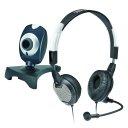
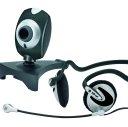
Die “Chat&VoIP”-Packs von Trust bestehen aus einer Webcam mit 640×480 Pixeln Auflösung und einem Stereo-Headset mit Mikrofon. Die Ohrhörer des günstigeren Sets CP-2200 (siehe Tabelle “Die Testgeräte”) schließen Sie per Klinkenstecker an die Soundkarte Ihres Rechners an. Beim CP-2300 finden Sie in der Verpackung ein USB-Headset, welches Linux als neue Soundkarte erkennt. Zudem regeln Sie hier per Knopfdruck die Lautstärke oder schalten die Ausgabe stumm. Die Webcam beider Sets ist identisch: Es handelt sich um eine Sonix/Microdia-Kamera, die mit den GSPCA-Treibern funktioniert [2]. Die Webcam besitzt einen praktischen Fuß, der sich sowohl als Standbein auf einer glatten Oberfläche als auch für die Befestigung an einem Laptop oder einem Flachbildschirm eignet.
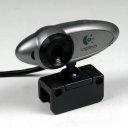
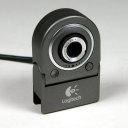
Auch die beiden Logitech-Quickcams bietet 640×480 Bildpunkte und arbeiten mit den GSPCA-Treibern. Mittels des eingebauten Mikrofons lassen sich beide Notebook-Modelle ohne Headset nutzen. Die “Deluxe”-Variante hebt sich durch eine zusätzliche Software mit automatischer Gesichtsverfolgung von der normalen Quickcam for Notebooks ab. Unter Linux müssen Sie auf dieses Feature jedoch verzichten. Hinsichtlich der Bild- oder Tonqualität gibt es leichte Unterschiede zwischen den zwei Logitech-Modellen: Die günstigere Webcam bietet unter Linux das bessere Bild (Abbildung 1). Beide Kameras sind für die Befestigung an einem Notebook gebaut, an einem Flachbildschirm lassen sie sich nicht befestigen.
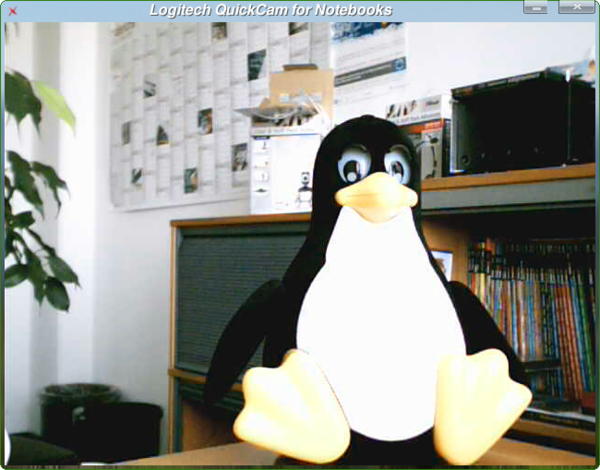
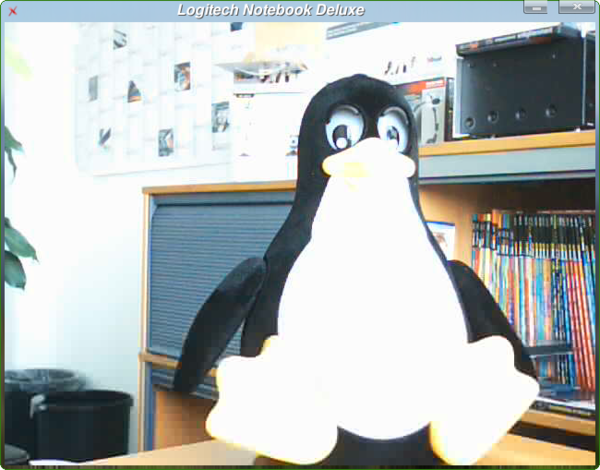
Abbildung 1: Die günstigere Quickcam von Logitech (links) stellt das Testbild kontrastreicher dar. Das Deluxe-Modell (rechts) bringt unter Linux keine Vorteile.
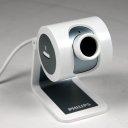
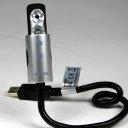
Die SPC-Modelle von Philips arbeiten ebenfalls mit der VGA-Auflösung von 640×480 Bildpunkten. In den Tests funktionierte das Desktop-Modell 300NC allerdings nur mit einer Auflösung von 320×240 Pixeln, das Bild stand zudem auf dem Kopf. Bei der Notebook-Variante 610NC funktioniert zwar die höhere Auflösung von 640×480 Bildpunkten, die Bildqualität lässt aber zu wünschen übrig (Abbildung 2). Der Standfuß des Desktop-Modells lässt sich gut benutzen, zur Not auch an einem Laptop. Das USB-Kabel des 610NC-Modells schaut zwar praktisch aus; in den Test hatten wir jedoch Mühe, es passend zu biegen. Beim Tippen fing die Philips-Webcam zudem zu schwanken an.
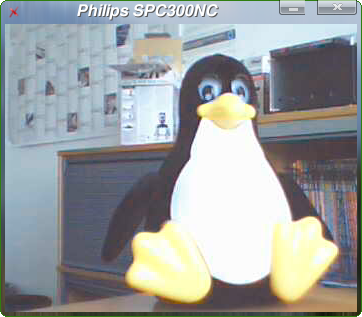
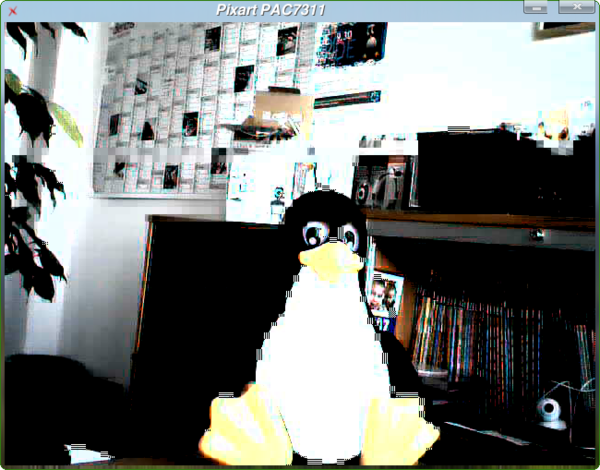
Abbildung 2: Unter Linux stellt die Philips-Webcam 300NC maximal 320×240 Pixel dar (links). Der Treiber für das Notebook-Modell 610NC (rechts) befindet sich noch in Entwicklung.
Die Testgeräte
| Hersteller | Trust | Trust | Philips | Philips | Logitech | Logitech |
|---|---|---|---|---|---|---|
| Modell | CP-2200 | CP-2300 | SPC 300NC | SPC 610NC | 961404 | 961400 |
 |
 |
 |
 |
 |
 |
|
| Name | Chat & VoIP Pack HiRes | Chat & VoIP Pack Advanced | – | Portable webcam for laptops | Quickcam for Notebooks | Quickcam for Notebooks Deluxe |
| Treiber | gspca | gspca | gspca | gspca | gspca | gspca |
| Webcam | Sonix BTC PC380 | Sonix BTC PC380 | PAS106 | Pixar PAC7311 | ZC3XX | ZC3XX |
| Headset | Trust HS-4080 USB | Trust HS-2200 | zusätzliches Mikrofon | – | Integriertes Mikrofon | Integriertes Mikrofon |
| Anschluss Headset | Klinke 2,5 mm | USB | – | – | – | – |
| Preis Headset (ca.) | 10 Euro | 25 Euro | – | – | – | – |
| Preis Webcam (ca.) | 20 Euro | 20 Euro | 30 Euro | 40 Euro | 35 Euro | 45 Euro |
| Setpreis (ca.) | 25 Euro | 35 Euro | – | – | – | – |
Webcam einrichten
Da sämtliche getesteten Webcams mit den GSPCA-Treibern funktionieren, erklärt dieser Artikel stellvertretend anhand des Trust-Geräts, wie Sie Treiber und Kamera in Betrieb nehmen. Die meisten Webcams besitzen einen Schalter, über den sich unter Windows Standbilder erstellen lassen. Unter Linux unterstützt zurzeit keine Webcam diese Funktion.
Im Inneren der Trust-Kamera werkelt ein BTC-PC380-Chip von Sonix, die Ausgabe von lsusb zeigt:
…: ID 0c45:6028 Microdia
Sie sprechen die Kamera mit dem Kernelmodul gspca an, das nicht zum Umfang des Kernels zählt. Sie müssen es deshalb nachinstallieren. Unter Ubuntu Feisty rufen Sie dazu einfach sudo apt-get install gspca-source auf. Für Suse-Benutzer stehen auf der Homepage von Raoul [3] fertige Pakete bereit. Achten Sie bei den Suse-Paketen darauf, nicht das Kernel-Modul für Quickcam-Modelle zu installieren. Den GSPCA-Quellcode finden Sie auf der Heft-DVD und auf der Webseite von Michel Xhaard [2]. Für unsere Tests benutzten wir die Sourcen vom 8. Mai 2007.
Öffnen Sie vor dem Anstecken der Webcam eine Konsole und verfolgen Sie über tail -f /var/log/messages die Systemmeldungen. Lädt Ihre Distribution anstelle von oder zusätzlich zu gspca das Modul sn9c102 (Abbildung 3), tragen Sie dieses in die Datei /etc/modprobe.d/blacklist ein. Um das Modul auf die Schwarze Liste zu setzen, genügt dort folgende Zeile:
blacklist sn9c102
und starten anschließend den Rechner neu. Der Grund für den rabiaten Ausschluss: Das Modul sn9c102 steuert die Kamera zwar an und legt die Gerätedatei /dev/video0 an, liefert (wenigstens in den Tests mit Suse Linux 10.2 und Ubuntu Feisty) aber ein fehlerhaftes Bild. Optimalen Linux-Support für die meisten Webcams liefert zurzeit nur das GSPCA-Modul.
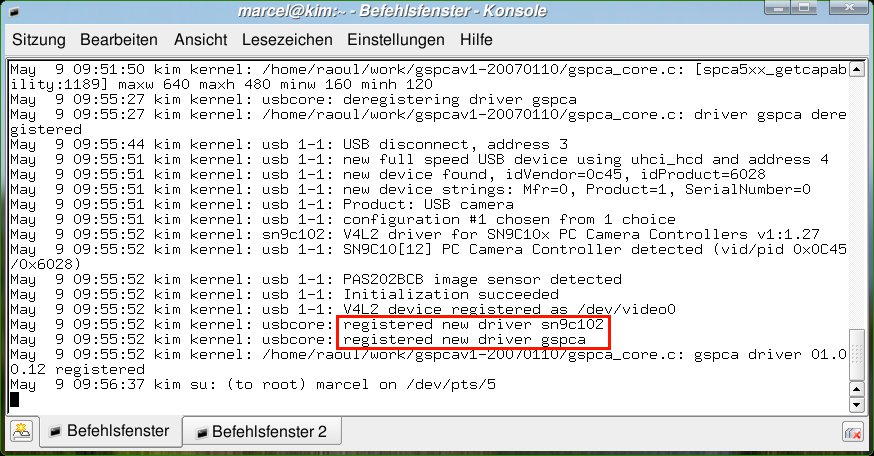
Abbildung 3: Der Systemlog gibt Aufschluss darüber, welches Kernelmodul die Distribution benutzt. Suse 10.1 lädt zwar »gspca« aber auch »sn9c201« (rot markiert), weshalb es zu Problemen kommt.
Schließen Sie nach dem Neustart die Kamera wieder an, sollte die Ausgabe von /sbin/lsmod | grep sn9c nichts mehr anzeigen. Sie können die Webcam jetzt über das Device /dev/video0 (bei mehreren Videogeräten eventuell /dev/video1 oder /dev/video2) ansprechen. Am besten benutzen Sie dazu das Tool spcagui von der GSPCA-Homepage [2]. Ein Testbild der Trust-Kamera zeigt Abbildung 4.
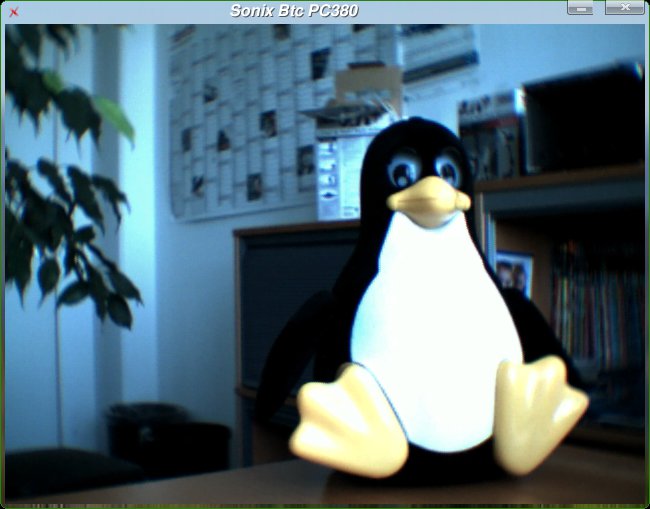
Abbildung 4: Das Bild der Trust-Kamera weist einen deutlichen Blaustich auf. Auch lässt die Tiefenschärfe zu wünschen übrig.
USB-Headset
Das “Chat&-Voice”-Pack Trust PC-2300 bringt zusätzlich zur Webcam ein USB-Headset mit. Linux macht bei einigen Karten Probleme mit dem gleichzeitigen Playback und der Aufnahme. Diese Schwierigkeiten umgehen Sie mit einem USB-Gerät, das eine eigene Soundkarte mitbringt. Auch das Mikrofon der Logitech-Webcams erkennt Linux als neue Soundboard.
Bei einigen VoIP-Anwendungen können Sie einstellen, welches Soundgerät das Programm für eingehende Anrufe, für das Mikrofon und für die Ohrhörer verwendet. So klingelt zum Beispiel bei einem Anruf die interne Soundkarte, das Gespräch führen Sie aber über das USB-Headset. Der Vorteil eines konventionellen Headsets mit Klinkenstecken besteht darin, dass Sie Mikrofon und Ohrhörer auch mit anderen Geräten nutzen können – das USB-Gerät funktioniert nur am PC.
Am Kabel des Trust-Headsets HS-4080 USB befindet sich ein Schalter mit drei Knöpfen für die Lautstärkeregelung und Stummschaltung. Aktuelle Ubuntu-Versionen erkennen diese Tasten automatisch, bei Suse-Installationen mit einem Multimedia-Keyboard sind die entsprechenden Sondertasten ebenfalls aktiv. Reagiert Ihr Rechner auf keine der drei Tasten, legen Sie in Ihrem Home-Verzeichnis eine Datei .Xmodmap an und speichern darin die im Kasten “Xmodmap-Datei” abgedruckten vier Zeilen.
Xmodmap-Datei
!! Sondertasten für Trust HS-4080 USB
 keycode 160 = XF86AudioMute
 keycode 174 = XF86AudioLowerVolume
 keycode 176 = XF86AudioRaiseVolume
Über den Aufruf von xmodmap .Xmodmap auf der Konsole machen Sie dem System die neuen Tasten bekannt. Ob alles funktioniert hat, testen Sie zum Beispiel im KDE-Kontrollzentrum unter Regionaleinstellungen & Zugangshilfen | Tastenkürzel. Wählen Sie hier eine beliebige Funktion aus, die noch kein Tastenkürzel besitzt, und klicken Sie auf die Taste Keine, um einen neuen Key festzulegen. Drücken Sie jetzt eine der Sondertasten auf dem Headset, sollte KDE diese anzeigen. Auf einem Gnome-System wählen Sie System | Einstellungen | Tastenkombinationen. Auch hier testen Sie am besten eine Funktion, für die noch kein Hotkey vergeben ist.
Allerdings steuern die Keys 160, 174 und 176 nicht die Lautstärke des Headsets, sondern die des Hauptreglers der ersten Soundkarte, wobei es sich in der Regel um die integrierte Karte handelt. Bei einem Druck auf den entsprechenden Knopf ändern sich die Einstellungen des Headsets somit nicht. Abhilfe schaffen Sie, indem Sie für den Regler des USB-Headsets eine Kombination wählen, zum Beispiel [Alt]+[XF86AudioMute] oder [Win]+[XF86AudioMute].
Benutzen Sie KDE, öffnen Sie dazu den Lautstärkeregler KMix, wählen als Sound-Gerät den Eintrag C-Media USB Headphone Set und klicken dann mit der rechten Maustaste auf den Regler Speaker. Wählen Sie danach aus dem Kontextmenü den Eintrag Globale Kurzbefehle festlegen, um die neuen Tastenkürzel festzulegen (Abbildung 5). Möchten Sie über die drei Tasten nicht die Lautstärke steuern, können Sie die Keys auch als Pause-Funktion oder zum Vorwärts- und Zurückspringen einsetzen.
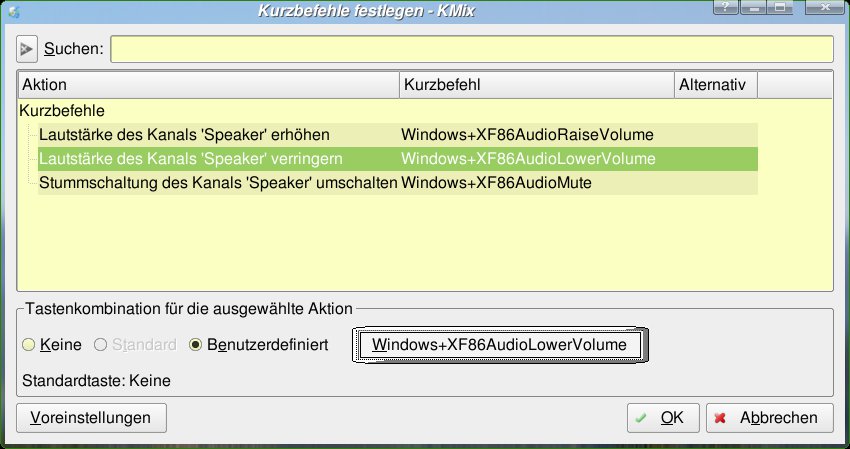
Abbildung 5: Um Überschneidungen mit bestehenden Tastenkürzeln zu vermeiden, wählen Sie am besten eine Kombination mit der »Win«- oder »Alt«-Taste.
Unter Gnome fanden wir keine Möglichkeit, die Hotkeys für den gewünschten Soundkanal festzulegen. Hier ändern Sie entweder direkt die Hotkeys der jeweiligen Anwendung oder wählen eine Lösung per Skript. Eine gute Anleitung finden Sie im Ubuntu-Wiki [4].
Fazit
Für Notebook-Benutzer bieten die Logitech-Webcams eindeutig das beste Preis-Leistungsverhältnis. Auch die Bildqualität fällt deutlich besser aus als bei der Konkurrenz. Unter Linux empfiehlt sich in jedem Fall die günstigere Quickcam 961404: Sie bietet das etwas bessere Bild und lässt sich zudem frei drehen. Das “Deluxe”-Modell 961400 dagegen schaut immer in Richtung des Laptop-Displays.
Die Chat-&-Voice-Packs von Trust eignen sich gut für Desktop-Rechner. Wer das Set nur für Gespräche nutzen will, ist mit dem kleineren CP-2200 gut bedient, das Headset des CP-2300 eignet sich auch zum Musikhören und bietet eine deutlich bessere Klangqualität. Praktisch finden wir auch die drei Tasten.
Die beiden Philips-Webcams machen unter Linux keinen guten Eindruck Die SPC 300NC liefert kein brauchbares Bild, die wackelige SPC 610NC droht den Gesprächspartner seekrank zu machen.
Glossar
- GSPCA
- Generic Software Package for Camera Adapters. Von Michel und Sylvie Xhaard auf der Basis von Reverse Engineering der Protokolle und Funktionen entwickeltes Treibermodul für Webcams unter Linux.
[1] 13 Webcams im Test: Mirko Dölle, “Je oller, je doller”, EasyLinux 06/2006, S. 42
[2] GSPCA-Webcam-Treiber: http://mxhaard.free.fr
[3] Suse-Pakete für GSPCA: http://home.scarlet.be/raoul.linux/rpm/webcam.html
[4] Sondertasten mit Gnome: https://help.ubuntu.com/community/MultimediaKeys






Entschuldigung bitte! Saudumme Frage, weil ich mich erst vor Kurzen mich solangsam mit Linux (Mint) anfreunde: Was ist bitteschön eine “Konsole”, die ich “öffnen” soll, um eine Webcam einzubinden? Zur verdeutschung: ich bin Null-Ahnung-Anwender! Ich traue mich schon gar nicht eine solche Frage zu stellen, ohne Gefahr zu laufen, dass gleich ein saudumme Antwort retour kommt. Ich hoffe, dass es doch noch verständnisvolle Helfer gibt, die sich daran erinnern, dass sie auch mal klein angefangen haben. Herzlichen Dank! Ich will eine Webcam TypTrust ‘Sprotlight Pro’ einbinden und weiß überhaupt nicht, wo ich anfangen soll. Da geht erst mal gar nix… Mehr »
Hallo, ich fange mal hinten an: Linux erkennt Webcams eigentlich mittlerweile von sich aus, anders als bei Windows ist noch nicht einmal die Installation eines Treibers notwendig. Soweit ich das sehe, müsste Ihre Webcam problemlos ohne weitere Maßnahmen funktionieren. Es genügt also, die Webcam einzustecken (“Plug-and-Play”). Deshalb mal meine Rückfrage: Welches Programm verwenden Sie, um die Bilder von der Webcam anzeigen zu lassen? Ich muss allerdings ergänzen, dass ich die Kamera nicht besitze, ich kann also nur aus meiner Erfahrung mit anderen Modellen helfen. Zu Ihrer eigentlichen Frage: Die Konsole gehört zum Lieferumfang von Linux Mint. Das ist ein kleines… Mehr »