


Telefonieren mit Headset und Webcam ist bequem, interaktiv und dank VoIP sogar gratis. Nutzen Sie die Vorteile also auf Ihrem Linux-Rechner.
Viele Gründe sprechen auch unter Linux für VoIP. Das nahe liegende Argument: Kostenersparnis. Für die Telefonate via PC fallen in aller Regel keine Gebühren an, sondern nur die Kosten für den Internetzugang.
Zweiter Grund: Viele VoIP-Clients (auch als Softphones bezeichnet), wie zum Beispiel Ekiga [1] oder Linphone [2], übertragen zusätzlich zum Ton ein bewegtes Bild, so dass Sie den Gesprächspartner auch sehen können. In manchen Fällen spart so eine handgezeichnete und vor die Kamera gehaltene Skizze das Erstellen und Übertragen einer Datei.
Last not least telefoniert man am Rechner typischerweise per USB- oder Bluetooth-Headset. Das erspart das unbequeme Einklemmen des Hörers zwischen Hals und Schulter, die Hände bleiben frei. Alternativ leisten auch externe Lautsprecher und eine Webcam mit eingebautem Mikrofon gute Dienste.
Auch unterwegs brauchen Sie nicht auf die Vorzüge von VoIP zu verzichten. Wenn Sie eine aktuelle öffentliche IP-Adresse bei einem Provider registrieren, so weiß dieser, wohin er eingehende Anrufe weiterleiten muss.
VoIP hat aber auch Nachteile: Ein gutes Gespräch übers Netz setzt nicht nur ein angenehmes Gegenüber und ein interessantes Thema, sondern in erster Linie einen schnellen Internetzugang voraus. Gehen Sie zum Beispiel mit einem Modem ins Netz, leidet die Sprachqualität manchmal erheblich. Wollen Sie zudem ständig per VoIP auf dem eigenen Rechner zu erreichen sein, bleibt nichts anderes übrig, als diesen immer einzuschalten.
Von A nach B
Um die im Folgenden beschriebene Konfiguration zu verstehen und bei der Fehlersuche bessere Karten zu haben, helfen zunächst ein paar Grundlagen zu VoIP [3]. Beim Telefongespräch über das Internet brauchen die Datenpakete, genau wie beim Surfen im Web, ein genau definiertes Ziel. Alternativ zum lokalen Verwalten aller IP-Adressen von eventuellen Gesprächspartnern bieten Dienstleister heutzutage den Eintrag in eine Art virtuelles Telefonbuch.
Dazu registrieren Sie sich bei einem sogenannten Registrar, auch als VoIP-Provider bezeichnet. Sie hinterlegen dort, unter welcher IP-Adresse ein Gesprächspartner Sie erreichen kann. Wechselt die Adresse, weil sich der Aufenthaltsort ändert oder weil der DSL-Provider alle 24 Stunden die Verbindung trennt und eine neue IP-Adresse zuweist, brauchen Sie nicht allen Gesprächspartnern die neue Adresse extra mitzuteilen.
Sitzen Sie hinter einem Gateway, das mit NAT operiert, kennen Sie die öffentliche IP-Adresse vielleicht gar nicht, sondern nur die im lokalen Netz. Hier kommt STUN ins Spiel: Durch eine Anfrage bei einem STUN-Server erfahren Sie die öffentliche Internet-Adresse und teilen sie dem Registrar mit.
Um ein Gespräch zu führen, benötigen die Teilnehmer ein eindeutige Identifikation, wie zum Beispiel eine SIP-Adresse. Sie fungiert quasi als VoIP-Telefonnummer und ähnelt vom Aufbau her einer E-Mail-Adresse: sip:Teilnehmer@Domain.
Teilnehmer A erreicht beispielsweise unter der Adresse sip:TeilnehmerB@ProviderB seinen Gesprächspartner Teilnehmer B. Durch den Teil nach dem Klammeraffen (“@”) weiß der Client von A, welcher Registrar die IP-Adresse von B vorhält. Der Server des Registrars vermittelt so beim Verbindungsaufbau zwischen A und B.
Haben sich die beiden Gesprächsteilnehmer A und B gefunden, tauschen Sie Sprach- und gegebenenfalls Bilddaten direkt untereinander aus, normalerweise über RTP (Realtime Transport Protocol). Um das Gespräch später zu beenden, greifen sie wieder per SIP auf die Hilfe des Registrars zurück.
Konfiguration – Schritt für Schritt
Liegen die eingangs genannten Voraussetzungen vor, steht dem VoIP-Vergnügen nur noch eine mehr oder weniger aufwändige Konfiguration im Weg. Dabei lohnt es sich, Schritt für Schritt vorzugehen, sonst geraten kleine Problemchen schnell zu scheinbar aussichtslosen Hindernissen. Die Tabelle “VoIP-Konfiguration” listet die empfohlene Vorgehensfolge auf.
Dieser Artikel beschreibt die Konfiguration von Ekiga (früher: GnomeMeeting), dem mit aktuellen Gnome-Versionen gelieferten Client, für die Internettelefonie über den Provider Ekiga.net. Legen Sie sich einfach einen kostenlosen Account (Konto) an [5]. Um das Übertragen der Konfiguration auf andere Clients zu erleichtern, kommt in diesem Artikel nicht der Ekiga-Assistent zum Einsatz, die Schritte folgen den Vorgaben aus der Tabelle. Brechen Sie beim ersten Start von Ekiga den erscheinenden Dialog also ab. (Nutzen Sie ausschließlich Ekiga, spricht natürlich nichts dagegen, den “Druiden” zu verwenden.)
Auf dem Beispielrechner läuft ein aktuelles Gentoo Linux; die Gerätedateien heißen eventuell bei anderen Distributionen anders. Das System signalisiert nach erfolgreicher Konfiguration eingehende Anrufe über externe Lautsprecher, die an den Soundchip auf dem Mainboard angeschlossen sind. Für die Ein- und Ausgabe von Sprache kommt ein USB-Headset zum Einsatz. Die Internet-Anbindung erfolgt über einen DSL-Anschluss mit 6000 kbit/s Downstream und 580 kbit/s Upstream. Der Netzwerktyp spielt jedoch keine Rolle, sofern er genug Bandbreite liefert (etwa 150 kbit/s in beide Richtungen für ein Gespräch ohne Video).
VoIP-Konfiguration
| Schritt | Bemerkung |
|---|---|
| Internetzugang | Grundvoraussetzung für VoIP (nicht im Artikel behandelt) |
| Tonausgabe | externe Lautsprecher und Headset |
| Toneingabe | Headset oder Webcam einrichten |
| Audiokonfiguration | Einstellen im VoIP-Client |
| STUN-Server | Konfigurieren im VoIP-Client (nur bei Zugang über NAT nötig) |
| Providerangabe | Zugangsdaten im VoIP-Client eingeben |
| Bildeingabe | Konfigurieren der Kamera |
| Bildeingabe | Konfigurieren des VoIP-Clients |
Haste Töne
Die Tonausgabe läuft bei aktuellen Linux-Distributionen praktisch immer über das Soundsystem Alsa [6]. Normalerweise haben die Distributoren dieses schon in den mitgelieferten Kernel einkompiliert, oder es liegt als Kernelmodul vor. Hören Sie beim Arbeiten mit dem Rechner akustische Signale der Desktopumgebung oder die Musik aus einem Audioplayer auf dem Rechner, läuft entweder Alsa oder ein anderes Soundsystem.
Neben der allgemeinen Alsa-Unterstützung benötigen Sie die Treiber für die verwendeten Audiochips. Bei USB-Headsets brauchen Sie das Kernelmodul snd_usb_audio, das in vielen Fällen schon eingerichtet ist. Die vom Alsa-System erkannten Audiogeräte sehen Sie im Proc-Dateisystem. Auf dem Beispielsystem erscheint die Ausgabe wie im Listing 1.
# cat /proc/asound/cards
 0 [CK804          ]: NFORCE - NVidia CK804
                      NVidia CK804 with ALC655 at irq 17
 1 [Headset        ]: USB-Audio - Logitech USB Headset
                      Logitech Logitech USB Headset at usb-0000:00:02.0-8, full speed
Erkennt das System nicht alle angeschlossenen Audiogeräte, helfen Sie ein wenig nach: Entweder steht ein Neuübersetzen des Kernel an oder Sie kommen mit der Installation eines vom Audiogerät abhängigen Treibers davon.
Haben Sie Audio-Unterstützung auf dem Mainboard oder als Soundkarte, sollte das aus der Ausgabe des Programms lspci ersichtlich sein. Beim Testsystem liefert das die folgende Zeile:
00:04.0 Multimedia audio controller: nVidia Corporation CK804 AC'97 Audio Controller (rev a2)
Ob das Betriebssystem das USB-Headset erkennt, sehen Sie an der Ausgabe von dmesg, sobald Sie das Headset anschließen (Listing 2).
# dmesg | tail
…
usb 2-8: new full speed USB device using ohci_hcd and address 7
usb 2-8: configuration #1 chosen from 1 choice
input: Logitech Logitech USB Headset as /class/input/input5
input: USB HID v1.00 Device [Logitech Logitech USB Headset] on usb-0000:00:02.0-8
Finden sich im Proc-Dateisystem alle erwarteten Audioquellen, sollte es möglich sein, mit einem Musikabspieler wie Rhythmbox oder Amarok Audiodateien über die entsprechenden Geräte abzuspielen. Je nach Distribution müssen Sie die VoIP-Anwender in eine bestimmte Gruppe eintragen – in diesem Beispiel heißt diese audio:
# ls -l /dev/sound
…
crw-rw—- 1 root audio 14,  3 May 15 16:30 dsp
crw-rw—- 1 root audio 14, 19 May 16 23:05 dsp1
…
Haben Sie sich gerade frisch in die Gruppe eintragen, dann greifen die Modifikation nur, wenn Sie die Programme, die auf die Audiogeräte zugreifen sollen, aus einer neuen Shell starten. Mit dem Befehl groups erfahren Sie als angemeldeter Benutzer die aktuell wirksamen Gruppen.
Kommt aus den Lautsprechern kein Ton, versuchen Sie mit einem Mixerprogramm wie Alsamixer, Gamix oder Kmix festzustellen, ob die Ausgabekanäle stummgeschaltet oder nicht ausreichend laut eingestellt sind.
Für die Toneingabe bietet sich entweder ein Headset oder das eingebaute Mikrofon einer Webcam an. Ein Webcam-Mikro sollte entsprechend unter den Geräten im Proc-Dateisystem auftauchen. Stellen Sie auch hier mit einem Mixerprogramm sicher, dass kein Mikrofonkanal stummgeschaltet ist.
Audio im Client
Um dem VoIP-Client anzuweisen, die Sprachausgabe ans Headset und nicht an eventuell vorhandene Lautsprecher zu senden, gehen Sie in Ekiga über Bearbeiten | Einstellungen zu Geräte | Audiogeräte (Abbildung 1) und legen die Geräte für die Ein- und Ausgabe von Sprache fest. Taucht das gewünschte Gerät nicht in den Auswahllisten auf, klicken Sie auf die Schaltfläche Geräte suchen.
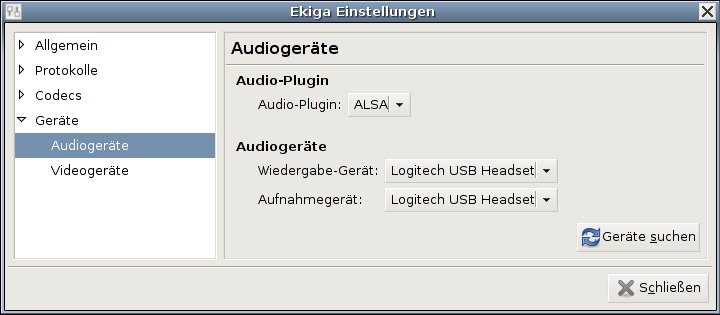
Abbildung 1: So einfach konfigurieren Sie Audiogeräte in Ekiga.
Verwechseln Sie nicht das Ausgabegerät für die Sprache mit dem Gerät, das einen Anruf signalisiert. Verwenden Sie beispielsweise ein Headset, wollen Sie es wahrscheinlich nur tragen, wenn Sie auch telefonieren. Ein darauf eingehendes Anrufsignal entginge Ihnen als möglicherweise. Daher bietet es sich an, das Rufsignal über einen Lautsprecher auszugeben.
In Ekiga finden Sie die entsprechende Einstellung unter Allgemein | Klangereignisse (Abbildung 2). Das Gerät für die Anrufsignalisierung wählen Sie aus der Liste Alternatives Ausgabe-Gerät. Falls Sie beim Klick auf den Schalter Abspielen keinen Ton hören, versuchen Sie als Ausgabegerät Default oder Standard statt des konkreten Geräts.
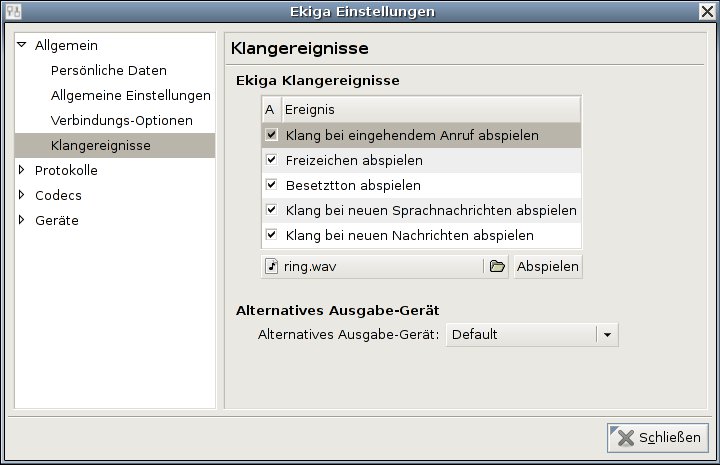
Abbildung 2: Legen Sie separat fest, wie Ekiga Sie auf einen Anruf aufmerksam macht.
Wer bin ich?
Steht Ihr Rechner hinter einem Router oder einer Firewall, die zwischen dem öffentlichen Internet und Ihrem lokalen Netz vermittelt (NAT), klappt der Datenaustausch nur, wenn der Client die öffentliche IP-Adresse über einen STUN-Server ermittelt. Geben Sie dazu in Ihrem VoIP-Programm den Namen des vom Provider bereit gestellten STUN-Servers an. In Ekiga finden Sie diese Einstellung unter Protokolle | Netzwerkeinstellungen (Abbildung 3). Egal, wie viele Accounts Sie haben: Ein STUN-Server genügt.
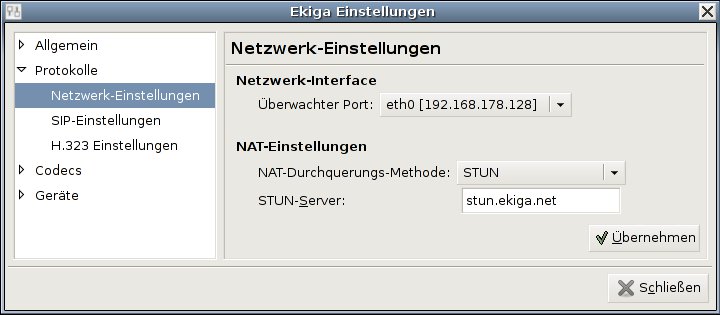
Abbildung 3: Ein STUN-Server hilft Ihnen, die öffentliche IP-Adresse eines Netzwerkes zu ermitteln.
Bei VoIP-Clients, die für jeden der Provider einen eigenen STUN-Server erlauben (beispielsweise Twinkle [7]), geben Sie ruhig den jeweils vom Provider empfohlenen STUN-Server an. Falls Ihr Rechner über mehrere IP-Adressen verfügt, sollten Sie die gewünschte unter Überwachter Port angeben. Sind Sie unsicher, versuchen Sie es mit der ausgewählten Schnittstelle.
Account-Einstellungen
Nun geht es an den Verbindungsaufbau zum Provider. Zu einem Account gehören üblicherweise die in Tabelle “Account-Daten” aufgeführten Daten. Die erhalten Sie vom jeweiligen Provider beim Anlegen des Zugangs. Den Benutzernamen und das Passwort dürfen Sie meist frei wählen, manchmal gibt der Provider sie vor – so beispielsweise bei Sipgate [8].
Account-Daten
| Datensatz | Bemerkung |
|---|---|
| Name | Beliebiger Name, nur zum Bezeichnen des Accounts im VoIP-Client |
| Registrar | Name des Hosts, bei dem sich der VoIP-Client registriert |
| Benutzername | Anmeldename (vom Provider vorgegeben oder selbst gesetzt) |
| Passwort | Selbst ausgesucht oder vom Provider vorgegeben |
Abbildung 4 zeigt die Einstellungen für ein Konto bei Ekiga.net. Im VoIP-Client Ekiga erreichen sie diese über das Menü Bearbeiten | Konten, wo Sie neue Daten über die Schaltfläche Hinzufügen eintragen. Schließen Sie Ihre Eingaben mit OK. Nutzen Sie mehr als ein Konto, dann empfiehlt es sich, das am häufigsten verwendete zur Vorgabe zu machen. Markieren Sie dazu den entsprechenden Eintrag und klicken dann rechts neben der Kontenliste auf Standard (die Zeile erscheint jetzt fett hervorgehoben).
Wichtig: Markieren das Kästchen in der Spalte unter dem Tabellenkopf A. Damit melden Sie den Client beim Registrar an, so dass dieser weiß, wohin er Anrufe für Sie weiterleiten muss. Erscheint unter dem Tabellenkopf Status kein Angemeldet, sondern Anmeldung fehlgeschlagen, ist eine Fehlersuche angesagt.
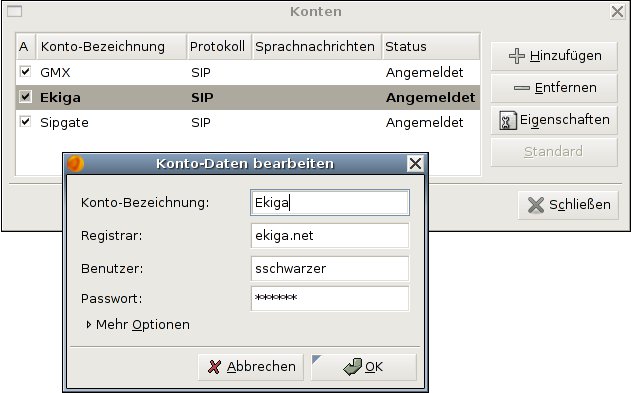
Abbildung 4: So richten Sie in Ekiga einen Benutzerkonto für einen Provider ein.
Nun steht dem ersten Test des Ekiga-Accounts nichts mehr im Wege. Setzen Sie das Headset auf, geben Sie im Client die SIP-Adresse des Gesprächspartners in das Textfeld unterhalb des Menüs ein (hinter dem sip:) und klicken Sie auf das Verbindungssymbol rechts daneben. Hat bei der Konfiguration alles geklappt, hören Sie jetzt ein Freizeichen und bekommen eine Verbindung, sofern Ihr Gegenüber das Gespräch annimmt.
Haben Sie keinen Gesprächspartner parat, rufen Sie einen automatischen Echo-Account wie sip:500@ekiga.net an. Die englische Stimme am Anfang ignorieren Sie einfach. Nach deren Verstummen reden Sie einfach drauflos, um den zeitlichen Versatz zwischen Ihrem Sprechen und dem Hören der eigenen Stimme zu erkennen.
Fehlersuche
Nicht immer läuft alles so reibungslos. Es gibt leider fast so viele potenzielle Fehlerquellen wie Einstellungen im VoIP-Client. Einige typische Fehlerursachen und mögliche Lösungen finden Sie im Kasten “VoIP: Fehlersuche”. Sie enthält auch Ansätze für das Troubleshooting bei der Videoübertragung, die später in diesem Artikel genauer zur Sprache kommen.
VoIP: Fehlersuche
Kein Sound über Lautsprecher oder Headset (Fehlermeldung)
- Alsa-Konfiguration prüfen (Kernel, Kernelmodule einschließlich Treiber,
/proc/asound/cards) - Zugriffsrechte in
/dev/soundund Gruppenzugehörigkeit prüfen
Kein Sound, aber keine Fehlermeldung
- Lautsprecher einschalten
- Lautsprecher/Headset richtig anschließen
- Stummschaltung Lautsprecher/Headset aufheben
- ausreichende Lautstärke einstellen (Master- und PCM-Kanal)
Registrierung schlägt fehl
- Logging einschalten, um Fehler zu bestimmen
- Einstellungen zum STUN-Server prüfen
- Account-Daten genau prüfen
- SIP-Proxy konfigurieren (in Ekiga unter Bearbeiten | Einstellungen | Protokolle | SIP-Einstellungen)
Keine Verbindung zum Gesprächspartner
- Logging einschalten
- Schreibweise des SIP-Accounts des Gesprächspartners prüfen (einschließlich Host-Teil)
- im eigenen Client anderen Provider auswählen
- Einstellungen des SIP-Proxy löschen
- per PC to Phone anrufen (nicht kostenlos)
- auf automatisches Anrufabweisen oder -weiterleiten prüfen (falls Probleme beim Empfang von Gesprächen auftreten)
Ton nur bei einem Teilnehmer zu hören
- STUN nutzen
- Router-/Firewall-Einstellungen prüfen
Schlechte Sprachqualität oder Verbindungsabbrüche
- weniger Bandbreite für andere Zwecke nutzen
Kein Kamerabild
- Video4Linux-Konfiguration prüfen (Kernel, Kernelmodule und Treiber,
/dev/v4l) - Zugriffsrechte in
/dev/v4lprüfen - prüfen, ob User der richtigen Gruppe zugeordnet ist
- Kamera richtig anschließen
- Helligkeit und Kontrast passend einstellen
Kein Kamerabild im VoIP-Client
- Videotransfer einschalten
- korrektes Gerät auswählen
- Gegenprobe mit anderem VoIP-Client
Fehlfarben im Bild
- richtige Bildnorm einstellen (meist PAL)
- Kamera im Client abwählen, vom Rechner trennen, wieder anschließen und erneut im Client einstellen
Bei fehlgeschlagenen Registrierungen oder Verbindungen helfen besonders Logging-Möglichkeiten. In Ekiga wählen Sie aus dem Hauptmenü Werkzeuge | Anrufchronik. Hier erscheinen Fehlermeldungen und andere Hinweise, zum Beispiel, wenn Sie einen Gesprächspartner nicht erreichen.
Helfen weder die Tabelle noch die Fehlermeldungen in der Chronik weiter, bieten sich einschlägige Webforen, Mailinglisten oder Newsgroups an. Nutzen Sie Ihre Lieblingssuchmaschine. Geht es um die allgemeine Konfiguration von Alsa oder Video4Linux, helfen Foren für die konkrete Linux-Distribution wahrscheinlich eher, als allgemeine Foren zu Linux oder VoIP.
In besonders hartnäckigen Fällen bleibt die Möglichkeit, die übers Internet ausgetauschten STUN- und SIP-Daten mit Programmen wie Tcpdump [9] oder Wireshark [10] zu analysieren. Bevor Sie jedoch schwere Geschütze auffahren, bedenken Sie, dass die Probleme manchmal auch an einem vorübergehend ausgefallenen oder falsch konfigurierten Server eines Providers liegen.
Grenzkontrolle und Grenzüberschreitungen
Mitunter schlagen Verbindungsversuche fehl, weil der Registrar sich weigert, von einem anderen Provider eingehende Gespräche weiterzuvermitteln [11]. Hat man den vom Provider empfohlenen SIP-Proxy eingestellt, verhindert auch dieser oft ausgehende Gespräche zu einem anderen Anbieter.
Die einfachste Lösung, um derartige Wegelagerei zu umgehen, liegt im Wechsel beider Parteien zu einem kostenlosen Registrar. Rufen Sie dann den Gesprächspartner an, setzt dies voraus, dass Sie im SIP-Client immer den passenden Account des gemeinsamen Providers auswählen. Dafür eignet sich die Option Standard in Ekigas Kontendialog.
Schränkt der Provider Gespräche von oder zu anderen Netzen nur in Ausnahmefällen ein, ist es einfacher, den Gesprächspartner auf seinem Festnetzanschluss anzurufen (“PC to Phone”), dazu aber selbst den VoIP-Client zu verwenden. Das funktioniert je nach Provider unterschiedlich. Die Nachteile des Brückenschlags liegen jedoch auf der Hand: Das Gespräch kostet Geld, und das Telefonieren mit dem herkömmlichen Telefonapparat ist für den Angerufenen eventuell unbequemer.
Der umgekehrte Weg (“Phone to PC”) funktioniert ebenfalls: Möchten Sie Gespräche aus dem normalen Telefonnetz annehmen, fragen Sie beim Provider, zum Beispiel Sipgate [8], nach einer Festnetzrufnummer. Anrufer landen dann beim Wählen dieser Nummer auf dem VoIP-Anschluss Ihres Linux-Rechners.
Bandbreite sparen
Sinkt die Sprachqualität oder reißt gar das Gespräch ab, sollten sowohl der Anrufer als auch der Angerufene prüfen, ob sie die Bandbreite des Internetanschlusses möglicherweise gerade durch andere Anwendungen als VoIP aufzehren. Typische Beispiele: Das Herunterladen großer Dateien oder das Verschicken großer Anhänge per E-Mail.
Findet sich von Bandbreitenkillern auf dem eigenen Rechner und dem des Gesprächspartners keine Spur, sitzt der Übeltäter möglicherweise im gleichen lokalen Netz wie Sie oder Ihr Gesprächspartner. Telefonieren mehrere Personen im selben LAN via Internet, gerät der Upstream einer DSL-Connection leicht zum Flaschenhals. Ein möglicher Ausweg liegt im Verzicht auf Videofunktionen.
Ins Bild gesetzt
Besitzen Sie eine Kamera, und möchten Sie dem Gegenüber ein Bild von sich übermitteln, steht weitere Konfigurationsarbeit ins Haus. Normalerweise steuern Sie Kameras unter Linux mit dem Subsystem Video4Linux [12] an. Das ist je nach Distribution in den Kernel einkompiliert oder liegt als Kernelmodul vor.
Analog zur Audiokonfiguration benötigen Sie noch ein Treibermodul für das jeweilige Kameramodell. Sie stellen leicht fest, ob der Kernel Video4Linux bereits enthält, indem Sie das Verzeichnis /dev/v4l lokalisieren. Darin sollte bei angeschlossener Kamera eine Gerätedatei video oder video0 liegen:
# ls -l /dev/v4l
crw-rw—- 1 root video 81, 0 May 17 12:45 video0
Tragen Sie die Benutzer, die die Webcam nutzen dürfen, in die entsprechende Gruppe video ein. Beim Anschließen der Kamera sollten Sie in den Systemmeldungen einen entsprechenden Eintrag sehen (Listing 3). Überzeugen Sie sich mit einem Programm wie Xawtv [13] davon, dass die Webcam richtig funktioniert; erst dann stellen Sie sie im VoIP-Client ein.
# dmesg | tail
…
usb 1-1.1.4: new full speed USB device using ehci_hcd and address 48
usb 1-1.1.4: configuration #1 chosen from 1 choice
… USB SPCA5XX camera found.(ZC3XX)
…
In Ekiga konfigurieren Sie die Kamera in den Einstellungen unter Geräte | Videogeräte (Abbildung 5). Wählen Sie als Video-Plugin V4L2 oder V4L (das hängt vom Treibermodul ab, probieren Sie es aus). Nach einem Klick auf die Schaltfläche Geräte suchen wählen Sie Ihre Hardware aus der Liste Aufnahmegerät. Die Auswahl Format stellen Sie am besten auf Automatisch oder PAL.
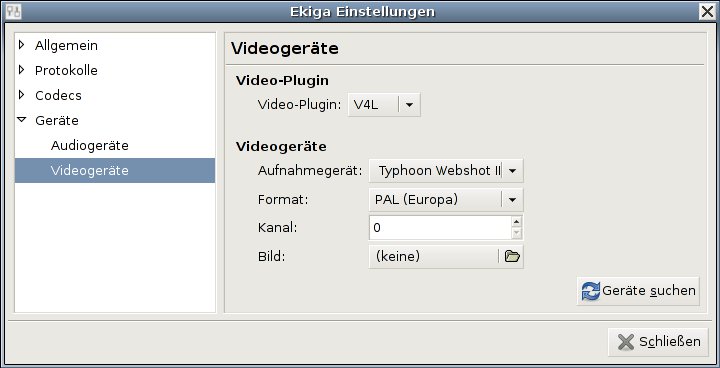
Abbildung 5: Konfiguration einer Kamera in Ekiga.
Geduld lohnt sich
Noch ein Tipp: Beenden Sie Ihren VoIP-Client, dann verlieren Sie nicht die Geduld: Er braucht ein paar Sekunden, um die beim Start vorgenommenen Registrierungen rückgängig zu machen, so dass Ihr Registrar weiß, dass Sie nun offline sind. Brechen Sie in dieser Pause das Programm zwangsweise ab, funktioniert das Registrieren beim nächsten Start unter Umständen nicht mehr korrekt.
Glossar
-
VoIP
-
(Voice over Internet Protocol, Internet-Telefonie) transportiert Sprachdaten über die Infrastruktur des Internets. Ungeachtet des Kürzels umfasst VoIP auch den Transfer von Bilddaten.
-
NAT
-
(Network Address Translation oder Translator): Mittels NAT setzen Sie transparent IP-Adressen im Netzverkehr aus. Häufiges Einsatzgebiet von NAT liegt im Zusammenfassen von Rechnern eines privaten Netzwerks hinter einer einzigen öffentliche IP-Adresse.
-
STUN
-
(Simple Traversal of UDP through NATs, [4]) ermöglicht es Clients hinter einem NAT, deren vom öffentlichen Internet aus sichtbare IP-Adresse herauszufinden.
-
SIP
-
(Session Initiation Protocol) dient dem Verbindungsaufbau zwischen zwei VoIP-Teilnehmern. Neben SIP gibt es auch andere Möglichkeiten des Gesprächsaufbaus (H.323, standardisiert; Skype, proprietär), aber SIP ist am weitesten verbreitet.
[1] VoIP-Client Ekiga: http://www.ekiga.org
[2] Linphone: http://www.linphone.org/index.php/eng
[3] VoIP-Grundlagen: http://de.wikipedia.org/wiki/IP-Telefonie
[4] STUN: http://de.wikipedia.org/wiki/STUN
[5] Kostenloser VoIP-Account: http://www.ekiga.net/user/reg/
[6] ALSA-Projekt: http://www.alsa-project.org
[7] Twinkle: http://www.twinklephone.com
[8] Sipgate: http://www.sipgate.de
[9] Tcpdump: http://www.tcpdump.org
[10] Wireshark: http://www.wireshark.org
[11] Einschränkungen durch VoIP-Provider: http://de.wikibooks.org/wiki/IP-Telefonie
[12] Video4Linux: http://linux.bytesex.org
[13] Xawtv: http://linux.bytesex.org/xawtv





