


Mithilfe kostenloser Interpreter zocken Sie unter Linux Text-Adventures von Infocom und Co. und von Fans produzierte interaktive Geschichten.
Sie stehen im Nirgendwo auf einem weitläufigen Feld. Westlich erhebt sich ein weißes, scheinbar verlassenes Haus, dessen Eingangstür mit Brettern vernagelt ist. Das einzig interessante Objekt scheint der amerikanische Briefkasten direkt vor Ihnen zu sein.
Mit dieser Situation konfrontiert das Adventure “Zork” seine Spieler (Abbildung 1). Ende der 1970er-Jahre entwickelt, zählt es nicht nur zu den ersten, sondern auch zu den bekanntesten Text-Adventures. Derartige Computerspiele beschreiben die aktuelle Szene mit Texten, das Geschehen beeinflussen eingetippte Befehle. Die karge Präsentation ergab sich vor allem aus der limitierten Hardware der damaligen Systeme, die zunächst meist nur Texte darstellen konnten.

Abbildung 1: Mit “Zork” startet der Entwickler Infocom seine Erfolgsgeschichte.
Da sich solche Text-Adventures wie interaktive Bücher anfühlen, entstand parallel die Bezeichnung Interactive Fiction. Populär machte diesen Begriff vor allem die Firma Infocom. Nach “Zork” brachte sie in den 1980er-Jahren zahlreiche weitere hochkarätige Text-Adventures auf den Markt [1]. Diese begeisterten mit spannenden und witzig geschriebenen Texten, die sich hinter guten Romanen nicht zu verstecken brauchten. Beliebt waren vor allem Science-Fiction-Adventures sowie mit Humor gespickte Spiele. Hierzu zählte unter anderem “The Hitchhiker’s Guide to the Galaxy” (Abbildung 2).
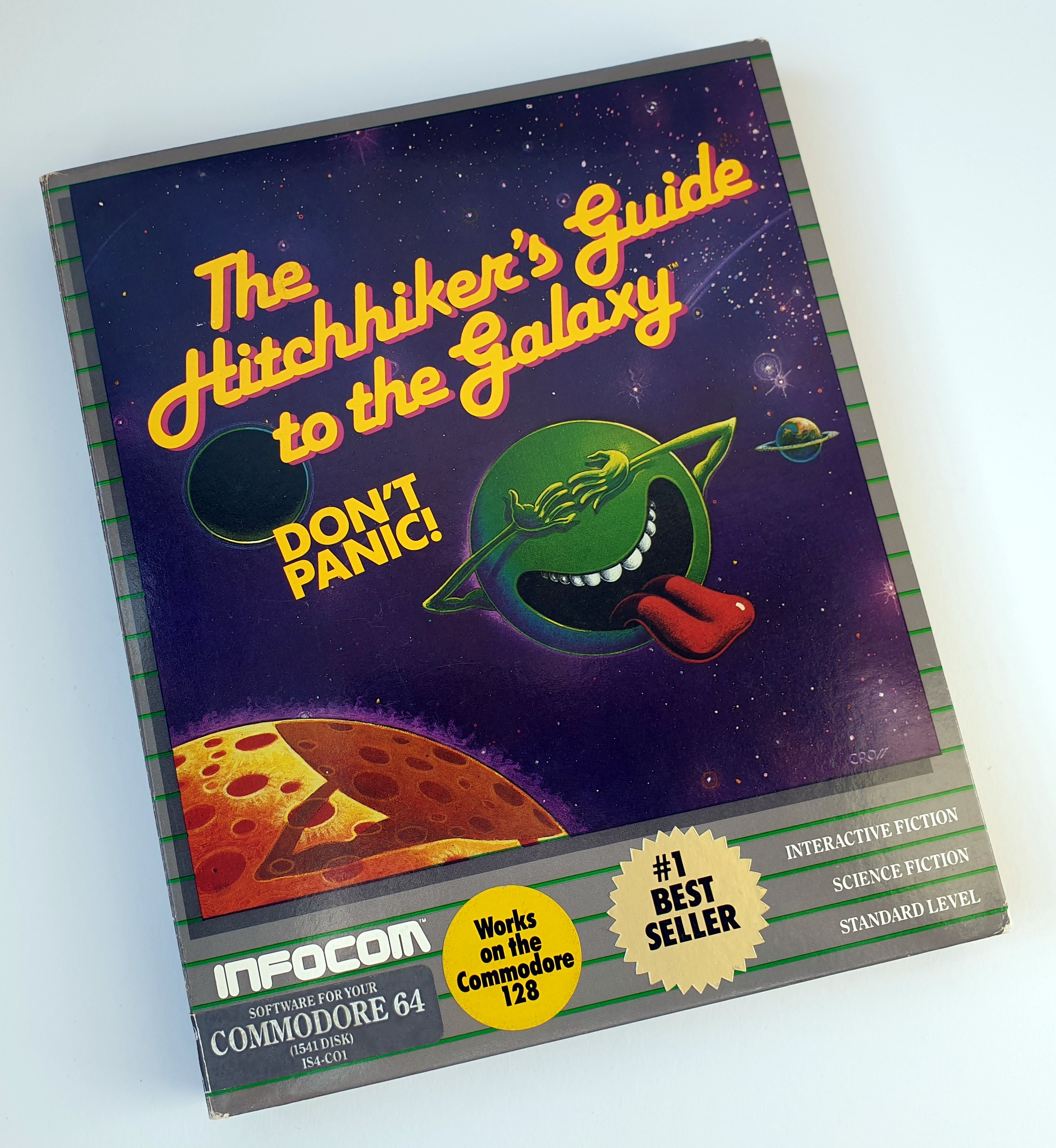
Abbildung 2: “The Hitchhiker’s Guide to the Galaxy” basierte auf dem gleichnamigen Roman “Per Anhalter durch die Galaxis” von Douglas Adams.
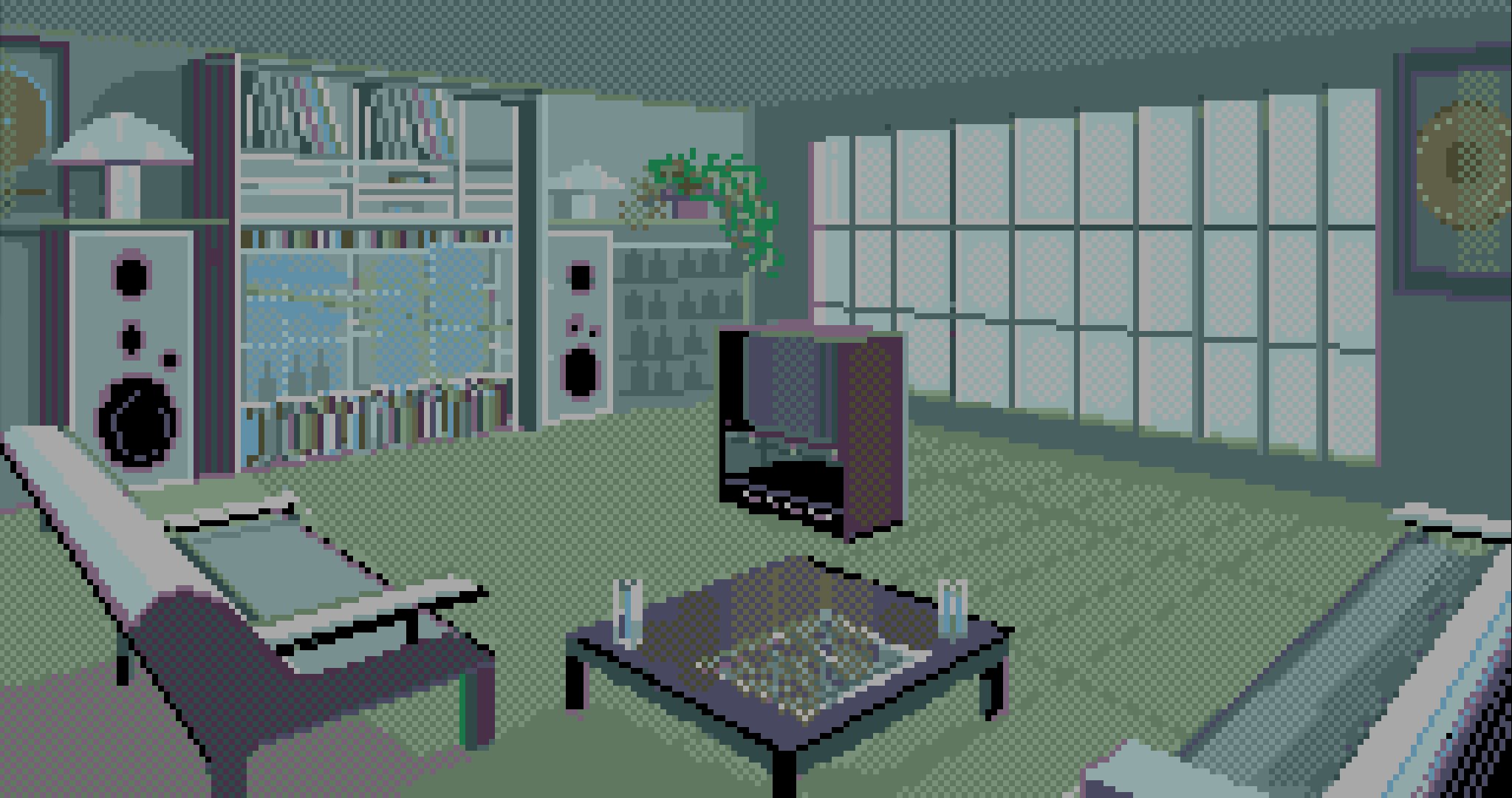
Bekannt war Infocom vor allem auch für die vielen liebevoll gestalteten physischen Beigaben, wie etwa Landkarten oder Briefe, ohne die sich einige Rätsel nicht lösen ließen. Die zunehmend besseren Grafikfähigkeiten der nachfolgenden Computergenerationen ermutigten einige Entwickler dazu, ihre Text-Adventures mit Standbildern zu garnieren. Magnetic Scrolls engagierte dazu sogar Künstler, deren Grafiken für herunterklappende Kinnladen sorgten [2].
Ende der 1980er-Jahre brach der Markt für Text-Adventures drastisch ein. Dank der bequem per Maus steuerbaren Grafik-Adventures wollte niemand mehr Texte eintippen. Die Klassiker von einst haben jedoch auch heute nichts von ihrer Qualität verloren. Sie lassen sich zudem mit wenigen Handgriffen unter Linux reanimieren.
Second-Hand-Boutique
Um einen der Klassiker spielen zu können, benötigen Sie zunächst das Adventure selbst. Kaufen können Sie die Spiele nur noch gebraucht auf Ebay, in Kleinanzeigenportalen oder auf Flohmärkten. In den 1980er-Jahren kamen allerdings Datenträger zum Einsatz, die heutige Computer nicht mehr lesen können, wie etwa die schlabberigen 5,25-Zoll-Disketten.
Mit etwas Glück finden Sie eine der Sammlungen mit Infocom-Spielen auf CD, die Activision Ende der 1990er-Jahre für kurze Zeit produzierte. Der Online-Shop Gog.com offeriert zudem noch die “Zork”-Anthologie, die neben allen “Zork”-Teilen auch noch als Bonus das Adventure “Planetfall” enthält [3]. Diese Spiele müssen Sie allerdings zunächst auf einem Windows-System installieren.
Einfacher und schneller gelangt man im Internet an die alten Text-Adventures, zahlreiche Seiten bieten die Klassiker direkt zum Download an. Die Adventures von einst sind jedoch allesamt noch urheberrechtlich geschützt, das Herunterladen somit in den meisten Fällen illegal.
Einige wenige Klassiker haben die Rechteinhaber zur kostenlosen Nutzung freigegeben. Sie stehen unter anderem im Internet Archive zum Download bereit [4]. Suchen Sie dort nach “infocom” beziehungsweise dem Namen des Spiels. Allerdings lassen sich nur einige ausgewählte Spiele herunterladen, alle anderen müssen Sie im Browser starten.
Um die Text-Adventures mit möglichst geringem Aufwand auf möglichst vielen Computermodellen anbieten zu können, nutzten ihre Entwickler einen kleinen Trick: Sämtliche Spielinhalte liegen in einer Datei, die dann ein Interpreter einliest und ausführt. Damit mussten die Entwickler nur den Interpreter auf die verschiedenen Computersysteme portieren. Dank dieser Arbeitsweise konnten auch die Fans die Klassiker relativ einfach unter Linux wiederbeleben: Sie mussten lediglich einen passenden Interpreter schreiben.
Frotzeleien
Der bekannteste Interpreter-Nachbau für Infocom-Spiele hört auf den Namen Frotz [5]. Um ihn in Betrieb zu nehmen, laden Sie das Archiv frotz-2.50.tar.gz herunter [6] und entpacken es.
Zum Übersetzen benötigen Sie Make, den GNU-C-Compiler und das Entwicklerpaket zu Ncurses. Einige spätere Infocom-Spiele spielten in bestimmten Situationen Töne ab, die letzten Infocom-Games illustrierten zudem einige Szenen mit Zeichnungen. Um an Sound und Grafik zu gelangen, brauchen Sie zusätzlich noch die Entwicklerpakete diverser Bibliotheken. Unter Ubuntu spielen Sie mit dem Kommando aus Listing 1 alles Notwendige ein.
Listing 1
$ sudo apt install build-essential libncurses-dev libsdl2-dev libsdl2-mixer-dev libfreetype6-dev libpng-dev libjpeg-dev zlib1g-dev libao-dev libmodplug-dev libsamplerate0-dev libsndfile1-dev libvorbis-dev
Wechseln Sie jetzt im Terminal in das Quellcodeverzeichnis von Frotz, und rufen Sie dort make auf. Ein make nosound produziert ein Frotz ohne Ton. In jedem Fall erhalten Sie eine Fassung, die im Terminal läuft und keine Grafiken anzeigt. Das kann nur eine zweite Frotz-Fassung, die Sie mit make sdl bauen lassen.
Erhalten Sie bei einem der Aufrufe die Fehlermeldung Makefile:300: *** fehlender Trenner, dann öffnen Sie die Datei Makefile mit einem Texteditor, kommentieren die Zeile 300 mit einem führenden # aus und speichern die Änderung. Dann starten Sie Make erneut.
Schnelle Auferstehung
Im Frotz-Verzeichnis finden Sie jetzt das Programm frotz, das Sie lediglich auf eine Datendatei ansetzen müssen. Bei den meisten Infocom-Spielen hört die benötigte Datei auf die Endung DAT und findet sich im Unterverzeichnis DATA.
Für einen ersten Test können Sie zork_1_demo.zip herunterladen [7] und entpacken. Diese Demo-Version von “Zork” starten Sie dann mit folgendem Befehl:
$ ./frotz zork_1_demo.z3
Bei zork_1_demo.z3 handelt es sich um die Datei mit den Spieldaten. Im Internet finden Sie Text-Adventures häufig in solchen Dateien, deren Endung sich aus einem z und einer Zahl zusammensetzt. Letztere verrät die Versionsnummer des Infocom-Interpreters, wobei Frotz alle Versionen verarbeiten kann.
Mit dem obigen Aufruf landen die Ausgaben im Terminal (Abbildung 3). Um Frotz in einem Fenster zu starten und eventuell enthaltene Grafiken zu sehen, verwenden Sie das Programm Sfrotz nach demselben Prinzip.
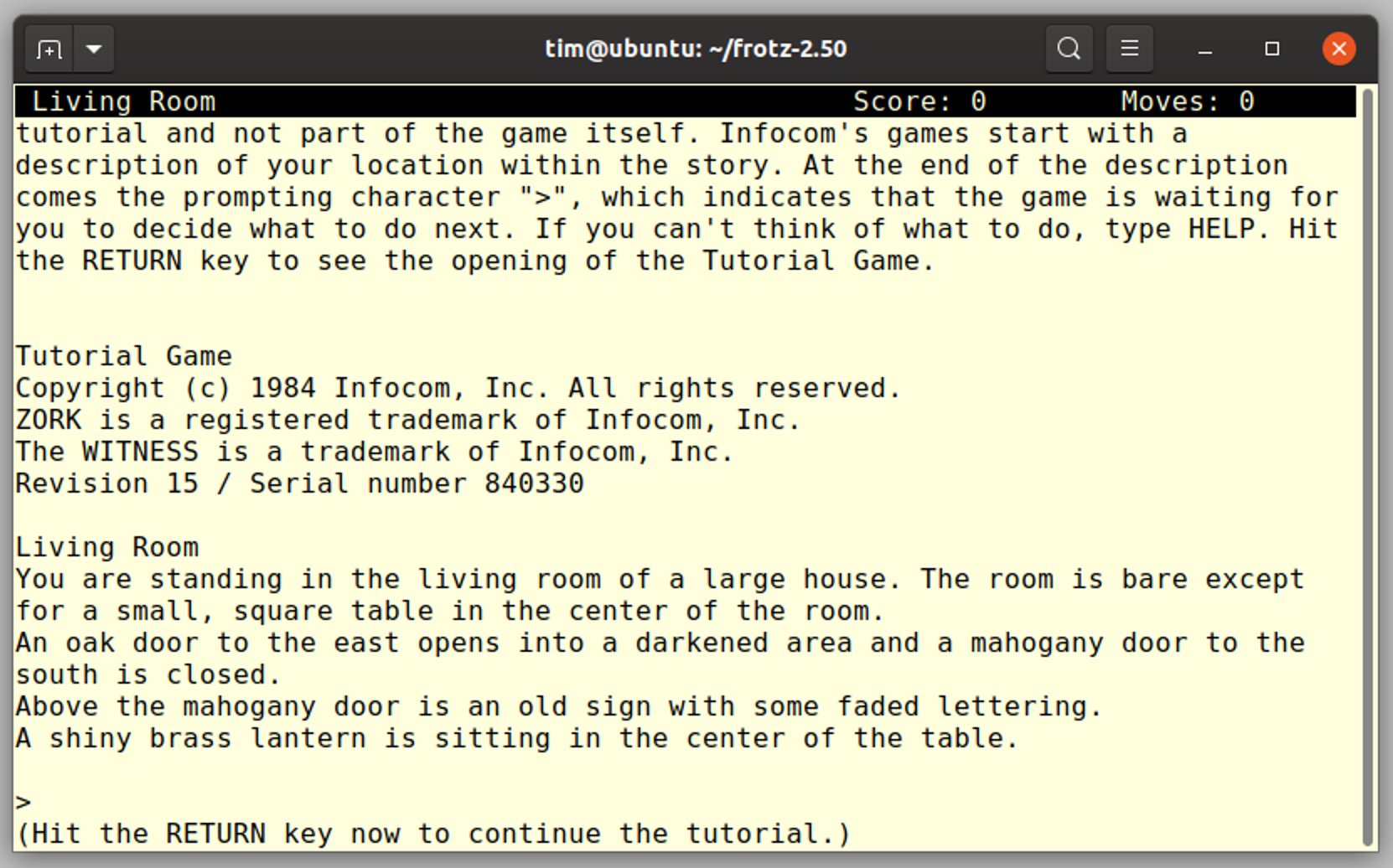
Abbildung 3: Die Demo-Version von “Zork” erklärt ganz nebenbei auch die Bedienung und Eigenheiten eines Text-Adventures.
Voll magnetisch
Adventures von Magnetic Scrolls können Sie mit dMagnetic [8] in einem Terminal spielen. Der Interpreter von Thomas Dettbarn unterstützt die Spiele “The Pawn”, “The Guild of Thieves”, “Jinxter”, “Fish!”, “Myth”, “Corruption” und “Wonderland”. Die im letztgenannten Adventure enthaltenen Animationen kann dMagnetic derzeit allerdings noch nicht abspielen.
Zum Redaktionsschluss stand nur für Debian 10 ein dMagnetic-Paket bereit, auf allen anderen Distributionen müssen Sie die Software von Hand übersetzen. Dazu installieren Sie zunächst das Make und einen C-Compiler – unter Ubuntu holt das Paket build-essential alles Notwendige auf die Festplatte.
Laden Sie dann das Quellcode-Archiv herunter, entpacken Sie es, und rufen Sie im neu entstandenen Verzeichnis den Befehl make all auf. Die Funktionsweise des dabei erzeugten Programms dMagnetic testen Sie mit dem Kommando aus der ersten Zeile von Listing 2.
Im Terminal sehen Sie nun ein großes, buntes und aus ASCII-Zeichen bestehendes X (Abbildung 4). Vergrößern Sie gegebenenfalls das Terminal-Fenster; es sollte mindestens 50 Zeilen und 125 Spalten anzeigen. Beenden Sie dann den Interpreter durch einen Druck auf die Eingabetaste.
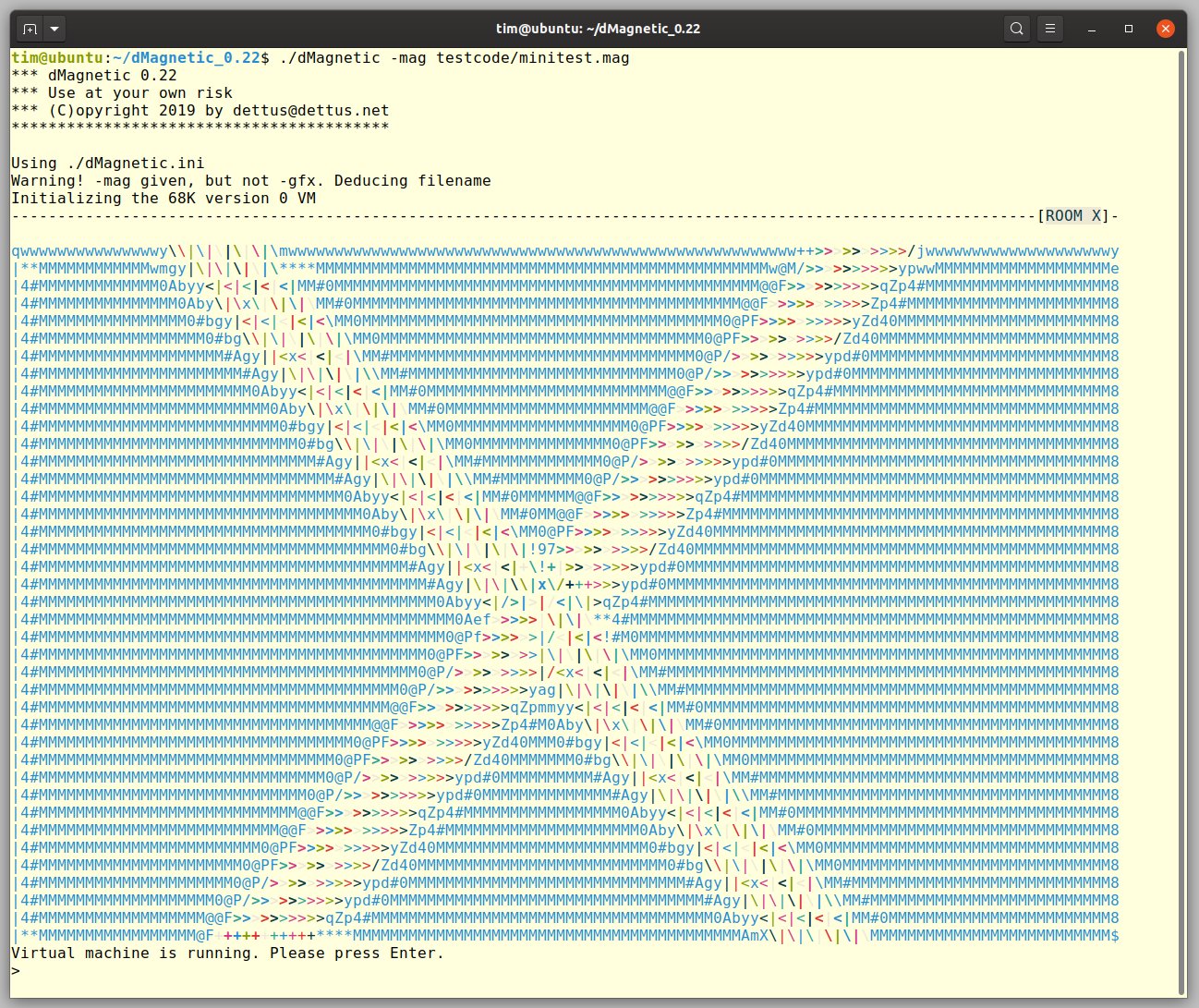
Abbildung 4: Mit dem Testtext von dMagnetic prüfen Sie, ob das Terminal-Fenster groß genug ist.
Listing 2
$ ./dMagnetic -mag testcode/minitest.mag
$ ./dMagnetic -msdosdir ~/pawn
$ ./dMagnetic -mag pawn.mag -gfx pawn.gfx -vmode high_ansi2
Eine Frage des Formats
Die Spieldaten können Sie dMagnetic in zwei verschiedenen Varianten zuführen: Besitzen Sie noch ein Magnetic-Scrolls-Adventure für das Betriebssystem MS-DOS, kopieren Sie alle Dateien in ein Verzeichnis, auf das Sie dann dMagnetic ansetzen. Im Beispiel aus der zweiten Zeile von Listing 2 heißt der Ordner ~/pawn.
Jedes Magnetic-Scrolls-Spiel besteht aus einer Datei mit der Endung .mag für die Texte und die Spiellogik sowie einer zweiten Datei mit der Endung .gfx, die alle Grafiken enthält. Spiele in diesem Format verfüttern Sie wie in der letzten Zeile von Listing 2 gezeigt an dMagnetic. Über den optionalen Parameter -vmode beeinflussen Sie dabei die Grafikausgabe. Im Fall von high_ansi2 nutzt dMagnetic wie in Abbildung 5 RGB-Farben, monochrome schaltet die Farben ab, none liefert ausschließlich Text.
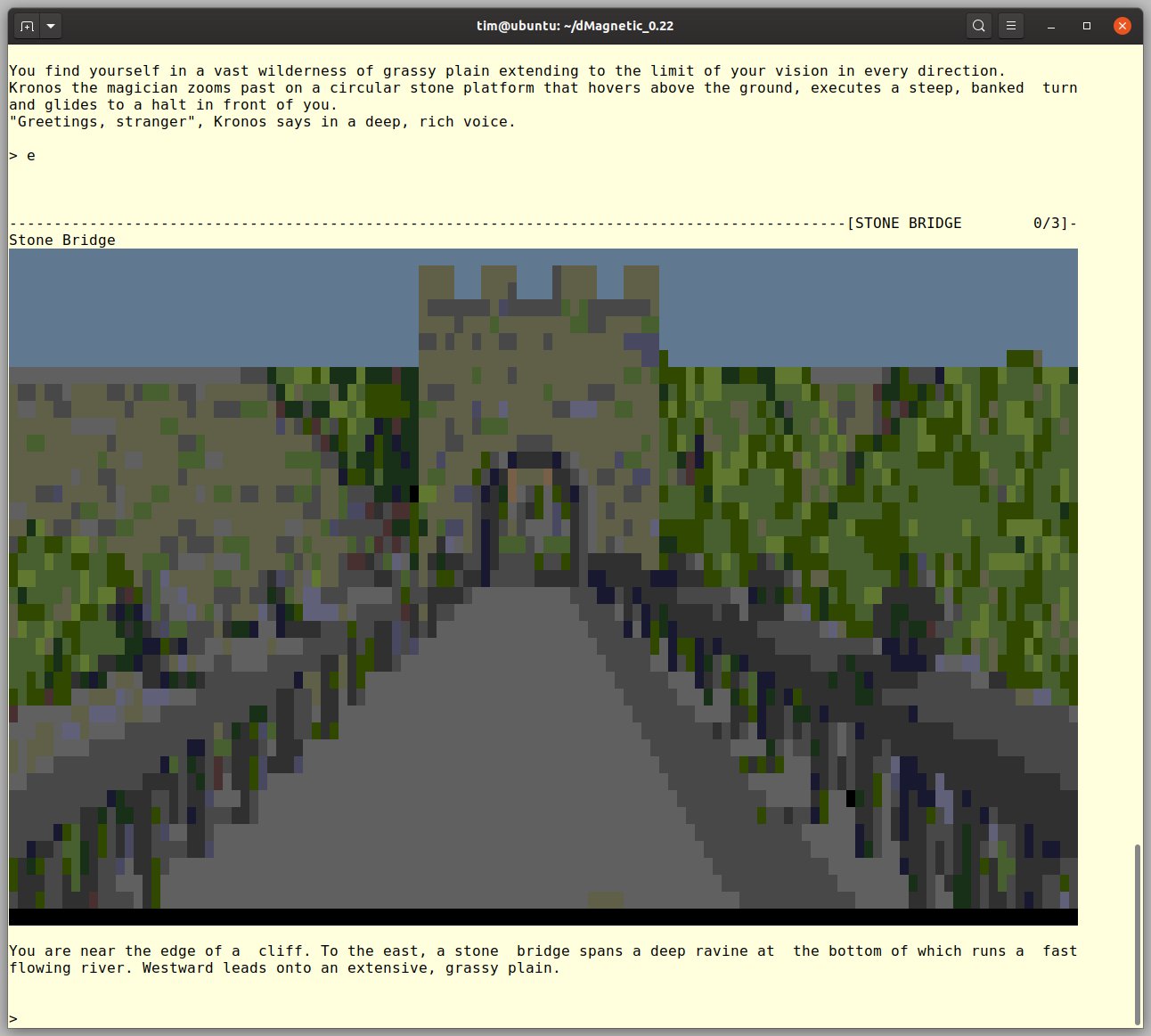
Abbildung 5: … wenn möglich zur hier gezeigten high_ansi2-Ansicht wechseln oder die Grafiken abschalten.
Die beste Darstellung bietet -vmode sixel (Abbildung 6). Diesen Modus können allerdings nur einige wenige ausgewählte Terminals anzeigen. Dazu gehört unter anderem das klassische Xterm, sofern Sie es mit dem Parameter -ti 340 starten.
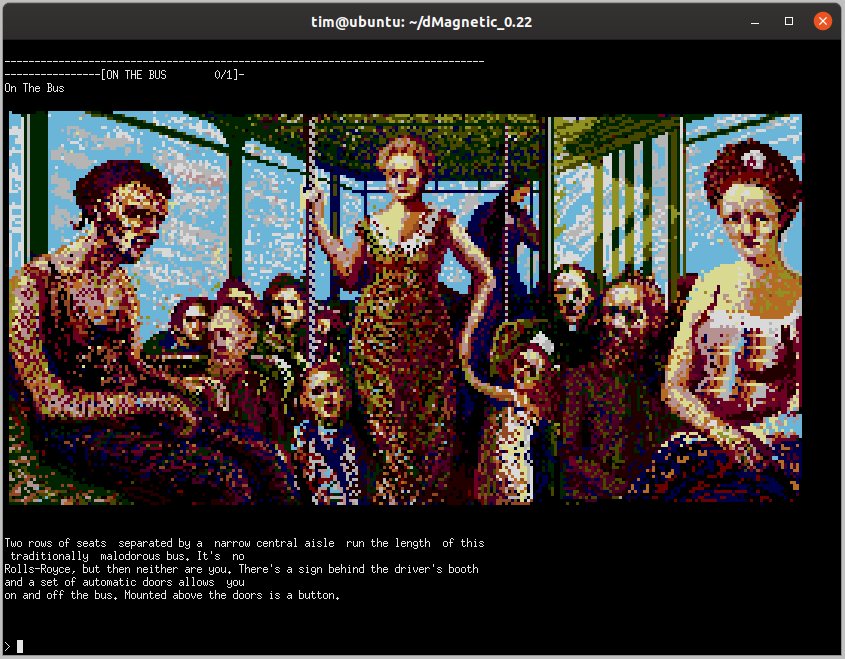
Abbildung 6: Nur in passenden Terminals zeigt dMagnetic die Bilder so an, wie sie in den 1980er-Jahren gezeichnet wurden. Hier die erste Szene aus “Jinxter”.
Aufgepeppt
32 Jahre nach der Gründung von Magnetic Scrolls entdeckte der einstmals dort arbeitende Programmierer Hugh Steers ein paar alte Magnetbänder mit dem originalen Quellcode der Spiele. Unter Einsatz seines Backofens konnte er die Magnetschicht der Bänder festigen und schließlich mit einem museumsreifen Bandlaufwerk die Inhalte auslesen. Den so geretteten Adventures spendierte Steers noch einen runderneuerten Interpreter. Die überarbeiteten Klassiker können Sie mittlerweile für wenige Euros auf Itch.io erwerben [9]. Zum Redaktionsschluss waren “The Pawn”, “The Guild of Thieves” und “Jinxter” verfügbar, alle weiteren Magnetic-Scrolls-Adventures sollen nach und nach folgen.
Dank der neuen Benutzeroberfläche lassen sich die Adventures nun fast komplett mit der Maus bedienen: Über hervorgehobene Wörter klicken Sie einfach das gewünschte Kommando zusammen; eine Kompassrose vereinfacht die Fortbewegung. Zudem zeichnet das Spiel automatisch eine Karte der bereits besuchten Orte, was wiederum die Orientierung erleichtert (Abbildung 7). “Jinxter” erhielt sogar komplett neue Grafiken und Sounds (Abbildung 8). Puristen dürfen weiterhin auf das Original umschalten beziehungsweise die neuen Komfortfunktionen deaktivieren.
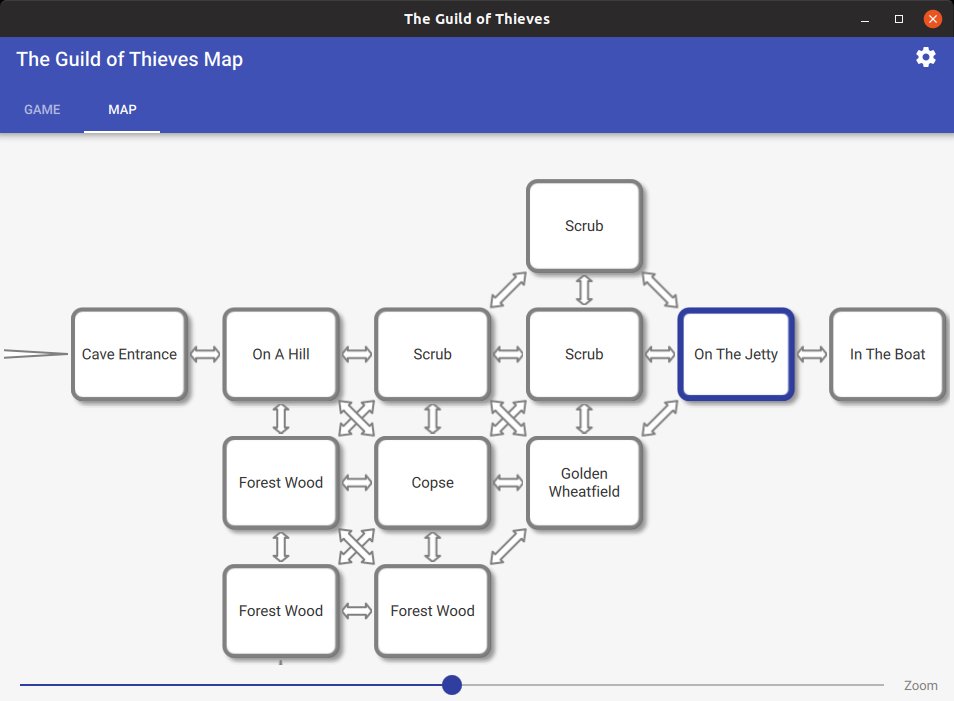
Abbildung 7: Früher musste man selbst mit Bleistift und Papier Karten der Umgebung erstellen. Die runderneuerten Auflagen der Magnetic-Scrolls-Spiele übernehmen das auf Wunsch automatisch.
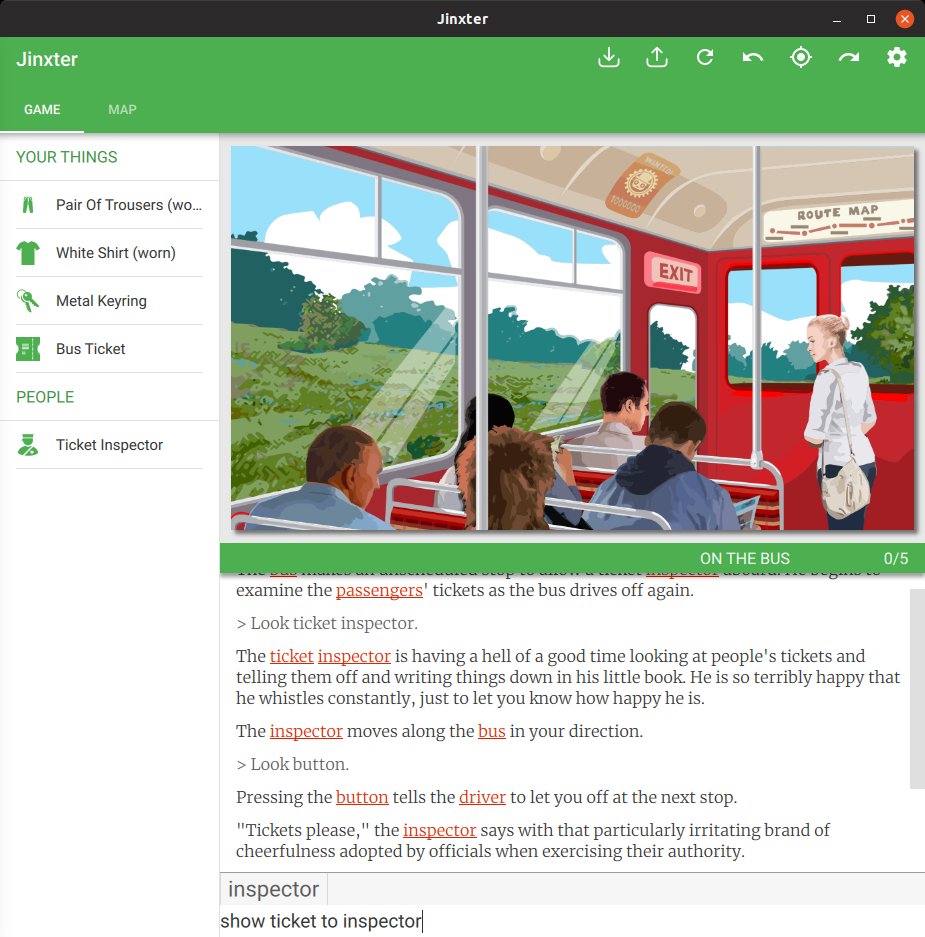
Abbildung 8: Die Neuauflage von “Jinxter” bringt unter anderem dieses neu gezeichnete Bild mit. Die Verweise im Text lassen sich anklicken; links in der Leiste erscheint der Inhalt der eigenen Taschen.
Nigelnagelneu
Nachdem Infocom und Magnetic Scrolls ihre Pforten schlossen, griffen die Fans zur Tastatur und begannen kurzerhand eigene Text-Adventures zu schreiben. Die eigens gegründete Interactive Fiction Technology Foundation (IFTF) richtet sogar jährlich einen Wettbewerb aus [10].
Die von Fans geschriebenen Geschichten sowie weitere Adventures katalogisieren und sammeln das IF Archive [11] und die IFDB [12]. Dort lassen sich kostenlose Text-Adventures direkt herunterladen. 2019 entwickelte sogar der bekannte Infocom-Veteran Bob Bates ein neues kommerzielles Text-Adventure. Sein Spiel “Thaumistry” gibt es für 4 US-Dollar auch für Linux [13].
Viele moderne Text-Adventures laufen direkt im Browser, bei anderen handelt es sich um eigenständige Programme. Wie Sie ein Spiel starten, hängt folglich vom Adventure ab. Einige Infocom-Fans haben ihre Text-Adventures für die alten Interpreter ausgelegt. Dazu zählen vor allem die bei IF Archive in einem eigenen Bereich [14] lagernden Spiele. Sie lassen sich wie ein altes Infocom-Spiel mit Frotz in Betrieb nehmen.
Selbstgemacht
Falls Sie Blut geleckt haben und selbst ein Text-Adventure schreiben möchten, können Sie sich von einem passenden Werkzeug helfen lassen. Unter Linux zählt dazu in erster Linie Inform [15]. Dieses Entwicklungssystem dürfen Sie zwar kostenlos nutzen, es steht jedoch unter einer proprietären Lizenz. Die Entwickler planen allerdings eine Freigabe des Quellcodes unter einer Open-Source-Lizenz. Obwohl die letzte Inform-Version von Dezember 2015 stammt, läuft sie nach wie vor auf aktuellen Distributionen.
Eine Alternative zu Inform bietet TADS, mit dem auch Bob Bates sein Spiel “Thaumistry: In Charm’s Way” geschrieben hat. Das Werkzeug ist allerdings ebenfalls schon in die Jahre gekommen und lässt sich auf aktuellen Linux-Systemen nicht mehr ohne Eingriffe übersetzen [16]. Einige Text-Adventure-Entwickler weichen daher mittlerweile auf Ren’Py [17] aus, das eigentlich für die Erstellung von Visual Novels gedacht ist, also von interaktiven Bilderbüchern.
Fazit
Frotz und dMagnetic holen die vor allem in den 1980er-Jahren entstandenen Geschichten von Infocom und Magnetic Scrolls auf den Bildschirm zurück. dMagnetic zeigt allerdings nur in ausgewählten Terminals die Grafiken in ihrer vollen Pracht. Die Neuauflagen glänzen zwar mit einer verbesserten Benutzeroberfläche und kosten nur einen kleinen Obolus, sie sind jedoch nicht quelloffen und zudem erst für ein paar Magnetic-Scrolls-Adventures erhältlich.
Ähnlich wie beim Lesen eines Buchs entstehen auch beim Spielen der Text-Adventures alle Szenen im Kopf – das macht Interactive Fiction trotz der kargen Präsentation zeitlos. Wer gut erzählte, englische Geschichten mit Knobeleinlagen mag, sollte daher nicht nur die alten Klassiker anspielen, sondern auch den vielen neuen Adventures eine Chance geben. (jlu)
Infos
-
Infocom-Klassiker: http://www.infocom-if.org/games/games.html
-
Magnetic Scrolls Memorial: https://msmemorial.if-legends.org/memorial.php
-
“Zork”-Anthologie: https://www.gog.com/game/the_zork_anthology
-
Text-Adventures auf Archive.org: https://archive.org/details/softwarelibrary_msdos
-
Aktuelle Frotz-Version: http://www.ifarchive.org/if-archive/infocom/interpreters/frotz/
-
“Zork”-Demo: http://www.ifarchive.org/indexes/if-archiveXinfocomXdemos.html
-
dMagnetic: http://www.dettus.net/dMagnetic/
-
Neuauflagen der Magnetic-Scrolls-Adventures: https://strandgames.itch.io
-
Interactive Fiction Technology Foundation: https://iftechfoundation.org
-
IF Archive: http://ifarchive.org
-
IFDB: https://ifdb.tads.org
-
“Thaumistry”: https://www.thaumistry.com
-
Fan-Adventures für den Infocom-Interpreter: http://www.ifarchive.org/indexes/if-archiveXgamesXzcode.html
-
Inform: http://inform7.com
-
TADS: http://www.tads.org
-
Ren’Py: http://www.renpy.org






