


Gimp 2.10.18 glänzt mit einer übersichtlicheren Oberfläche und neuen Funktionen, telefoniert aber auch nach Hause.
Am 18. Februar 2020 war es wieder einmal soweit: In den Updates von Arch Linux fand sich plötzlich Gimp 2.10.16, ohne Ankündigung und ohne Release-Notes auf der Gimp-Homepage [1]. Allerdings enthielt die Textdatei NEWS im Quelltextarchiv eine recht umfangreiche Zusammenfassung der Neuerungen.
Obwohl es sich bei Gimp 2.10.16 um ein Minor-Update handelte, brachte die neue Version eine Reihe deutlich sichtbarer Änderungen. Sie spielen sich vor dem Hintergrund kontroverser Diskussionen ab, die seit Langem über die Oberfläche von Gimp geführt werden. Das führte schon in der Vergangenheit zu prominenten Features, wie dem Einzelfenstermodus, der die drei klassischen Fenster von Gimp zu einem verschmilzt.
Der Version 2.10.16 war jedoch nur ein kurzes Leben vergönnt. Einen Tag nach ihrem Erscheinen wurde ein schwerwiegender Fehler gefunden, die Entwickler kündigten die baldige Freigabe einer reparierten Version an. Diese Version 2.10.18 [2] erschien zwei Tage später und umfasst alles, was für die Version 2.10.16 vorgesehen war – und noch etwas mehr.
Werkzeugkasten
Schon direkt nach dem Start von Gimp 2.10.18 fällt auf, dass der früher prall gefüllte Werkzeugkasten nur noch wenige Symbole anzeigt. Dafür erscheinen kleine Dreiecke rechts unter den Werkzeug-Icons (Abbildung 1). Schnell wird klar, dass jedes Symbol nun für eine ganze Werkzeuggruppe steht.

Abbildung 1: Übersichtlicher: Gimp 2.10.18 strukturiert den Werkzeugkasten.
Ein kurzer Mausklick mit der rechten Taste oder ein etwas längerer mit der linken Taste öffnet die Werkzeuggruppe und zeigt die darin enthaltenen Tools (Abbildung 2). Wollen Sie nicht das voreingestellte Werkzeug verwenden, wählen Sie ein anderes aus der aktuellen Gruppe. Anschließend sollten Sie noch einmal die Einstellungen des Tools überprüfen und gegebenenfalls anpassen, bevor Sie es verwenden. Schneller geht es wie immer mit Tastenkürzeln, die direkt das gewünschte Werkzeug aktivieren – im Beispiel aus Abbildung 2 [P]+ für den Pinsel oder [A] für die Sprühpistole.
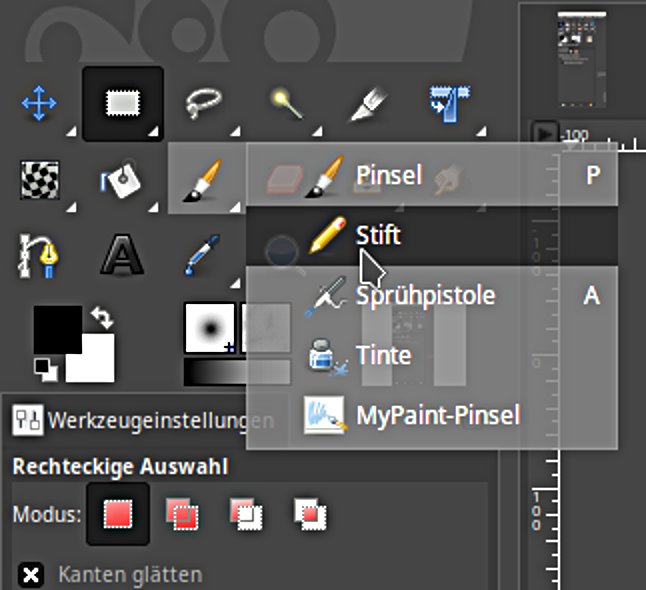
Abbildung 2: Die Werkzeuge einer Gruppe zeigen sich nach einem Rechtsklick auf das Werkzeuggruppensymbol.
Unter Bearbeiten | Einstellungen finden Sie im Abschnitt Oberfläche | Werkzeugkasten das neue Kontrollkästchen Werkzeuggruppen verwenden, über das Sie das Feature (de-)aktivieren (Abbildung 3). Im selben Dialog können Sie auch die Reihenfolge der Werkzeuge in den Gruppen via Drag & Drop anpassen sowie festlegen, welche Werkzeuge in welcher Gruppe erscheinen sollen.
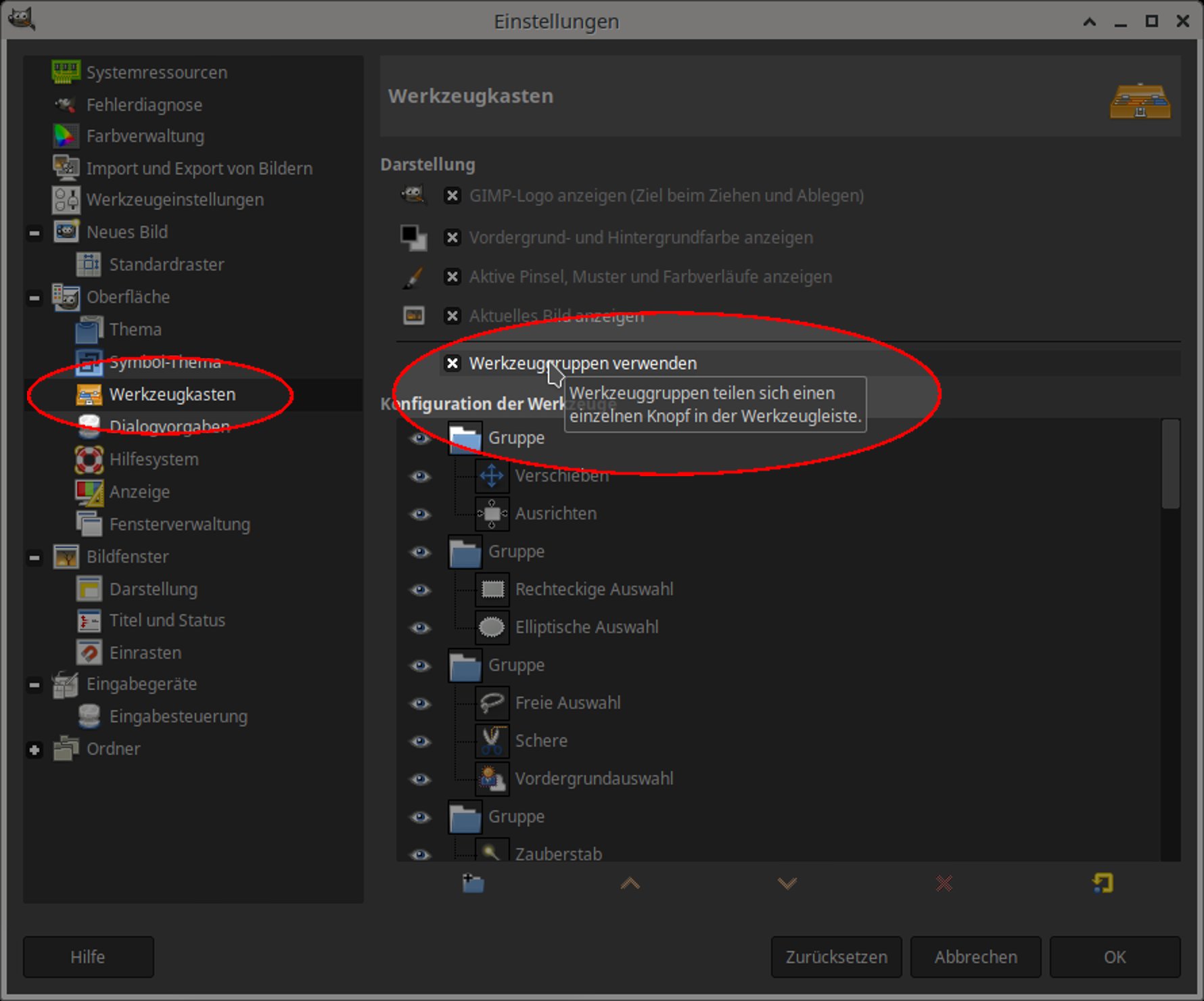
Abbildung 3: In den Einstellungen lässt sich der neue Look im Werkzeugkasten (de-)aktivieren.
Neues Werkzeug
In der Werkzeuggruppe Transformationswerkzeuge gibt es das neue Tool 3D-Transformation. Nach dessen Aktivierung können Sie das aktuelle Bild beziehungsweise die aktuelle Ebene mit der Maus bei gedrückter linker Maustaste in alle drei Raumrichtungen drehen (Abbildung 4).
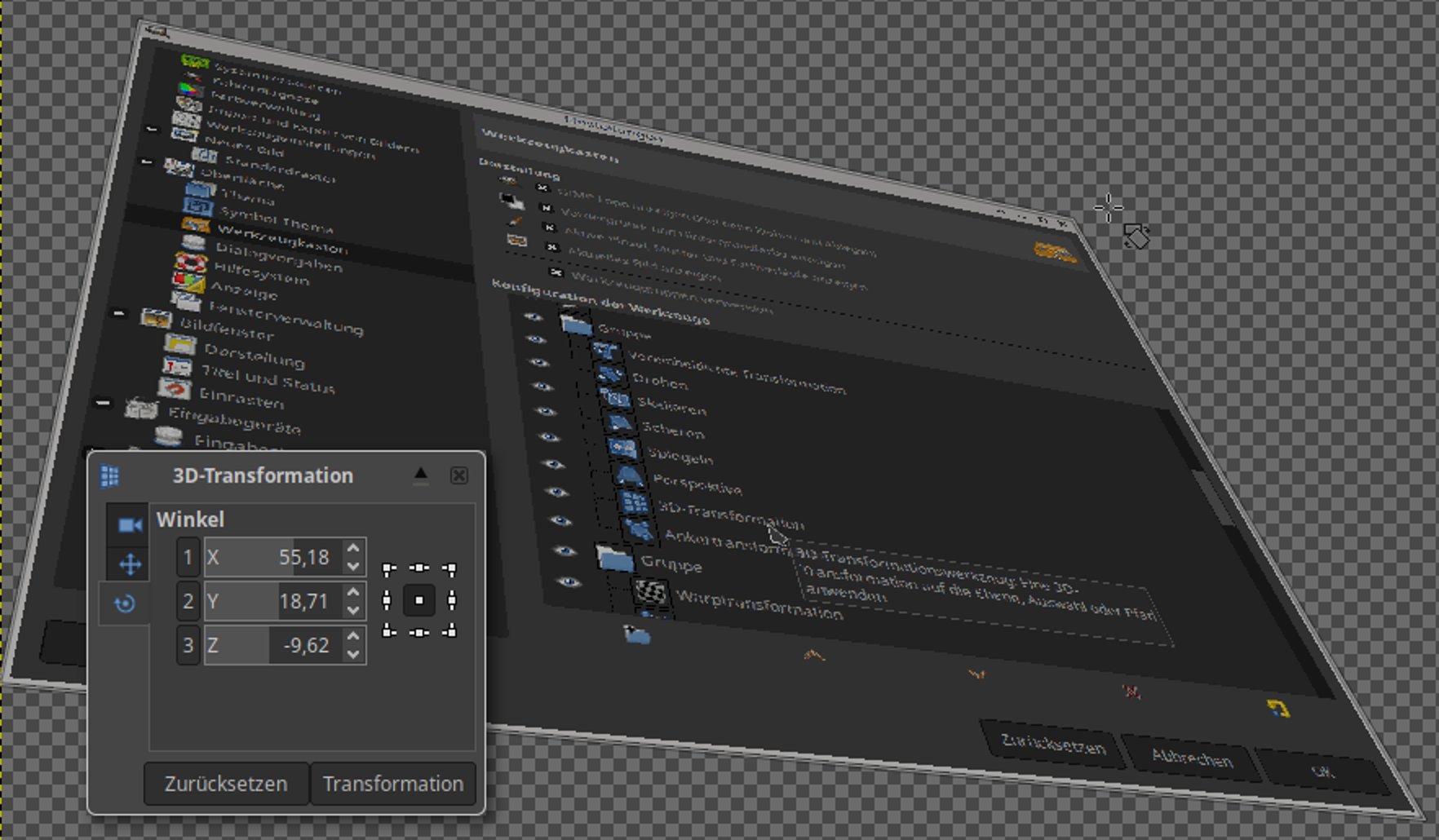
Abbildung 4: Das neue Werkzeug 3D-Transformation (Dialog links unten) erlaubt das Drehen und Kippen der aktuellen Ebene.
Ein eigener Dialog ermöglicht, dabei exakte Winkel anzuwenden. Darüber hinaus lässt sich hier einer von drei Modi für das Werkzeug festlegen. Der durch ein entsprechendes Icon gekennzeichnete Kameramodus setzt den Fluchtpunkt und die Brennweite für die anschließende Transformation. Der mit einem Pfeilkreuz symbolisierte Verschiebemodus definiert einen Versatz und verschiebt das Bild respektive die Ebene. Beim Verdrehmodus (Punkt mit Pfeil im Uhrzeigersinn) handelt es sich um den normalen Modus zum Kippen und Drehen. Rechts von den Schiebereglern gibt es ein Einstellfeld, über das Sie definieren, um welchen Punkt Gimp die Transformation ausführen soll.
Die Schieberegler selbst haben sich in der neuen Version verändert. Unterschied bisher eine vertikale Teilung über die Art der Einstellung (oben grob, unten fein), erfolgt das nun über die Maustasten: Die linke dient der Grob- und die rechte der Feineinstellung. Das gleichzeitige Drücken der rechten und mittleren Maustaste aktiviert das Eingabefeld für Zahlen. Eine Betätigung des Mausrads zusammen mit der Umschalttaste verändert den Wert dann langsam, zusammen mit [Strg] ändert er sich schnell.
Kleinere Änderungen
Eine neue Option, die für Kontroversen sorgen dürfte, verbirgt sich in den Einstellungen unter Systemressourcen (Abbildung 5): Voreingestellt kommuniziert Gimp mit einem externen Server, um die Verfügbarkeit neuer Versionen zu prüfen, was spitze Zungen gern als “nach Hause telefonieren” bezeichnen. Immerhin lässt sich dieses Feature hier auch abschalten.
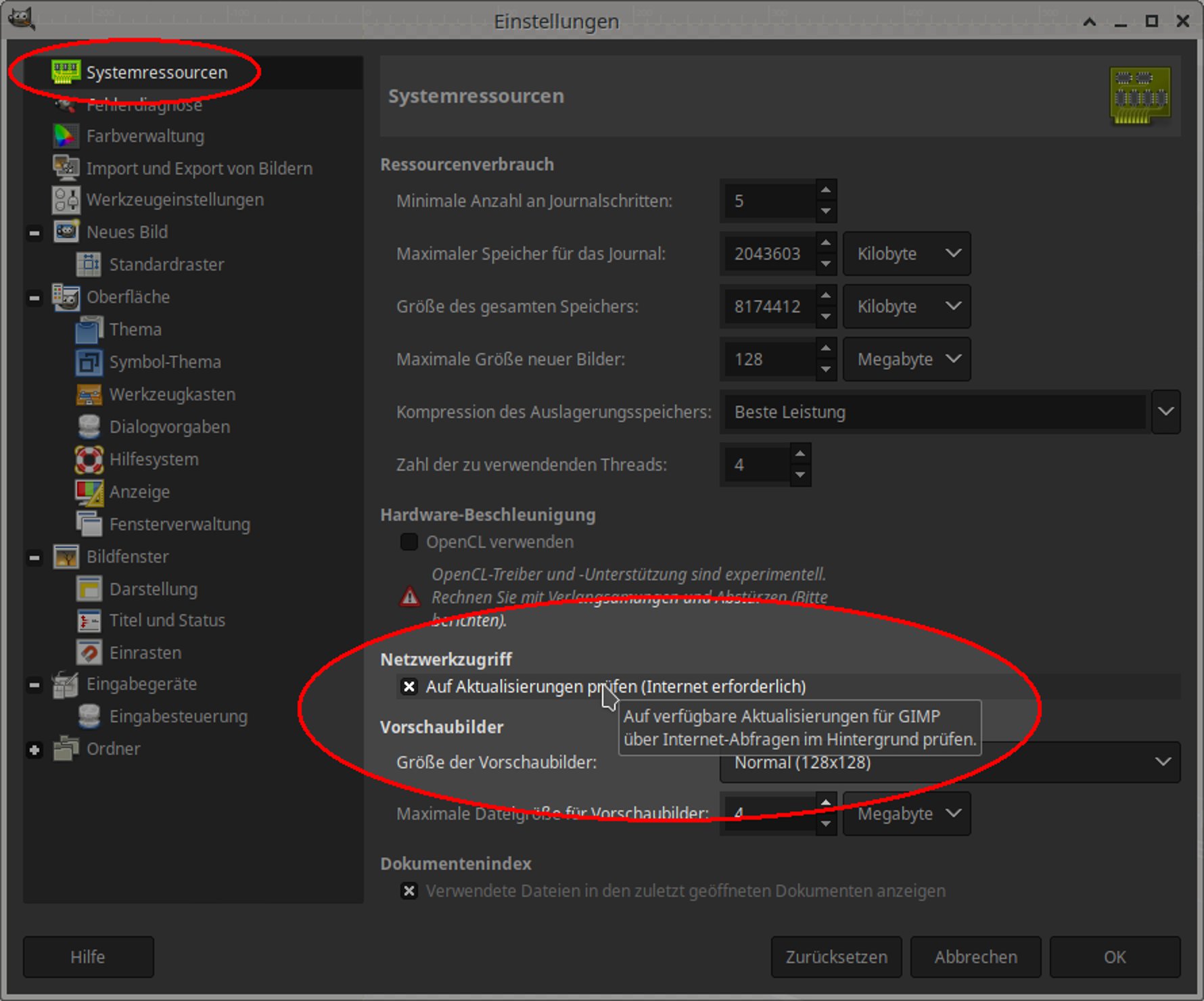
Abbildung 5: Gimp 2.10.18 versucht, die Verfügbarkeit von Updates automatisch zu ermitteln.
Viele weitere kleinere Änderungen – etwa am Füllwerkzeug, der Farbpipette, den Malwerkzeugen, der Warp-Transformation sowie bei den Ebenen – verbessern die Effektivität und bieten neue Bearbeitungsmöglichkeiten.
Fazit
Allen Unkenrufen, Gimp würde sich nicht schnell genug weiterentwickeln, entzieht das aktuelle Release den Boden. Gimp 2.10.18 reduziert den Platzbedarf vieler Bedienelemente deutlich, sodass sich das Grafikprogramm nun auf Rechnern mit kleineren Bildschirmen besser einsetzen lässt. Ob jedem der überarbeitete Look des Werkzeugkastens gefällt, steht auf einem anderen Blatt. Das neue Werkzeug für die 3D-Transformation dagegen dürfte in jedem Fall Anklang finden, da es sich intuitiv und relativ einfach anwenden lässt. Ebenso absehbar wird die zwangsaktivierte Option Auf Aktualisierungen prüfen Kritik nach sich ziehen; die Entwickler hätten besser daran getan, sie voreingestellt zu deaktivieren. (jlu)
Infos
-
Gimp: https://www.gimp.org
-
Release-Ankündigung: https://www.gimp.org/news/2020/02/24/gimp-2-10-18-released/





