



Der Paketmanager Bauh kommt mit Flatpaks, Snaps, AppImages, AUR sowie nativen Web-Apps zurecht.
Neue Paketformate erobern seit einigen Jahren die Linux-Welt. Allerdings sieht nicht jeder Anwender diese Entwicklung positiv, denn sie ändert zweifelsohne die Art und Weise, wie Distributionen Pakete ausliefern und verwalten. Für die Mehrheit ergeben sich durch die Neuerung sicherlich Vorteile, einzelne werden aber auch Nachteile spüren. Es gibt bereits heute Distributionen, die hauptsächlich oder ausschließlich auf Flatpak setzen, wie etwa Fedora Silverblue und Endless OS [1].
Wer sich nicht auf ein Format beschränkt, sondern einen bunten Blumenstrauß aus Flatpak, Snap und AppImage einsetzt, vermisst bisher ein Werkzeug, um die Neuankömmlinge alle gemeinsam unter einer Oberfläche übersichtlich zu verwalten. Die gängigen Software-Verwaltungen Gnome Software und Discover bieten zwar Ansätze dazu, jedoch wirken die alternativen Formate dort derzeit noch eher wie Fremdkörper.
Arch, Debian und Verwandtschaft
Hier kommt Bauh [2] ins Spiel, das Ba-oh ausgesprochen werden möchte, was in Brasilien so viel wie Kiste oder Schublade bedeutet. Bauh, das seine Karriere bei Arch Linux als Fpakman begann, ist eine grafische Oberfläche zum Verwalten alternativer Paketformate. Es beherrscht den Umgang mit dem Arch-Anwenderarchiv AUR, den Paketformaten AppImage, Flatpak und Snap sowie nativen Webanwendungen. Die Oberfläche ermöglicht die Suche nach Anwendungen, deren Installation, das Einspielen von Updates, das Löschen überflüssiger Programme sowie die Anzeige des bisherigen Verlaufs.
Unter Arch Linux und dessen Derivaten lässt sich Bauh über das Anwenderarchiv AUR installieren, etwa via yay -S bauh. Unter Debian, Ubuntu und deren Abkömmlingen spielen Sie Bauh über den aus der Python-Welt stammenden Pip-Installer ein. Zunächst richten Sie die benötigten Abhängigkeiten ein, die Sie in einer Liste [3] auf Github finden. Dann installieren Sie per sudo apt install python3-pip Python3-Pip, dem Sie zu guter Letzt mittels sudo pip3 install bauh den Befehl zur Installation übergeben.
Flatpak, Snap und AppImage
Im nächsten Schritt sorgen Sie, falls noch nicht geschehen, für die Installation der jeweiligen Basis der Paketformate, die Sie mit Bauh verwalten möchten. Flatpak installieren Sie am einfachsten direkt von der Webseite von Flathub [4], einem zentralen Repository für Flatpaks. Dort klicken Sie auf die Schaltfläche mit der Aufschrift Quick Setup und wählen im nächsten Schritt Debian, Arch Linux oder eine der darauf basierenden Distributionen aus. Daraufhin erhalten Sie Anweisungen zur Installation der Flatpak-Grundlagen inklusive des Flathub-Repos.
Voraussetzung für das Handling von Snaps mit Bauh ist die Installation von Snapd. Ubuntu ab Version 16.04, Solus 3 und Zorin OS liefern den Dienst bereits ab Werk mit aus; Installationsanweisungen für andere Distributionen bietet die Snapcraft-Webseite [5]. Nach der Installation von Snapd müssen Sie sich neu anmelden oder das System rebooten, damit es die nötigen Umgebungsvariablen anpasst. Als Funktionstest bietet sich etwa bei Debian die Installation des Snap-Store mittels sudo snap install snap-store an.
Das schon etwas betagte, sich aber im Zug der Beliebtheit von Flatpak und Snap zunehmender Verbreitung erfreuende Format AppImage lässt sich mit Bauh nur bei Apps nutzen, die über den AppImageHub [6] angeboten werden und gleichzeitig auf Github gehostet sind. Dazu zählen immerhin über 1000 Programme, wie man auf AppImageHub sehen kann [6]. Als Abhängigkeiten benötigt etwa Debian sqlite3 und wget, Arch Linux verlangt nach sqlite und wget. Alternativ bietet sich für zügige Downloads mit mehreren Threads noch die Installation des Download-Managers Aria2 an.
AUR einbinden
Auf Systemen mit Arch Linux unterstützt Bauh zusätzlich das Arch User Repository oder kurz AUR. Das von der Community der Distribution gepflegte Archiv erlaubt ähnlich wie eine Sammlung von Kochrezepten die Integration nicht offiziell in Arch vorhandener Pakete. Als Voraussetzung für AUR benötigen Sie Pacman und Wget; auch hier sorgt Aria2 wieder optional für schnellere Downloads.
Letztendlich erlaubt Bauh die Integration von Web-Apps. Wählen Sie diese Option aus, spielt das System automatisch einige benötigte Abhängigkeiten ein, darunter Node.js, Electron und Nativefier [7]. Sie müssen dafür sorgen, dass unter Arch python-lxml und python-beautifulsoup4 sowie unter Debian beautifulsoup4 und lxml installiert sind. Die beiden Pakete gibt es nicht in den Debian-Archiven, Sie müssen sie über das bereits erwähnte Pip installieren.
Konfiguration
Sobald Sie alle Voraussetzungen für die gewünschten Formate erfüllt haben, starten Sie Bauh und klicken zunächst unten rechts auf das blaue Zahnrad und dort weiter auf Anwendungsarten. Im sich öffnenden Fenster sollten nun alle unterstützten Formate erscheinen (Abbildung 1). Je nach Bedarf lassen sich diese dort (de-)aktivieren. Fehlen in der Liste eigentlich gewünschte Formate, sollten Sie nochmals die Abhängigkeiten überprüfen.
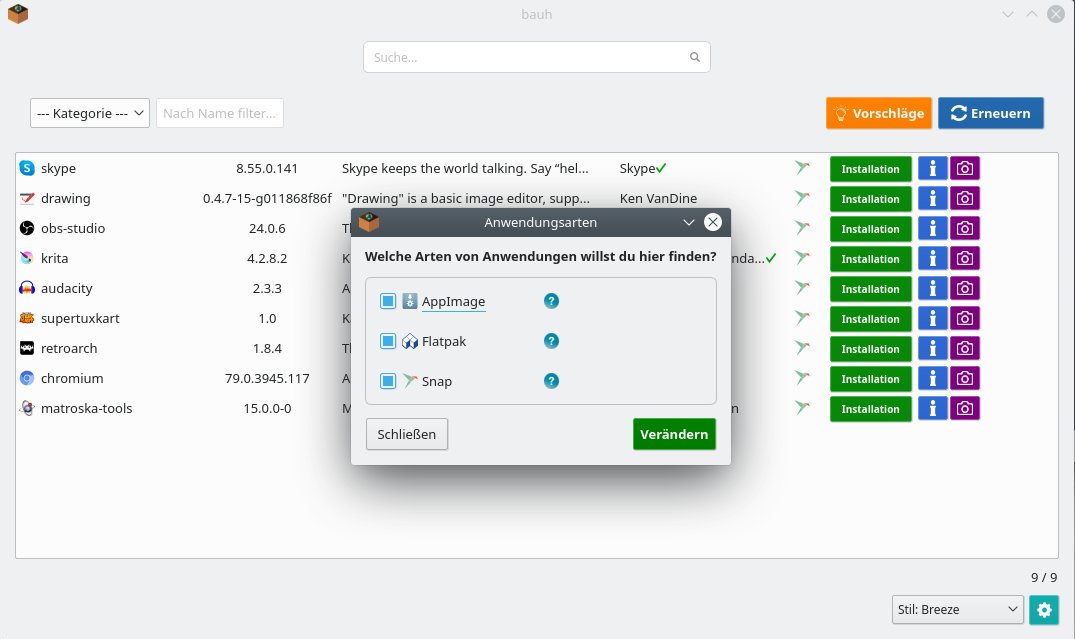
Abbildung 1: Über das Zahnrad rechts lassen Sie sich die unterstützten Formate anzeigen und schalten die einzelnen Formate bei Bedarf ein und aus.
Nach dem ersten Start der mit Python 3 und Qt5 entwickelten Anwendung findet Bauh automatisch alle bereits installierten Anwendungen der Formate, deren Unterstützung Sie freigeschaltet haben und deren Voraussetzungen und Abhängigkeiten im System erfüllt sind (Abbildung 2). Die zentrale Konfigurationsdatei heißt bauh.yml und liegt im Pfad ~/.config/. Dort tragen Sie zum Beispiel ein, ob Bauh ein Tray-Icon einblendet, ob das Icon Sie über Updates der verwalteten Apps benachrichtigt, oder wie viele Vorschläge für Apps das Paketverwaltungsprogramm anzeigen soll.
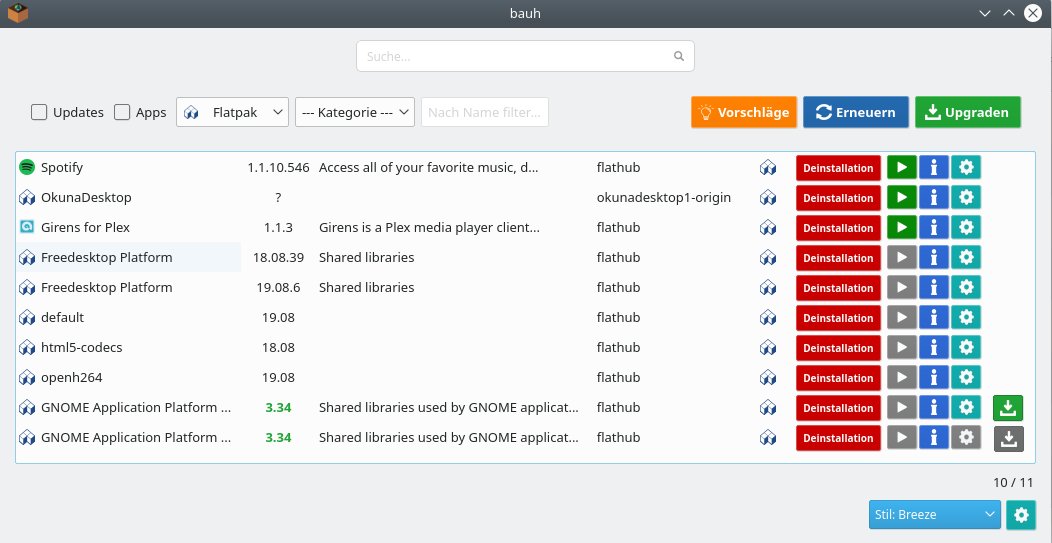
Abbildung 2: Gleich nach dem ersten Start bekommen Sie von Bauh alle bereits im System vorhandenen Anwendungen der aktivierten Formate angezeigt.
Auch als User
Die neueste Version Bauh 0.8.1 ermöglicht es, Flatpaks wie bisher systemweit oder jetzt auch nur für den jeweiligen User zu installieren. Letzteres bietet den Vorteil, dass für Installation oder Aktualisierung von Paketen die normalen Benutzerrechte ausreichen. Hier stießen wir unter Debian allerdings auf ein kleines Problem, das aber nicht Bauh selbst anzulasten ist, sondern Flatpak.
Bei der Installation eines Flatpak aus Bauh heraus erscheint die Frage, ob Sie das Paket systemweit oder als User installieren möchten. Unter Debian gelang die Installation als User nicht; eine Fehlermeldung wies auf falsche Rechte hin. Um dieses Problem zu umgehen, müssen Sie die Rechte von /var/tmp/ von 755 auf 1777 ändern. Dazu genügt der Befehl sudo chmod 1777 /var/tmp. Wichtig ist hier die 1 vorne: Sie steht für das Sticky-Bit, ein erweitertes Dateirecht.
Ansichten ändern
Die Bedienung von Bauh erklärt sich ohne viele Worte. Rechts oben blendet das Programm je nachdem, in welcher Ansicht Sie sich befinden, wechselnde Schalter ein. Diese sind mit Installiert, Vorschläge, Erneuern und Upgraden überschrieben. Letzterer erscheint nur, wenn die Ansicht installierte Anwendungen oder Laufzeitumgebungen enthält.
Je nach Ansicht ändern sich auch die links angeordneten Filter. Betrachten Sie zum Beispiel die auf dem System installierten Anwendungen, finden Sie dort die Felder Updates und Apps sowie die Auswahllisten Typ und Kategorie. Zudem gibt es die Möglichkeit, Apps nach dem Namen zu filtern.
Filter
Das Häkchen bei Apps entscheidet darüber, ob nur Anwendungen oder auch die Laufzeitumgebungen mit den Bibliotheken erscheinen. Falls Sie Update anhaken, sollten Sie auch einen Blick auf die Anzeige ohne den Haken bei Apps werfen: So bleiben Sie über Updates bei den Bibliotheken auf dem Laufenden.
Die Ansicht der installierten Pakete bietet die Optionen, Anwendungen zu deinstallieren und Programme zu starten. Daneben lassen sich Informationen anfordern und die entsprechenden Pakete aktualisieren oder wieder eine alte Version zurückspielen (Abbildung 3). Über die Suchleiste am oberen Rand finden Sie Anwendungen in den unterstützten Formaten. Die Vorschlagsansicht (Abbildung 4) liefert Ihnen vor der Installation über das Kamera-Symbol Fotos der Anwendung (sofern hinterlegt).
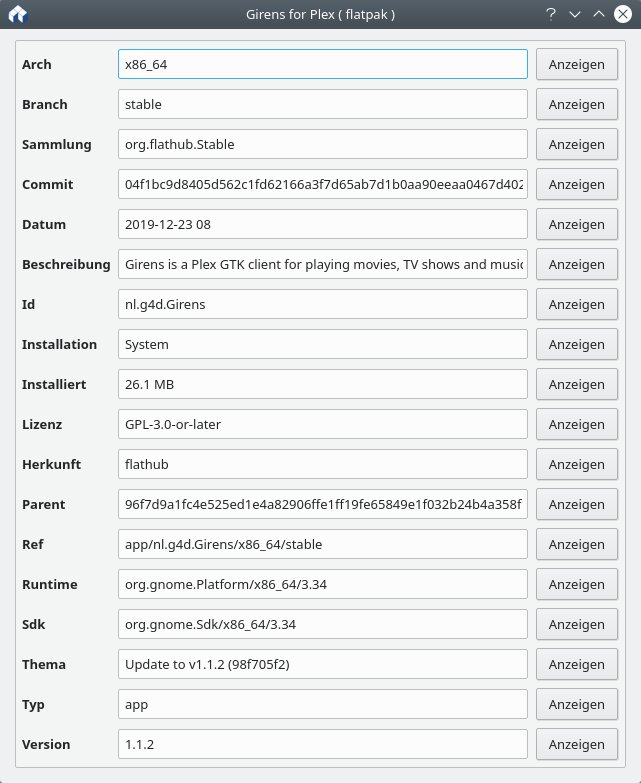
Abbildung 3: Über das blaue Info-Symbol zeigt Bauh zahlreiche Informationen über installierte oder vorgeschlagene Apps an.
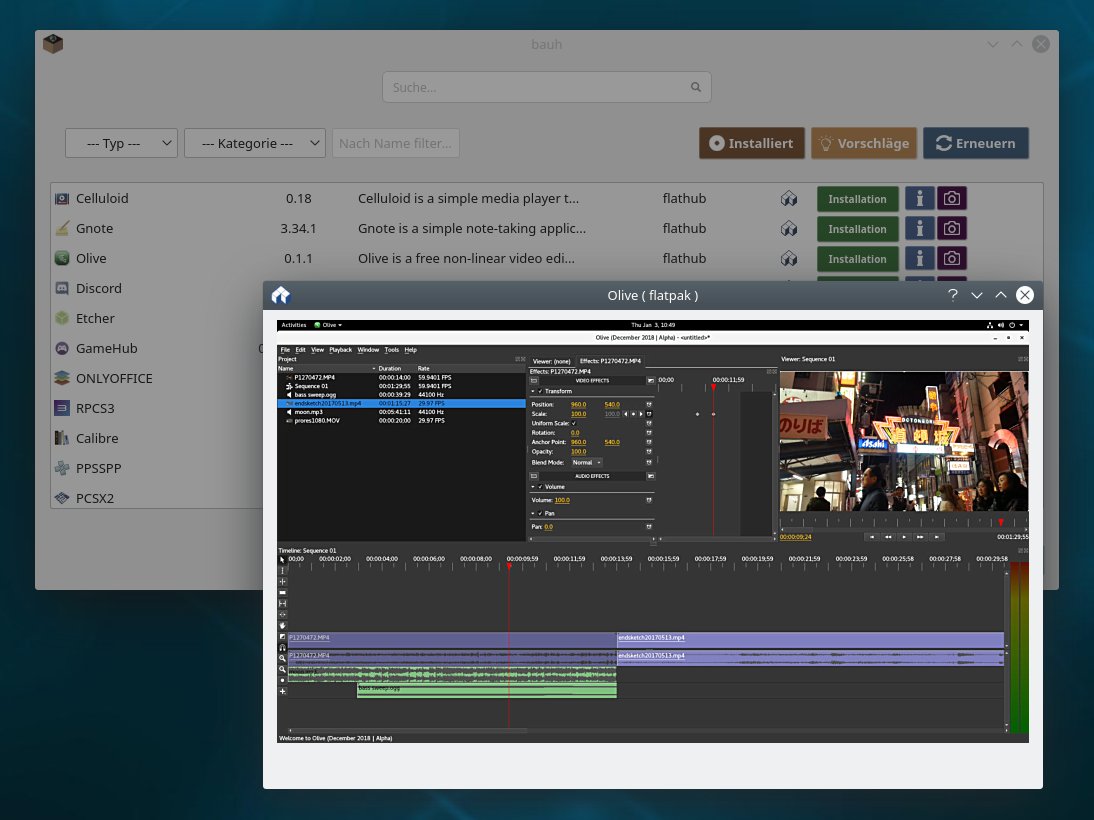
Abbildung 4: Das violett eingefärbte Kamera-Symbol hinter dem Listeneintrag liefert Ihnen Screenshots der ausgewählten App.
Web-Apps
Daneben beherrscht Bauh auch die Installation nativer Web-Apps durch Eingabe der entsprechenden URL respektive des Dienstenamens in der Suchleiste (Abbildung 5). Ziehen Sie zum Beispiel das webbasierte Cloud-Notizbuch Evernote den nativen Linux-Alternativen vor, so werden Sie hier fündig.
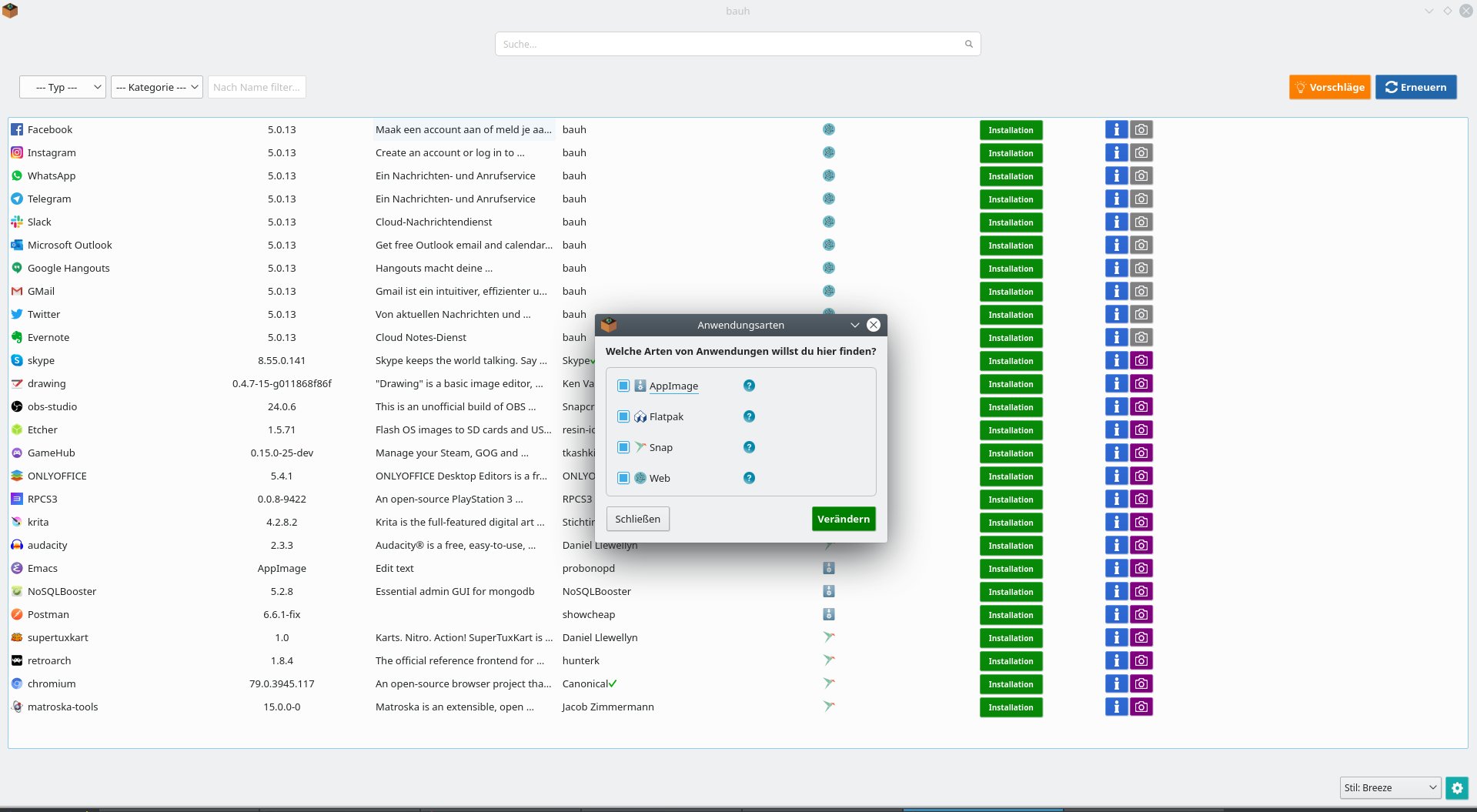
Abbildung 5: Sind die Voraussetzungen für Web-Apps erfüllt, integriert Bauh auch Internet-Dienste in das System, wie etwa Facebook, Instagram, Slack oder Gmail.
Geben Sie Namen oder URL [8] ins Suchfeld ein oder klicken bei den Vorschlägen auf den passenden Install-Schalter. Daraufhin geben Sie eine Reihe von Optionen an und nicken die benötigten Abhängigkeiten ab, bevor es losgeht (Abbildung 6). Oft erhalten Sie bei den Suchergebnissen auch Alternativvorschläge zu weniger bekannten Apps mit ähnlicher Funktion (Abbildung 7).
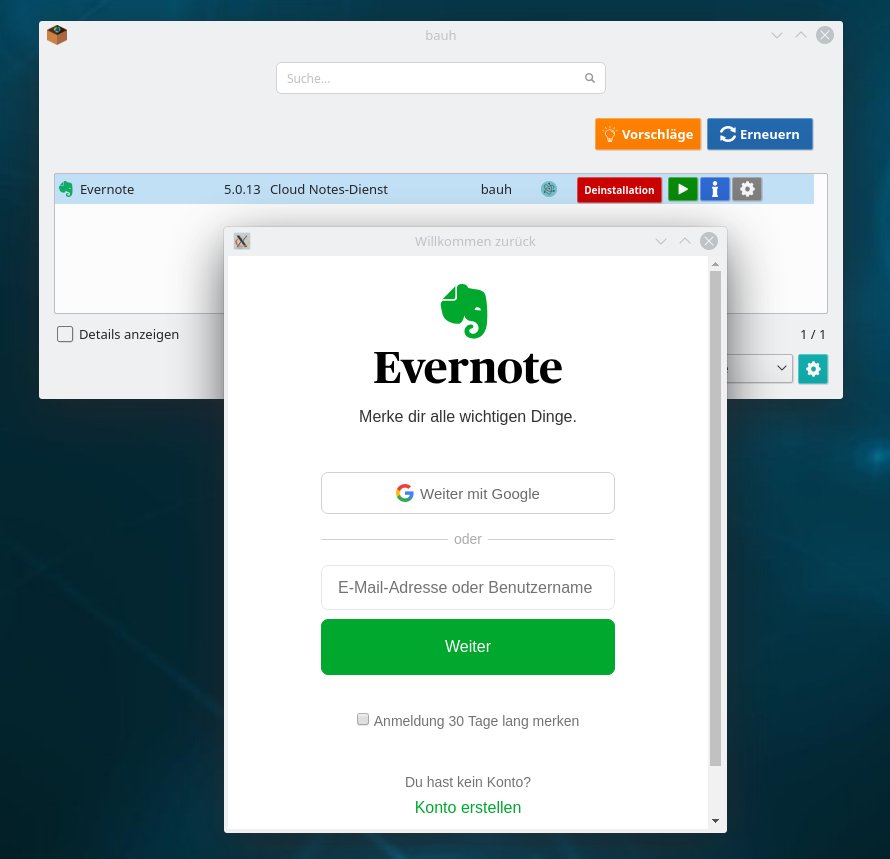
Abbildung 6: Anstatt Evernote im Browser per URL aufzurufen, starten Sie den Notizblock künftig direkt aus Bauh heraus oder über den Desktop.
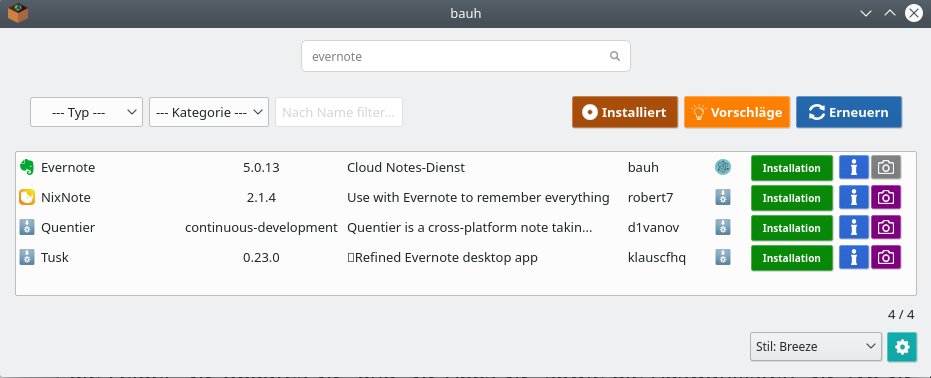
Abbildung 7: Die Suchfunktion liefert nicht nur Treffer zur aktuellen Suche, sondern auch passende Alternativen zum gesuchten Begriff.
Fazit
Falls Sie mehr als eines der von Bauh verwalteten Paketformate einsetzen, bietet der Einsatz des vielseitigen Paketmanagers Vorteile. Das Programm spart beim Verwalten und Aktualisieren der installierten Apps oder Bibliotheken viel Zeit. Daneben liefert Bauh auch Vorschläge für Alternativen zu den von Ihnen gesuchten Programmen. Hier gibt es in den Tiefen der Hubs viele Perlen zu entdecken. Was Ihnen nicht gefällt, das entfernen Sie mit Bauh schnell wieder rückstandslos, was bei den herkömmlichen Paketverwaltungen nicht so einfach auf sichere Art gelingt.
Die Optik von Bauh könnte allerdings eine Aufwertung vertragen, das tut aber der Funktionalität keinen Abbruch. Eine Funktion, die wir uns wünschen würden, wäre die Möglichkeit, die Zugriffsrechte von Anwendungen auf den Host aus der Sandbox heraus direkt in Bauh zu verändern und somit etwa zu bestimmen, auf welche Dienste und Anwendungen ein Flatpak zugreifen darf.
Glossar
-
Sticky-Bit
-
Das Sticky-Bit schränkt den Zugriff auf Dateien in einem Verzeichnis ein. Bei gesetztem Bit darf nur noch der Eigentümer der Datei oder des Verzeichnisses das entsprechende Objekt löschen oder umbenennen. Davon unberührt bleiben die Rechte zum Schreiben, Lesen und Ausführen der Datei.
Infos
-
Silverblue vs. Endless: Ferdinand Thommes, “Neue Konzepte”, LU 12/2019, S. 80, https://www.linux-community.de/43141
-
Abhängigkeiten: https://github.com/vinifmor/bauh#basic-requirements
-
Flathub: https://flathub.org
-
Snapcraft: https://snapcraft.io/docs/installing-snapd
-
AppImageHub: https://appimage.github.io
-
Nativefier: https://github.com/jiahaog/nativefier
-
Evernote: https://www.evernote.com/Login.action?targetUrl=%2Fclient%2Fweb





