


Herkömmliche Desktop-Umgebungen bieten meist langweilige Einheitsware. Pearl Linux dagegen macht Ihren Desktop unabhängig von der Arbeitsumgebung zu einem echten Hingucker.
Unter keinem anderen Betriebssystem gibt es derart viele unterschiedliche Arbeitsumgebungen wie unter Linux. Insbesondere einigen der sehr schlank konzipierten Desktops mangelt es jedoch an Funktionalität und häufig auch an optischer Ausstrahlung. Andere wiederum, wie etwa Gnome, stehen wegen zu geringer Konfigurationsmöglichkeiten in der Kritik.
Außerhalb des Linux-Universums gilt der proprietäre MacOS-Desktop als ergonomisch wie optisch besonders gelungen. Doch was eine proprietäre Oberfläche kann, das kann freie Software schon lange: Das in den USA entwickelte Pearl Linux [1] bringt das Look & Feel von MacOS auch auf Ihren Monitor, und zwar gleich mit mehreren Desktop-Umgebungen.
Konzept
Pearl Linux wird bereits seit rund sechs Jahren entwickelt und basiert technisch auf Ubuntu. In der aktuellen Version mit dem Codenamen “Rolltide” dient Ubuntu 18.04 LTS mit Support bis 2028 als Unterbau. Pearl Linux portiert durch entsprechende Anpassungen bei mehreren gängigen Desktop-Umgebungen wie Mate, Cinnamon, Gnome und auch XFCE das Erscheinungsbild von Apples proprietärem Desktop auf Linux. Dabei unterstützt es sowohl 32- als auch 64-Bit-Hardware.
Daneben läuft Pearl Linux auch auf dem ARM-Kleincomputer Odroid, hier mit Mate-Desktop. Es gibt dabei Versionen sowohl für die 32-Bit- als auch die 64-Bit-Varianten der Odroid-Boards. Der weniger bekannte Pantheon-Desktop steht zusätzlich als schlanke Alternative zu den anderen Desktop-Umgebungen bereit.
Anders als das originale Ubuntu implementiert Pearl Linux von Haus aus zudem das Mediacenter Kodi [2]. Sie müssen Ihre Mediensammlung also nicht über mehrere Einzelanwendungen nutzen, sondern können unter der einheitlichen Oberfläche von Kodi verschiedenste Medien zusammenführen. Dabei stellen die Entwickler auch eigene Kodi-Software-Repositories bereit, sodass Neuerungen sofort in das Betriebssystem einfließen können.
Für unseren Test entscheiden wir uns für die 32-Bit-Version von Pearl Linux. Die Pro-Variante kommt mit dem Cinnamon- und dem Mate-Desktop in einem ISO-Abbild von rund 1,6 GByte Umfang. Das als Hybrid-Image angelegt ISO startet sowohl von optischen Datenträgern als auch von Wechselmedien wie USB-Sticks und SD-Karten. Im Bootmanager Grub stehen der Live-Betrieb und die direkte Installation auf einem Massenspeicher zur Auswahl.
Live-Betrieb
In der Live-Variante bootet Pearl Linux in einen Mate-Desktop, der dank des Compiz-Fenstermanagers bereits mit optischen Effekten aufwartet. Auf dem Desktop befinden sich nur die Icons für den Rechner und die Installation. Mit einer durchgehenden horizontalen Panelleiste am oberen Bildschirmrand und einer optisch animierten Starterleiste am unteren Bildschirmrand ähnelt der Desktop sehr stark der grafischen Arbeitsumgebung von MacOS.
Auch das Verhalten der Panelleiste haben die Entwickler entsprechend angepasst: Beim Aufrufen von Anwendungen oder Speicherorten ändert sich die Menüstruktur oben links kontextabhängig, wobei jedoch das Startmenü permanent ganz links erscheint. Die Gestaltung der Fenster orientiert sich ebenfalls am Apple-Vorbild: In der Titelleiste erscheinen die Bedienelemente im Vergleich zu herkömmlichen Oberflächen seitenverkehrt angeordnet. Zum Schließen eines Fensters klicken Sie also nicht auf den rechts befindlichen Knopf, sondern auf den ganz links.
Die Menüs weisen im Live-Betrieb unterschiedliche Ausstattungen auf. Vor allem bei den Büroanwendungen gibt es nur einen sehr rudimentären Software-Bestand. LibreOffice fehlt komplett, und neben der schlanken Textverarbeitung Abiword findet sich lediglich noch der Atril-Dokumentenbetrachter für die Anzeige von PDF-Dateien.
Stationär
Pearl Linux lässt sich mithilfe des von Ubuntu her bekannten grafischen Assistenten Ubiquity problemlos in wenigen Schritten auf dem Rechner installieren. Dazu starten Sie das Werkzeug aus dem Live-System heraus entweder über das entsprechende Icon auf dem Desktop oder rufen es über das Control Center auf, das Sie im Menü System finden.
Alternativ starten Sie Ubiquity beim Hochfahren des Systems direkt aus dem Bootmanager über die Option install. Dabei öffnet sich der Desktop ohne Icons, Panelleisten und Menüs und ruft direkt den Assistenten auf. Nach dem Abschluss der Installation und einem Neustart ist Pearl Linux jedoch – wie seine Basis Ubuntu – auch bei zuvor aktivem Internet-Zugang noch nicht komplett deutsch lokalisiert. Sie rufen daher zunächst im Terminal sudo apt-get update auf, um die Paketquellen auf den aktuellen Stand zu bringen.
Anschließend öffnen Sie im Menü System das Untermenü Preferences | Personal und rufen dort die Option Language Support auf. In einem grafischen Werkzeug laden Sie nun aus den Repositories die deutsche Sprachunterstützung herunter, die das Tool anschließend installiert. Nun müssen Sie die deutsche Lokalisierung noch in der Listenansicht an die erste Stelle verschieben, da ansonsten weiter die US-Spracheinstellung aktiv bleibt (Abbildung 1).
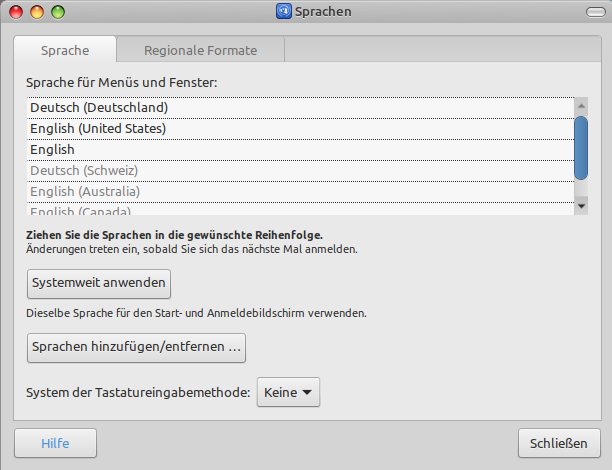
Abbildung 1: Die Lokalisierung des Systems gerät bei Pearl Linux ebenso holprig wie unter Ubuntu.
Nach einem erneuten Warmstart fragt die Routine ab, ob sie auch die Ordnerstrukturen deutsch lokalisieren soll. Bejahen Sie dies, stellt der Assistent die Unterordner im Home-Verzeichnis ebenfalls um. Damit sind nun alle Menühierarchien sowie die meisten Anwendungen angepasst, mit Ausnahme des Webbrowsers Firefox. Dessen Menüs erscheinen nach wie vor in Englisch. Um das zu ändern, nehmen Sie über Synaptic ein komplettes System-Update vor, das unter anderem den Mozilla-Browser von Version 69 auf 71 aktualisiert. Dabei treten die bereits zuvor für diese Version installierten deutschen Sprachdateien in Aktion.
Software
Auch in der installierten Variante bringt Pearl Linux nicht alle üblichen Standardanwendungen vorinstalliert mit. Dabei springt vor allem die Absenz von LibreOffice unangenehm ins Auge. Sie können das Büropaket jedoch ebenso wie alle anderen gewünschten Programme per Synaptic nachinstallieren.
Positiv fällt auf, dass auch bei der Installation von Pearl Linux das Mediacenter Kodi mit von der Partie ist. Hinzu kommen zahlreiche Systemwerkzeuge wie Gparted, Bleachbit sowie (je nach Desktop-Umgebung) diverse Tweak-Werkzeuge. Die mitgelieferte Firewall Gufw bleibt voreingestellt inaktiv.Sie können das grafische Frontend im Menü System | Einstellungen | Internet und Netzwerk aufrufen und per Schieberegler aktivieren.
Als Komplement zu Synaptic bietet Pearl Linux noch einen kleinen App-Store, den Sie im Menü System | Systemverwaltung unter der Bezeichnung Pearl Featured Software finden (Abbildung 2). Das Programm aktualisiert nach seinem Aufruf zunächst das dazugehörige Repository und führt dann die installierbaren Anwendungen tabellarisch auf. Das Markieren eines der Programme und ein anschließender Klick auf Install holt die gewünschte Software mit allen Abhängigkeiten an Bord.
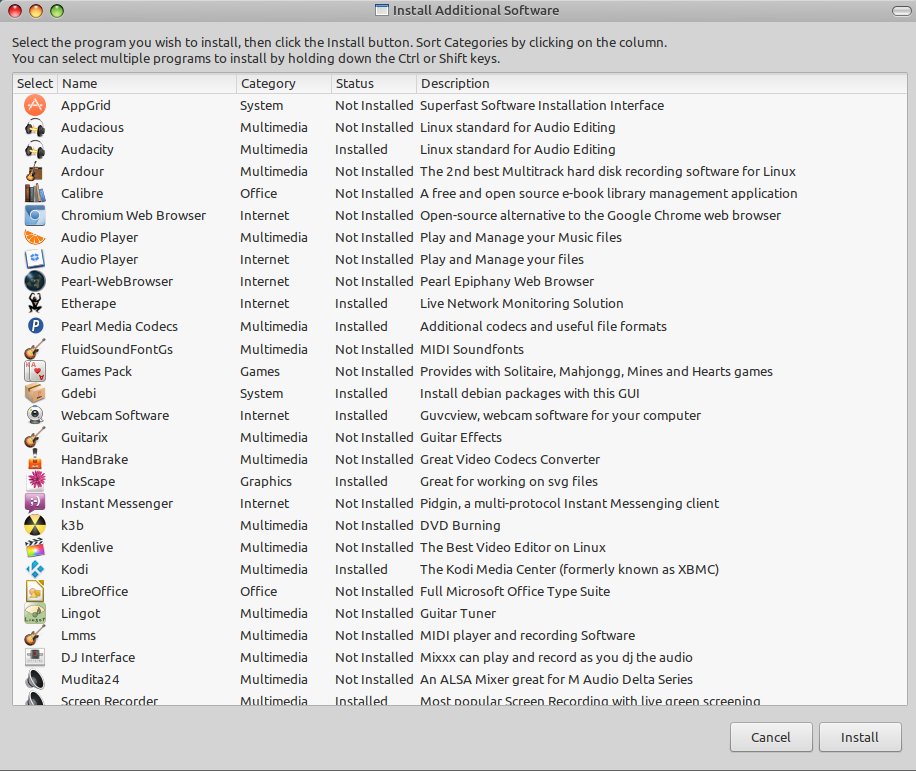
Abbildung 2: Pearl Linux bringt in Form der Pearl Featured Software auch einen eigenen App-Store mit.
Das bei Debian und Ubuntu sowie deren Derivaten als Standard-Frontend eingesetzte Synaptic offeriert unter Pearl Linux einen Bestand von gut 62 000 Software-Paketen. Dabei integriert es neben den Ubuntu-Repositories auch einige Pearl-eigene Archive. Bei Bedarf fügen Sie über das grafische Frontend Anwendungspaketquellen auf intuitive Weise eigene Quellen hinzu (Abbildung 3). Diesen Dialog rufen Sie über System | Systemverwaltung oder System | Steuerzentrale auf.
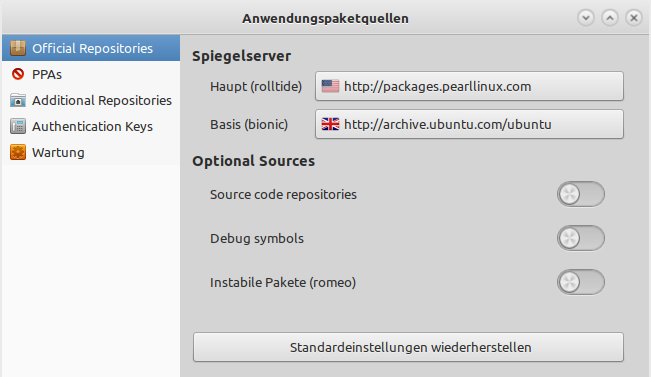
Abbildung 3: Der von Ubuntu her bekannte Quellendialog erlaubt das komfortable Einbinden zusätzlicher Paketquellen.
Desktops
Haben Sie die Pro-Variante von Pearl Linux in der Version 7.1 installiert, ist neben dem Mate-Desktop auch eine komplett vorkonfigurierte Cinnamon-Arbeitsumgebung mit an Bord. Um sie zu erreichen, melden Sie sich in der Mate-Oberfläche ab und wählen im daraufhin erscheinenden Login-Bildschirm aus dem Ausklappmenü oberhalb der Passworteingabe den Cinnamon-Desktop aus.
Alternativ rufen Sie über die entsprechende Liste auch das Mediacenter Kodi auf, das dann im Vollbild-Modus startet. Hier sollten Sie als Erstes eine fehlerhafte Voreinstellung korrigieren. Dazu wechseln Sie zunächst im System-Dialog, den Sie über das Zahnrad-Symbol oben in der vertikalen Menüleiste finden, in die Profile settings. Dort aktivieren Sie im Dialog General die Option Show login screen on startup. Voreingestellt ist diese Option deaktiviert, sodass Sie beim Beenden von Kodi nicht mehr in den Login-Bildschirm zurückkehren können, um wieder eine der herkömmlichen Desktop-Umgebungen aufzurufen. Das klappt erst nach der beschriebenen Umstellung.
Der Cinnamon-Desktop der Pro-Variante bietet anders als Mate lediglich eine einzige Panelleiste am unteren Bildschirmrand. Eine Starterleiste fehlt bei Cinnamon. Der Desktop eignet sich daher eher für Benutzer, die eine konventionelle Arbeitsoberfläche wünschen.
Eine weitere Besonderheit stellt das native Pearl Desktop Environment (PDE) dar. Diese Variante gibt es in den beiden Distributionsversionen Pearl Desktop 7.1 und 8 [3]. Letztere basiert bereits auf Ubuntu 19.04, liegt aber nur noch in einer 64-Bit-Version vor.
Mit einer Panelleiste am oberen Bildschirmrand und einer Starterleiste unten ähnelt die Pearl-Arbeitsumgebung dem Mate-Desktop (Abbildung 4). In den Menüs finden sich jedoch zahlreiche zusätzliche Programme, wie etwa den Video-Transkodierer Handbrake oder das Gnome-Tabellenkalkulationsprogramm Gnumeric. Daneben gibt es ein recht gut bestücktes Spiele-Menü.
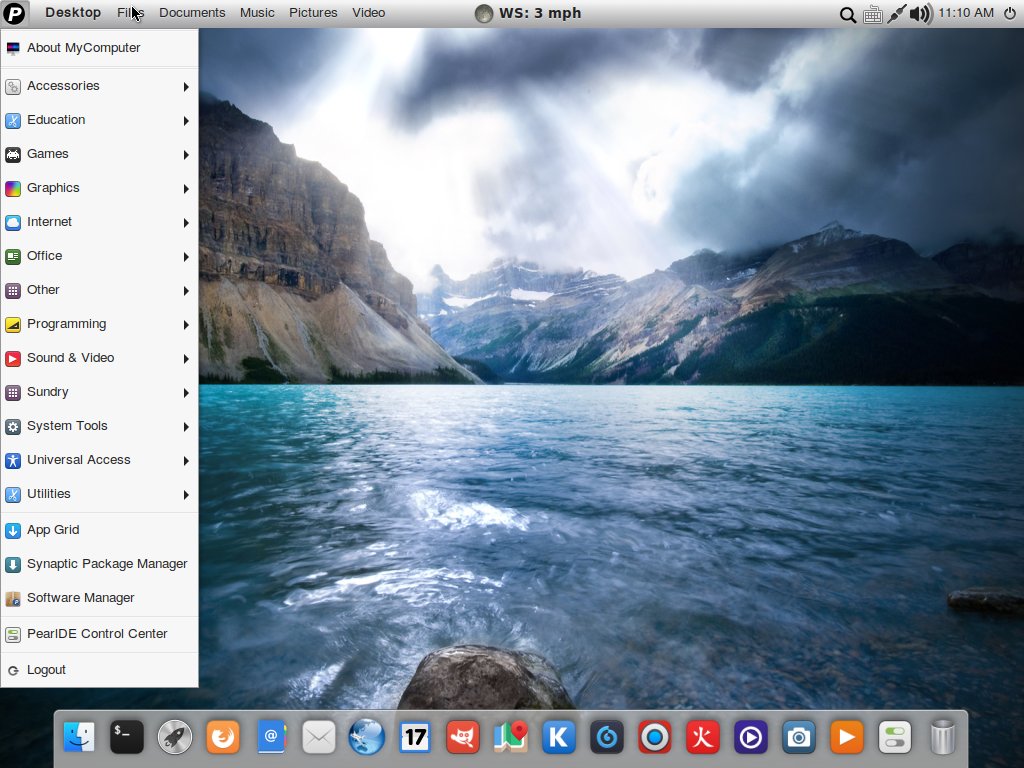
Abbildung 4: Der eigenentwickelte Pearl-Desktop beinhaltet viele Elemente von LXDE und XFCE.
Bei PDE handelt es sich nicht um eine komplette Neuentwicklung, sondern um eine hybride Oberfläche, die verschiedene Elemente von LXDE und XFCE in sich vereint. Hinzu kommen im Anwendungsbestand verschiedene Programme, die für diese beiden Arbeitsumgebungen entwickelt wurden. Der Pearl-Desktop spielt dabei bei aktivierten optischen Effekten die Vorteile der beiden altbewährten Desktops aus.
Positiv fällt der geringe Ressourcenverbrauch des Desktops auf, und damit einhergehend die auch auf älterer Hardware verzögerungsfreie Arbeitsweise. Im Leerlauf ohne zusätzlich geöffnete Anwendungen benötigt Pearl Desktop 7.1 lediglich knapp 350 MByte Arbeitsspeicher. Damit eignet es sich auch für leistungsschwächere Rechner mit begrenztem Arbeitsspeicher (Abbildung 5).
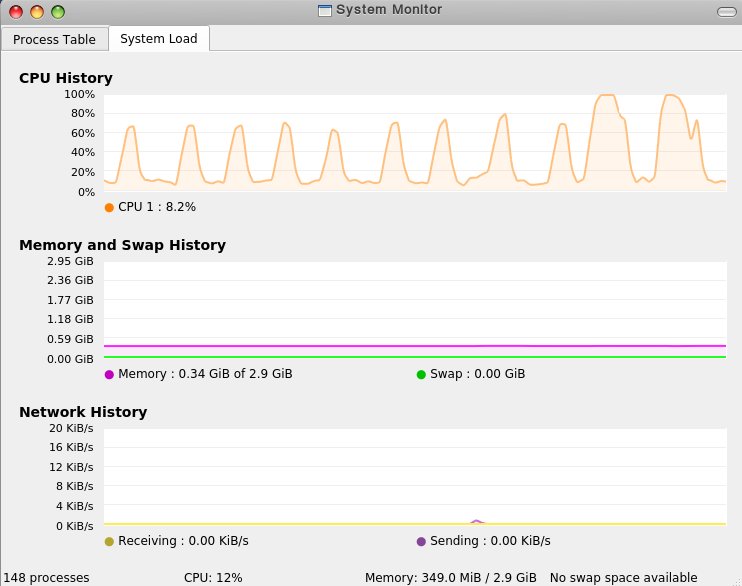
Abbildung 5: Der Pearl-Desktop arbeitet sehr ressourcenschonend und eignet sich daher auch für betagte Hardware.
Fazit
Mit Pearl Linux Pro 7.1 erhalten Sie einen soliden Allrounder, der dank seiner sorgfältig angepassten Desktop-Umgebungen nicht nur eine echte Augenweide darstellt, sondern auch eine ergonomische Bedienung bietet. Zudem eignet sich der alternative distributionseigene Pearl-Desktop bestens für betagtere Systeme mit kleinerem Arbeitsspeicher, ohne dass man dabei Abstriche bei der Funktionalität oder Geschwindigkeit in Kauf nehmen müsste. Als besonderes Schmankerl bietet Pearl Linux zudem die vollständige Integration des Mediacenters Kodi, sodass Sie mit wenigen Mausklicks das System auch als Heimkino nutzen können.
Infos
-
Pearl Linux: https://www.pearllinux.com
-
Kodi: https://kodi.tv
-
Pearl-Linux-Varianten: http://www.pearllinux.com/PearlReleases.html





