


Die freie Videoschnittsoftware Jahshaka fällt durch ihre unkonventionelle Bedienung auf. Wer die Lernkurve nimmt, dem stehen die Möglichkeiten eines Profi-Werkzeugs zur Verfügung.
Der ehemalige Computerverkäufer Jah Shaka (nicht zu verwechseln mit dem gleichnamigen Musiker) vermisste auf seinem Rechner ein kostenloses und zugleich leistungsstarkes Videobearbeitungsprogramm. Insbesondere die Länder der Dritten Welt lagen ihm am Herzen, in denen die Menschen kaum mehrere tausend Dollar für ein Echtzeitschnittsystem aufbringen. Zur gleichen Zeit arbeitete er in Jamaica für ein Projekt der UNESCO, das sich ganz ähnliche Ziele gesetzt hatte, aber letztendlich im Sand verlief. Also nahm er kurzentschlossen selbst das Heft in die Hand, schaute sich als Vorlage verschiedene, hochpreisige Schnittsystem an und entwickelte schließlich das erste freie Videobearbeitungs- und Effektprogramm mit Profiambitionen. Dem Ergebnis verpasste er seinen eigenen Namen: Jahshaka [1].
Nachdem sich die ersten Versionen fast ausschließlich auf Effekte und Animationen beschränkten, erschien Ende 2006 nach über fünfjähriger Entwicklungszeit die lang erwartete Version 2.0. Die Entwickler bewerben diese nicht ganz umsonst als erste kostenlose, eierlegende Wollmilchsau der Videobearbeitung. Die Liste der angebotenen Funktionen liest sich wie ein Auszug aus einem Katalog für ein mehrere tausend Euro teures Echtzeitschnittsystem: Dank der OpenGL-Schnittstelle berechnet Jahshaka seine Effekte in Echtzeit, bietet so genannte Compositing-Funktionen, ein auf Videos spezialisiertes Malprogramm (das so genannte Videopaint), sowie Werkzeuge zum schnellen Erstellen von Animationen und natürlich auch den schnöden Videoschnitt.
Jashaka richtet sich somit eigentlich an semiprofessionelle Filmer. Wie das folgende Beispiel zeigt, verdaut die Schnittsoftware aber auch spielend das letzte Urlaubsvideo anspruchsvoller Hobbyregisseur.
Jahplayer
Als Bonus erhalten Sie zusammen mit Jahshaka noch den Jahplayer, ein Abspielprogramm für Medien aller Art. Wie sein großer Bruder nutzt es die Beschleunigungsfunktionen moderner 3D-Grafikkarten, über die der Mediaplayer auch recht exotische Dateiformate abspielt. Der Jahplayer steht bei Sourceforge in fertigen Paketen [2] bereit. Falls Sie Jahshaka aus dem Quellpaket bauen, genügt ein ./configure jahplayer; make; make install zum Übersetzen und Installieren der Software.
Installation
Sollte nun der Appetit geweckt sein, trennen Sie nur noch zwei größere Hürden vor der Inbetriebnahme. Auf die erste treffen Sie direkt bei der Installation: Sofern Sie im Internet kein fertig geschnürtes Paket für Ihre Distribution finden, bleibt nur der Griff zum Archiv mit den Quelltexten.
Wie Sie aus diesem in einer extrem kurvenreichen Fahrt das fertige Programm zaubern, verrät der Kasten “Installation aus den Quellen”. Anwender mit Fedora Core auf dem Rechner finden bei Sourceforge [2] ein passendes Paket. Letzteres installieren Sie in einem Terminalfenster per sh jahshaka-2.0FC5.run. Für User mit Suse 10.1 und höher hält die Jahshaka-Website noch ein Archiv [3] mit RPM-Paketen bereit. Debian und Ubuntu-Besitzer finden auf der Jahshaka-Homepage im Bereich Downloads ein Installationsskript, das nach dem Start mit sh jahshaka-dapper-x86.sh install die benötigten Pakete nachlädt und einspielt.
Unabhängig von der verwendeten Distribution setzt die Software zusätzlich die Bibliotheken Boost, Libdv, Libquicktime, Freetype2 und Glut (meist in Form von Freeglut) voraus. Alle großen Distributionen sollten diese Pakete standardmäßig mitbringen. Stellen Sie zusätzlich noch sicher, dass die 3D-Beschleunigung der Grafikkarte aktiviert ist. Dies prüfen Sie am schnellsten durch den Aufruf von glxgears in einem Terminalfenster. Das kleine Werkzeuge sollte Frameraten von über 200 Bildern pro Sekunde anzeigen.
Installation aus den Quellen
Sofern Jahshaka für Ihre Distribution nicht als fertiges Paket vorliegt, erstellen Sie das Schnittprogramm aus dem Quellpaket selbst erstellen. Dazu sind jedoch einige Vorbereitungen notwendig. Installieren Sie zunächst folgende Pakete, einschließlich der zugehörigen Entwicklungspendants. Letztere tragen in der Regel ein -devel oder -dev im Namen:
libboostlibdvlibquicktimefreetype2- Glut-Bibliotheken (beispielsweise
freeglutundfreeglut-devel) qt3-develqt3-devel-tools
Allerdings empfindet Jahshaka eine kleine Abneigung gegenüber den neuen Qt4-Bibliotheken. Auf aktuellen Distributionen sollten Sie daher die zugehörigen Pakete am besten vorübergehend deinstallieren. Dies klappt jedoch nicht mit jeder Linux-Distribution. In diesen Fällen bleibt nur als Lösung, die Umgebungsvariablen von Hand so umzubiegen, dass diese ausschließlich die Qt3-Verzeichnisse zeigt. Primär betrifft das die Variablen $PATH und $QTDIR.
Installieren Sie das OpenAL-System. Dies umfasst sowohl die Bibliotheken selbst, als auch das zugehörige Entwicklerpaket. OpenSuse 10.2 bringt letzteres leider nicht von Haus aus mit. Sie laden es einfach aus den OpenSuse-Repositories [4] herunter. Weitere Informationen zu OpenAL erhalten Sie auf der Website des Projekts [5].
Laden Sie Glew herunter [6] oder verwenden Sie die Version von der Heft-CD. Entpacken es in ein Verzeichnis und spielen es als Benutzer root per ./configure; make; make install ein. Stellen Sie sicher, dass Sie die Entwicklerpakete für Gtk2 und SDL installiert haben. Laden Sie anschließend das Multimedia-System MLT [7] herunter, und spielen Sie es nach dem Entpacken ebenfalls per Dreisatz ein.
Auf der gleichen Webseite (oder der Heft-CD) finden Sie auch seinen Kompagnon MLT++ ([7],[8]). Übersetzen Sie auch dieses Programm von Hand, und installieren Sie es im System. Nun fehlen noch die OpenLibraries [9], deren Quelltext Sie ebenfalls auf der Heft-CD finden. Sie installieren die Software via ./configure; make; make install in der Kommandozeile.
Hat bis hierhin alles geklappt, kommt nun Jahshaka an der Reihe. Wie schon bei den anderen Programmen installieren Sie das Videoschnittprogramm nach dem Entpacken des Quellcodearchivs mit dem Dreischritt.
Start
Nach dem Start gilt es gleich die zweite Hürde zu nehmen: Da Jahshaka mit Funktionen nur so um sich wirft, bedarf es einer mehr oder weniger langen Eingewöhnungszeit. Wie das Hauptfenster (Abbildung 1) zeigt, orientierten sich die Entwickler beim Entwurf der Oberfläche an professionellen Konkurrenzprodukten. Allen voran waren dies die Discreet-Produkte, die schon immer für ihr etwas gewöhnungsbedürftiges Bedienkonzept berühmt-berüchtigt waren. Doch keine Angst: Nach einer kurzen Orientierungsphase geht die Arbeit meist erstaunlich schnell von der Hand.
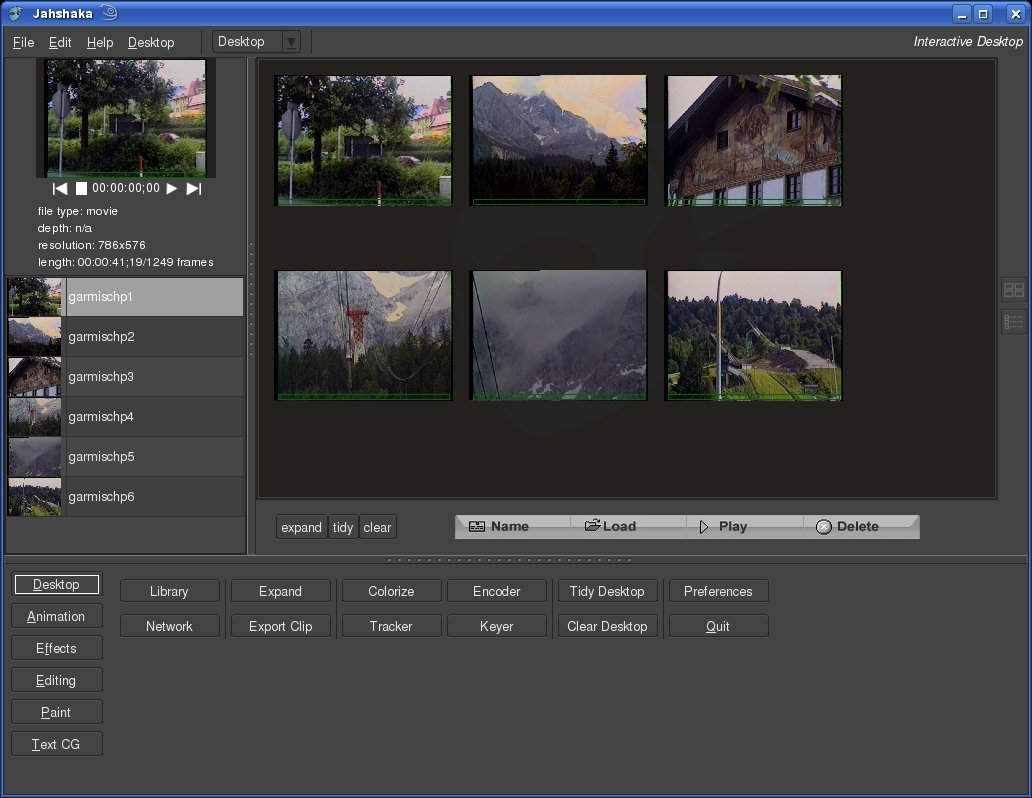
Abbildung 1: Direkt nach dem Start meldet sich der Desktop, der im Beispiel sechs Szenen aus einem Urlaubsvideo zeigt.
Kein Eingang
Jahshaka verdaut zwar Videodateien in vielen Formaten, ist jedoch derzeit leider nicht in der Lage, den Film direkt von einer Videokamera zu importieren. Lesen Sie daher Ihr Filmmaterial zunächst mit einem zusätzlichen Programm aus der Kamera aus und speichern Sie es in einer Datei ab. Hierzu bietet sich beispielsweise das bei vielen Distributionen beiliegende Programm Kino an.
Schneiden Sie beim Auslesen den kompletten Film gleich in Szenen, erleichtert dies das Nachbearbeiten: Unerwünschte Szenen verschwinden auch im Nachhinein mit nur einem Tastendruck im Nirwana, andere erhalten per Drag & Drop eine neue Position im Gesamtkunstwerk.
Leuchttisch
Als erstes sehen Sie von Jahshaka den so genannten Desktop. Er funktioniert ähnlich wie ein Leuchttisch, der Filmschnipsel übersichtlich präsentiert. Bevor es an den eigentlichen Schnitt geht, gilt es, das vorhandene Ausgangsmaterial des Beispielfilms auf dem Leuchttisch zu sammeln. Dazu bemühen Sie entweder die Schaltfläche Load oder den gleichnamigen Punkt im Kontextmenü der rechten Maustaste.
Das ausgewählte Filmstück erscheint umgehend auf dem Desktop. Wiederholen Sie anschließend den ganzen Vorgang mit der zweiten Szene eines Beispielvideos, so landet diese genau über dem bereits vorhandenen Filmclip. Um etwas Ordnung zu schaffen, ziehen Sie einfach einen der beiden Kandidaten per Drag & Drop an eine beliebige andere Stelle.
Auf diese Weise stellen Sie recht schnell thematisch passendes Material zusammen und sorgen so für eine bessere Übersicht. Ein Klick auf Tidy räumt den Desktop automatisch auf, indem er die einzelnen Videos in einem Raster anordnet. Mit dem Button Expand zeigt das Programm die Einzelbilder eines Videostreifens an. Über die Schaltfläche Play spielen Sie das gerade markierte Video ab. Gleiches erreichen Sie mit den kleinen grünen Steuersymbolen, die unterhalb des ausgewählten Films erscheinen. Sie funktionieren genau so wie ihre Pendants an einem echten Videorekorder.
Jeder eingeladene Film erscheint zusätzlich in der Liste am linken Fensterrand. Sie führt sämtliche Filme untereinander auf und nennt einige wichtige Zusatzinformationen, wie Auflösung oder Lauflänge. Über die Vorschau am oberen Ende der Liste dürfen Sie ebenfalls das gerade markierte Video wiedergeben. Sollte die Liste wider Erwarten fehlen, werfen Sie einen Blick an den linken Fensterrand: Dort befindet sich eine schmale geriffelte Leiste, die Sie mit der Maus nach rechts aufziehen.
Stelldichein
Betrachten Sie den unteren Bereich des Hauptfensters. Hier erscheinen immer alle Befehle, die Jahshaka in der aktuellen Situation bereitstellt. Gleich nach dem Start erlaubt das Programm rund ein Dutzend Aktionen: Per Tidy Desktop räumen Sie auch hier den Desktop auf, per Clear Desktop fegen Sie die Samples vom Arbeitsbereich oder beenden das Programm über Quit.
Die untereinander angeordneten Schaltflächen am linken Rand (Desktop bis Text CG) ermöglichen einen schnellen Zugriff auf die einzelnen Module: Jahshaka besteht aus mehreren Komponenten, von denen jede eine bestimmte Aufgabe erledigt. Über die erwähnten Schaltflächen links unten im Hauptfenster schalten Sie zwischen diesen Teilen jederzeit hin- und her.
Hinter Text CG versteckt sich beispielsweise eine Betitelungsfunktion, während Animation ein Modul mit besagter Funktion enthält. Für den Videoschnitt zeichnet sich der mit Editing beschriftete Knopf zuständig. Haben Sie ihn angeklickt, landen Sie in einem Fenster ähnlich der Abbildung 2.
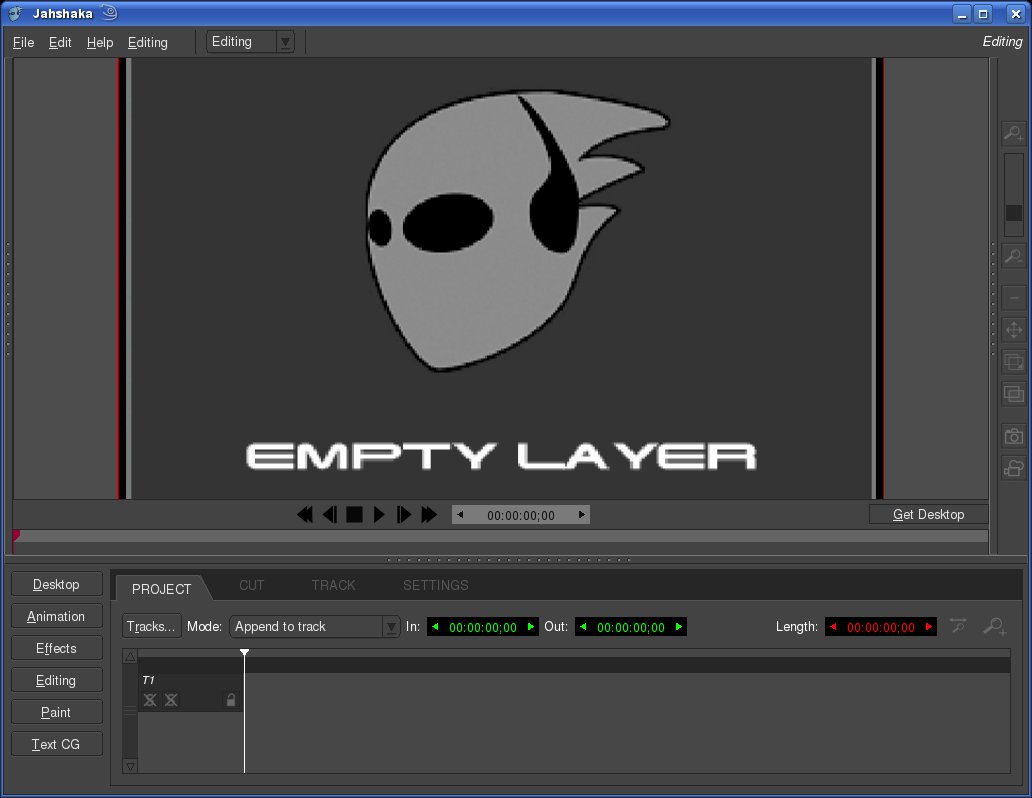
Abbildung 2: Der Editing-Modus.
Wer schon einmal ein anderes Videoschnittprogramm benutzt hat, dem dürften nun ein paar Dinge bekannt vorkommen – wie beispielsweise die Zeitleiste im unteren Bereich. Sie hilft gleich beim zeitlichen Anordnen der einzelnen Filmteile zum kompletten Film. Über der Zeitleiste thronen vier Register: Project, Cut, Track und Settings. Wechseln Sie zunächst auf das zuletzt genannte, um ein paar Grundeinstellungen zu kontrollieren. Sofern Sie mit dem handelsüblichen DV-Format arbeiten, sind die Vorgaben aus Abbildung 3 genau die richtigen.
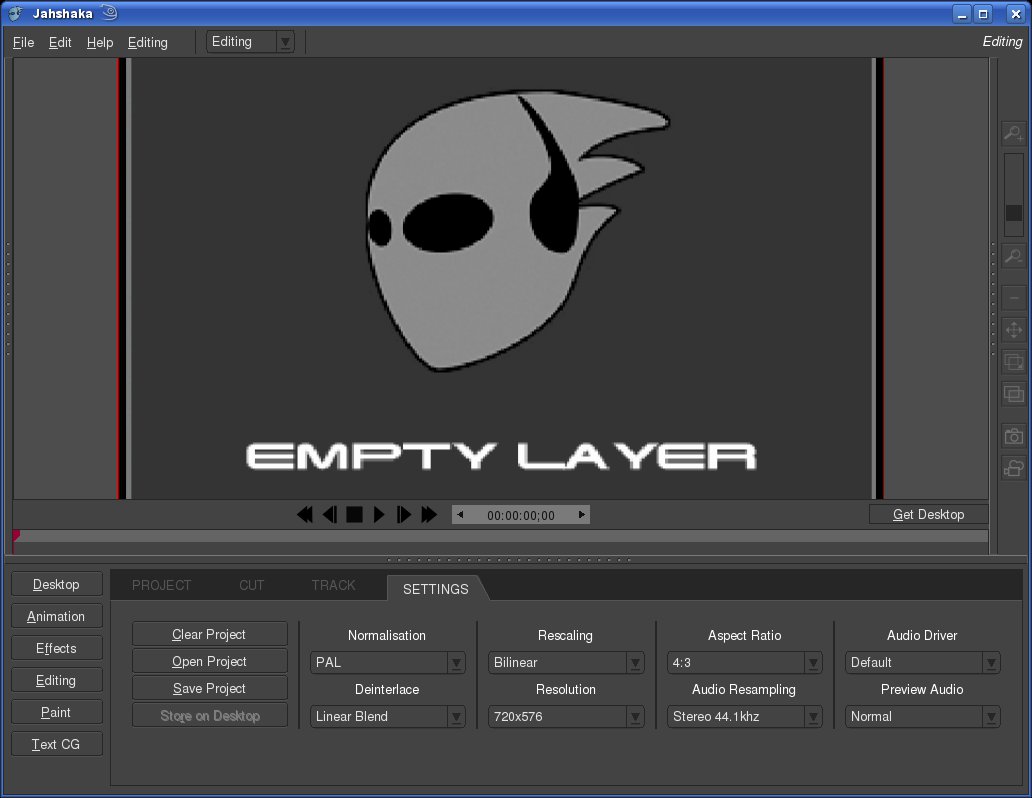
Abbildung 3: Mit diesen Einstellungen liegen Sie beim Bearbeiten von Rohmaterial im DV-Format genau richtig.
In Deutschland kommt der PAL-Standard zum Einsatz (Normalisation). Die Auflösung (Resolution) entspricht bei DV-Material genau 720 mal 576 Pixel, bei einem Seitenverhältnis (Aspect Ratio) von 4:3. Alle zugehörigen Digitalkameras arbeiten immer nach dem so genannte Zeilensprungverfahren. Dabei teilt das Gerät ein Vollbild in zwei kleinere Bilder auf: Das erste dieser Halbbilder speichert nur die geraden, das zweite alle ungeraden Zeilen.
Diese Arbeitsweise kommt zwar den älteren Röhrenfernsehern entgegen. Jahshaka muss aus den beiden Halbbildern wieder ein ganzes errechnen. Insbesondere bei schnellen Schwenks entstehen dabei jedoch die berüchtigten Kamm-Artefakte, wenn bei der Aufnahme des zweiten Halbbildes das Geschehen vor der Kamera schon weiterlief. Unter Deinterlace bestimmen Sie das Verfahren zum Zusammensetzen der Bilder. Die Liste zeigt die Methoden nach ihrer jeweiligen Qualität und somit der nötigen Prozessorleistung geordnet.
Unter Audio Resampling stellen Sie die Audio-Frequenz ein, mit der Sie das Ausgangsmaterial aufgezeichnet haben. Den hier passenden Wert angeln Sie am Besten aus den Einstellungen der Kamera. Die beiden rechten Audio-Einstellungen beeinflussen die Vorschau: Audio Driver wählt zunächst den Treiber, über den der Ton während der Wiedergabe läuft. Im Zweifelsfall sollte ALSA der korrekte Wert sein.
Sofern Sie Ihren Computer mit zu vielen Effekten gehörig ins Schwitzen bringen, beginnt unter Umständen die Vorschau unter dieser Last zu stottern. Mit Preview Audio regeln Sie, wie sich die Applikation in diesem Fall in Bezug auf den Ton verhält. Jede Änderung einer Option wendet Jahshaka sofort an, ein explizites Speichern braucht es nicht. Wechseln Sie daher einfach wieder zurück auf das Register Project.
Arrangement
Werfen Sie einen Blick zum linken Rand des Hauptfensters. Dort befindet sich eine kleine Leiste, die in ihrer Mitte mehrere Punkte aufweist. Ziehen Sie diese Leiste nun mit der Maus wie eine Schublade nach rechts heraus. Dahinter erscheint die schon vom Desktop her bekannte Liste mit den zuvor eingeladenen Videodateien. Wählen Sie dort einen der Filmstreifen aus, und ziehen Sie ihn mit der Maus auf den großen Vorschaubereich, direkt rechts neben der Liste.
Achten Sie gleichzeitig darauf, wie sich im unteren Bereich die Zeitleiste verändert: Dort fügt Jahshaka einen Balken hinzu. Er repräsentiert das Video, wobei seine Länge der Dauer des Filmschnipsels entspricht. Die weiße Nadel zeigt an, welches Bild des Films gerade in der Vorschau zu sehen ist. Mit der Maus dürfen Sie sie an ihrem Kopf packen und per Drag & Drop eigenhändig an eine neue Position befördern. Als weitere Steuerungsmöglichkeiten stehen unterhalb des Vorschaubildes erneut die vom Videorekorder bekannten Schaltflächen bereit.
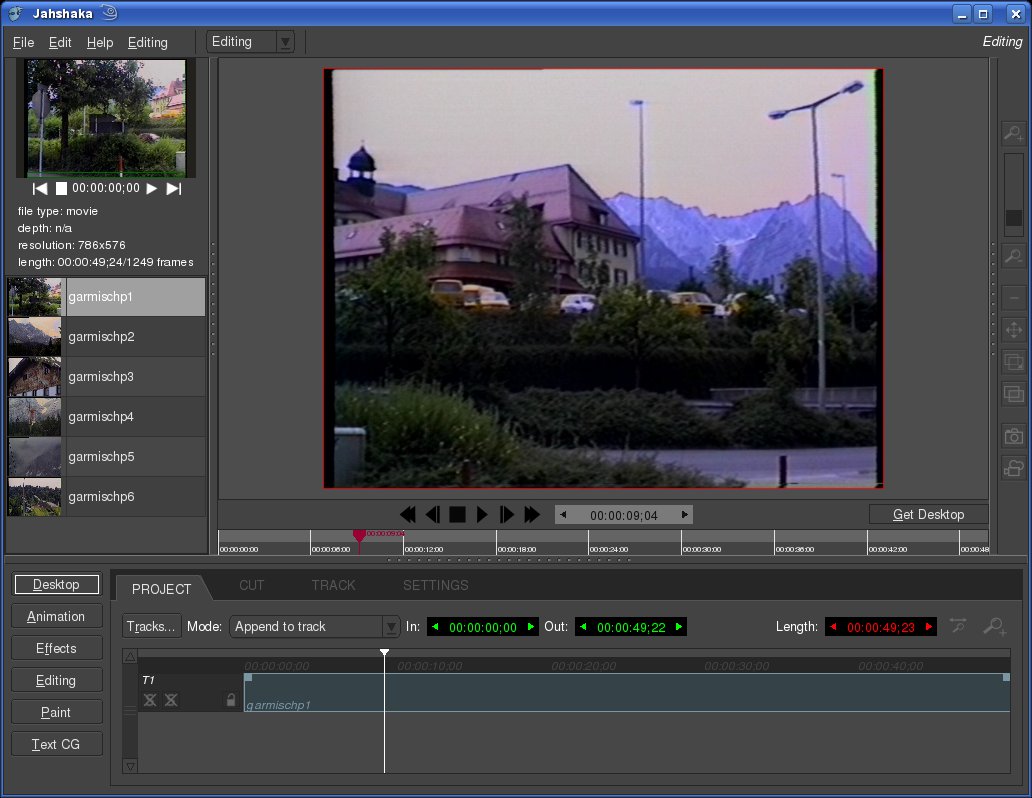
Abbildung 4: Die Zeitleiste mit der ersten Szene des Beispielfilms. Ein entsprechender Balken repräsentiert diesen Abschnitt.
Auf der rechten Fensterseite findet sich eine kleine Symbolleiste. Auf ihr sehen Sie ein rechteckiges, graues Kästchen in einem hellen Rahmen. Klicken Sie das Kästchen an und schieben Sie es langsam nach oben und unten. Auf diese Weise verändern Sie die Größe des Vorschaubildes. Passen Sie es so an, dass das Video die Vorschaufläche möglichst vollständig, aber noch gut sichtbar ausfüllt.
Trimm dich
Gerade im Urlaub entstehen die Aufnahmen häufig besonders schnell: Klettert der Spross auf die Rutsche, bleibt meist wenig Zeit zum Überlegen. Nicht selten erzeugen Sie so beim Starten der Aufnahme einen Wackler oder drücken den Stopp-Knopf versehentlich erst, wenn die Kamera längst die eigenen Füße als Hauptdarsteller entdeckt hat.
Diese unschönen Anfänge und Enden schneiden Sie mit nur wenigen Tastendrücken heraus, zunächst den Wackler am Anfang. Setzen Sie dazu die weiße Nadel auf das erste Bild direkt nach der unerwünschten Szene. Drücken Sie anschließend die Taste [I]. Damit beginnt dieser Filmschnipsel (nicht der gesamte Film) zukünftig immer an der aktuellen Position.
Die Füße am Ende des Clips stutzen Sie auf die gleiche Weise, nur dass diesmal die Taste [O] das neue Ende festlegt. Beachten Sie in diesem Zusammenhang auch die grünen Zeitangaben neben In und Out. Sie nennen genau die Zeitpunkte im alten Filmschnipsel, an denen der gestutzte Teil beginnt und endet. Mit den grünen Pfeilen links und rechts neben den Angaben versetzen Sie die Grenzen jederzeit nachträglich.
Anders bei einem richtigen Schnitt: Er kommt immer dann zum Einsatz, wenn Sie eine Szene aus der Mitte eines Filmschnipsels ausschneiden oder ihn in zwei Teile aufspalten möchten. Im Beispielvideo aus Abbildung 5 fährt ein Auto durchs Bild und stört so die Urlaubsidylle. Durch einen kleinen Schnitt korrigieren Sie diese Szene. Dazu schieben Sie einfach wieder die weiße Nadel an den Punkt, an dem Sie einen Schnitt setzen möchten, und drücken [S].
Damit spalten Sie den Filmclip in zwei Teile. Wiederholen Sie das Verfahren an dem Punkt, an dem das Auto die Szene wieder verlässt. Die Zeitleiste enthält nun drei Videos. Markieren Sie das mittlere, indem Sie es mit der linken Maustaste anklicken. Über einen Druck auf die Taste [Entf] wandert der Teil in das digitale Nirwana. Die dabei entstehende Lücke schließt Jahshaka automatisch (Abbildung 5 und Abbildung 6).
Gleichzeitig passt das Programm die Größe der Zeitleiste so an, dass alle Teile vernünftig auf den Bildschirm passen. Möchten Sie selbst den Zoomfaktor bestimmen, greifen Sie zu dem kleinen Lupensymbol rechts neben der roten Anzeige für die Gesamtlänge (Length).
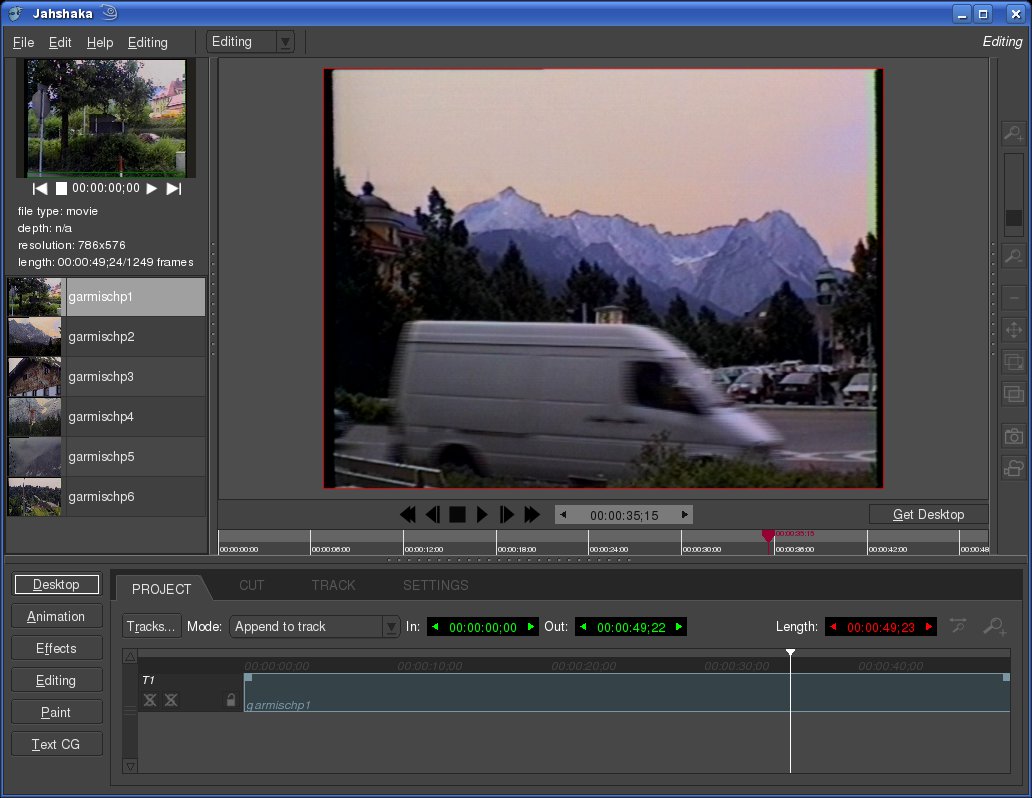
Abbildung 5: Der Lieferwagen gehört gleich der Vergangenheit an. Sie setzt lediglich einen Schnitt zu Beginn der Szene…
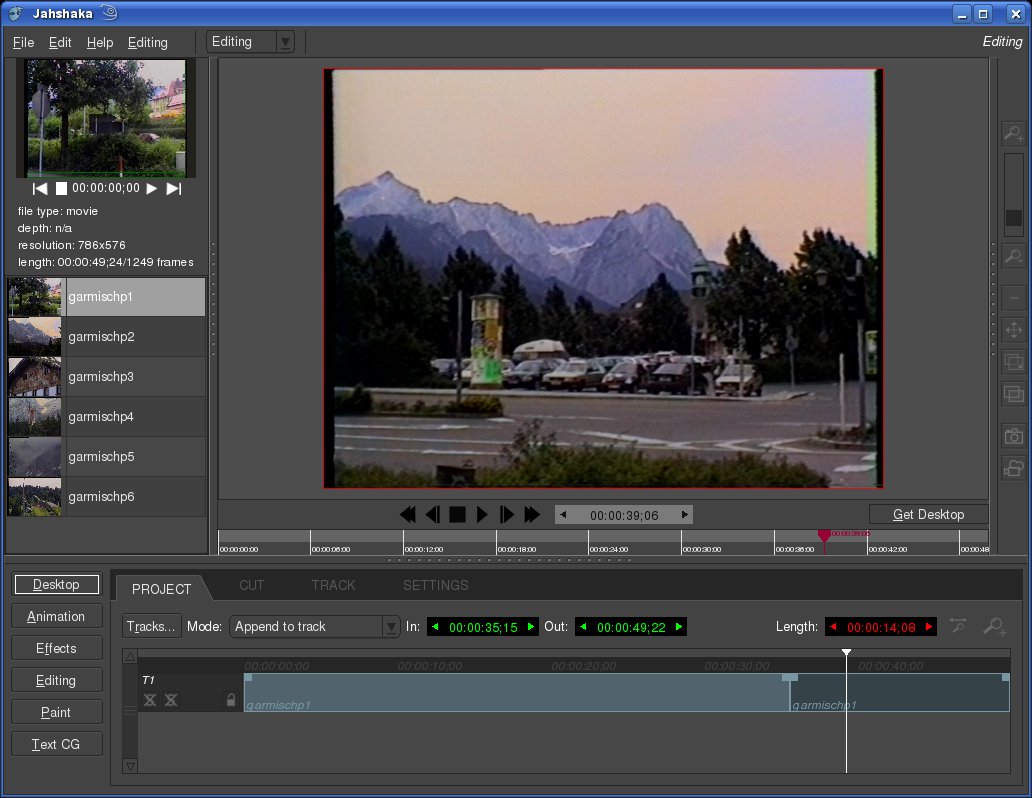
Abbildung 6: … fahren dann an deren Ende und setzen dort einen weiteren Schnitt. Anschließend entfernen Sie den so extrahierten Teil.
Anhänglich
Je nach Gusto fügen Sie weitere Filmschnipsel hinzu, indem Sie diese aus der Liste links oben entweder wieder auf die Vorschau oder alternativ auf die Zeitleiste ziehen. Wo die neuen Szenen landen, bestimmt die Angabe beim Schalter Mode. Standardmäßig hängt Jahshaka jeden neuen Videoclip am Ende an (Append to Track).
Per Drag and Drop sortieren Sie die einzelnen Filme bequem in der Zeitleiste um. Die zuvor beschriebenen Methoden zum Trimmen und Ausschneiden bezieht Jahshaka übrigens immer auf den derzeit markierten Clip. Letzterer hebt sich von die nicht-aktiven durch die etwas dunklere Farbe ab (siehe Kasten “Markant”). Sollte einmal etwas daneben gehen, machen Sie das Malheur mit [Strg]+[Z] ungeschehen.
Markant
Achten Sie bei Ihrer Arbeit in Jahshaka unbedingt vor jedem einzelnen Arbeitsschritt akribisch darauf, welches Element den Fokus hat. Nur auf diese Objekte wendet das Programm die Aktionen an. Das gewöhnungsbedürftige Verhalten sorgt nicht gerade selten für unliebsame Überraschungen.
Ist beispielsweise die zweite Videospur aktiv, während Sie aus der Schublade mit dem Rohmaterial einen neuen Film auf die erste Spur ziehen, wandert er dennoch auf die zweite. Ausgewählte Elemente erscheinen gegenüber ihren Kollegen stets etwas abgedunkelt.
Effektiv
Um Teile oder sogar das gesamte Video zu verschönern, bietet Jahshaka verschiedene Effekte an. Sie stecken in einer zu Beginn verborgenen Seitenleiste am rechten Fensterrand, die nur im Editing-Modus aktiv ist. Dort finden Sie direkt neben der Vorschau wieder einen kleinen Streifen. Sobald Sie ihn mit der Maus nach links aufziehen, erscheint eine Liste mit allen derzeit verfügbaren Effekten, der so genannte Effects Tray.
Wählen Sie auf der Zeitleiste den Teil aus, auf den Sie den Effekt angewenden möchten, und ziehen Sie den Auserwählten von der Seitenleiste auf das Video. In der Abbildung 7 verleiht beispielsweise ein Sepia-Effekt dem Ausschnitt aus dem Urlaubsvideo einen nostalgischen Anstrich.
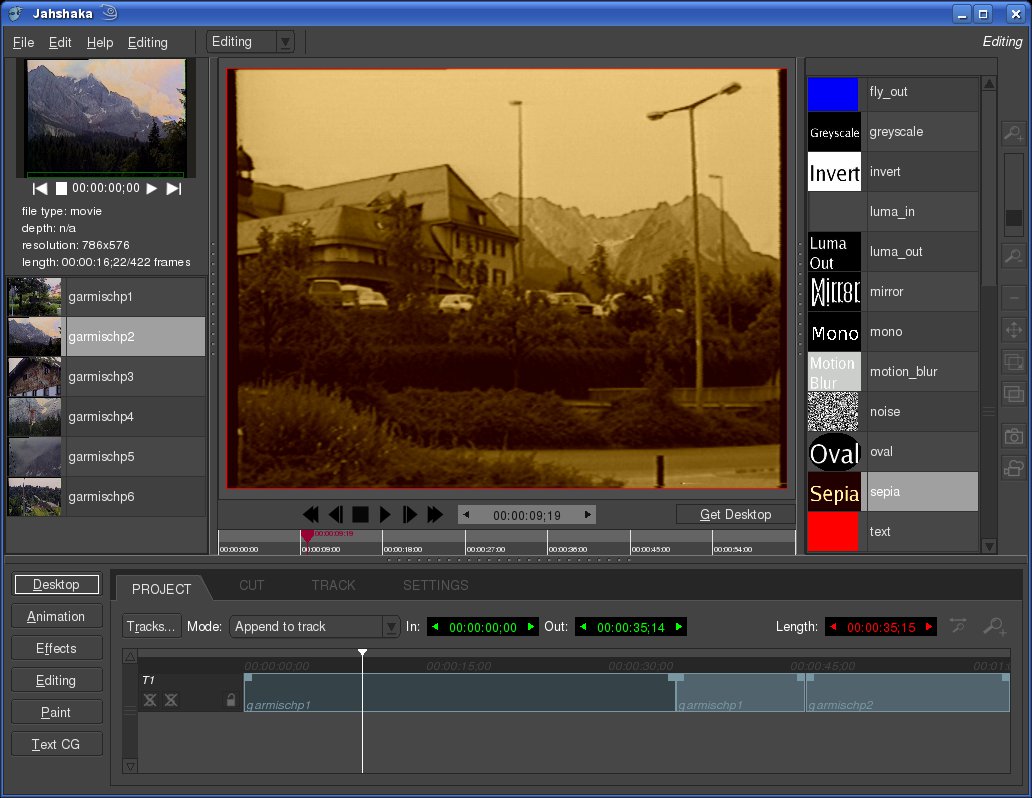
Abbildung 7: Der Sepia-Effekt gaukelt eine vergilbte Aufnahme mit einer alten Super8-Kamera vor.
Wechseln Sie auf das Register Cut. Diese Ansicht blendet alle Filmschnipsel bis auf den gerade ausgewählten aus. Im Gegenzug sehen Sie aber weitere nützliche Zusatzinformationen: So zeigt die Zeitleiste nun untereinander alle Effekte an, die auf den Filmclip einwirken. In Abbildung 8 ist dies nur einer – der besagte Sepia-Effekt.
Die Tabelle rechts neben der Zeitleiste fasst wiederum alle wichtigen Informationen für das in dieser Ansicht ausgewählte Objekt zusammen. Sobald Sie beispielsweise links in der Zeitleiste den Effekt sepia anklicken, nennt Ihnen Jahshaka dort den Namen des Effekts, sowie seinen Start- und Endpunkt.
Um den Einsatz des Effekts etwas nach hinten zu verschieben, fahren Sie wie gewohnt mit der weißen Nadel an die zukünftige Startposition und schneiden den Anfang des Effekts mit [I] weg. Wie das Beispiel zeigt, behandelt Jahshaka einen Effekt genau so wie ein Video. Einige der Effekte dürfen sogar den Platz eines richtigen Videos einnehmen – das Rauschen wäre solch ein Beispiel. Im Test kam es allerdings wiederholt vor, dass nach dem Editieren von Effekten anschließend der betreffende Schnipsel überhaupt keinen Effekt mehr aufwies, obwohl ihm die entsprechenden Effektobjekte noch zugewiesen waren.
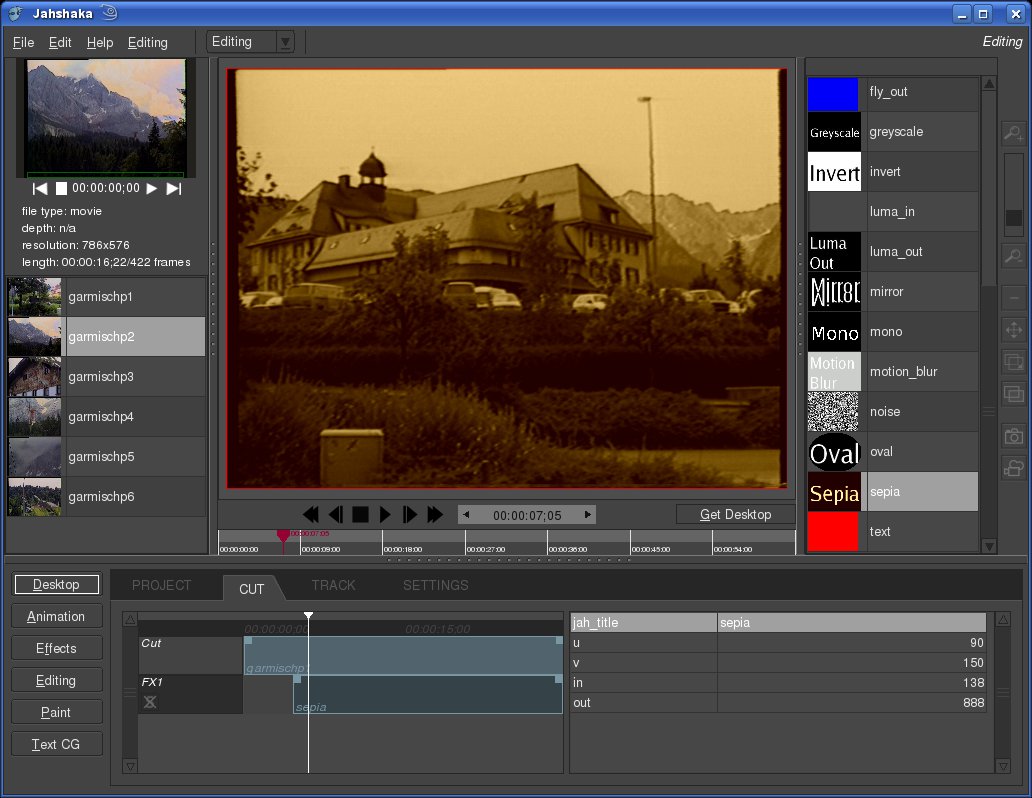
Cut zeigt die nebenstehende Tabelle die wichtigsten Parameter des Effekts an, darunter beispielsweise die Bildnummer für den Beginn ( in) und das Ende out des Effekts.” width=”300″ height=”232″ />
Cut zeigt die nebenstehende Tabelle die wichtigsten Parameter des Effekts an, darunter beispielsweise die Bildnummer für den Beginn ( in) und das Ende out des Effekts.Übergangsware
Bislang tauchen im Gesamtkunstwerk nur harte Schnitte auf. Um dem Film etwas mehr Pepp zu verleihen, helfen ein paar anständige Überblendungen. Sie überführen einen Filmschnipsel mehr oder weniger effektvoll in einen anderen. Profis verwenden solche Blenden übrigens nur äußerst sparsam und dezent. Wie jeder bessere Fernsehfilm beweist, bestätigen nur vereinzelte Ausnahmen die Regel. Nichtsdestotrotz bekommt der Urlaub im Folgenden eine “Wischblende” verpasst. Sie eignet sich hervorragend, um einen Ortswechsel anzuzeigen.
Wechseln Sie zunächst wieder auf das Register Project und erzeugen über die Schaltfläche Tracks… und dem Punkt Append… eine weitere Videospur. Auf ihr ordnen Sie nach belieben weitere Filmclips an. Jede Spur funktioniert wie ein Filmprojektor, der das enthaltene Material auf die Leinwand der Vorschau projiziert. Dabei gilt jedoch die Regel, dass die Videos der unteren Spur immer die Videos auf den darüber liegenden Spur überschreiben.
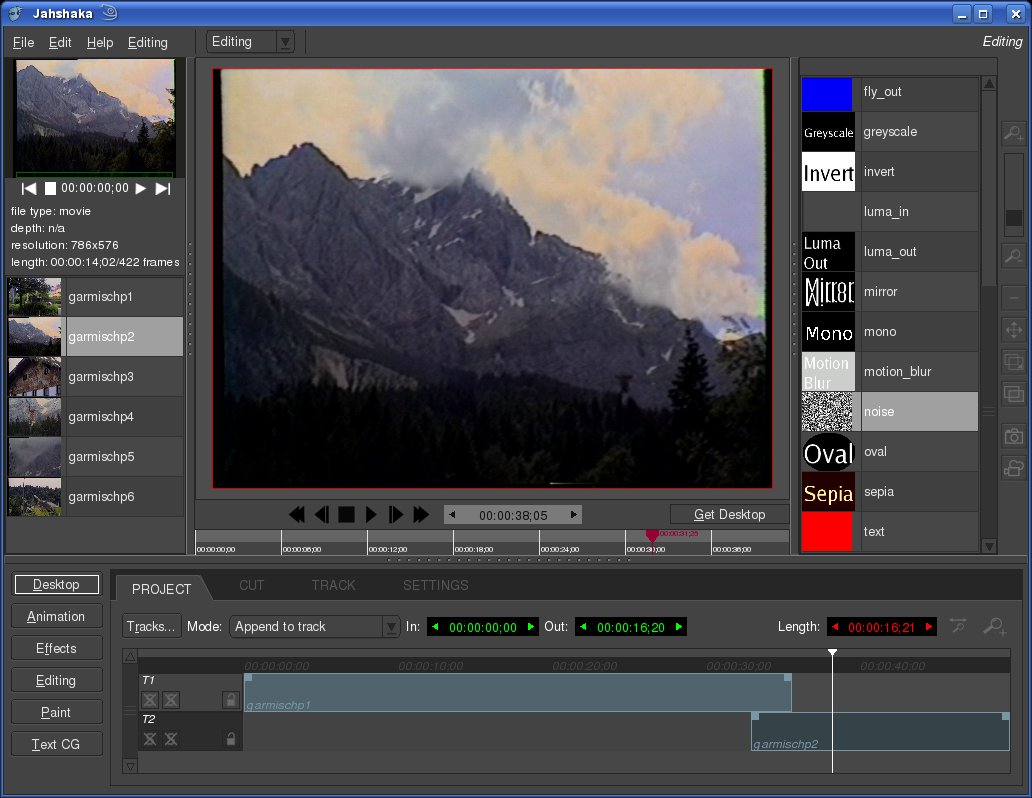
Abbildung 9: Eine zweite Videospur enthält einen weiteren Videoschnipsel, der die erste Szene auf dem darüber liegenden Track leicht überlappt.
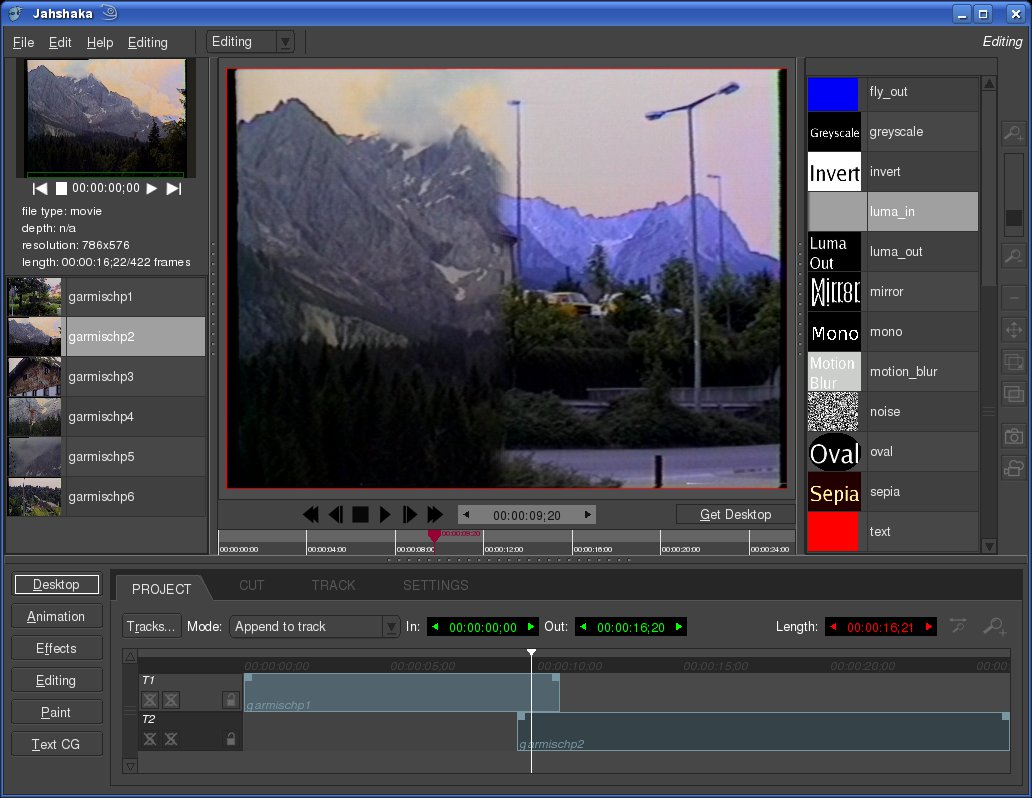
Abbildung 10: Mit der zugewiesenen Fade-In-Blende erhalten Sie einen Wischeffekt, wie ihn die Vorschau zeigt.
Für den geplanten Übergangseffekt wählen Sie als nächstes die zweite Spur, indem Sie auf ihren Namen am linken Ende der Zeitleiste klicken. Ziehen Sie nun einen neuen Filmschnipsel aus der Leiste am linken Rand auf die untere Spur. Die beiden Videos sollten sich wie in Abbildung 9 leicht überlappen.
Weisen Sie nun dem Filmclip auf dem unteren Track 2 einen entsprechenden Einblendungseffekt zu, für die Wischblende wäre dies beispielsweise Luma in. Die Vorschau zeigt Ihnen anschließend das Ergebnis. Falls Sie mit diesem unzufrieden sind, wechseln Sie auf das Register Cut und bearbeiten die Stelle – wie alle anderen Effekte – nach. Zum Luma in-Effekt (Abbildung 10) kennt Jahshaka übrigens noch das Pendant Luma out, das seinem Namen gemäß den Clip langsam ausblendet.
Raus damit
Haben Sie das Gesamtkunstwerk fertig gestellt, sichern Sie zunächst Ihre Arbeit. Dazu wechseln Sie auf das Register Settings und klicken dort auf Save Project. Damit speichern Sie jedoch nur das Arrangement der Clips auf der Zeitleiste. Das gleiche passiert übrigens automatisch, sobald Sie Jahshaka beenden – nach dem Neustart steht der letzte Arbeitsstand automatisch bereit.
Um den fertigen Film aus Jahshaka herauszubekommen, klicken Sie auf das Kamerasymbol in der Leiste am rechten Bildrand. Wählen Sie nun aus der Liste das gewünschte Zielformat. Der MPEG Layer 2 eignet sich ausgezeichnet für eine Video-DVD, während sich eine Videokamera über Raw DV freut. Letzteres empfiehlt sich auch für das Langzeitarchivieren, da es die Bilddaten weniger stark komprimiert.
Unter Umständen tauchen die möglichen Videoformate doppelt in der Liste auf. In dem Fall stehen zwei Hilfsprogramme für das entsprechende Format bereit. Nach einem Klick auf OK folgen weitere Fragen zum Format. Sobald der eigentliche Rechenvorgang beginnt, dürfen Sie sich je nach Rechenpower Ihres PCs eine Tasse (Hopfenblüten-)Tee gönnen.
Ausblick
Jahshaka vermag vor Leistungskraft kaum noch zu laufen; so viel Potenz fordert jedoch auch ihren Tribut: In Ermangelung einer Dokumentation und angesichts der ungewöhnlichen und überladenen Oberfläche fällt Neulingen der Einstieg schwer. Alle weiteren Module, wie beispielsweise zum Betiteln unter Text CG, arbeiten jedoch glücklicherweise nach einem einheitlichen Bedienkonzept, ähnlich wie das hier vorstellte Schnittmodul.
Werfen Sie also im Falle eines Falles die Flinte nicht vorschnell ins Korn. Oft helfen die Tutorials auf der Webseite weiter, die allerdings nicht durchgängig den neusten Entwicklungsstand widerspiegeln. Zu häufig tretenden noch Abstürze auf: So beendet sich die Software regelmäßig beim Versuch, mit [Strg]+[X] einen Clip auszuschneiden. Bei der Arbeit mit der aktuellen Version empfiehlt es sich daher, Projekte häufig zwischenzuspeichern.
[1] Jahshaka: http://www.jahshaka.org
[2] Fertige Jahshaka-Pakete und Quellcode: http://sourceforge.net/project/showfiles.php?group_id=24035
[3] Repository für OpenSuse 10.1: http://repo.jahshaka.org/suse/10.1/RPMS/i586/
[4] OpenAL-Bibliotheken für OpenSuse 10.2: http://download.opensuse.org/distribution/10.2/repo/oss/suse/i586/
[5] OpenAL: http://www.openal.org
[6] GLEW: http://glew.sourceforge.net
[7] MLT: http://mlt.sourceforge.net
[8] MLT++: http://sourceforge.net/project/showfiles.php?group_id=96039
[9] OpenLibraries: http://www.openlibraries.org





