


Mit Tangram haben Sie Ihre Präsenz bei Social-Media-Portalen wie Facebook und Twitter sowie webbasierte Messenger wie Whatsapp und Telegram in nur einem Anwendungsfenster immer im Blick.
Twitter, Facebook, Instagram und Co. – wer bei mehr als nur einer Handvoll Online-Diensten aktiv ist, verliert im Browser schnell die Übersicht über alle geöffneten Social-Media-Portale. Zudem gefährdet man durch die allgegenwärtige Präsenz von Like-Buttons seine Privatsphäre, da Facebook und Konsorten so den Nutzer auf Schritt und Tritt im Netz verfolgen. Kompliziert wird es außerdem, wenn man bei dem einen oder anderen Portal mehr als einen Account nutzt, etwa einen für geschäftliche und einen für private Aktivitäten. Einen nahtlosen Wechsel zwischen den unterschiedlichen Konten unterstützen die Anbieter in der Regel nicht.
Aus diesem Grund wussten sich Programme wie Franz [1] oder Rambox [2] eine große Gruppe Fans zu erarbeiten. Sie konzentrieren sich auf ihre Aufgabe als Social-Media-Browser sowie Messaging-App und erleichtern so die Trennung zwischen der Arbeit im Web und der Kommunikation. Beide setzen die Idee gut um, nutzen dazu allerdings unter der Haube das Electron-Framework [3]. Zwar lassen sich damit sehr leicht plattformübergreifend lauffähige Javascript-Programme schreiben, allerdings schleppt das Framework eine Menge Ballast mit sich herum.
Nativer Multi-Messenger
Im Gegensatz dazu wird Tangram [4] als native Linux-Anwendung entwickelt. Um das Rad nicht komplett neu erfinden zu müssen, greift das Projekt dazu auf die Funktionen der Gnome-Bibliotheken und den Gnome-Browser Web (früher hieß er Epiphany) zurück. So verzichtet Tangram etwa auf ein klassisches Menü; stattdessen verlegt es die Dialoge und Menüs in die Fensterleiste. Auf diese Weise integriert sich das Programm ideal in Gnome-Umgebungen, aber auch Anwender anderer Desktops können das Programm nutzen.
Aktuell findet sich Tangram noch nicht in den Paketquellen der großen Distributionen [5]. Einzig unter Arch Linux lässt es sich ohne Umwege einspielen, indem man auf das Arch User Repository zurückgreift. Mit dem AUR-Helper Yay installieren Sie das Programm über das Kommando yay -S tangram.
Als Alternative stellen die Entwickler über Flathub ein Flatpak [6] zur Verfügung, was die Installation auf den meisten Systemen erleichtert (siehe Kasten “Flatpak”). Nach der Installation über das Flatpak integriert sich das Programm mit dem Eintrag Tangram in das Anwendungsmenü.
Flatpak
Mithilfe von Flatpak-Anwendungscontainern lassen sich Programme zu distributionsübergreifend installierbaren Paketen schnüren. Die Funktion muss der Anwender allerdings in vielen Distributionen erst aktivieren. Die Webseite des Flatpak-Projekts erklärt das dafür nötige Vorgehen für alle gängigen Linux-Spielarten [7].
Beim ersten Start präsentiert sich Tangram als einfacher Browser. Das Anwendungsfenster bleibt größtenteils leer, es gibt nur eine Adresszeile und einen Schalter Done. Zum Hinzufügen eines Diensts tippen Sie dessen URL wie gewohnt in die Adresszeile ein und rufen die Seite mit der Eingabetaste auf. Melden Sie sich dann an, und steuern Sie die wichtigste Seite des Diensts an, etwa dessen Dashboard oder Ihre Profilseite.
Eine App für alle
Danach klicken Sie auf den nun grün aufleuchtenden Schalter Done, was die Seite fest in Tangram verankert. Bei Bedarf lassen sich Name und URL der Seite noch von Hand anpassen. Mit Add schließen Sie den Einrichtungsdialog, woraufhin Tangram den Dienst als Tab links in der Seitenleiste ablegt.
Anschließend wiederholen Sie den Vorgang mit allen Ihnen wichtigen Webdiensten wie Facebook, Twitter, Instagram sowie auch Gmail oder dem webbasierten E-Mail-Portal respektive Wiki Ihres Arbeitgebers (siehe auch Kasten “Whatsapp”). Klicken Sie dazu auf das Plus-Icon in der Fensterleiste. Nach und nach füllt sich so die Seitenleiste mit den gewünschten Diensten (Abbildung 1).
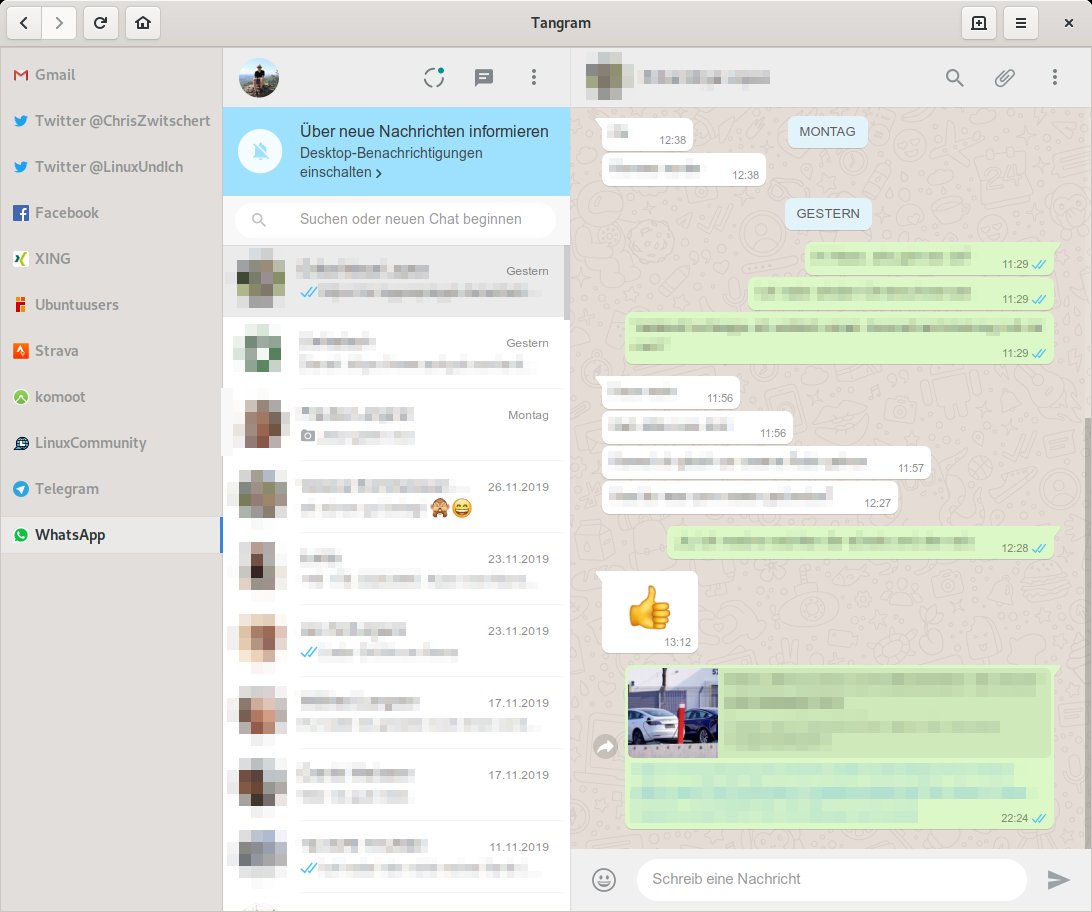
Abbildung 1: Mit Tangram kombinieren Sie Social-Media-Dienste wie Facebook und Messenger im Stil von Whatsapp oder Telegram in einer Anwendung.
Im Praxistest funktionierten sämtliche gebräuchlichen Webdienste mit Telegram, von Facebook über Twitter bis Telegram. Einzig Whatsapp erwies sich als ein wenig störrisch: Statt des zum Koppeln mit dem Handy notwendigen QR-Codes zeigt Tangram lediglich einen sich drehenden Kreis an. Hier ist nun ein wenig Geduld erforderlich. Der Code erscheint; es dauert nur mehrere Minuten, bis sich das System organisiert [8].
Die einzelnen Einträge erfüllen zwei Aufgaben: Einerseits funktionieren sie wie Tabs in einem Webbrowser. Bei Bedarf lässt sich die Position auch in die Kopfleiste oder an jede andere Kante des Anwendungsfensters verschieben (Abbildung 2). Tippen Sie dazu auf das Hamburger-Menü und den Eintrag Tabs position. Andererseits gleichen sie Bookmarks, da die Einträge kontinuierlich erhalten bleiben.
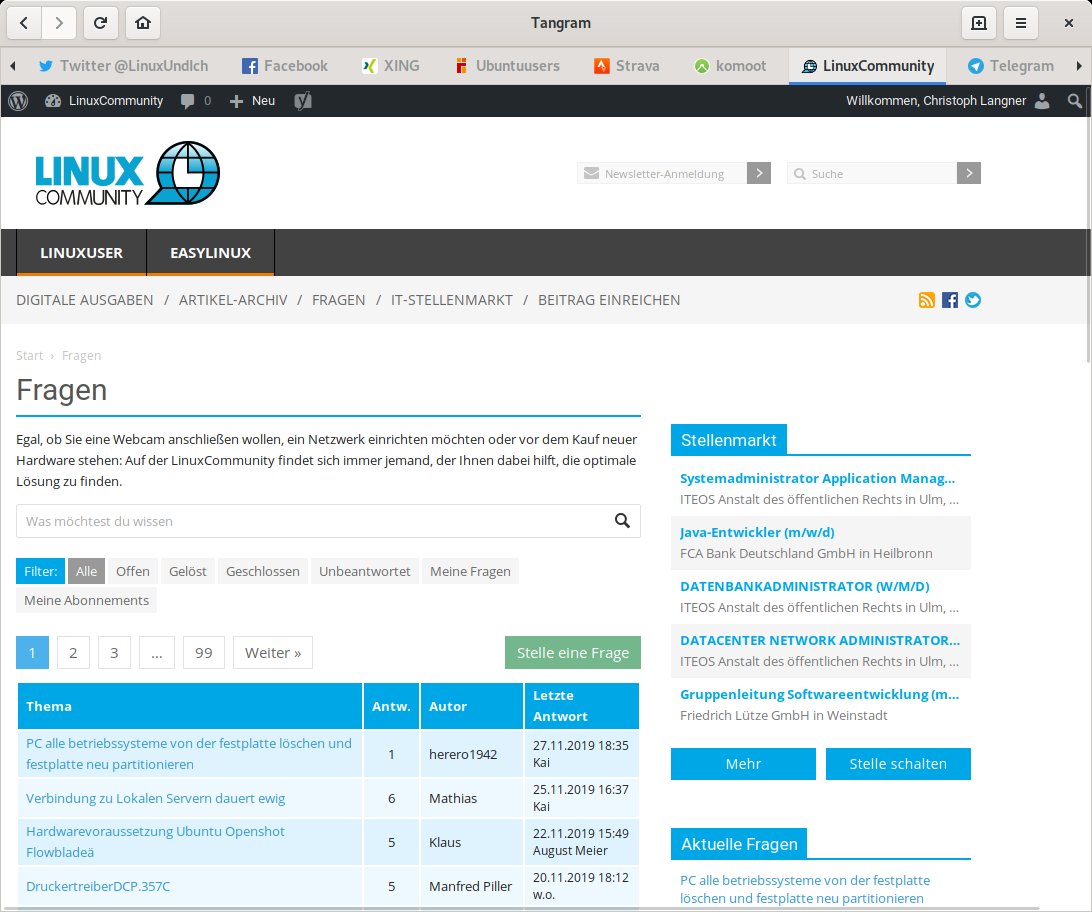
Abbildung 2: Bei der Wahl der Dienste lässt Tangram Ihnen alle Freiheiten. Auch Foren und Nachrichtenportale mit Kommentarfunktion lassen sich integrieren.
Angeklickte Links öffnet Tangram im eigenen Anwendungsfenster. Mit den Navigationsicons in der Fensterleiste springen Sie im Verlauf nach hinten oder wieder nach vorne. Der Home-Button führt zu der von Ihnen anfangs konfigurierten Startseite des Diensts.
Klicken Sie mit der rechten Maustaste auf einen Link, dann öffnet sich ein Kontextmenü. Der Eintrag Verweis öffnen entspricht einem normalen Linksklick. Mit der Option Verweis in neuem Reiter öffnen öffnen Sie den auswählten Link in einem externen Webbrowser.
Streng getrennt
Benachrichtigungen gibt Tangram an das Nachrichtensystem des Desktops weiter (Abbildung 3). Dabei gilt es allerdings sicherzustellen, dass die gewünschten Dienste die Funktion auch unterstützen. So müssen Sie beispielsweise bei Gmail die Benachrichtigungen in den Einstellungen des Webportals im Abschnitt Desktop-Benachrichtigungen erst aktivieren. Auch bei anderen Diensten wie etwa Telegram sind die Browser-Meldungen optional. Im Praxistest klappten die Benachrichtigungen dann bei Gmail und Telegram, nicht aber bei Twitter, Facebook oder Whatsapp.
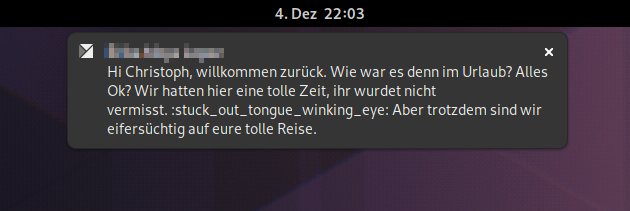
Abbildung 3: Benachrichtigungen über neue Nachrichten leitet Tangram an die Desktop-Umgebung weiter. Das funktioniert allerdings nicht mit allen Diensten.
Die einzelnen Tabs trennt Tangram im Gegensatz zu einem Webbrowser streng voneinander. So weiß der Facebook-Tab nicht, dass Sie auch bei Twitter eingeloggt sind. Das stärkt nicht nur die Privatsphäre, sondern ermöglicht es, mehrere Accounts desselben Diensts in Tangram anzulegen. Zur Unterscheidung fügen Sie dann dem Namen des Tabs zum Beispiel einfach den Kontennamen hinzu. Bei Diensten, die alle dieselbe Authentifizierung nutzen, wie etwa Gmail, Google Kalender und Kontakte, müssen Sie sich dann aber auch mehrfach anmelden.
Fazit
Tangram bietet eine schlanke und leistungsfähige Alternative zu den Electron-Apps Franz und Rambox. Das Programm integriert sich deutlich besser in den Desktop und schont die Ressourcen, da die Software keinen überflüssigen Javascript-Ballast herumschleppt. Allerdings gibt es noch Raum für Verbesserungen. So sollten die Entwickler neben dem Flatpak auch DEB- und RPM-Pakete zur Verfügung stellen, solange Tangram noch nicht den Weg in die Repos der gängigen Distributionen gefunden hat.
Als Nachteil erweist sich auch noch die etwas störrische Anzeige von Benachrichtigungen. Ideal wäre es, wenn wirklich jeder Dienst Hinweise auf neue Nachrichten geben würde. So bliebe man als Anwender jederzeit über das Geschehen auf den unterschiedlichen Social-Media-Plattformen und den integrierten Messengern informiert. Obwohl dies bei unserem Test korrekt konfiguriert war, klappte diese Funktion nur mit wenigen Portalen wie Gmail, nicht aber mit anderen wichtigen Messengern wie etwa Whatsapp.
Infos
-
Dienste-Browser: Ferdinand Thommes, “Aller guten Dinge …”, LU 08/2017, S. 72, https://www.linux-community.de/39233
-
Rambox: Erik Bärwaldt, “Kommunikationszentrale”, LU 12/2019, S. 52, https://www.linux-community.de/43738
-
Electron: https://electronjs.org
-
Tangram: https://github.com/sonnyp/Tangram
-
Flatpak einrichten: https://flatpak.org/setup
-
“Whatsapp Doesn’t Work”: https://github.com/sonnyp/Tangram/issues/66





