



Ordnen, erstellen, bearbeiten, konvertieren und verwalten: All das erledigt Calibre mit Ihren E-Books, und noch viel mehr.
Bücher lassen sich auf verschiedene Arten lesen, sammeln und organisieren. Was dem einen die Bücherwand aus edlem Holz, angefüllt mit Folianten ist, ist dem anderen die digitale Sammlung von E-Books auf dem Rechner. Wenn Sie eine große Zahl an E-Books besitzen, die es zu verwalten gilt, führt kaum ein Weg an Calibre [1] vorbei.
Das E-Book erblickte bereits 1988 das Licht der Welt. Seither entwickelten verschiedene Anbieter neben den freien Formaten für elektronische Bücher proprietäre, nicht untereinander kompatible Varianten. So speichert Amazon die für das Kindle verkauften E-Books im AZW-Format, einer komprimierten Mobi-Variante mit und ohne Kopierschutz. DRM-bewehrte E-Books lassen sich nicht legal in das herkömmliche EPUB-Format wandeln.
Der indische Entwickler Kovid Goyal veröffentlichte bereits 2006 die erste Version von Calibre. Die E-Book-Verwaltungssoftware basiert auf Python 2 und steht unter der GPL. Es gibt sie für Linux, MacOS und Windows, hierfür auch als portable Version [2]. Für Linux existiert auch ein distributionsübergreifendes Flatpak [3].
Alleskönner
Es gibt kaum etwas, was Calibre im Zusammenhang mit E-Books nicht beherrscht. Das erkauft die Software aber mit einer Benutzerschnittstelle, die auf den ersten Blick mit ihren vielen Optionen schwer verdaulich erscheint (Abbildung 1). Calibre lässt sich aber auch über die Kommandozeile installieren und bedienen.
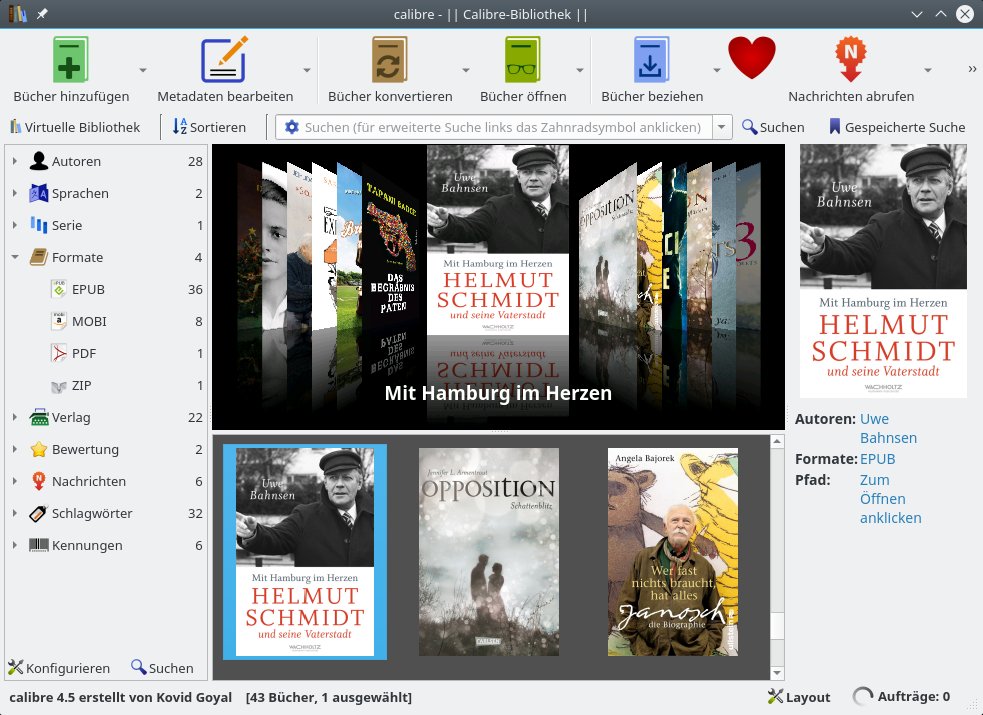
Abbildung 1: Auf den ersten Blick erscheint Calibre recht aufgeräumt. Einmal aufgeklappt, wirken die einzelnen Menüs auf Einsteiger jedoch schnell überladen.
Die Software kann eine große Anzahl an Formaten konvertieren. Als Input akzeptiert sie AZW, CBC, CBR, CBZ, EPUB, FB2, HTM, HTML, LIT, LRF, MOBI, ODT, OPF, RB, PDB, PDF, PML, PMLZ, PRC, RECIPE, RTF, SHTM, SHTML, TCR, TXT, XHTM und XHTML. Als Ausgabeformate stehen EPUB, LIT, LRF, FB2, MOBI, PDB, PDF, PMLZ, RB, TCR sowie TXT zur Auswahl.
Den umfangreichen Einstellungsdialog öffnen Sie mit einem Klick auf die Schaltfläche Einstellungen. Darin lässt sich die Anwendung weitestgehend an Ihre Vorlieben und Bedürfnisse anpassen. Die einzelnen Punkte teilen sich dabei oft in mehrere Reiter auf, die ein Anpassen bis ins kleinste Detail erlauben (Abbildung 2).
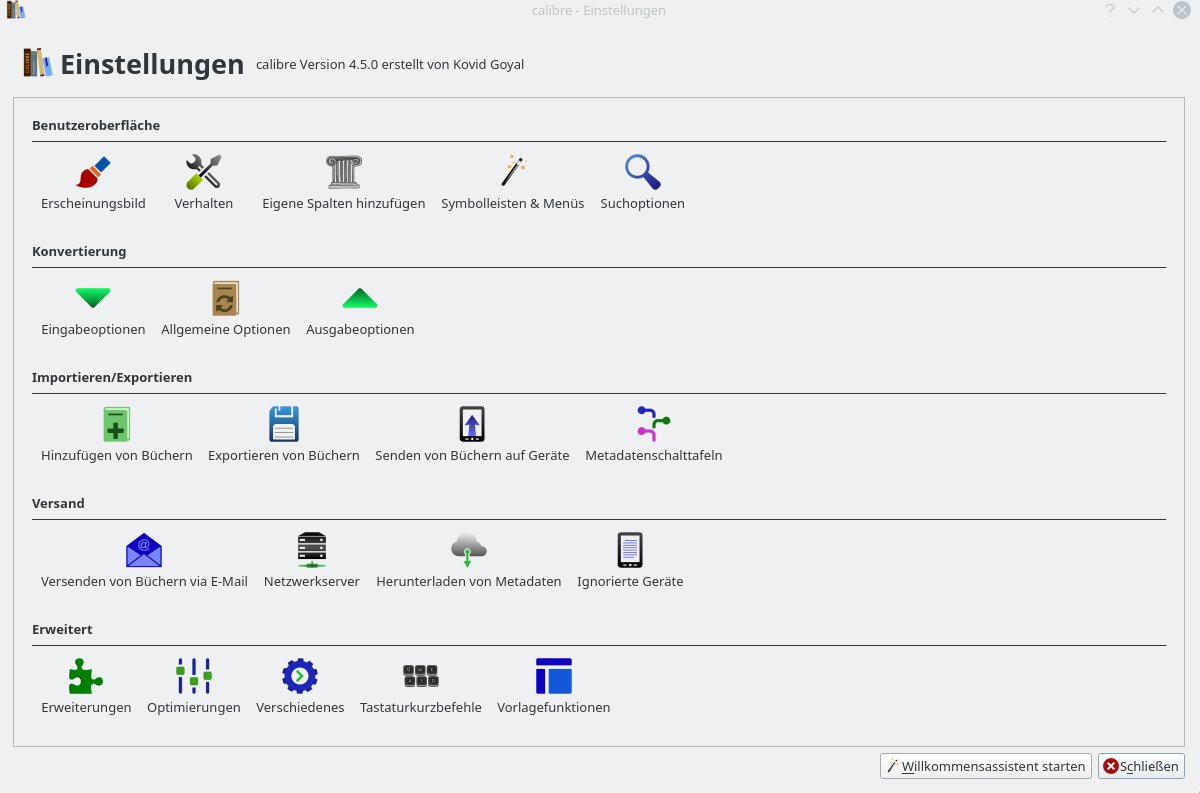
Abbildung 2: Hinter den Rubriken des Einstellungsdialogs verbergen sich oft mehrere Reiter mit Konfigurationsmöglichkeiten, die ein Calibre nach eigenem Gusto ermöglichen.
Calibre kommuniziert mit vielen E-Book-Lesegeräten und wandelt auf Wunsch Bücher vor dem Übertragen in das passende Format um. Die Anwendung abonniert optional aber auch Zeitungen und Zeitschriften, die es in E-Books umwandelt. Ein Plugin-System erlaubt zudem das Ausweiten der Fähigkeiten von Calibre mit einer großen Anzahl meist von der Community erstellter Erweiterungen [4], die Sie über Einstellungen | Erweiterungen erreichen (Abbildung 3).
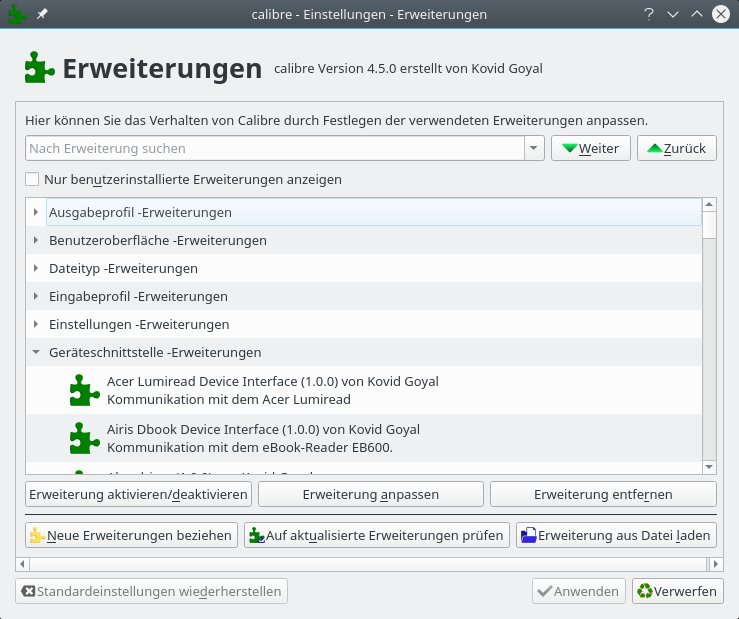
Abbildung 3: Calibre lässt sich über eine Vielzahl von Plugins erweitern, die vom Entwickler selbst oder der Community stammen.
Stete Entwicklung
Aktuell steht Calibre bei Version 4.5. Mit der Veröffentlichung von Calibre 4.0 vor einigen Monaten integrierte der Entwickler einen neuen E-Book-Betrachter und vollzog den Umstieg vom nicht mehr unterstützten Qt Webkit auf Qt Webengine. Der neue Betrachter legt Wert auf ablenkungsfreies Lesen, das Design legt den Fokus auf den Buchtext und kommt ohne ständig sichtbare Steuerelemente aus (Abbildung 4).
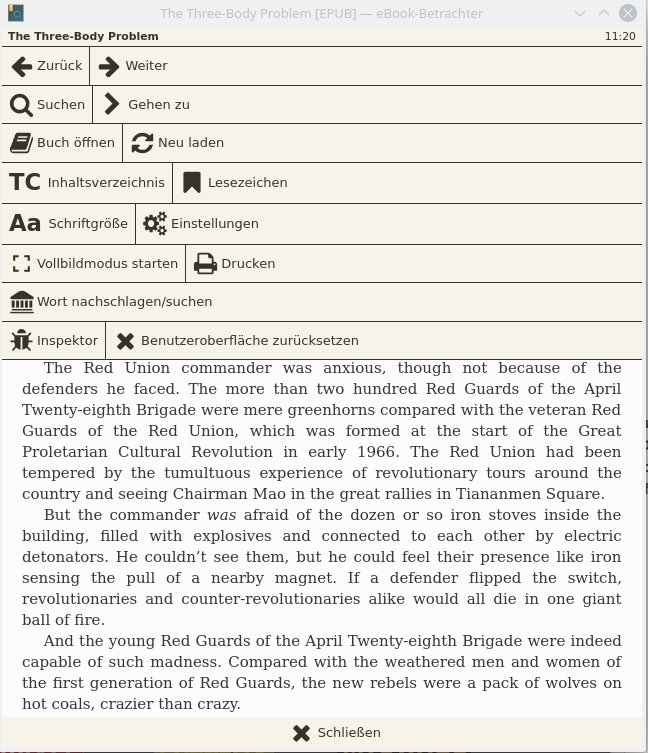
Abbildung 4: Der für Calibre 4 völlig überarbeitete E-Book-Reader setzt auf ablenkungsfreies Lesen. Er zeigt keine sichtbaren Bedienelemente, diese lassen sich bei Bedarf aber per Rechtsklick einblenden.
Calibre 4 zeigt allerdings auch eine essenzielle Beschränkung der Software auf: In Debian gab es zwar zeitnah ein Paket mit Versionsnummer 4 (4.0.0+really3.48.dfsg-1), doch darin steckte keineswegs die neue Version 4, sondern vielmehr Calibre 3.48. Norbert Preining als Betreuer von Calibre in Debian erklärte die Situation in seinem Blog [5]. Debian befindet sich mitten in der Entfernung von Python 2, dessen Unterstützung zum Jahresende 2019 auslief.
Problemfall Python 2
Entwickler Goyal weigerte sich über die Jahre hin immer standhaft, seine Software von Python 2 auf 3 anzuheben, was bei Umfang und Komplexität der Anwendung auch bestimmt kein leichtes Unterfangen darstellt. Er bevorzugte stets, die Abhängigkeiten selbst zu pflegen und ein Gesamtpaket mit Installer auszuliefern, der die Anwendung unter /opt/calibre/ einrichtet. Das erschwert allerdings das Erstellen angepasster Distributionspakete.
Um die Situation zumindest zeitweise zu entschärfen, wurde in Debian die bereits entfernte Abhängigkeit python-cherrypy3 wieder eingeführt. Somit ließ sich für Calibre 4.2 ein aktuelles Debian-Paket erstellen, das die Macher mittlerweile auf 4.5 aktualisierten. Das ist aber keine Dauerlösung, sondern lediglich ein Aufschub, da Python 2 in absehbarer Zeit aus allen großen Distributionen verschwindet.
Das Umwandeln nach PDF funktioniert derzeit bei den meisten Distributionen mit Calibre 4.x wegen veralteter Qt-Abhängigkeiten nicht, was sich erst mit der Einführung von Qt 5.13 ändern soll. Debian “Unstable” und Ubuntu stehen bei Qt 5.12, Debian “Stable” erst bei 5.11. KDE Neon und Arch Linux sind dagegen bereits mit Qt 5.13 bestückt, entsprechend gibt Calibre 4.x hier auch PDF-Formate aus.
Wir testeten Calibre 4.5 mit dem PocketBook HD und einem älteren, nicht mehr im Handel erhältlichen Kobo Touch. Letzterer zeigte anhaltende Verbindungsprobleme; eine Netzrecherche wies eine fehlerhafte Firmware als Ursache dafür aus. Mit dem PocketBook von 2018 gab es hingegen keinerlei Probleme.
Schnell installiert
Die Installation unter Linux erledigen Sie entweder über das Paket Ihrer Distribution oder über das vom Entwickler bereitgestellte Skript für die Kommandozeile [6]. Goyal empfiehlt seit jeher das von ihm geschnürte Päckchen, da es alle Abhängigkeiten mitbringt und somit unter anderem das erwähnte Problem mit Python 2 auch künftig umgeht. Darüber hinaus spiegelt es stets den neuesten Entwicklungsstand wider.
Import
Wenn Sie neu bei Calibre einsteigen, sehen Sie nach der Installation und dem ersten Start zunächst einen Willkommensbildschirm, in dem Sie den Ablageort der Datenbank sowie Ihren E-Book-Reader auswählen. Das Befüllen mit Lesestoff steht als zweiter Schritt an. Das bewerkstelligen Sie entweder, indem Sie E-Books aus Ihrem Dateimanager auf die Oberfläche von Calibre ziehen oder über die Menüschaltfläche Bücher hinzufügen.
Schon beim Aufklappen dieses Menüpunkts offenbart Calibre seine Funktionsvielfalt: Hier finden Sie verschiedenste Möglichkeiten, um der Datenbank ein oder mehrere Bücher einzuverleiben. An dieser Stelle beeinflussen Sie auch die Art, wie Calibre Bücher katalogisiert (Abbildung 5).
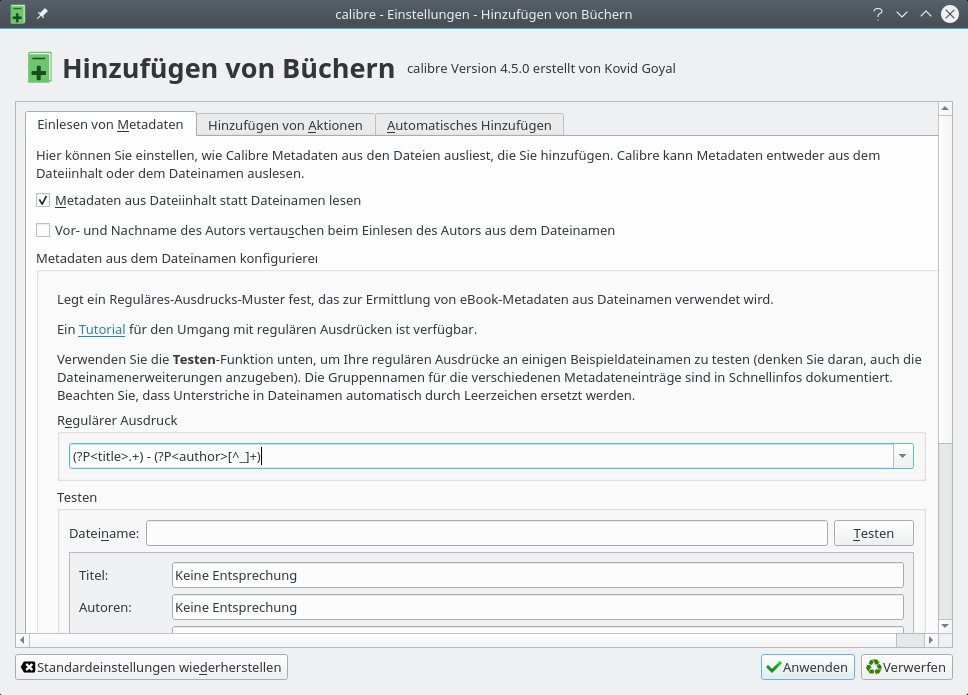
Abbildung 5: Bücher lassen sich einzeln oder als Verzeichnis der Bibliothek hinzufügen. In den Einstellungen zu Calibre treffen Sie zudem generelle Festlegungen über Aktionen beim Hinzufügen.
Etwas weiter hinten in der Menüleiste findet sich die Schaltfläche Bücher entfernen. Als Optionen bietet dieser Punkt das Löschen markierter Bücher aus der Bibliothek an, das Entfernen nur bestimmter Formate eines Titels oder lediglich des Titelbilds. Die letzte Option dieses Menüpunkts heißt etwas unklar Übereinstimmende Bücher vom Gerät entfernen. Damit löschen Sie solche Bücher von Ihrem Lesegerät, die sich bereits in der Bibliothek befinden.
Während der Aufnahme in die Bibliothek liest Calibre unter anderem auch die Metadaten der Bücher ein. Während der Erledigung rotiert unten rechts neben Aufträge: eine Anzeige. Sie sollten die Anwendung erst dann schließen oder einen angeschlossenen Reader entfernen, wenn diese stillsteht und keine Aufträge mehr anzeigt. Gleich neben der Anzeige lassen sich über den Schalter Layout einzelne Elemente der Oberfläche ausblenden, die Sie nicht benötigen.
Im Test bereitete es Calibre zunächst Probleme, rund 250 Ordnern mit insgesamt über 1500 Büchern in einem Rutsch einzulesen: Zogen wir sie per Drag & Drop auf die Bedienoberfläche, mussten wir mehrfach ansetzen. Erst beim Weg über das Menü schaffte Calibre das Einlesen in einem Schwung, was rund fünf Minuten dauerte.
Den Erfolg kontrollieren Sie über die Anzeige in der Leiste unten links. Nach dem Einlesen wenden Sie sich dem Menüpunkt Metadaten bearbeiten zu. Hier modifizieren Sie bei Bedarf die automatisch eingelesenen Metadaten, darunter Autor, Titel, Verlag und ISBN. Auf Wunsch fügen Sie eigene Kommentare ein, übernehmen ein anderes Titelbild lokal oder aus dem Netz oder bewerten das Buch mit Sternen (Abbildung 6).
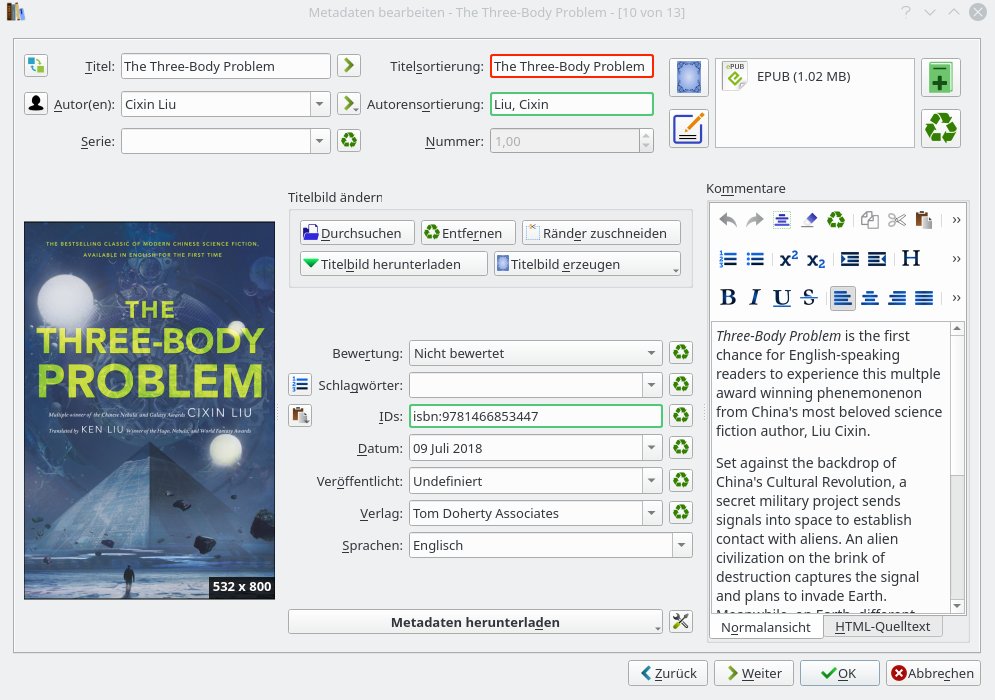
Abbildung 6: Die beim Hinzufügen von Büchern ausgelesenen Metadaten lassen sich vielfältig bearbeiten.
Keine Ablenkung
Der mit Version 4 neu konzipierte E-Book-Betrachter, den Sie über Bücher öffnen erreichen, erleichtert die Konzentration auf den Inhalt durch das Fehlen jeglicher Bedienelemente. Die lassen sich aber jederzeit über einen Rechtsklick anzeigen und umfassen neben der Navigation unter anderem eine Druckfunktion sowie die Möglichkeit, unbekannte Wörter nachzuschlagen. Auch hier können Sie über die Einstellungen eigene Vorstellungen umsetzen.
Verwechseln Sie diesen Einstellungsdialog im Betrachter nicht mit den generellen Einstellungen von Calibre in der Menüleiste ganz rechts, auf die wir im weiteren Verlauf noch eingehen. Vorab nur so viel: Unter Einstellungen | Verhalten legen Sie dort am besten gleich Ihr bevorzugtes Zielformat fest – das erleichtert das Konvertieren.
Auf den Reader
Um Bücher aus der Calibre-Bibliothek auf einem E-Book-Reader zu lesen, übertragen Sie sie via Exportfunktion dorthin. Falls Sie die Bücher noch nicht manuell in das richtige Format konvertiert haben, übernimmt Calibre das vor dem Übertragen auf das Lesegerät automatisch. Dazu verbinden Sie den Reader mit Ihrem Rechner und warten einige Sekunden, bis die Software das Gerät erkennt.
Nach der Verbindungsaufnahme erscheint unten links neben der Calibre-Versionsangabe die Bezeichnung des Readers. Zudem erhält das Hauptmenü abhängig davon, ob sich eine SD-Karte im Reader befindet, zwei oder drei neue Einträge. Über den neuen Menüpunkt An Gerät senden übertragen Sie markierte Bücher an den Hauptspeicher oder die Speicherkarte des E-Book-Readers. Die Calibre-Oberfläche markiert Bücher, die sich bereits auf dem Reader befinden, mit einem grünen Häkchen (Abbildung 7).
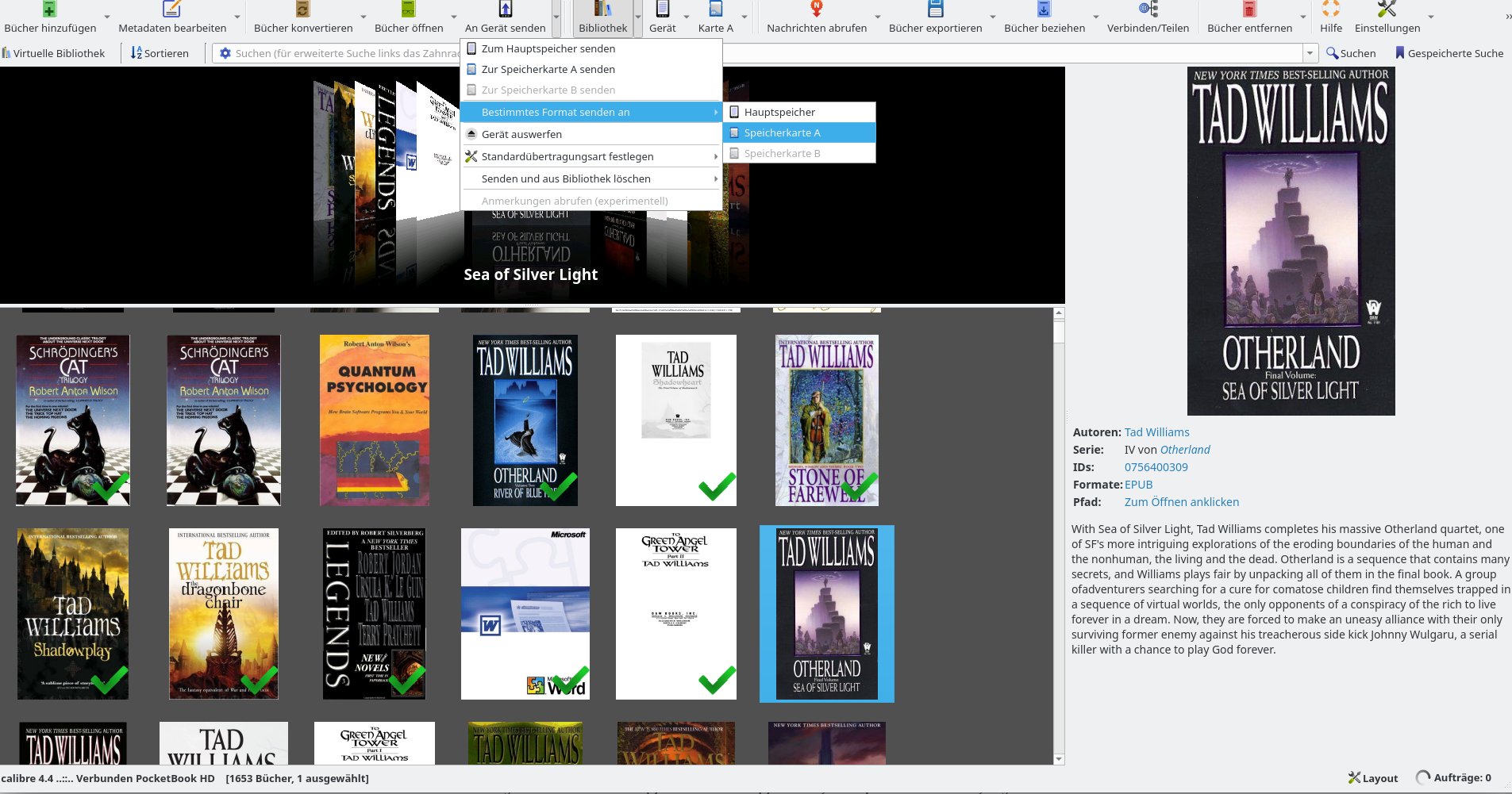
Abbildung 7: Beim Senden von Büchern an ein angeschlossenes Lesegerät bestimmen Sie, ob die Bücher direkt im Speicher des Geräts oder auf einer eingesteckten SD-Karte landen.
Umwandlung
Möchten Sie Bücher einzeln oder zu mehreren – auch in unterschiedlichen Ausgangsformaten – in ein gemeinsames Format überführen, klicken Sie dazu auf die Schaltfläche Bücher konvertieren. Sie dient zudem zum Erstellen eines Katalogs Ihrer Bibliothek oder einer Auswahl davon als EPUB.
Beim Konvertieren erlaubt Ihnen Calibre viele Möglichkeiten der Einflussnahme auf das Ergebnis. So lassen sich neben dem Zielformat unter anderem auch Metadaten, Schriftarten und Erscheinungsbild beeinflussen, um nur die gebräuchlichsten zu nennen (Abbildung 8).
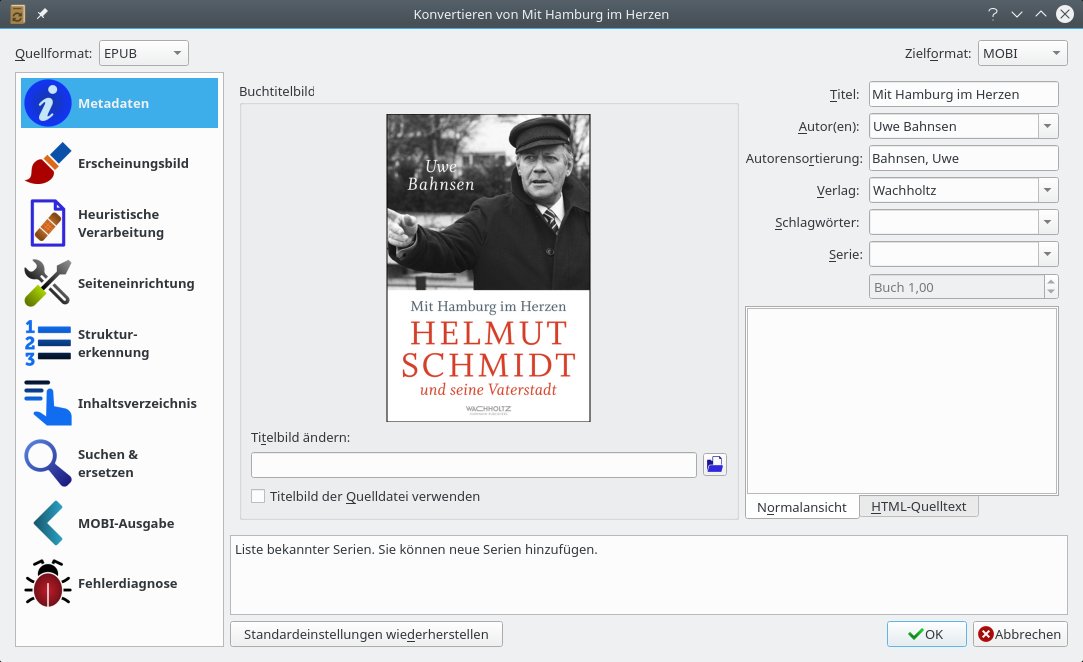
Abbildung 8: Calibre konvertiert aus und in viele(n) Formate(n), in denen elektronische Texte vorliegen.
Die Bücher verbleiben normalerweise in der Bibliothek von Calibre, auf Wunsch löscht die Software sie aber auch nach dem Übertragen. Falls Sie künftig immer dieselbe Aktion ausführen möchten, definieren Sie den Ablauf als Standard. Über die neuen Menüpunkte Gerät für den Hauptspeicher und gegebenenfalls Karte**A für eine SD-Karte lassen Sie sich die jeweiligen Inhalte anzeigen, konfigurieren das Gerät in Bezug auf zugelassene Formate oder hängen den Reader aus.
Besitzen Sie einen E-Book-Reader, den Calibre nicht einbinden kann, etwa weil er als USB-Festplatte erkannt wird, so laden Sie Bücher darauf, indem Sie unter Verbinden/Teilen | Mit Ordner verbinden die markierten Bücher in ein Verzeichnis des angeschlossenen Readers verschieben.
Bücher herunterladen
E-Books lassen sich im Internet bei verschiedenen Firmen oder Projekten sowohl kaufen als auch kostenlos herunterladen. Eine Übersicht deutscher Angebote bietet die Webseite Lesen.net [7]. International sind das Gutenberg-Projekt [8] mit über 60 000 freien Büchern und das Internet Archive mit einer Million freier E-Books und insgesamt 20 Millionen Texten [9] gute Anlaufstellen. Aufgrund eines Urheberrechtsstreits mit dem Fischer-Verlag erreichen Sie das Gutenberg-Projekt aktuell jedoch nicht von einer deutschen IP-Adresse aus. Das gilt auch für die in Calibre integrierte Download-Funktion.
Über Calibre lassen sich Bücher auch direkt beziehen. Über den Menüpunkt Bücher beziehen suchen Sie Bücher nach Titel oder stöbern weitere Werke eines aus Ihrer Sammlung ausgewählten Autoren auf. In der verknüpften internationalen Händlerliste lassen sich die Preise direkt vergleichen. Die Liste umfasst auch kostenfreie Angebote, wie das bereits erwähnte Internet Archive. Die Sortierung weist Bücher mit Kopierschutz gesondert aus. Nach Auswahl eines Titels führt Sie ein Doppelklick darauf zum entsprechenden Online-Shop (Abbildung 9).
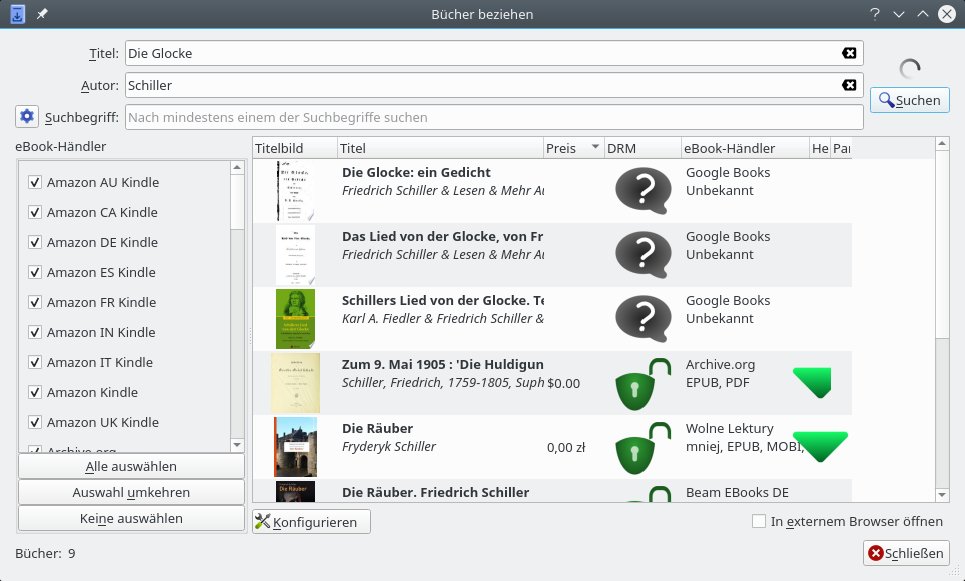
Abbildung 9: Calibre bietet eine Suchfunktion für Bücher in Online-Shops. Die gefundenen Titel zeigt das Modul mit Preisen und dem DRM-Status des Buchs an.
Frisch auf den Tisch
Hinter dem Menüeintrag Nachrichten abrufen verbirgt sich eine weitere interessante Funktion. Hier abonnieren Sie RSS-Feeds von Tageszeitungen sowie Magazinen aus aller Welt. Die Funktion bietet 97 deutschsprachige Publikationen, dazu kommen unter anderem weitere 100 englischsprachige aus aller Welt.
Je nach Erscheinungsmodus wählen Sie aus, wann Calibre die gewünschten Publikationen herunterladen soll; ältere Ausgaben löscht die Software auf Wunsch. Falls das Programm nicht ständig läuft, lädt es nach dem Start zunächst die aktuellen Ausgaben der Abonnements herunter und wandelt sie nach EPUB um (Abbildung 10).
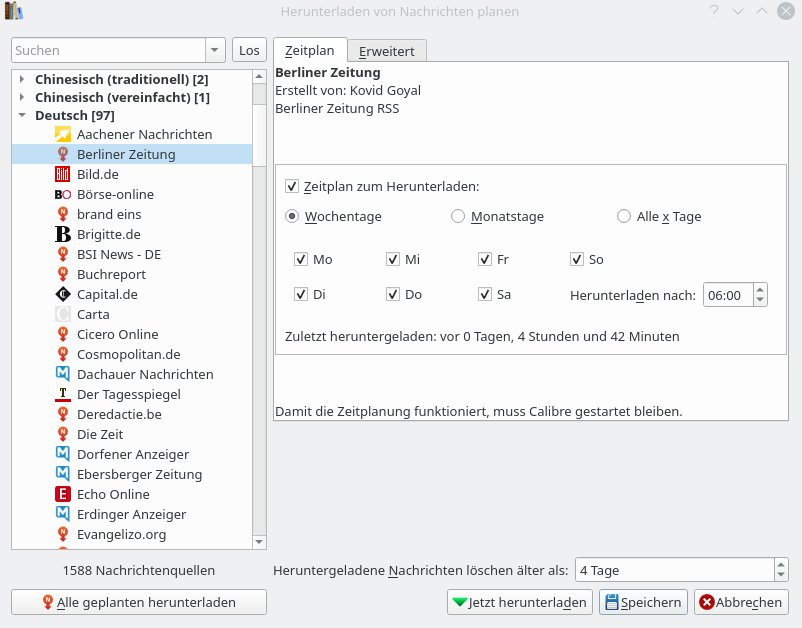
Abbildung 10: Zeitungen, Zeitschriften und Magazine abonnieren Sie in Calibre kostenlos als RSS-Feeds. Das Programm wandelt sie während des Herunterladens ins EPUB-Format um.
Bücher bearbeiten
Neben diesen häufiger verwendeten Funktionen bietet Calibre auch semiprofessionelle Möglichkeiten, E-Books zu bearbeiten, zu erstellen und zu verwalten. Um hier einzusteigen, ziehen Sie am besten das ausgezeichnete deutsche Handbuch zurate, das auf annähernd 400 Seiten fortgeschrittene Funktionen vertiefend erklärt [10].
Dazu gehört beispielsweise der E-Book-Editor. Sie starten ihn, indem Sie auf ein in den Formaten EPUB oder AZW3 vorliegendes Buch rechtsklicken und aus dem Kontextmenü Buch bearbeiten wählen. Der Editor zeigt die HTML- und CSS-Dateien des ausgewählten Kapitels an, vorgenommene Änderungen übernimmt die Software direkt in die Dateivorschau. Der Editor enthält auch verschiedene Werkzeuge zum automatischen Säubern und Reparieren von E-Books. Alleine die Erläuterungen zu diesem Editor umfassen über 30 Seiten in Kapitel 5 des Calibre-Handbuchs.
E-Books erstellen
Auf Wunsch erstellt Calibre auch selbst E-Books aus Ihren Texten. Als Ausgangsmaterial unterstützt es dabei die Formate DOCX und ODT. Um mit Calibre ein gutes Ergebnis zu erzielen, muss die Ausgangsdatei sauber formatiert sein. Möchten Sie das E-Book später veröffentlichen, sollten Sie sich entweder sehr gut mit Calibres Editor auskennen oder zu Werkzeugen wie dem auch für Linux verfügbaren Sigil [11] greifen. In jedem Fall tun Sie gut daran, das Ergebnis mit einem Werkzeug wie EPUB-Check [12] zu überprüfen, bevor es an einen Verleger geht.
Zum Erstellen eines eigenen E-Books laden Sie das Quellmaterial zunächst via Bücher hinzufügen in Calibre und erstellen anschließend die gewünschten Metadaten. Zum Generieren eines EPUBs klicken Sie dann auf die Schaltfläche Bücher konvertieren, woraufhin Sie in der Oberfläche des erwähnten E-Book-Editors landen. Hier können Sie ohne Weiteres Stunden mit den diversen Einstellungen verbringen; das eigentliche Konvertieren dauert dann je nach Textlänge wenige Sekunden bis einige Minuten (Abbildung 11).
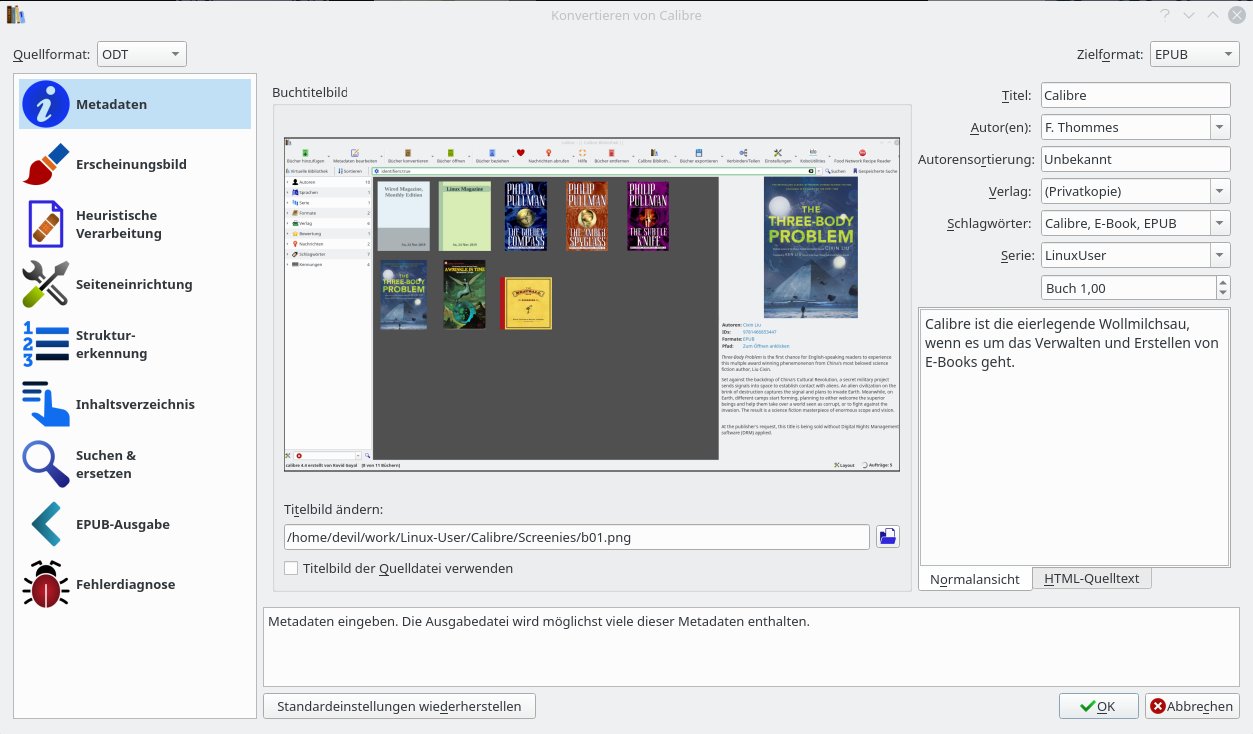
Abbildung 11: Das Erstellen von E-Books im EPUB-Format läuft in derselben Oberfläche ab wie das Bearbeiten bereits vorhandener E-Books.
Webserver
Calibre bringt einen eigenen Webserver mit, der die Inhalte der Bibliothek per Browser auf anderen Geräten verfügbar macht. Damit lassen sich beispielsweise die Inhalte auf einem Notebook, Smartphone oder Tablet lesen, ohne dass dort Calibre installiert sein muss.
Die Funktion verbirgt sich hinter dem Menüpunkt Verbinden/Teilen. Klicken Sie dort auf Inhalteserver starten, nimmt der Server seinen Dienst auf. Das erkennen Sie daran, dass hinter dem Menüeintrag die IP-Adresse und der Port 8080 erscheint. Ein weiterer Klick auf den Eintrag stoppt den Server wieder.
Wenn Sie auf einem Zielgerät, auf dem Calibre samt Ihrer Bibliothek installiert ist, einen Browser öffnen und als Adresse http://127.0.0.1:8080 eingeben, erhalten Sie Zugriff auf die gesammelten Werke. Für ein Gerät im Netzwerk geben Sie die vom Inhalteserver angezeigte IP-Adresse samt Port an, also etwa 192.168.177.25:8080, was Sie mit der Bibliothek auf dem Calibre-Rechner verbindet (Abbildung 12).
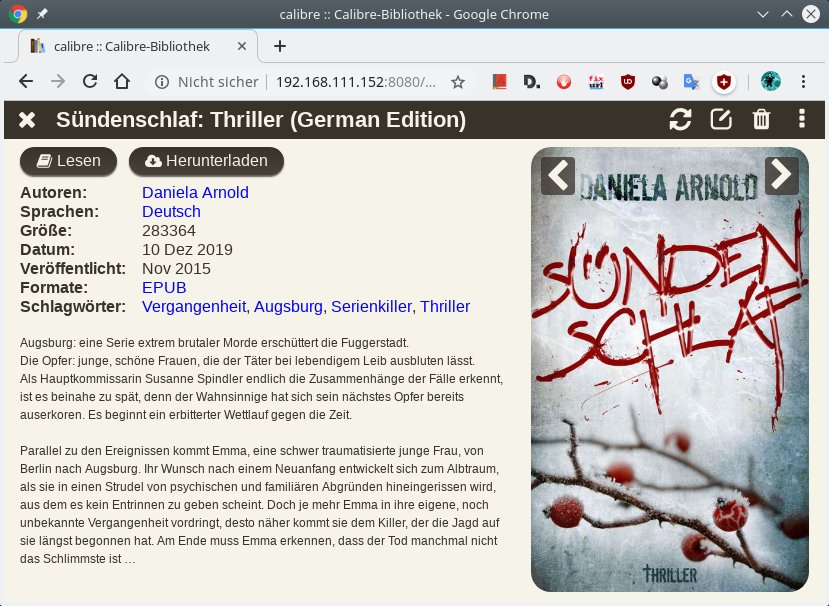
Abbildung 12: Der eingebaute Webserver erlaubt das Lesen von Inhalten auf anderen Geräten im Netz. Gegebenenfalls schützen Sie den Zugriff durch Vergabe von Nutzername und Passwort.
Von außerhalb
Der Zugriff von außerhalb Ihres Netzwerks auf die Inhalte Ihrer Sammlung erfordert einige Schritte, um die Verbindung abzusichern. Eine ausführliche Anleitung dazu sowie zum Lösen von generellen Verbindungsproblemen im Zusammenhang mit dem Server bietet ein Kapitel im Calibre-Handbuch [13]. Unter dem Menüpunkt Verbinden/Teilen richten Sie zudem den Versand von E-Books per E-Mail an Sie selbst oder einen Reader ein.
Für Android-Geräte besteht über die App Calibre Companion per drahtloser Verbindung oder über den Content-Server eine weitere Möglichkeit, Bücher aus der Bibliothek unterwegs zu lesen. Die App kostet 2,49 Euro; eine Testversion, die den Zugriff auf 20 Bücher beschränkt, steht ebenfalls bereit. Um die Bücher zu lesen, benötigen Sie einen E-Book-Reader wie FBReader oder Moon.
Nach Installation und Konfiguration der App starten Sie zunächst in Calibre unter Verbinden/Teilen | Drahtlose Verbindung starten die drahtlose Verbindung und tippen dann in der App oben rechts auf Verbinden | als drahtloses Gerät. Daraufhin baut die Software die Verbindung auf und lädt die Bücher herunter. Danach beenden Sie die Verbindung wieder.
Teile und herrsche
Ihre Bibliothek lässt sich in handlichen Stücken besser verwalten. Dazu richten Sie virtuelle Bibliotheken ein, die Bücher anhand vorgegebener Schlagwörter gruppieren. So lassen sich darin etwa alle ungelesenen Bücher anzeigen oder nur die eines bestimmten Autors. Die dafür nötige Verschlagwortung sollten Sie vorher einrichten. Um Bücher als gelesen oder nicht gelesen zu markieren, bietet es sich an, per Einstellungen | Eigene Spalten hinzufügen eine Spalte hierfür anzulegen.
Es lässt sich aber nicht nur die Bibliothek handlicher gestalten, sondern auch die E-Books selbst. Fallen sie sehr umfangreich aus, bietet es sich an, sie für bestimmte Aktionen in handliche Stücke zu zerlegen, wie etwa für den Versand per E-Mail oder den Download bei schlechter Verbindung. Das setzen Sie über die Plugins EpubSplit und EpubMerge um, wobei Letzteres zum Zusammensetzen vorher getrennter Bücher dient.
Schwächen
Schwächen zeigt Calibre lediglich beim Verarbeiten des PDF-Formats. Das liegt aber daran, dass PDFs fest vorgegebene Seitenstrukturen aufweisen, die sich nicht gut als E-Book umsetzen lassen. Als weiteres Manko fällt die zu hohe Komplexität beim Erstellen professioneller E-Books auf. Hier sollte der Anwender mehr Anleitung und vor allem eine Prüfung des fertigen Produkts erwarten dürfen.
Fazit
Um Calibre redaktionell gerecht zu werden, bedarf es eigentlich eines Buchs statt eines Artikels. Dankenswerterweise übernahm das bereits der Entwickler Kovid Goyal in Form des auch auf Deutsch verfügbaren, hervorragenden Handbuchs. Eine FAQ [14] sorgt dabei für den schnellen Überblick, Tutorials vertiefen auf 80 Seiten verschiedene Themen. Besteht weiterer Hilfebedarf, steht mit dem Forum ein weiterer Hilfsanker zur Verfügung [15].
Es gibt wenig, was Calibre beim Thema E-Book nicht beherrscht. Trotzdem findet Entwickler Goyal ständig Möglichkeiten, neue Funktionen zu integrieren oder bestehende zu erweitern. Die überbordende Anzahl von Funktionen macht die Oberfläche für Einsteiger leicht verwirrend; am besten konzentriert man sich auf das, was man gerade braucht, und erforscht von dort aus weitere Optionen. Auf alle Fälle gibt es zu Calibre in seiner Gesamtheit derzeit keine Konkurrenz.
Infos
-
Calibre: https://calibre-ebook.com/
-
Calibre Portable: https://calibre-ebook.com/download_portable
-
Calibre als Flatpak: https://flathub.org/apps/details/com.calibre_ebook.calibre
-
Calibre-Erweiterungen: https://plugins.calibre-ebook.com/
-
Calibre in Debian: https://www.preining.info/blog/2019/10/rip-for-now-calibre-in-debian/
-
Calibre herunterladen: https://calibre-ebook.com/download_linux
-
Lesen.net: https://www.lesen.net/kostenlose-ebooks/
-
Projekt Gutenberg: https://www.gutenberg.org/
-
Internet Archive: https://archive.org
-
Calibre-Handbuch: https://manual.calibre-ebook.com/de/calibre.pdf
-
EPUB-Check: https://github.com/w3c/epubcheck
-
Calibre-Server: https://manual.calibre-ebook.com/de/server.html
-
Calibre-FAQ: https://manual.calibre-ebook.com/de/faq.html





