


Das in Gnome integrierte Brennprogramm genügt für einfache Augaben. Geht es jedoch um mehr als das Brennen einiger Dokumente, braucht man ein leistungsfähigeres Programm wie Brasero.
KDE-Anwender haben gut lachen: Mit K3b [1] steht ihnen eine hervorragend in den Desktop integrierte und leistungsfähige Brennsuite zur Verfügung. Mit Gnomebaker [2] existiert zwar eine leistungsfähige Gtk-Alternative, diese jedoch nicht den gleichen Anklang findet wie die KDE-Anwendung. So läuft K3b auch auf so manchem Gnome-Rechner und gilt wohl zu Recht als Referenz unter den grafischen Brennprogrammen.
Mit Brasero [3] wagt sich ein neuer Konkurrent ins Rennen: In der Version 0.5.2 wartet das Tool mit einer beeindruckenden Liste an Features auf, die das Brennen unter Gnome komfortabler gestalten. So erlaubt es neben den Grundfunktionen beispielsweise auch, Videos und Audiodateien mit dem auf dem Gstreamer-Framework [4] aufsetzenden Mediaplayer Totem [5] vor dem Brennvorgang zu begutachten. Ebenfalls in das Programm integriert haben die Entwickler die Suche nach Dateien und Ordnern über die Suchmaschine Beagle.
Installation
Der Einsatz der aktuellen Version 0.5.2 setzt in der Regel Handarbeit voraus: Um das Programm aus dem Quelltext zu übersetzen, richten Sie zusätzlich die passenden Development-Dateien ein (siehe Tabelle “Abhängigkeiten”). Deren Datei- beziehungsweise Paketnamen enden meist auf -dev oder -devel. Die Paketbezeichnungen selbst weichen – abhängig von der eingesetzten Distribution – von den hier genannten möglicherweise ab.
Anwender der neuen Ubuntu-Distribution “Feisty Fawn” installieren die aktuelle Brasero-Version 0.5.2 durch Eingabe von sudo apt-get install brasero aus dem Universe-Repository. Allerdings bietet die vorkompilierte Version keine Beagle-Unterstützung – wer auf diese nicht verzichten möchte, muss auch hier zum Compiler greifen.
Abhängigkeiten
| Programm | Versionsnummer | Erklärung |
|---|---|---|
| Gnome 2.16 | >= 2.16 | Gnome-vfs, Nautilus-CD-Burner |
| Gstreamer | >= 0.10.6 | Multimedia-Backend |
| Hal | >= 0.5.6 | Hardware-Abstraktionsschicht |
| Libxml2 | >= 2.6 | XML-Verarbeitung |
| Cdrecord | k.a. | Brennprogramm für die Kommandozeile |
| Mkisofs | k.a. | Mastering-Software |
| Gstreamer0.10-plugins | >= 0.10 | Zusätzliche Abspielformate (optional) |
| Kernel | >= 2.6.13 | Benachrichtigungsfunktion des Kernels (optional) |
| Totem/libtotem-plparser-dev | >= 2.16 | Video-/Audio-Preview (optional) |
| Beagle | >= 0.2.5 | Integrierte Desktopsuche (optional) |
| GDL | >= 0.6 | Anpassen der GUI (optional) |
| Libburn | Alternatives Backend (optional) |
Der Multimedia-Support von Brasero hängt von der installierten Gstreamer-Version ab. Um herauszufinden, welche Dateiformate Gstreamer unterstützt, geben Sie in einem Terminalfenster gst-inspect-0.10 ein. Für die Suche nach einem bestimmten Dateiformat, zum Beispiel MP3, grenzen Sie den Befehl weiter ein:
gst-inspect-0.10 | grep mp3
Haben Sie eine aktuelle Gstreamer-Version installiert und die übrigen Abhängigkeiten gelöst, entpacken Sie den Sourcecode von Brasero und wechseln in einem Terminalfenster ins Programmverzeichnis. Durch Eingabe von ./configure starten Sie die Übersetzung, an deren Ende das Programm eine kurze Übersicht über die aktivierten Features zeigt.
Da das Setup die bereits installierten Abhängigkeiten selbständig erkennt und aktiviert, brauchen Sie keine weiteren Optionen anzugeben. Ein make und anschließendes make install mit Adminrechten erledigen die systemweite Installation. Starten Sie das Programm durch Eingabe von brasero & in einem Terminalfenster oder über Anwendungen | Unterhaltungsmedien | Brasero Disc Burning Application im Gnome-Menü.
Das Interface von Brasero macht einen ansprechenden, aufgeräumten Eindruck (Abbildung 1). Der Eröffnungsbildschirm des Programms zeigt ein einfaches Menü mit vier Optionen: Musik-Projekt, Daten-Projekt, CD/DVD kopieren und Brenne ein Abbild (Image). Im Folgenden lernen Sie diese Optionen näher kennen.
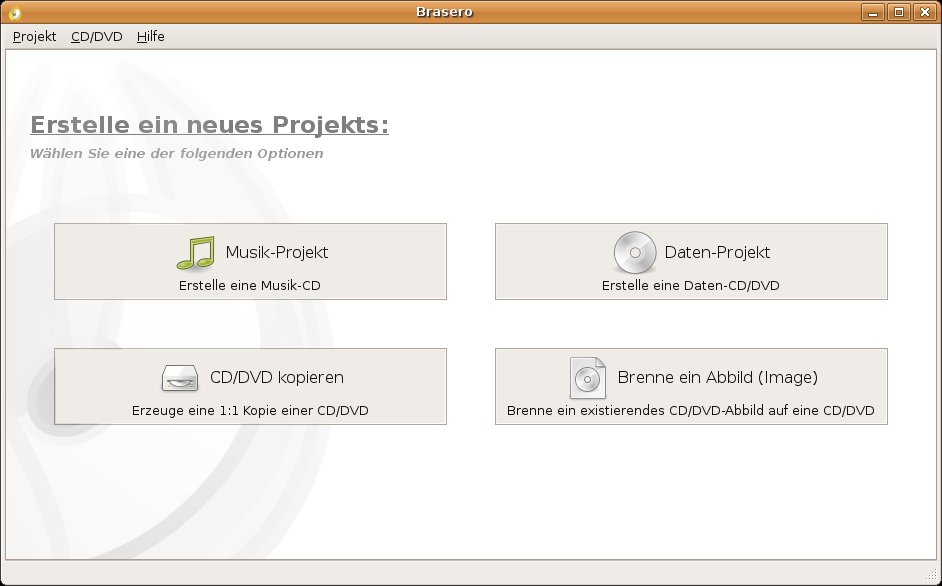
Abbildung 1: Brasero wirkt nach dem ersten Start mit lediglich vier Schaltern sehr aufgeräumt.
Beim Erstellen von reinen Daten-CDs und Multimedia-Datenträgern arbeitet Brasero auf ganz ähnliche Weise. Die Unterschiede beschränken sich im wesentlichen auf das Konvertieren von Audioformaten sowie die Vorschau für Audio und Video.
Projektarbeit
Die heimische Musiksammlung liegt meist in den Formaten MP3 und Ogg-Vorbis vor. Möchten Sie aus entsprechenden Tracks eine Audio-CD erstellen, steht vor dem Brennen in das Audio-CD-Format das Konvertieren der einzelnen Musiktitel an. Mit Brasero erledigen Sie das mit wenigen Mausklicks.
Sie starten dabei mit einem Klick auf die Schaltfläche Musik-Projekt. Brasero zeigt nun eine in zwei Hälften geteilte Oberfläche: Links finden Sie den Projektbereich mit einer Liste der zu verarbeitenden Daten. Den rechten Bereich reserviert Brasero für den integrierten Dateimanager.
Möchten Sie das ändern, wählen Sie im Menü Ansicht nur den Projektbereich ohne Dateimanager (Nichts, [F7]), die Wiedergabelisten ([F9]) oder den Beagle-Suchdialog ([F10]). Mit [F11] schalten Sie die Audio-/Video-Vorschau ein und aus. Da diese für mehr Komfort sorgt und kaum Platz in Anspruch nimmt, empfiehlt es sich, sie zu aktivieren.
Mit [F8] kehren Sie zum Dateimanager zurück. Um die gewünschten Musiktitel auf den Silberling zu bringen, navigieren Sie zuerst im Dateimanager in das entsprechende Verzeichnis. Die Auswahl einzelner Musikstücke funktioniert wie im Gnome-Dateimanager Nautilus: Bei gedrückter Taste [Strg] wählen sich einzelne Dateien aus; mit der Umschalttaste markieren Sie zusammenhängende Bereiche. Sind Sie mit Ihrer Auswahl zufrieden, ziehen Sie die Dateien in den linken Fensterbereich, und legen Sie sie dort ab.
Alternativ fügen Sie die markierten Dateien zu Ihrem Audioprojekt über Bearbeiten | Dateien hinzufügen hinzu. Falls Sie eine versehentlich hinzugefügte Datei aus dem Projekt entfernen möchten, markieren Sie sie im Projektfenster und wählen nach Rechtsklick darauf aus dem Kontextmenü die Option Entfernen. Alternativ nutzen Sie Lösche Dateien aus dem Menü Bearbeiten.
Auf dem Testsystem kam es mitunter vor, dass das Drag & Drop mit der Maus nicht zuverlässig arbeitete. Anstatt die Dateien im Projektbereich abzulegen, markierte das Programm weitere Dateien. Abhilfe schafft bei diesem Effekt das Hinzufügen der gewünschten Dateien über die entsprechende Option im Menü.
Sind Sie unsicher, ob Sie einen bestimmten Titel einem Audioprojekt hinzufügen möchten, hören Sie einfach kurz in den Track hinein. Dazu nutzen Sie die rechts angeordneten Kontrollelemente bei der Auswahl (Abbildung 2). Als sehr praktisch erweist sich die Funktion, ganze Wiedergabelisten hinzuzufügen: Das erspart beim Zusammenstellen einer Audio-CD viel Arbeit (Abbildung 3).
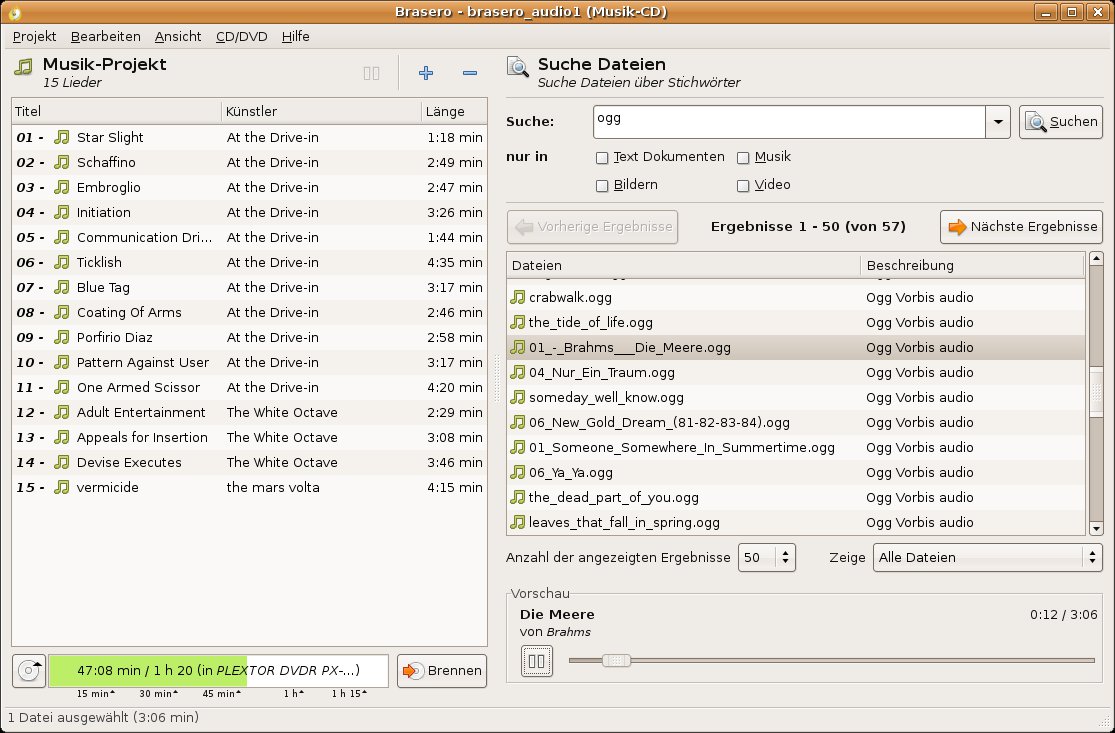
Abbildung 2: Die Audiodateien, die Beagle-Suche zutage fördert, spielen Sie direkt in Brasero ab.
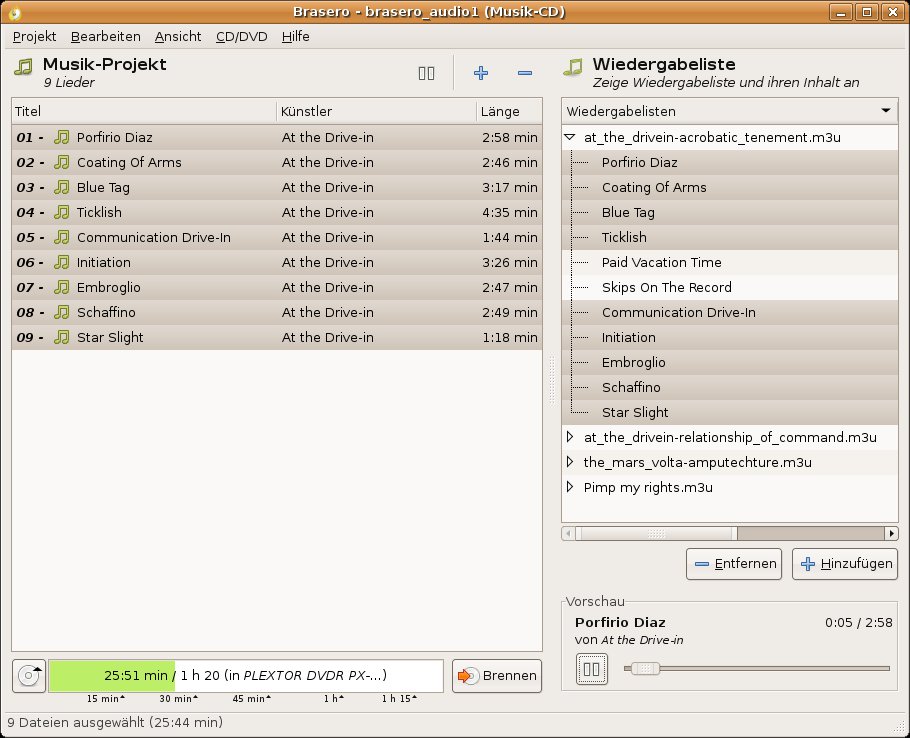
Abbildung 3: Per Auswahl einer Wiedergabeliste brennen Sie OGG- und MP3-Dateien als Audio-CD.
Brasero kalkuliert nach dem Hinzufügen der Tracks die verbleibende Abspielzeit und zeigt diese in einer Zeitleiste unten links an. Sollte die angezeigte Kapazität des Datenträgers nicht mit dem tatsächlich eingelegten Medium übereinstimmen, ändern Sie diese über das CD-Symbol in der linken unteren Ecke. Haben Sie Ihre Wunsch-CD zusammengestellt, startet ein Klick auf die Schaltfläche Brennen den entsprechenden Dialog. Unter Titel tragen Sie einen aussagekräftigen Namen ein.
Passen Sie unter Eigenschaften bei Bedarf die Brenngeschwindigkeit an oder aktivieren Sie die Funktion Burnproof, die ein sicheres Brennen aller Daten ermöglicht. Falls Sie den Brennvorgang erst testen wollen, wählen Sie ebenfalls an dieser Stelle die entsprechende Option. Ein weiterer Klick auf Brennen startet das Konvertieren aller gewählten Titel in das Audio-CD-Format. Anschließend brennt das Programm sie auf den Datenträger.
Nach dem Brennvorgang wirft Brasero den Datenträger aus. Schieben Sie ihn wieder hinein, erscheint beispielsweise beim Gnome-Desktop nach kurzer Zeit das CD-Symbol mit dem zuvor angegebenen Titel auf dem Desktop. Die Tracks spielen Sie dann einfach mit einem Audioplayer Ihrer Wahl direkt von der neu erstellten CD ab.
Weitere Funktionen
Standardfunktionen, wie das Kopieren von CDs und DVDs, erledigt Brasero im Handumdrehen (Abbildung 4). Klicken Sie im Hauptfenster auf die Schaltfläche CD/DVD kopieren. Es öffnet sich ein Dialogfenster. Verfügt Ihr System über mehrere Laufwerke, wählen Sie die zu verwendenden Geräte aus. Unter Wähle ein Laufwerk zum Beschreiben findet sich mit File Image zusätzlich die Funktion zum Erstellen eines Abbildes (Image-Datei).
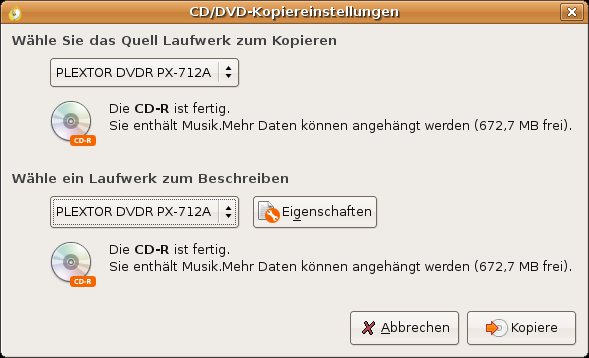
Abbildung 4: CDs/DVDs sind schnell kopiert.
Nach einem Klick auf Eigenschaften geben Sie den Dateinamen und den Speicherort an und wählen – falls nötig – den Abbildtyp aus. Unter Linux weit verbreitet sind ISO-Images mit der Dateiendung .iso. So stehen etwa viele Linux-Distributionen in Form einer solchen Image-Datei zum Herunterladen bereit. Das Brennen einer solchen Datei erfolgt über die Option Brenne ein Abbild (Image) im Hauptfenster. Navigieren Sie mittels Pfad zur Image-Datei und stoßen Sie den Brennvorgang mit Brennen an.
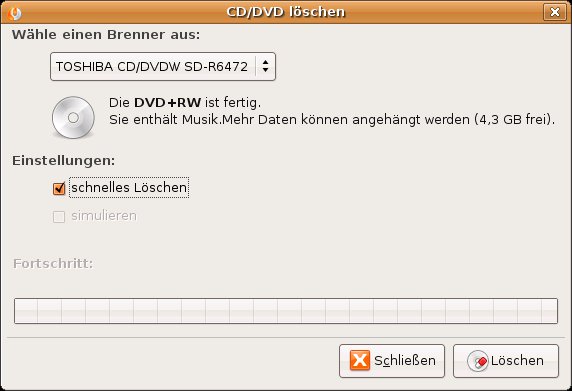
Abbildung 5: Trotz falscher Angabe des Medientyps löschte Brasero die DVD erfolgreich.
Zwei weitere Funktionen erreichen Sie über das Menü CD/DVD: Mittels Prüfe Unversehrtheit oder der Tastenkombination [Strg]+[F] testen Sie, ob der Brennvorgang fehlerfrei verlief. Liegt zusätzlich die MD5-Prüfsumme einer gebrannten ISO-Datei vor, aktivieren Sie die entsprechende Checkbox im Bereich Einstellungen und navigieren zur MD5-Datei. Diese Funktion hilft, böse Überraschungen bei der Installation einer heruntergeladenen Linux-Distribution im ISO-Format zu vermeiden.
Die Option Löschen verhilft wiederbeschreibbaren Medien (CD-/DVD-RW) zu neuem Leben. Benutzer älterer Versionen von Brasero klagten hierbei über Fehler, die sie zwangen, andere Programme zum Löschen von Daten zu verwenden.
Trat in Version 0.5.1 noch eine Falschmeldung beim Löschen von Daten auf einem wiederbeschreibbaren Medium auf, absolviert die aktuelle Version 0.5.2 diese Aufgabe fehlerfrei. Allerdings gabt bei unserem Test Brasero den Medientyp fäschlicherweise als Musik anstelle von Daten an (Abbildung 5). Erfreulich, dass ein weiterer lästiger Bug aus älteren Versionen heute nicht mehr auftritt: Multisessions ließen sich mit Versionen vor 0.5.1 nur auf wiederbeschreibbaren Medien anlegen. Jetzt funktioniert das jetzt auch mit einer gewöhnlichen CD-R.
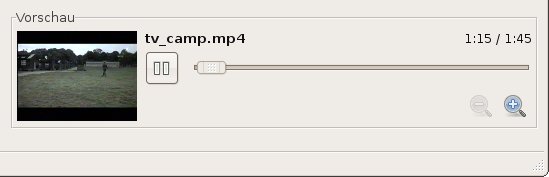
Abbildung 6: Eine integrierte Vorschau auf Videofilme zeigt, ob Sie das richtige Material auf die Scheibe brennen.
Fazit
Brasero bietet nicht den Funktionsumfang des Platzhirsches K3b, aber das ist aufgrund des frühen Entwicklungsstands nicht anders zu erwarten. Die Funktionen, die Brasero bereits enthält, arbeiten komfortabel und zuverlässig – abgesehen von kleinen Schnitzern beim Drag & Drop. Insbesondere die Integration von Totem und die daraus resultierenden Möglichkeiten, wie zum Beispiel das Brennen von Musiktiteln über Wiedergabelisten oder die Vorschau von Videos (Abbildung 6), gefielen im Test.
Die Programmoberfläche zeigt, dass die Entwickler ihr Augenmerk mit Erfolg auf Benutzerfreundlichkeit gerichtet haben: Auch Neulinge kommen mit Brasero schnell zum Ziel. Die deutsche Lokalisation ist gut verständlich, wenngleich stellenweise etwas holprig.
Kritik ist allerdings angebracht bei der Informationspolitik der Entwickler: Den Umzug der Brasero-Website gaben sie verspätet und nur durch die Blume bekannt. Auch spiegelt die mit dem aktuellen Sourcecode ausgelieferte Datei README nicht den aktuellen Entwicklungsstand wieder. Eine Anfrage bezüglich der Installation des alternativen Backends Libburn blieb bis zum Redaktionsschluss unbeantwortet.
[1] K3b: http://www.k3b.org
[2] Gnomebaker: http://gnomebaker.sourceforge.net
[3] Brasero: http://www.gnome.org/projects/brasero
[4] Gstreamer: http://www.gstreamer.org
[5] Totem: http://www.gnome.org/projects/totem





