


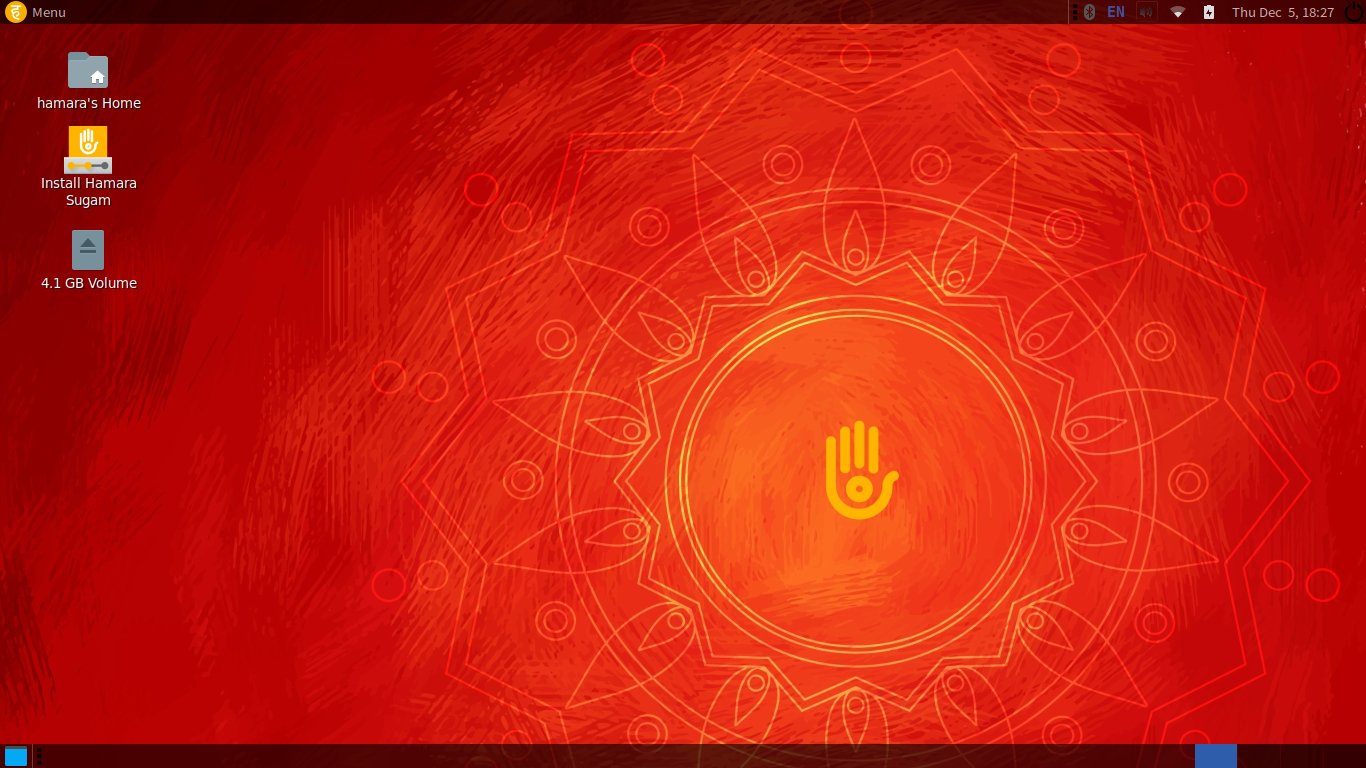
Auf dem indischen Subkontinent arbeiten viele Benutzer auf alter Hardware. Mit Hamara Linux versuchen die Entwickler vor Ort, Menschen trotzdem den Zugang zu modernen Linux-Technologien zu ermöglichen.
Freie Software eignet sich vor allem wegen der Verfügbarkeit des Quellcodes und der fehlenden Lizenzkosten bestens für sich entwickelnde Länder, die sich von kommerziellen Angeboten ausländischer Konzerne unabhängig machen möchten. Daher entstehen vor allem in den sogenannten BRICS-Staaten verstärkt neue Projekte, die auf Linux als Betriebssystem setzen. Das aus Indien stammende Hamara Linux [1] trägt dabei die Entwicklungsidee schon im Namen: Der Ausdruck Hamara steht in Hindi für “unseres”.
Die Prinzipien ihrer Arbeit stellen die Programmierer auf der Webseite des Projekts ausführlich dar: Neben technischen Innovationen, die sich vornehmlich an Nutzer vor Ort richten, stehen auch die freier Software innewohnende erhöhte Sicherheit, eine einfache Bedienbarkeit und der Community-Gedanke im Vordergrund. Hamara Linux möchte deshalb eigene Entwicklungen in Gestalt von Code an die Gemeinschaft zurückgeben. Ziel ist es zudem, Linux auf dem indischen Subkontinent stärker zu verbreiten. Um das Projekt kostendeckend voranzutreiben, bieten die Entwickler zusätzlich kostenpflichtige Support-Abonnements und Pakete aus Soft- und Hardware an.
Hinter diesem Angebot steht das Unternehmen Tech Blue Software [2] aus der Stadt Gurugram bei Neu-Delhi, einer der führenden Dienstleister rund um Open-Source-Software in Indien. Ein Schwerpunkt liegt bei der aktuellen Hamara-Version 2.1 “Sugam” auf der möglichst langen Nutzung von älteren Computern, um so Nutzern ohne neueste Hardware einen Zugang zu moderner Technologie zu ermöglichen und preiswerte Low-End-Hardware möglichst effizient zu unterstützt. Folgerichtig steht das Betriebssystem daher auch für 32-Bit-Hardware bereit.
Annäherungsversuch
Das auf Debian “Stable” basierende Hamara Linux 2.1 laden Sie von der Webseite des Projekts als jeweils rund 1,7 GByte großes ISO-Image für 32- und 64-Bit-Systeme herunter. Das Live-System lässt sich als Hybrid-Abbild sowohl auf optische Medien als auch auf USB-Sticks und SD-Karten aufspielen.
Der Bootmanager Grub fällt durch eine anspruchsvoll gestaltete Optik aus dem Rahmen, bietet aber lediglich zwei Optionen zum Start des Live-Systems. Nach einem recht gemächlichen Start öffnet sich ein in kräftigen Gelb- und Rot-Tönen gehaltener Mate-Desktop mit zwei Panels, je eins am unteren und oberen Rand. Das obere Panel verfügt lediglich über den rechts angeordneten System-Tray und links über einen einzigen Menüstarter, die untere Leiste bleibt erst einmal leer.
Im Gegensatz zu vielen anderen Distributionen verwendet Hamara Linux ein augenfreundliches Theme mit dunkler Schrift auf hellem Hintergrund, sodass sich die Bildschirminhalte selbst bei schlechten Lichtverhältnissen noch deutlich erkennen lassen. Auf dem Desktop liegen Icons für vorhandene Laufwerke sowie ein Starter für die Installation. Das Startmenü wirkt aufgeräumt und unterteilt sich in drei Spalten für die einzelnen Gruppen. Es handelt sich dabei um das Mate-Menü, das durch einen Rechtsklick auf den Menüknopf vielfältige Optionen für die Konfiguration bietet.
Die Menüs bestückt Hamara trotz der relativ geringen Größe des ISO-Images gut mit Standardapplikationen. Schon in der Live-Version finden Sie alle Programme für den Einsatz im Alltag, wobei die Auswahl durchaus sinnvoll erscheint. Spielernaturen enttäuscht das System allerdings: Es fokussiert eindeutig auf den produktiven Einsatz und bringt daher in der Live-Variante keinerlei Spiele mit.
Positiv fällt das Vorhandensein proprietärer Firmware-Blobs auf, die man für einige Hardware-Komponenten benötigt, um sie unter Linux zu nutzen. Während Sie diese bei Debian oft mühsam nachinstallieren müssen, haben die Hamara-Entwickler sie in der Live-Variante gleich integriert. Dadurch gelang es im Test beispielsweise, den Internet-Zugang per WLAN mit wenigen Mausklicks herzustellen.
Stationär
Zur Installation auf dem PC nutzt Hamara Linux nicht die Debian-eigenen Routinen, sondern Calamares (Abbildung 1). Das erreichen Sie entweder über den Starter Install Hamara Sugam auf dem Desktop oder über das Startmenü. Der Installer packt das Betriebssystem in wenigen Schritten auf die Festplatte, ähnlich wie Ubiquity unter Ubuntu.
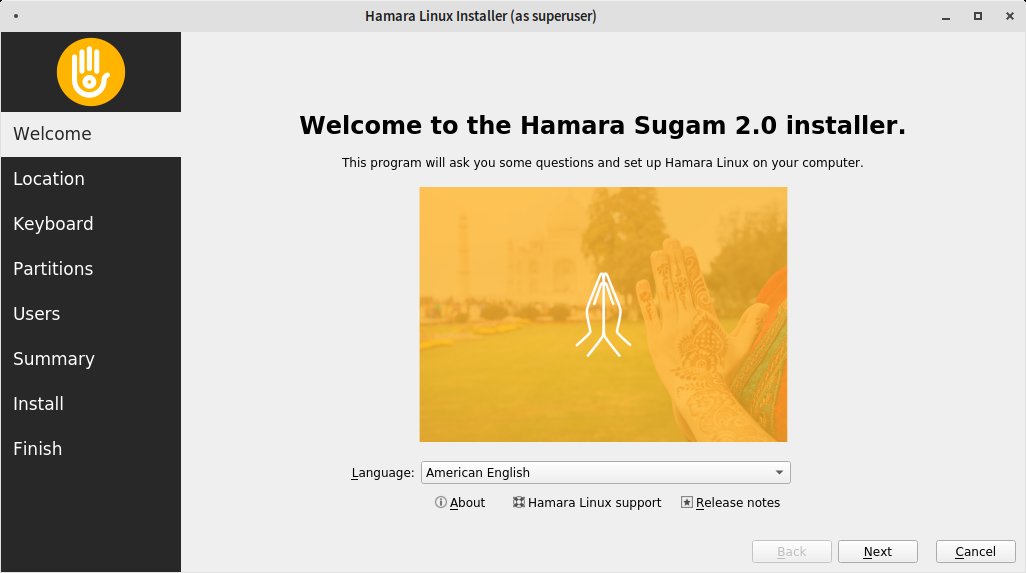
Abbildung 1: Mit Calamares kommt ein ausgereifter, ergonomischer Installer zum Einsatz.
Dabei überfordert Calamares technisch weniger versierte Nutzer nicht mit Fragen etwa zur detaillierten Ausgestaltung der Partitionen, gestattet aber trotzdem die parallele Installation von Hamara zusätzlich zu einer anderen Distribution. Dabei passen Sie die Größen der Partitionen per Schieberegler an.
Nach dem Abschluss der Installation und einem anschließenden Neustart des Rechners fährt das Betriebssystem erheblich schneller hoch als die Live-Variante. Zudem ist, sofern Sie in Calamares die deutschen Spracheinstellungen gewählt haben, ein Großteil der Installation inklusive der Ordnerstruktur nun bereits deutsch lokalisiert.
Lediglich die LibreOffice-Suite und die Mozilla-Anwendungen Firefox und Thunderbird erfordern ein nachträgliches Hinzufügen der deutschen Sprachdateien. Bei jedem Neustart nach der stationären Installation erscheint voreingestellt ein Willkommensfenster mit mehreren Links zu Hilfeseiten auf dem Desktop. Das können Sie jedoch deaktivieren.
Durcheinander
Der vorinstallierte Bestand an Software entspricht dem der Live-Variante. Als etwas verwirrend erweisen sich jedoch die Menüpunkte Systemwerkzeuge und Systemverwaltung, da sie die Inhalte nicht sauber auftrennen.
So finden Sie etwa unter Systemwerkzeuge das dem Gnome-Desktop entlehnte Programm Software zur Installation zusätzlicher Anwendungen. In Systemverwaltung dagegen nistet sich das grafische Frontend Synaptic ein, das ebenfalls der vereinfachten Installation von Paketen dient.
Das Menü Systemwerkzeuge integriert zudem zahlreiche Werkzeuge, die sich sowohl mit der Konfiguration der Hardware als auch jener der Software beschäftigen. Dagegen dient das Menü Systemverwaltung lediglich der Konfiguration des Druckers, der Einstellung von Datum und Uhrzeit sowie dem Management von Benutzern und Gruppen.
Die Steuerzentrale, die Sie links im Hauptmenü aufrufen, bündelt die einzelnen Programme aus den Menüs Systemverwaltung und Einstellungen. Dabei finden Sie im Menü Einstellungen ein weiteres Werkzeug Software & Updates, in dem Sie die Paketquellen gesondert definieren. Die in der Voreinstellung deaktivierten Hamara-Quellen müssen Sie erst durch das Setzen des entsprechenden Häkchens freischalten, um Zugriff auf den vollständigen Paketumfang zu erhalten.
Dabei hat sich in die Routine ein gravierender Fehler eingeschlichen: Nach dem Aktivieren der Repositories bleibt das Tool beim Aktualisieren des Cache-Speichers hängen (Abbildung 2); als einziger Ausweg bleibt ein Abbruch via Terminal. Es empfiehlt sich daher, die Software-Quellen stattdessen mithilfe von Synaptic zu aktualisieren, um den Bestand von rund 70 000 Paketen zu nutzen.
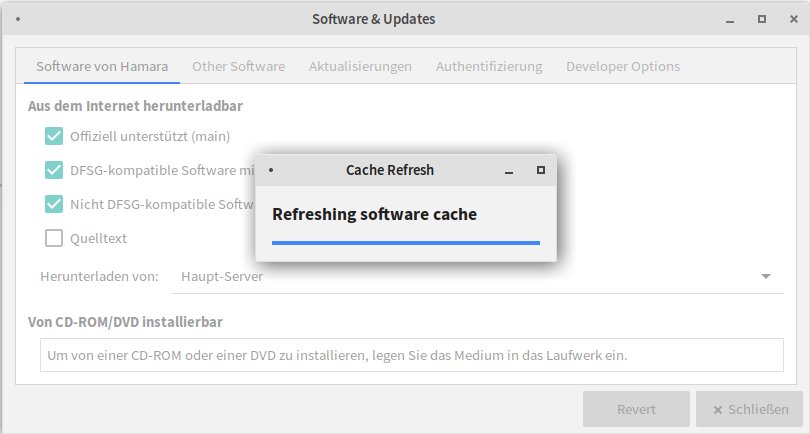
Abbildung 2: Die Paketquellen sollten Sie wegen eines Bugs in der Aktualisierungsroutine besser in Synaptic einstellen.
Mobil
Hamara Linux bringt für Notebooks im Menü Systemwerkzeuge mit dem Werkzeug Laptop Mode Tools Configuration ein einfach zu bedienendes Frontend mit, das zahlreiche Parameter für Notebooks zusammenfasst (Abbildung 3). Sie (de-)aktivieren die einzelnen Einstellungen per Checkbox, was erlaubt, das System schnell und effizient an Laptops anzupassen. Allerdings setzen einige der Module das Vorhandensein passender Hardware voraus.
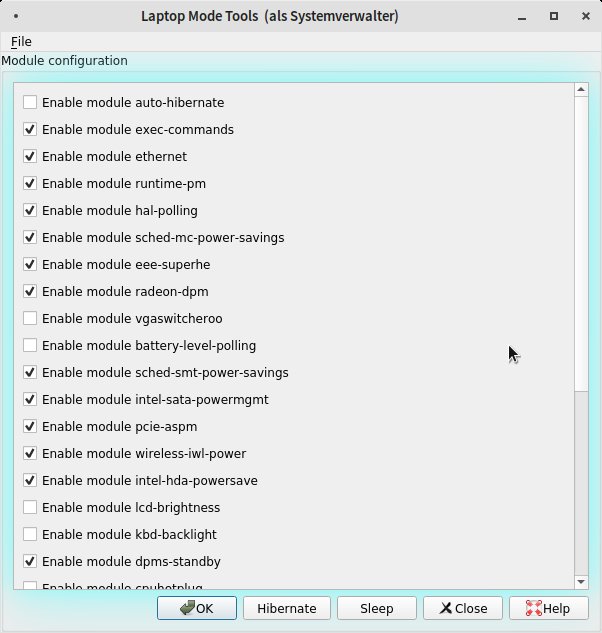
Abbildung 3: Hardware für Notebooks konfigurieren Sie in einem eigenen Dialog.
Desktop anpassen
Ähnlich wie die Werkzeuge zur Installation von Software und zum Aktualisieren des Systems verteilen sich die Werkzeuge zum Anpassen des Desktops über mehrere Anwendungen. Einige der Desktop-Themes sprechen eher asiatische Nutzer an. Voreingestellt ist der Mate-Desktop aber ergonomisch und bedienerfreundlich gestaltet.
Über die Steuerzentrale stellen Sie Hauptmenü, Fenster, das Erscheinungsbild und auch Effekte wie den Bildschirmschoner ein. Einzelne dieser Tools finden Sie zusätzlich im Menü Einstellungen wieder. Zudem integriert dieses Menü das Werkzeug Mate-Tweak, mit dem Sie bei Bedarf ebenfalls den Desktop anpassen.
Außerdem können Sie die Mate-Arbeitsumgebung über einen Rechtsklick in den Desktop und die anschließende Auswahl im sich öffnenden Fenster optisch gestalten. Dazu stellen die Entwickler verschiedene Hintergründe aus Indien bereit, aber auch Schriften und Starter dürfen Sie modifizieren oder neu angelegen.
Die Panels bearbeiten Sie, indem Sie mit der rechten Maustaste in die jeweilige Leiste klicken und danach den Eintrag Zur Leiste hinzufügen… wählen, um Starter für den Schnellzugriff in die Leiste einzufügen. Um das Hauptmenü zu modifizieren, klicken Sie ebenfalls mit der rechten Maustaste auf dessen Button.
Ressourcen
Das Versprechen, das Betriebssystem auch auf älterer Hardware nutzen zu können, lösen die Entwickler nur teilweise ein: So belegte Hamara in der 64-Bit-Variante bereits ohne zusätzlich geöffnete Anwendungen mit dem einfachen Mate-Desktop knapp 1 GByte RAM (Abbildung 4).
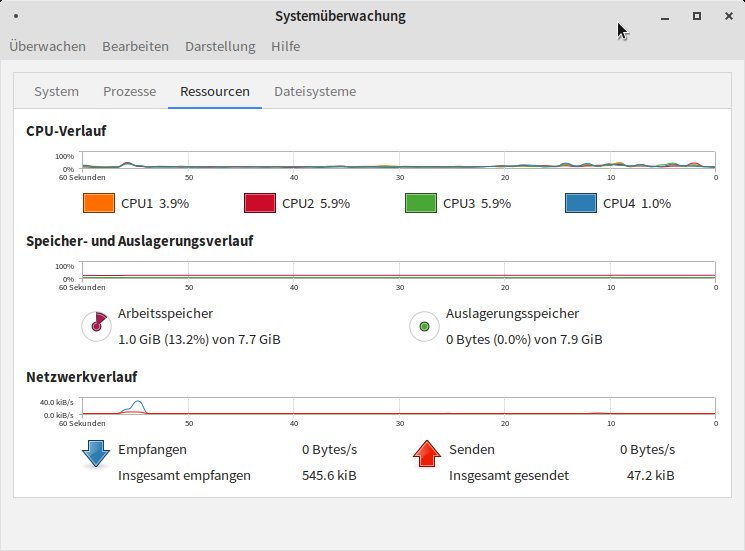
Abbildung 4: Hamara Linux benötigt auch im Leerlauf ziemlich viel Arbeitsspeicher.
Mit mehreren offenen Standardanwendungen wie LibreOffice, Firefox, Thunderbird, VLC und Gimp sprengt der Arbeitsspeicherverbrauch schnell die 2-GByte-Grenze, sodass es sich auf jeden Fall empfiehlt, einen Rechner mit einem physischen Arbeitsspeicher von 4 GByte zu nutzen. Die Rechenleistung des Hauptprozessors spielt dagegen bei herkömmlichen Anwendungen kaum eine Rolle: Selbst auf einer Maschine mit Dual-Core-CPU arbeitete das Hamara im Test flüssig.
Fazit
Hamara Linux 2.1 hinterlässt einen etwas zwiespältigen Eindruck. Das System wirkt – nicht zuletzt dank des Mate-Desktops – schlank und trotzdem ausgereift, auch die Ergonomie für Einsteiger kommt nicht zu kurz. Allerdings erweist sich die Installationsroutine noch als recht instabil und schreckt damit Newcomer, die mit älterer Hardware arbeiten wollen, unter Umständen ab. Auch die Dialoge zur Konfiguration könnten die Entwickler sinnvoller zusammenfassen.
Ansonsten zeigt Hamara Linux keine Schwächen: Der Umfang der mitgelieferten Software deckt alle Bedürfnisse des Alltags ab, unnötiger Schnickschnack bleibt außen vor, und die Unterstützung indischer Sprachen ist weitgehend implementiert. Es bleibt zu hoffen, dass mit einer neuen Version die Bugs im Setup verschwinden und das Debian-Derivat sich so zur vollwertigen Alternative zu den etablierten Systemen auf dem indischen Subkontinent mausert.
Glossar
-
BRICS
-
Brasilien, Russland, Indien, China, Südafrika.
Infos
-
Hamara: https://www.hamaralinux.org/
-
Tech Blue Software: https://www.techbluesoftware.co.in





