


Wer schnell und unkompliziert eine WLAN-Verbindung aufbauen möchten, kommt zurzeit am Networkmanager nicht vorbei. Es sei denn, Wifi-Radar ist im Einsatz.
Wifi-Radar ist ein in Python und GTK2 programmiertes Tool, das nach WLAN-Netzen sucht und sich automatisch mit einem passenden Netzwerk verbindet. Es eignet sich als Alternative zum Networkmanager, wenn Sie eine feste IP-Adresse benötigen. Sie finden Version 1.9.8 auf der Heft-CD; ältere Versionen liegen auf der Projektseite [1] zum Download bereit.
Installation
Für Debian, Gentoo, Suse und Ubuntu existieren fertige Pakete. So reicht unter Ubuntu und Debian ein apt-get install wifi-radar, um das Python-Tool zu installieren. Gentoo-Pakete finden Sie über [2], Suse-RPMs unter [3]. Da Wifi-Radar in Python programmiert ist, brauchen Sie das Programm nicht zu kompilieren: Haben Sie eine Python-Installation sowie das Paket python-gtk auf Ihrem Rechner, entpacken Sie den Tarball einfach und rufen anschließend mit Adminrechten make install auf. Danach starten Sie das Tool über sudo wifi-radar in einer Terminalemulation.
Beim ersten Start legt Wifi-Radar die Konfigurationsdatei /etc/wifi-radar.conf an. Passen Sie hier den Eintrag interface = auto_detect an, startet das Tool deutlich schneller. Für einen Intel-WLAN-Chip ändern Sie den Eintrag zum Beispiel wie folgt:
interface = eth1
Einigen WLAN-Karten setzen ein manuelles Aktivieren voraus. Diese schalten Sie zunächst mit ifconfig Gerät up ein. Danach suchen Sie mit dem Befehl iwlist Gerät scan nach Netzen. Zu solchen Modellen gehören unter anderem WLAN-Geräte mit Ralink- und Zydas-Chipsatz. Besitzen Sie ein solches, ändern Sie in der Konfigurationsdatei den Eintrag ifup_required = False zu
ifup_required = True
Wifi-Radar aktiviert in diesem Fall die Schnittstelle automatisch beim Start. In der neuesten Version von Wifi-Radar existiert auch ein grafischer Konfigurationsdialog für diese Einstellungen. Klicken Sie dazu im Hauptfenster der Software auf Preferences und nehmen Sie die gewünschten Änderungen vor.
Kontaktaufnahme
Wie bei anderen WLAN-Tools üblich, zeigt auch Wifi-Radar im Hauptdialog die gefundenen Netze an (Abbildung 1). Ein Vorhängeschloss vor der ESSID markiert verschlüsselte Netzwerke. Bei WLAN-Netzen ohne Konfigurationsdatei zeigt das Tool vor dem Schloss ein Symbol mit einem Fragezeichen an. Bei Netzen, für die Sie bereits ein Profil eingerichtet haben, verschwindet das Fragezeichen (PenguinPower-Netz auf Abbildung 1).
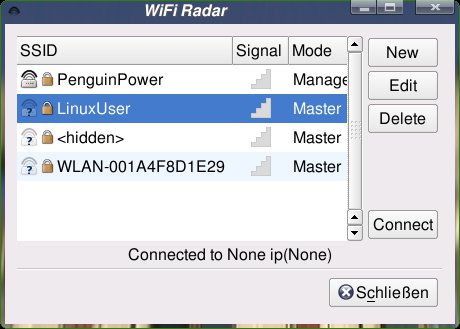
Abbildung 1: Das Hauptfenster von Wifi-Radar zeigt die gefundenen WLAN-Netze an.
Um sich mit einem WLAN-Netz zu verbinden, wählen Sie in der Liste das gewünschte Netz aus und klicken auf Connect. Je nachdem, ob dafür bereits ein Profil besteht, startet Wifi-Radar gleich den Verbindungsaufbau oder es erscheint ein Hinweisfenster (Abbildung 2). Wählen Sie hier Yes, erscheint der Profilmanager von Wifi-Radar (Abbildung 3).
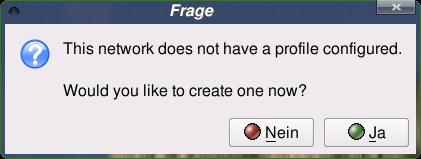
Abbildung 2: Für ein unbekanntes WLAN-Netz verlangt die Software zunächst einige Informationen, die sie in einem Profil speichert.
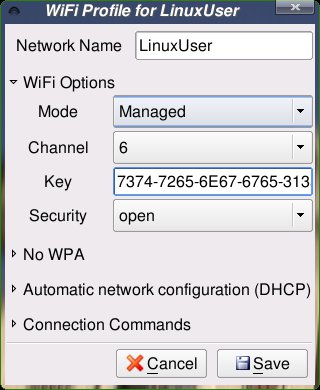
Abbildung 3: Beim WEP-Schlüssels verlangt das Programm die Eingabe in der hexadezimalen Schreibweise.
Bei einem unverschlüsselten WLAN-Netz mit DHCP-Server wählen Sie hier einfach Save, um das Profil zu speichern. Ein Klick auf Connect im Hauptfenster von Wifi-Radar stellt die Verbindung her. Möchten Sie auf ein WLAN zugreifen, das per WEP abgesichert ist, klicken Sie auf Wifi Options und tragen unter Key den WEP-Schlüssel ein.
In unseren Tests kam Wifi-Radar nur mit dem Schlüssel klar, wenn er in hexadezimaler Schreibweise vorlag. Je nach WLAN-Adapter und Access Point passen Sie auch die Einträge für Mode, Channel und Security an. Stimmen sämtliche Werte, verbinden Sie sich per Klicks auf Save und Connect.
Für eine sichere WPA-Connection klicken Sie auf den Pfeil vor dem etwas missverständlichen Label No WPA. Es klappt ein Dialog auf und das Label ändert sich in Use WPA. In das Eingabefeld tragen Sie den WPA-Supplicant-Treiber ein. Welcher Treiber für welche Karten zuständig ist, lesen Sie in der Tabelle “WPA-Supplicant-Treiber”.
Das restliche WPA-Setup erfolgt allerdings von Hand: Legen Sie dazu eine passende Konfigurationsdatei /etc/wpa_supplicant/wpa_supplicant.conf an. Einige Beispiele finden Sie im Sourcecode von Wifi-Radar in der Datei README.WPA-Mini-HOWTO.txt.
Findet der Wifi-Radar beim Start ein Netzwerk, für das bereits ein Profil existiert, verbindet er sich automatisch damit. Dies funktioniert auf der Kommandozeile über den Befehl wifi-radar -d. So ließe sich Wifi-Radar zum Beispiel in den Bootvorgang einbetten.
WPA-Supplicant-Treiber
| Treiber | Karten |
|---|---|
hostap |
Treiber für Intersil Prism2/2.5/3-Karten (alt) |
prism54 |
Treiber für Prism54-Geräte (Intersil Prism GT/Duette/Indigo) |
madwifi |
Karten mit Atheros-Chipsatz, die über den Madwifi-Treiber funktionieren (kein USB) |
atmel |
USB- und PCMCIA-Geräte mit AT76C5XXx-Chipsatz von Atmel |
wext |
Generischer Treiber (zum Beispiel für Zydas-Chipsätze) |
ndiswrapper |
WLAN-Geräte, die per Ndiswrapper funktionieren |
ipw |
Intel-Treiber für IPW2100/2200-Chipsätze |
wired |
Spezieller Treiber für Ethernet-WLAN-Adapter |
Vor- und Nachteile
Trotz zahlreicher Versuche und aufwändiger Recherche im Internet klappte es im Test nicht, über Wifi-Radar und WPA-Supplicant eine geschützte WPA-TKIP-Verbindung aufzubauen. Selbst mit einem IPW2100-Chipsatz, den die Entwickler offiziell als getestet angeben, misslangen alle Versuche. Von Hand mit iwconfig und wpa_supplicant und per Networkmanager war ein Verbindungsaufbau jedoch problemlos möglich, so dass das Problem vermutlich an Wifi-Radar liegt.
Ungenügend gelöst haben die Entwickler auch den WEP-Support. So ist nirgends dokumentiert, dass das Feld Wifi Options | Key unbedingt die Eingabe des Schlüssels in hexadezimaler Schreibweise verlangt. Zudem zeigte das Tool im Test bei keinem Adapter die Signalstärke an, obwohl dies eigentlich möglich ist. Nützlich wäre in der Übersicht auch die Information, welches Verschlüsselungsverfahren das jeweilige Netz benutzt. Als echte Alternative zum Networkmanager eignet sich Wifi-Radar somit nicht.
Dafür sammelt das Tool einige Pluspunkte, die bei vergleichbaren Programmen fehlen: So erlaubt es zum Beispiel, über die Einträge Connection Commands | Before und Connection Commands | After noch beliebige Skripte zu integrieren, zum Beispiel für den Abruf von Mails oder zu Aufbau eines SSH-Tunnels. Wifi-Radar gehört zudem zu den wenigen Tools, die den Aufbau einer statischen Verbindung ohne Access Point oder DHCP-Server ermöglichen. Das klappte in den Tests zwischen einem Rechner mit IPW2100-Chip (Intel) und einem zweiten PC mit einem USB-Stick mit Ralink-Treibern problemlos.
[1] Projektseite: http://wifi-radar.systemimager.org
[2] Gentoo-Pakete: http://packages.gentoo.org/search/?sstring=wifi-radar
[3] Wifi-Radar für Suse: http://linux01.gwdg.de/~pbleser/rpm-navigation.php?cat=Network/wifi-radar





