


Wer ein neues Linux installiert, passt es meist mit einigem Aufwand an persönliche Bedürfnisse an. Partimage sichert komplette Partitionen und schont so die Nerven beim Wiederherstellen des Systems nach dem Supergau.
Immer wieder gern schießen sich Linux-Nutzer bei Experimenten mit neuen Kerneln, Treibern und Programmen ins Knie. Ab einem bestimmten Punkt hilft nur noch das erneute Einspielen des kompletten Systems weiter. Diese Szenario absolviert der abgebrühte Linuxer zwar mit lässiger Routine, der zeitliche Aufwand der sich anschließenden Konfiguration wurmt aber auch ihn. Warum also nicht einfach den perfekten Zustand nach einer Erstinstallation und Konfiguration für nachfolgende Generationen konservieren.?
Mit Partimage [1] sichern Sie komplette Partitionen mit Linux- und FAT16/32-Dateisystemen über das Netzwerk auf einen Server oder auf eine lokale Festplatte. Die so erstellten Backups schreiben Sie auf eine DVD oder CDs. Im Katastrophenfall bügeln Sie diese wieder auf die Platte. Dabei gilt der Grundsatz: Die Zielpartition muss größer oder mindestens gleich so groß sein, wie die gesicherte Partition.
Im Test haben wir Partimage aus den Quellen installiert, um mit der neuesten Version zu arbeiten. Da der Zugriff von Ubuntu Edgy Eft auf OpenSuse 10.2 trotz mehrerer Versuche zunächst scheiterte, setzen wir Suse zusammen mit der älteren Partimage-Version 0.6.4 ein.
Ein weiteres Problem zeigt sich in Zusammenhang mit den Programmversionen: Das Tool erlaubt es nicht, eine Partition zu sichern, die gerade im Einsatz ist. In dem Fall hilft es, wenn Sie zwei Linux-Systeme nebeneinander einsetzen. Fahren Sie beispielsweise das System auf auf der einen Partition hoch, installieren dort Partimage und schieben damit die synchronisierte zweite Partition als Kopie auf den Server. Alternativ setzen Sie eine Live-CD wie SystemRescueCD [2] ein. Diese bringt jedoch noch die Version 0.6.4 mit. Das Image finden Sie im Netz.
Verhandlungssache
Partimage zerfällt in zwei Teile: Einen Server (Abbildung 1) und einen Client (Abbildung 2). Der Server läuft auf dem entfernten Rechner, auf dem später die Sicherheitskopie ablegen. Sie brauchen ihn nur, wenn Sie das Backup nicht lokal vornehmen.
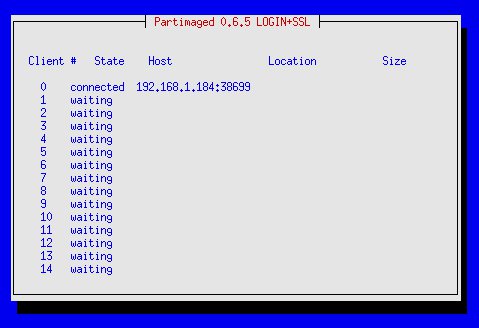
Abbildung 1: Der Partimage-Server wartet auf den Input von Clients im Netzwerk.
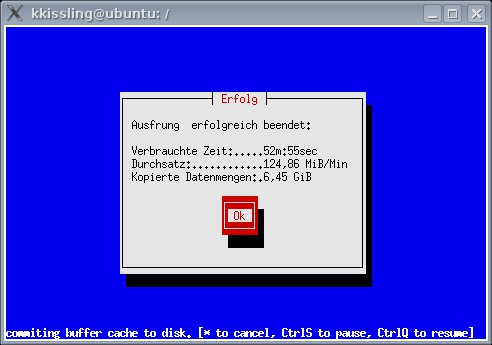
Abbildung 2: Der Partimage-Client meldet einen Erfolg nach dem Sichern einer Partition auf dem Server.
Die Clients starten Sie auf dem System, von dem Sie ein Backup anlegen wollen. Im Beispiel ist /dev/hda7 das zu sichernde Gerät. Sie starten dazu ein Linux, das denselben Rechner bewohnt oder die erwähnte Live-CD, mounten die zu betreffende Partition aber nicht.
Bis zu 10 solcher Clients dürfen sich beim Server anmelden und dort ihre Daten ablegen, wobei Sie den Server immer zuerst aufrufen. Meldet sich ein Client dort an, verrät eine grafische Oberfläche in der Konsole die IP-Adresse dieses Rechners.
Partimage einspielen
Den Quellcode von Version 0.6.5 finden Sie auf unserer Heft-DVD. Kopieren Sie das Archiv in ein Verzeichnis, und entpacken Sie es mit dem Befehl tar -xvjf partimage-0.6.5.tar.bz2 in der Konsole. Bevor Sie zum Kompilieren schreiten, prüfen Sie, ob Ihr System alle Abhängigkeiten erfüllt, die die Tabelle “Abhängigkeiten” auflistet. Beachten Sie dabei, dass Sie zu allen Bibliotheken die Header-Dateien (-dev) installieren. Zur Installation von Partimage unter OpenSuse 10.2 lesen Sie auf jeden Fall den Kasten “OpenSuse 10.2 und Partimage”.
Abhängigkeiten
| Programm | Header-Dateien |
|---|---|
| OpenSSL | libssl-dev |
| Libnewt | libnewt-dev |
| Libmcrypt | libmcrypt-dev |
| Liblzo | liblzo-dev |
| Libslang2 | libslang2-dev |
| Libbz2 | libbz2-dev |
| Zlib | zlib-dev |
| Checkinstall | Hier benötigen Sie keine Header-Datei. |
OpenSuse 10.2 und Partimage
Im Test ließen sich die Quellen auch unter OpenSuse 10.2 kompilieren. Allerdings gelang es nicht, von Ubuntu aus Dateien auf dem Partimage-Server von Suse zu hinterlegen. Der verweigerte den Einlass und wies auf ein angeblich falsches Passwort hin. Auch durch intensive Recherchen ließ sich der Fehler nicht finden. Als Alternative kam eine ältere Version von Partimage zum Einsatz.
Aus Sicherheitsgründen darf nur ein Benutzer namens partimag die Sicherheitskopien auf dem Zielrechner anlegen. Unter Gnome legen Sie diesen über System | Administration | Benutzer und Gruppen, in KDE über das Startmenü und System | KUser Benutzerverwaltung an. Legen Sie sowohl auf dem Quell- als auch dem Zielrechner einen Nutzer mit diesem Namen an. Beim make install fragt das Setup diesen ab und verwendet ihn zum Anlegen von Standardverzeichnissen.
Bevor Sie aber soweit kommen, konfigurieren Sie zuerst den Sourcecode: Wechseln Sie in das entpackte Unterverzeichnis und geben Sie ./configure --prefix=/usr ein, damit die Daten später im Verzeichnis /usr landen. Läuft die Konfiguration erfolgreich durch, folgt ein make zum Übersetzen. Zum endgültigen installieren geben Sie sudo make install ein.
Gewöhnlich hangeln Sie sich durch stetes Drücken von [Eingabe] durch den Installationsdialog in der Konsole. Das Verfahren wiederholen Sie auf beiden Rechnern, die Sie verwenden wollen. Anschließend starten Sie Partimage auf beiden PCs – wahlweise als Server oder Client.
Im Test ließ sich die Installation des Tools unter Ubuntu mit dem Tool Checkinstall noch etwas vereinfachen: Checkinstall [3] baut automatisch aus den Quellen ein Paket und installiert dieses anschließend. Geben Sie dazu im letzten Schritt statt sudo make install den Befehl sudo checkinstall ein. Auch hier fragt das Setup den Usernamen des Partimage-Users ab. Schließen aber vorher eventuell offene Paketmanagement-Tools.
Zur Sicherheit
Um die Daten sicher auf den entfernten Server zu übertragen, erzeugen Sie eigene SSL-Zertifikate, die im Verzeichnis /usr/etc/partimaged landen. Mit ihnen weist sich der Server gegenüber dem Client als vertrauenswürdig aus. Wechseln Sie in das Verzeichnis /usr/etc/partimaged und geben Sie – mit Root-Rechten – das Kommando make certificates ein. Die Software legt nun Zertifikate mit den richtigen Rechten im Verzeichnis /usr/etc/partimaged ab. Die Eingabe von ls -la offenbart das Ergebnis.
Lauschender Dienst
Es bietet sich an, zunächst den Server auf dem Zielrechner zu starten, bei dem sich der Client später anmeldet. Mit Root-Befugnissen legen Sie einen neuen Benutzer an. Der Client meldet sich mit den Rechten dieses Benutzers beim System an, im Beispiel heißt er kris. Damit der Server dem Benutzer kris den Zugriff erlaubt, schreiben Sie kris in die Datei /usr/etc/partimaged/partimagedusers. Dazu erlangen Sie über sudo su Root-Rechte in der Konsole und benutzen dann den Editor des Vertrauens, um den Namen einzutragen.
Sollen mehrere Nutzer ihre Backups auf dem Server ablegen, tragen Sie in die nächsten Zeilen jeweils weitere Benutzernamen – einen pro Zeile. Für jeden davon setzt Partimage ein gleichnamigen Benutzer auf dem Zielsystem voraus, auf dem der Server arbeitet.
Auf dem Server fehlen nun noch Verzeichnisse, in denen Sie das Backup hinterlegen. Prüfen Sie, ob die Festplatte über ausreichend Speicherplatz verfügt, sonst geht Ihnen während des Backups die Luft aus. Außerdem sollten Sie die Rechte so vergeben, dass keine externen Benutzer unbefugt auf das Verzeichnis zugreifen.
Ein sudo partimaged startet schließlich den Dienst – achten Sie auf das d am Ende. Es erscheint ein blauer Hintergrund, der die freien Slots für externe Zugriffe anzeigt (Abbildung 1). Sobald ein Client sich beim Server anmeldet, erscheinen dessen IP-Adresse und der Pfad zum Backup.
Zupackender Client
Über sudo partimage starten Sie den Client. Unter Ubuntu tauchte anfangs die Nachricht /dev/dm inode nicht gefunden auf. Hier genügt es, ein paar Mal [Eingabe] zu drücken, um den Dialog zu verscheuchen. Dies wirkte sich im Test nicht auf den Betrieb aus. Falls Sie die andauernde Meldung stört, legen Sie über den folgenden Befehl eine gleichnamige Gerätedatei an:
mknod -m 644 /dev/dm b 240 0
Tragen Sie den Befehl in die Datei /etc/rc.local ein, um ihn bei jedem Booten automatisch aufzurefen.
Anschließend erscheint eine Eingabemaske, die weitgehend selbsterklärend ist (Abbildung 3). Zunächst bestimmen Sie die zu sichernde Partition. Diese darf wie beschrieben nicht eingehängt sein. Die Eingabe von mount in eine Konsole verschafft hier Klarheit. In die Zeile darunter gehört der Pfad zum Backup-Verzeichnis. Geben Sie dem Kind einen Namen und die Endung GZ.
Über die Radiobutton darunter wählen Sie eine Aktion aus. Zum sichern wählen Sie Partition in eine neue Datei sichern. Im nächsten Schritt geben Sie an, wo sich der Server befindet und ob Sie eine sichere, mit SSL verschlüsselte Verbindung wünschen. Hier brauchen Sie die IP-Adresse des Rechners, auf dem der Server auf Verbindungen wartet. Standardmäßig melden sich die Clients beim Server auf Port 4025 an. Nutzen Sie auf dem Server oder dem Client eine Firewall, passen Sie diese entsprechend an.
Ein Kreuzchen bei Verschlüsseln der Netzwerkdaten mittels SSL schützt den Datenstrom vor Neugierigen. Drücken Sie [F5], wechselt Partimage zum nächsten Bildschirm. Hier tragen Sie Namen und Passwort eines Benutzers ein,
- der auf dem Server als Nutzer existiert,
- dessen Name, wie oben beschrieben, in der Datei /usr/etc/partimagedusers steht,
- der nicht der Nutzer ist, der den Server gestartet hat.
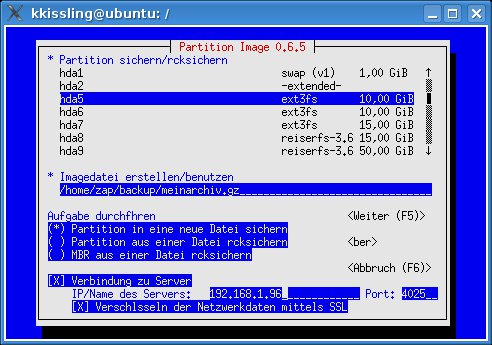
Abbildung 3: Eine rudimentäre grafische Oberfläche hilft Ihnen, die einzelnen Schritte des Sicherns in der Konsole zu absolvieren.
Ein Klick auf OK und der Client klopft beim Server an die Tür. Nun wird’s spannend: Scheitert das Anmelden, stimmt vermutlich etwas mit den Rechten, den angegebenen Pfaden oder den Passworten nicht. Überprüfen Sie die Richtigkeit der Daten. Andernfalls erscheint ein weiteres Fenster, das Programm fragt, wie es komprimieren soll. Werfen Sie zwischenzeitlich einen Blick auf das Display des Servers, erscheint dort die IP-Adresse des zugreifenden Rechners mit dem Status connected (Abbildung 1).
Aber zurück zum Client (Abbildung 4), der wieder Fragen stellt. Welchen Kompressionsmodus wollen Sie verwenden? Gzip heißt der Standard. Bzip2 erzeugt sehr kleine, aber zeitintensive Images. Unkomprimiert geht’s am schnellsten, dafür nehmen die Produkte am meisten Platz weg.
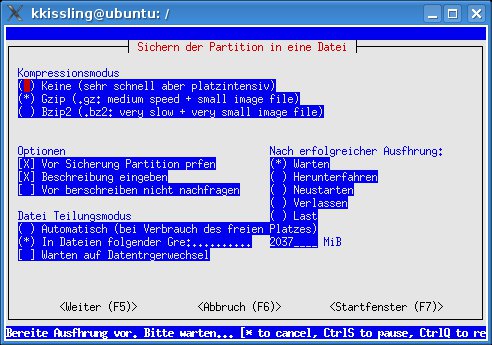
Abbildung 4: Welche Kompression darf’s denn sein? Erscheint das Dialogfenster beim Sichern übers Netzwerk, klappt das Anmelden beim entfernten Server.
Über Optionen stellen Sie ein, das Partimage die Partitionen vor dem Sichern prüft, geben eine Beschreibung ein oder Deaktivieren die Sicherheitsabfrage vor dem Überschreiben einer alten Version. Bleibt noch der Punkt Datei Teilungsmodus: Entweder zerlegt Partimage das Image automatisch, wenn der Platz ausgeht, oder es legt Dateien in frei definierbarer Größe an.
Machen Sie ein Kreuzchen bei Warten auf Datenträgerwechsel, legt Partimage eine Pause ein, sobald ein Teil die definierte Größe erreicht hat. Das hilft beim Sichern auf DVDs oder CDs. Die Auswahl bei Nach erfolgreicher Ausführung legt fest, was der Client nach dem geglückten Backup tut. Mehr brauchen Sie momentan nicht zu tun. Über [F5] schieben Sie das Backup an, das sich – je nach Datenmenge und Bandbreite – entsprechend hinzieht.
Sonderweg
Zwar klappt die Installation der aktuellen Version von Partimage auch unter OpenSuse 10.2, allerdings funktionierte der Zugriff von Ubuntu auf OpenSuse nicht. Die Version 0.6.4 von Partimage funktioniert indes: Sie befindet sich auf der Heft-DVD. Der Vorteil: Das Archiv enthält mit partimage und partimaged lediglich zwei Binaries. Sie brauchen die Software nicht selbst kompilieren. Der Nachteil: Die Sicherheit geht flöten. Der Weg eignet sich vornehmlich für Backups im internen Netzwerk oder auf lokalen Festplatten.
Entpacken Sie das Archiv und kopieren Sie die Datei partimaged auf den Server in das Verezichnis, in dem Sie später die Archive lagern möchten. Über ./partimaged start fahren Sie – mit Root-Rechten – den Server hoch. Die Datei partimage bleibt auf dem Client. Sie rufen diese als root über ./partimage auf. Anschließend genügt die Eingabe der IP-Adresse des entfernten Rechners. Sie brauchen sich nicht anzumelden, Zertifikate erzeugen oder sonstige Schritte vorzunehmen.
Zurück ins Körbchen
Das Sichern einer Partition auf einem entfernten Server bringt sicher einige Vorteile. Steht der Server bei einem kommerziellen Webhoster, sichert der Ihre Daten zusätzlich regelmäßig. Zudem greifen Sie von überall auf das Backup zu. Nachteilig wirkt sich in diesem Szenario eine langsame Internetverbindung aus: Dann dauert es lange, die Daten wieder zu restaurieren.
Im Test benötigte das Programm zum Zurückspielen der Daten über das Netzwerk auf eine 10 GByte große Partition etwa 10 Stunden. Lokale Sicherungen auf externen Festplatten benötigen nur einen Bruchteil der Zeit. Die Partition, in die Sie die Daten sichern, muss größer oder zumindest genauso groß sein, wie die ursprüngliche Partition, von der die Daten stammen. Spielen Sie diese auf eine größere Partition, bleibt der ungenutzte Platz leer.
Zum Wiederherstellen der Partition starten Sie einfach wieder Client und Server. Wählen Sie im bereits bekannten Fenster den Punkt Partition aus einer Datei rücksichern (Abbildung 5). Geben Sie die Adresse des entfernten Server an, und wechseln Sie mit [F5] zum nächsten Bildschirm.
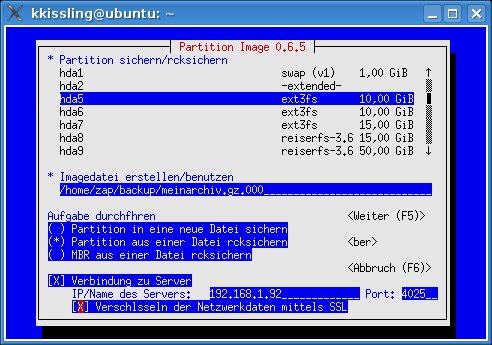
Abbildung 5: Das Wiederherstellen der Daten in der Partition ähnelt den Schritten, die Sie beim Sichern gehen.
Optional weisen Sie das Programm an, den Vorgang entweder zu simulieren oder freie Blöcke mit Nullen zu überschreiben (Abbildung 6). Was der Server nach dem Ausführen des Backups tut, legen Sie über Nach erfolgreicher Ausführung fest. Der Schreibvorgang beginnt nach einem Druck auf [F5].
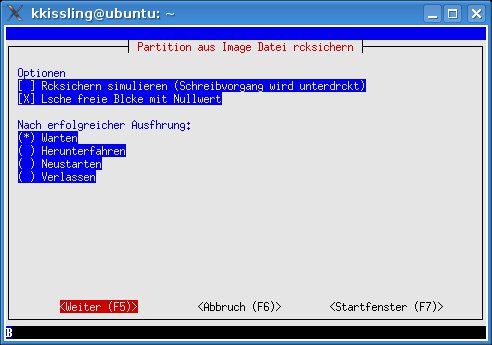
Abbildung 6: Ist die neue Partition größer als die ursprünglich gesicherte, überschreibt Partimage den überschüssigen Platz optional mit Nullen.
Lokales Backup
Gehören Sie nicht zu den Zeitgenossen mit unendlich viel Zeit, sichern Sie die Daten auf einer lokalen Festplatte. Sie brauchen nur den Client und verzichten mit dem Server auch auf Passwörter, das Anlegen neuer Benutzer und die Rechteverwaltung.
Eine externe USB-Festplatte übernahm im Test der Part des sichernden Geräts. Im Prinzip wiederholen Sie die bereits geschilderten Schritte, starten allerdings nicht den Server, sondern nur den Client. In die bekannte Maske tragen Sie das lokale Verzeichnis ein, auf dem Sie die Partition sichern wollen (Abbildung 7).
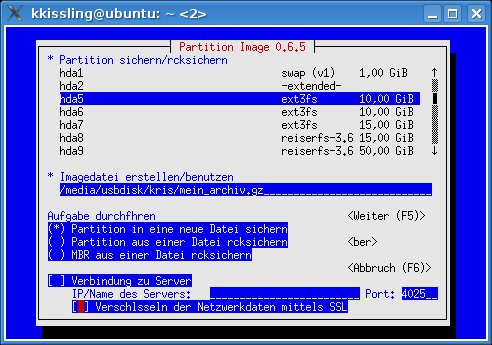
Abbildung 7: Das Sichern der Daten auf eine lokale Festplatte dauert nur einen Bruchteil der Zeit, die Sie beim Backup übers Netzwerk benötigen.
Ubuntu mountet das externe Laufwerk automatisch nach /media/usbdisk in den Verzeichnisbaum. Legen Sie dort ein Verzeichnis an und übergeben Sie Partimage den Pfad dorthin sowie einen Namen für das Backup. Alles, was sich um den Zugriff auf Rechner im Netzwerk dreht, ignorieren Sie in diesem Fall. Nach einem Klick auf [F5] gelangen Sie zum nächsten Bildschirm, wo Sie die Art der Kompression eingeben, wie Sie es vom Backup über das Netzwerk kennen. Dann geht es bereits los, denn Sie brauchen sich nirgends anmelden.
Das Wiederherstellen der Partition funktioniert nach demselben Schema: Sie starten Partimage, geben an, welches Image Sie in die Partition schreiben wollen und auf geht’s. Dauerte das Zurückspielen der Daten über das Netzwerk mit verschlüsselter Connection rund 10 Stunden, benötigen Backup und Restore auf dem USB-Laufwerk zusammen rund zwanzig Minuten.
Fazit
Mit Partimage sichern Sie auf recht einfache Weise eine Partition, auf der sich zum Beispiel ein komplett eingerichtetes Linux tummelt. Legen Sie Wert auf Sicherheit und wollen Sie einen externen Server über ein Netzwerk nutzen, dauert das einige Zeit und bedeutet mehr Aufwand.
Ein lokales Backup klappt schneller, birgt aber potenziell Risiken und mag nicht in allen Fällen gewünscht sein. Dank des einfachen Bedienkonzepts von Partimage gelangen Sie aber schnell ans Ziel. Für den Privatgebrauch und kleine Netzwerke eignet sich Partimage durchaus, regelmäßige Backups sollten Sie anderen Tools überlassen.
[1] Partimage: http://www.partimage.org
[2] SystemRescueCD: http://www.sysresccd.org
[3] Checkinstall-Anleitung: Peter Kreussel “Gratiszugabe”, LinuxUser 07/2006, S. 47ff., http://www.linux-user.de/ausgabe/2006/07/047-checkinstall/





