



Rambox will die Kommunikationsmöglichkeiten im Internet vereinfachen, indem das Programm eine Vielzahl an Anbietern und Diensten in einer Anwendung zusammenfasst.
Professionelle Anwender, die ihren Linux-Arbeitsplatz im Alltagseinsatz nutzen, verwenden häufig verschiedene Kommunikationsdienste im Internet: Neben E-Mail-Konten werden gern Social Media frequentiert, aber auch Messenger und Chat-Clients finden sich auf vielen Linux-Desktops. Das Manko dieser Lösungen besteht darin, dass man in aller Regel für jeden Dienst entweder einen eigenen Client oder den Webbrowser benötigt.
Viel einfacher lässt sich jedoch mithilfe von Rambox [1] kommunizieren. Das Programm fasst webbasierte Kommunikationsdienste unabhängig voneinander unter einer vereinheitlichten Oberfläche zusammen und gestattet damit den schnellen Zugriff ohne das lästige Starten mehrerer verschiedener Clients.
Das unter der GPL stehende Rambox gibt es in einer kostenfreien Variante sowie in einer Pro-Version, die mit 5 US-Dollar monatlich oder 48 US-Dollar jährlich zu Buche schlägt. Alternativ offeriert der Hersteller für eine Einmalzahlung von 144 US-Dollar eine zeitlich unbegrenzte Lizenz.
Die Unterschiede der Pro- zur Community-Version bestehen dabei neben einem professionellen Support auch in einer erweiterten Funktionalität: So bringt die kostenpflichtigen Variante einen Werbeblocker sowie eine Rechtschreibprüfung mit. Zudem sind mehr als 600 Apps vorkonfiguriert, die Community-Variante enthält hingegen nur etwa 100 Apps.
In beiden Versionen lässt sich anhand einer Stoppuhr festlegen, in welchen Zeiträumen Sie keine Benachrichtigungen von den aktiven Apps erhalten möchten. Rambox setzt als integrierten Webbrowser auf eine abgespeckte Variante von Chromium und nutzt das Electron-Framework, mit dessen Hilfe sich plattformübergreifende Anwendungen auf Basis von Javascript, CSS und HTML entwickeln lassen.
Die kostenfreie Community-Version erhalten Sie auf der Github-Seite des Projekts sowohl für 32- als auch 64-Bit-Hardware [2]. Dabei stehen neben verschiedenen RPM- und DEB-Paketen auch AppImage- und Snap-Container zum Herunterladen bereit. Während die AppImage-Pakete maximal 90 MByte Umfang aufweisen, fällt der Snap-Container mit gut 130 MByte deutlich aus dem Rahmen. Die DEB- und RPM-Pakete installieren die Applikation dabei in das Unterverzeichnis /opt/.
Erster Eindruck
Nach der Installation über die Paketverwaltung des Linux-Systems finden Sie einen entsprechenden Starter in der Menühierarchie des Desktops. Die Anwendung öffnet nach einem Mausklick auf den Starter das Programmfenster mit einer Menü- und einer kleinen Schalterleiste am oberen Bildschirmrand.
Das Hauptsegment des Programmfensters auf der linken Hälfte zeigt in zwei Spalten die Webdienste, die in Rambox bereits vorkonfiguriert sind (Abbildung 1). Die Spalte Aktivierte Dienste rechts daneben bleibt anfangs noch leer. Ein Klick auf einen der Einträge links im Fenster öffnet einen kleinen Einstellungsdialog in einem überlappenden Fenster, in dem Sie einige Optionen zum Erscheinungsbild konfigurieren.
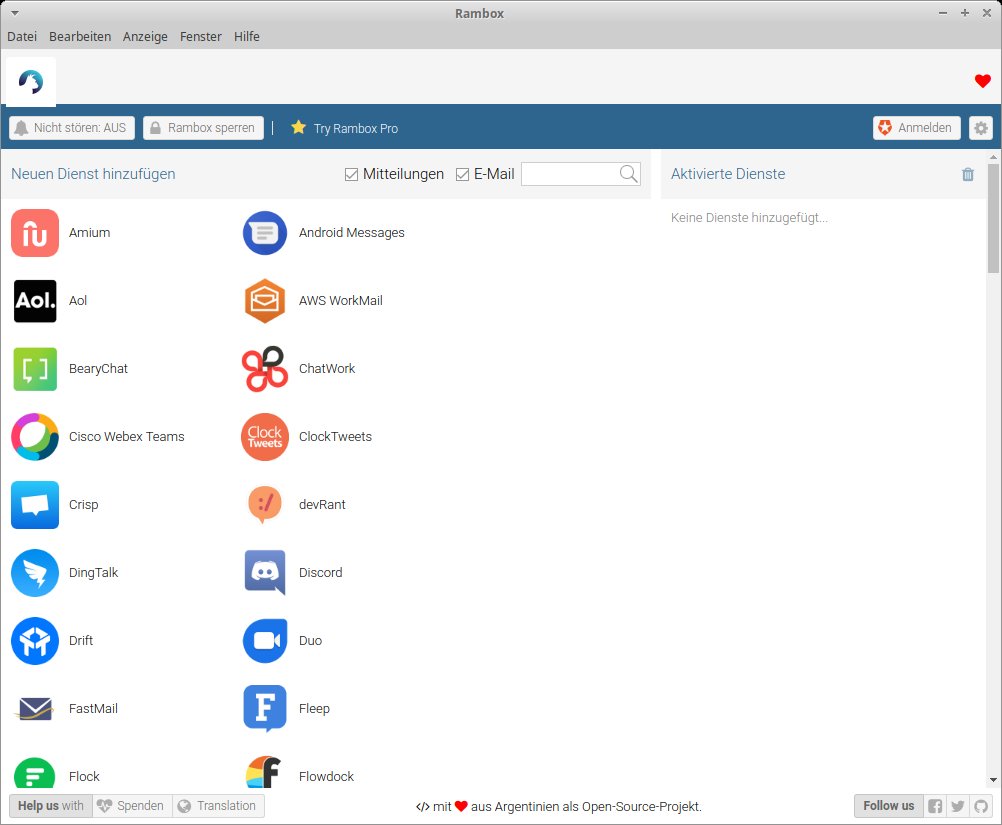
Abbildung 1: Das Programmfenster von Rambox wirkt aufgrund der vielen Icons zunächst arg bunt.
Mit einem Klick auf den Schalter Hinzufügen unten rechts im Konfigurationsfenster aktivieren Sie den aktuell gewählten Dienst. Er erscheint daraufhin rechts im Hauptfenster in der Spalte der aktivierten Dienste. Gleichzeitig trägt Rambox ihn oben in einer horizontalen Leiste als eigenständigen Punkt ein (Abbildung 2) und ruft zudem automatisch die Seite in einem neuen Reiter auf.
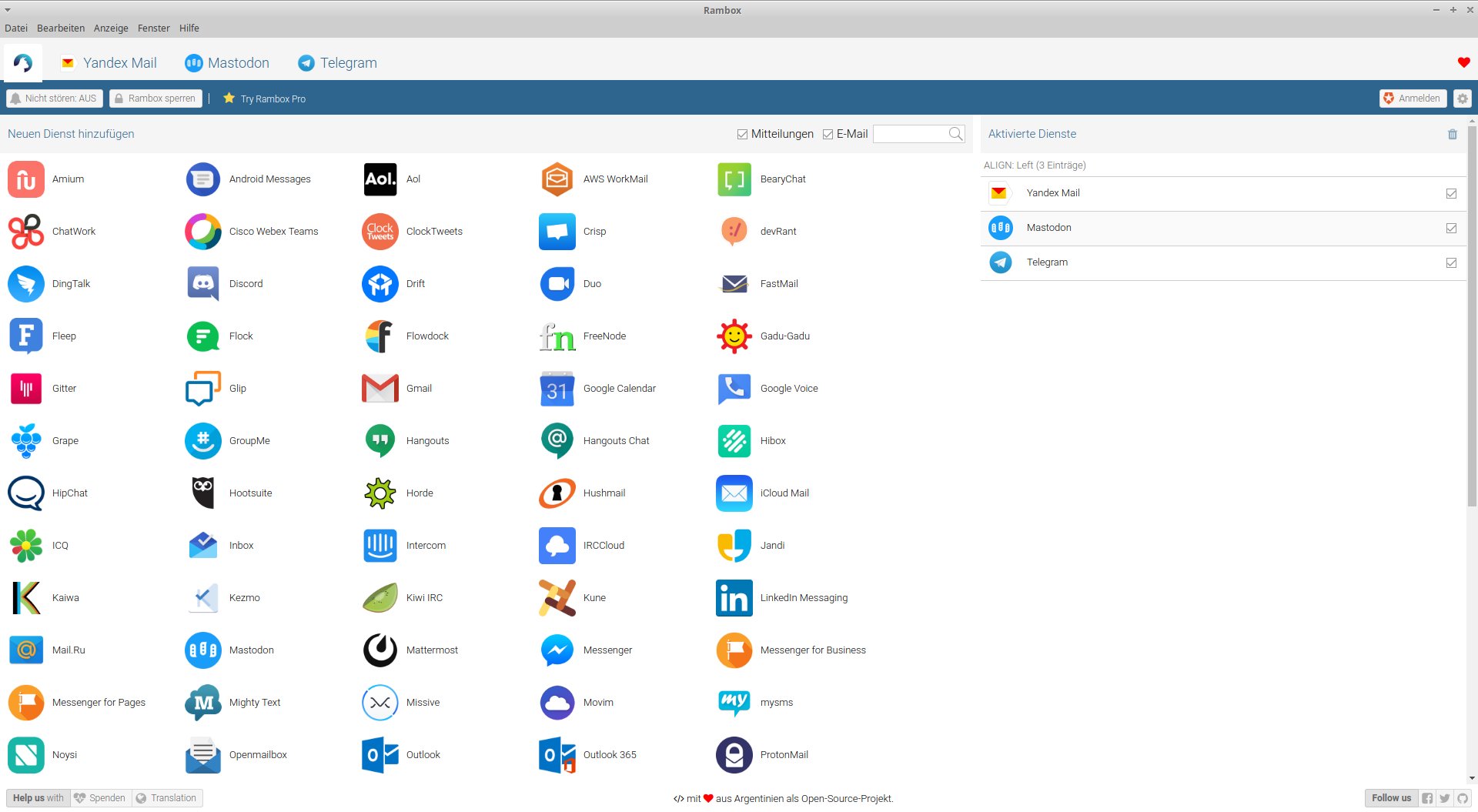
Abbildung 2: Die aktivierten Dienste finden Sie rechts im Hauptfenster und in horizontal angeordneten Reitern.
Um erneut in das Dashboard zu gelangen, etwa um weitere Dienste zu aktivieren, klicken Sie ganz links in der Schalterleiste auf das blaue Rambox-Symbol. Beenden Sie die Sitzung mit dem Schließen-Knopf in der Fensterleiste, minimiert sich Rambox in den System-Tray. Auch nach dem Ausschalten des Computers und dem erneuten Einschalten fährt die Software automatisch wieder hoch, ohne dass Sie das Programm aus einem Menü starten müssen.
Konfiguration
Rambox bietet einen grundlegenden Einstellungsdialog, mit dem Sie Sprache und das optische Erscheinungsbild des Programmfensters modifizieren. Dazu klicken Sie im Hauptfenster oben rechts in der Schalterleiste auf das Zahnrad-Symbol. Nun können Sie beispielsweise die Autostart-Funktion beim Hochfahren des Systems abschalten, das Rambox-Icon aus dem System-Tray entfernen oder einen Zugangs zu den Diensten über einen Proxy-Server einrichten (Abbildung 3). Die Entwickler von Rambox stellen dazu eine Liste von Proxy-Servern im Internet bereit. Bei der Definition eines Proxy-Servers für den Zugriff auf die Webdienste vermindert sich allerdings unter Umständen die Geschwindigkeit der Datenübertragung merklich.
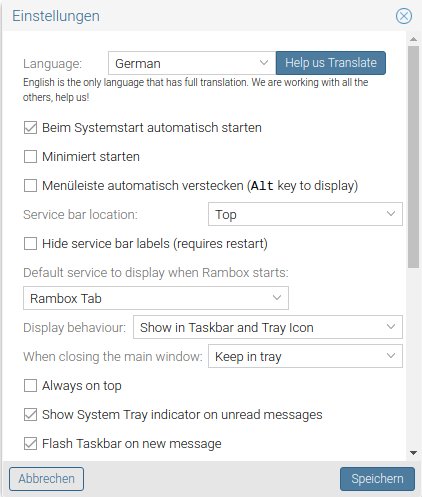
Abbildung 3: Der Einstellungsmöglichkeiten im Konfigurationsdialog von Rambox fallen übersichtlich aus.
Sicherheit
Die Software benötigt weder ein Konto noch einen Cloud-Zugang für die Nutzung. Die Rambox-Entwickler speichern daher auch keine Zugangsdaten der Anwender für die einzelnen Webdienste. Über den Zugriff auf die Dienste über einen Proxy-Server hinaus bietet das Programm zusätzlich die Option, ein Passwort festzulegen, das die Anwendung beim Start abfragt.
Zudem lässt sich Rambox im primären Fenster durch einen Klick auf Rambox sperren oben links in der Schalterleiste komplett deaktivieren. Es erscheint dann einfach ein Anmeldedialog auf dem Bildschirm. Die Software fragt Sie bei der Sperrung, ob Sie das Master-Passwort, das zum Start der Applikation definiert wurde, auch zum Entsperren verwenden möchten. Wollen Sie stattdessen ein neues temporäres Passwort vergeben, erscheint nach dem Abweisen des Standard-Passworts ein entsprechender Dialog.
Neue Apps
Trotz der Vielzahl voreingestellter Webdienste finden sich in Rambox bei Weitem nicht alle im Netz aktiven Anbieter in vorkonfigurierter Form. Teilweise müssen Sie auch mehrere Tabs für denselben Anbieter anlegen, etwa wenn Sie bei einem Provider mehrere Konten nutzen. Für solche Szenarien gestattet es die Software, die Oberfläche flexibel anzupassen.
Findet sich der Provider bereits in der Rambox-Liste und möchten Sie ihn ein weiteres Mal aktivieren, dann klicken Sie doppelt auf den entsprechenden Listeneintrag links im Programmfenster, um ihn erneut in die Liste der aktiven Dienste zu übernehmen. Im sich daraufhin öffnenden Bearbeitungsfenster ändern Sie vor der Übernahme einfach die Bezeichnung, sodass Sie die einzelnen horizontalen Reiter später unterscheiden können.
Wollen Sie hingegen einen noch nicht vorkonfigurierten Dienst in die Rambox-Installation integrieren, klicken Sie ganz unten in der Liste auf den Eintrag _Custom Service. Die Software öffnet nun ein Konfigurationsfenster, in das Sie die notwendigen Daten eintragen. Dazu gehören neben dem Namen des Diensts vor allem dessen URL und das dazugehörige Programmsymbol im PNG-Format. Über den Link Erweiterte Einstellungen können Sie außerdem individuellen Javascript-Code in den Starter integrieren (Abbildung 4).
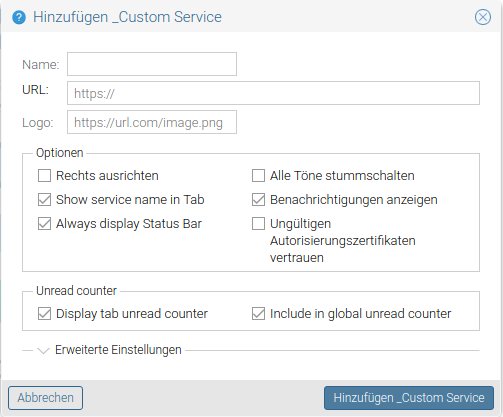
Abbildung 4: Mit nur wenigen Mausklicks legen Sie in Rambox neue Dienste in Form eines Custom Service an.
Nach einem anschließenden Klick auf den Schalter Hinzufügen _Custom Service übernimmt Rambox den neuen Dienst automatisch sowohl in die horizontale Reiterstruktur als auch in die Spalte der aktivierten Webdienste.
Verwalten
Möchten Sie einen der Dienste in Rambox deaktivieren, so klicken Sie einfach rechts in der Spalte Aktivierte Dienste auf dessen Eintrag und anschließend rechts daneben auf das Häkchen. Der Dienst bleibt zwar noch in der Liste sichtbar, doch Rambox entfernt den zugehörigen Reiter aus der Reiterleiste, sodass sich der Dienst nicht mehr anwählen lässt.
Nach einem erneuten Setzen des Häkchens übernimmt Rambox den Dienst wieder in die Reiterleiste. Möchten Sie ihn stattdessen dauerhaft löschen, klicken Sie in der Zeile im Bereich Aktivierte Dienste auf den betreffenden Eintrag und anschließend auf den Papierkorb rechts daneben. Nach einer Sicherheitsabfrage löscht Rambox den Service aus der Liste der aktivierten Dienste sowie aus der Reiterleiste.
Änderungen an der Konfiguration eines Webdiensts nehmen Sie vor, indem Sie auf das Zahnrad-Symbol rechts neben der App in der Spalte Aktivierte Dienste klicken. Im sich nun öffnenden Konfigurationsfenster passen Sie den Dienst dann nach Ihren Wünschen an.
Benachrichtigungen
Bei eingehenden Nachrichten blendet Rambox über das Benachrichtungssystem der Desktop-Umgebung eine Benachrichtigung auf dem Bildschirm ein. Arbeiten Sie mit mehreren Webdiensten, lenkt das Stakkato der Nachrichten eventuell zu stark von der Arbeit ab. Für diesen Fall lassen sich die Benachrichtigungen global ausschalten.
Dazu klicken Sie lediglich oben links in der Schalterleiste auf die Schaltfläche Nicht stören AUS und schalten damit das Programm stumm. Rambox blendet danach kurz am oberen Bildschirmrand mittig einen entsprechenden Hinweis ein. Mit einem erneuten Klick auf den Schalter aktivieren Sie die Benachrichtigungen wieder.
Synchronisierung
Möchten Sie Rambox auf mehreren Computern simultan nutzen, wäre es schön, überall dieselbe Konfiguration vorzufinden: Speziell dann, wenn Sie manuell Webdienste hinzugefügt oder Javascript-Code zusätzlich in Apps implementiert haben, kann das manuelle Anpassen auf mehreren Computern zu einer Geduldsprobe ausarten.
Daher bietet Rambox eine Synchronisierungsfunktion. Um sie zu nutzen, klicken Sie oben rechts im Hauptfenster auf den Schalter Anmelden. In einem überlappenden Fenster bittet Rambox nun um die Eingabe von Authentifizierungsdaten. Besitzen Sie bei Rambox noch kein entsprechendes Konto, müssen Sie sich zunächst über die Option Sign in anmelden.
Anschließend loggen Sie sich nach einer entsprechenden Bestätigung mit den angegebenen Authentifizierungsdaten bei Ihrem neuen Rambox-Konto ein und sichern über die Option Synchronize Configuration | Backup die Einstellungen. Auf der Zielmaschine spielen Sie diese anschließend bequem über den Dialog Restore ein und halten das System somit synchron (Abbildung 5).
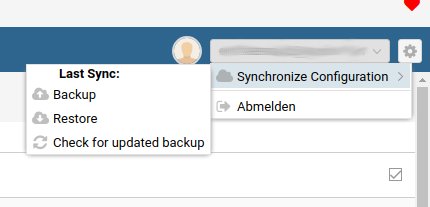
Abbildung 5: Optional bietet Rambox eine schnelle Synchronisierung der Konfiguration über mehrere Maschinen hinweg.
Fazit
Rambox erleichtert für kommunikative Menschen, die zahlreiche Mail-, Chat- und Messenger-Konten pflegen, die Arbeit enorm. Die Software bietet einfachsten Zugang zu den unterschiedlichsten Diensten und ermöglicht auch individuelle Anpassungen durch den Anwender. Mit dem Bündeln aller Webdienste unter einer Oberfläche brauchen Sie für alle kommunikativen Optionen im Internet nur noch eine Stelle anzulaufen, bei der Sie zudem die einzelnen Apps simultan nutzen, ohne verschiedene Clients starten zu müssen.
Infos





