


Gamehub fasst Ihre Spiele von Steam, Gog und dem Humble Bundle zusammen. So sorgt es für mehr Übersicht und Spaß beim Zocken.
Spiele kaufen die meisten Computerbesitzer schon lange nicht mehr in Form einer Pappschachtel mit Disketten, CDs oder einer DVD samt Booklet und anderen Beilagen. Meist loggt man sich auf einer Online-Vertriebsplattform für Games ein, wie etwa Steam, erwirbt über das Portal eine Lizenz, und lädt dann das Spiel aus dem Internet. Die entsprechenden Portale erfreuen sich großer Beliebtheit, trotz der sich daraus ergebenden Konsequenzen: So verhindert Steam beispielsweise seit Jahren, dass sich ehrlich gekaufte Steam-Spiele gebraucht weiterverkaufen lassen, so wie es bei einer Box möglich wäre [1].
Ein weiterer Nachteil liegt in der Übersicht über die erworbenen Titel. Neben Steam [2] gibt es beispielsweise Gog (früher einmal Good Old Games) [3] sowie die Humble-Plattform [4], die früher mit den günstigen Humble Bundles enormen Erfolg beim Rühren der Werbetrommel in den Social-Media-Kanälen verzeichnete. Beide Alternativen bieten den Vorteil, dass sie im Gegensatz zu Steam auf DRM-Maßnahmen verzichten. Kauft man seine Spiele über die unterschiedlichen Plattformen ein, muss man zur Installation allerdings immer wieder die einzelnen Portale abklappern.
Ein Frontend für alle
Die Open-Source-Software Gamehub [5] integriert nun die drei großen Spieleportale in einer Oberfläche. Lediglich für Steam muss das entsprechende proprietäre Client-Programm installiert sein; bei Gog und Humble genügt es, die Account-Daten in Gamehub einzutragen. Die Installation erfolgt in Fedora und OpenMandriva direkt aus den Paketquellen über das gleichnamige Paket gamehub. Für Nutzer von OpenSuse gibt es im Open Build Service ein entsprechendes Paket [6]. Unter Arch Linux lässt sich die Anwendung über das AUR mit einem Kommando einspielen, einen AUR-Helper wie Pamac oder Yay vorausgesetzt. Bei Ubuntu erfolgt die Installation über eine PPA-Paketquelle, die Pakete für Ubuntu 16.04 bis 19.10 bereitstellt (Listing 1).
Listing 1
$ sudo add-apt-repository ppa:tkashkin/gamehub
$ sudo apt update
$ sudo apt install com.github.tkashkin.gamehub
Nach der Installation erscheint mit GameHub ein neuer Eintrag im Anwendungsmenü der Desktop-Umgebung. Nach dem Start präsentiert das Programm zuerst einen Einrichtungsassistenten, über den Sie Ihre Accounts für Steam, Gog und dem Humble Bundle einrichten. Bei Gog und Humble genügt es, das Passwort und die E-Mail-Adresse einzugeben; für Steam muss der offizielle Client auf dem System installiert sein. Bei aktuellen Ausgaben von Ubuntu lässt sich der Steam-Client beispielsweise direkt über die Paketverwaltung installieren. Das Ubuntu-Software-Center führt Steam unter dem Eintrag Steam installer.
Nach der Installation von Steam klinkt sich Gamehub automatisch in die Plattform ein. Um die Steam-Spiele allerdings auflisten zu können, müssen Sie Ihre Spieleliste entweder öffentlich präsentieren oder einen Steam-API-Schlüssel erzeugen. Dazu klicken Sie in Gamehub auf Einstellungen und wählen in der Konfiguration unter den Spielequellen Steam aus. Ein Klick auf Schlüssel generieren öffnet den Steam-Client mit dem entsprechenden Konfigurationsdialog. Anschließend gilt es, den Schlüssel in das Feld Steam-API-Schlüssel zu übertragen und das Gamehub-Programm einmal neu zu starten.
Alle Spiele im Blick
Gamehub zeigt nun alle über die drei Portale gekauften Spiele an. Die orangefarbene Kopfzeile meldet jedoch noch, dass das Programm für Detailinformationen zu den einzelnen Titeln einen API-Schlüssel für die Internet Game Database oder kurz IGDB [7] benötigt (Abbildung 1). Der lässt sich recht leicht und vor allen Dingen kostenlos erstellen: Ein Klick auf den Schalter Einstellungen öffnet den Reiter Aussehen in der Gamehub-Konfiguration. Dort führt die Schaltfläche Schlüssel generieren im Abschnitt IGDB zur Webseite des Portals, auf dem Sie eventuell noch einen Account erstellen müssen. Den Schlüssel übernehmen Sie dann per Copy & Paste in Gamehub und starten das Programm noch einmal neu.
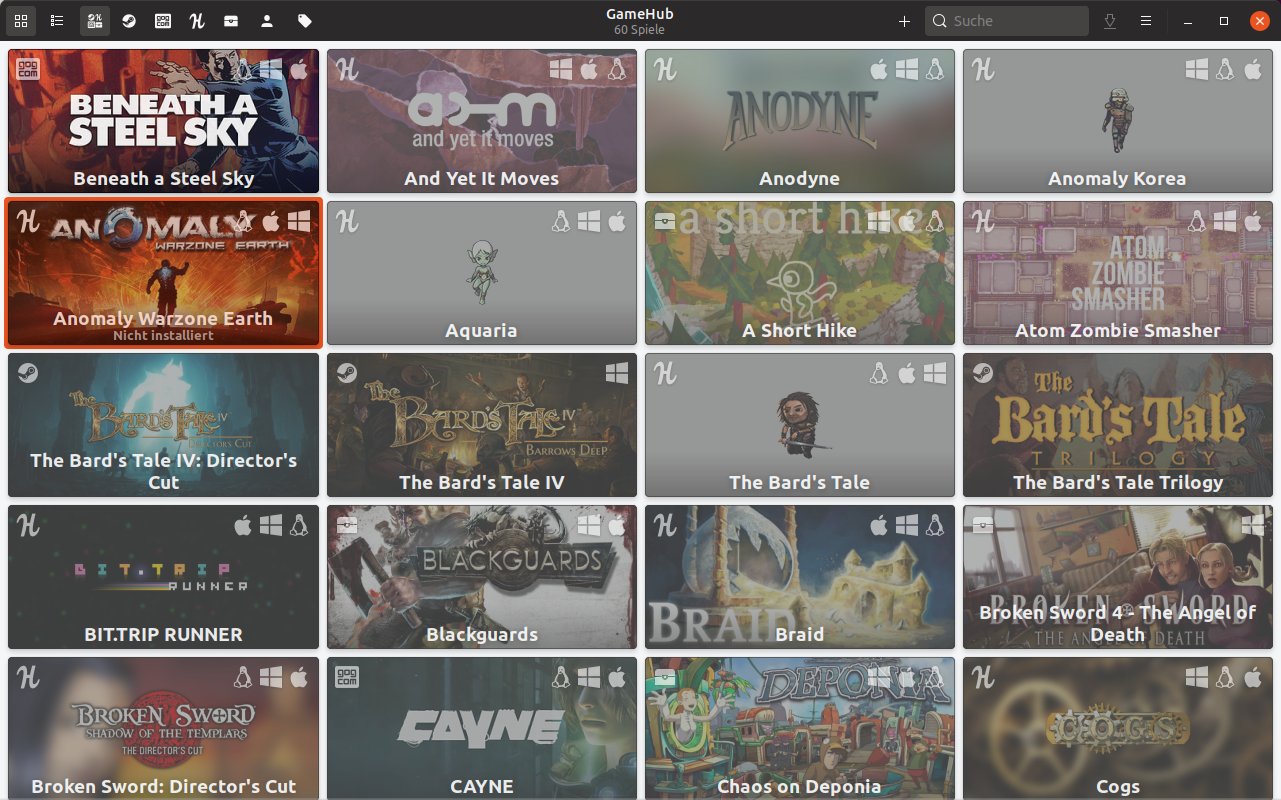
Abbildung 1: Gamehub integriert Spiele aus den großen Games-Plattformen Steam, Gog und Humble sowie von Hand installierte Spiele in einer übersichtlichen Oberfläche.
Wie fast alle modernen Gnome-Applikationen verschiebt auch Gamehub die Icons in die Fensterleiste. Über die Schalter wechseln Sie zwischen einer Kachel- und einer Listenansicht oder filtern die angezeigten Spiele nach Plattform sowie diversen Tags. Rechts neben dem Anwendungsnamen findet sich die Möglichkeit, Spiele manuell in Gamehub einzutragen, über ein Suchfeld eine Recherche im Angebot zu starten sowie die Einstellungen zu öffnen. Dort lassen sich dann zum Beispiel die Installationspfade ändern. In der Voreinstellung legt Gamehub die heruntergeladenen Daten unter ~/Games/_Collection/ und die installierten Spiele in ~/Games/Anbieter/ ab (Abbildung 2).
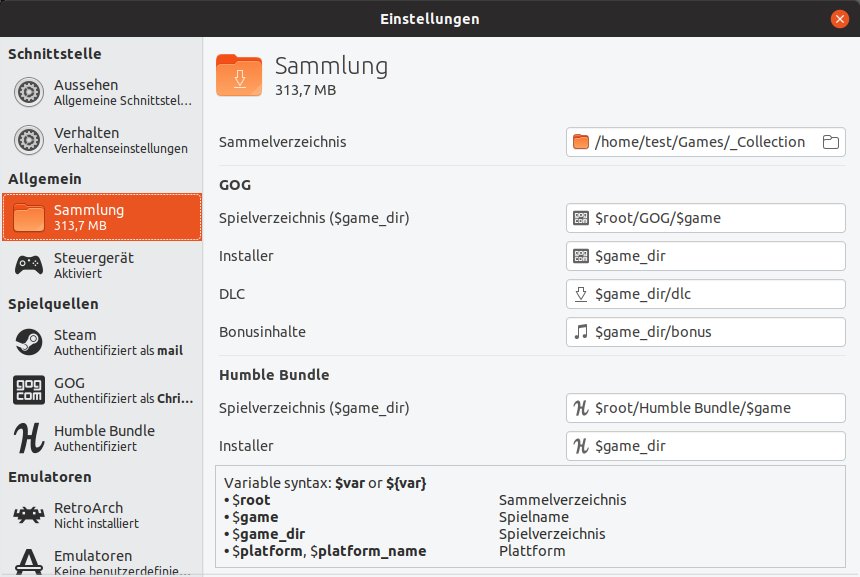
Abbildung 2: In den Einstellungen von Gamehub lassen sich unter anderem die Installationspfade für Spiele der unterschiedlichen Plattformen festlegen.
Proton und Wine
Auch Wine sowie der von Valve vorangetriebene Wine-Fork Proton lassen sich direkt über Gamehub nutzen beziehungsweise auch installieren – zumindest unter Ubuntu. Die entsprechenden Optionen dazu finden sich unter Einstellungen | Steam, wo das Programm die verfügbaren Proton-Versionen auflistet. Ein Klick auf Installieren spielt dann die gewünschte Variante ein. Unter Arch Linux gibt es diese Option nicht, allerdings erkennt Gamehub die über den Steam-Client installierte Wine- und Proton-Bibliotheken automatisch.
Danach lassen sich auch reine Windows-Spiele über Gamehub installieren und starten. Das Programm ändert dafür das Kontextmenü von Ausführen zu Mit Kompatibilitätsschicht ausführen und zeigt dann beim Starten einen zusätzlichen Dialog, indem sich zum Beispiel die Proton-Version oder Umgebungsvariablen setzen lassen (Abbildung 3). Wie gut das gewünschte Spiel mit Wine oder Proton funktioniert, hängt allerdings nicht von Gamehub ab, sondern von der jeweils genutzten Kompatibilitätsschicht und dem Windows-Spiel.
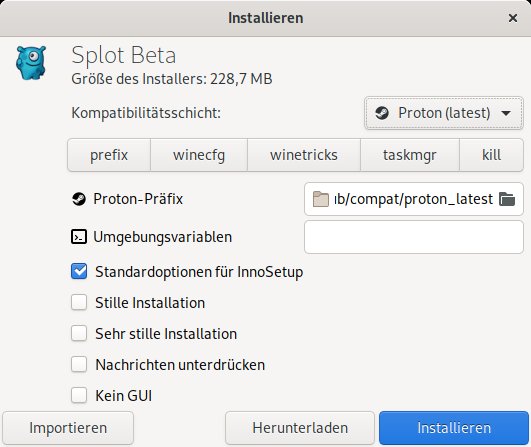
Abbildung 3: Auch Windows-Spiele lassen sich über Wine oder Proton in Gamehub integrieren. Das Programm unterstützt zudem via RetroArch auch Emulatoren für C64 und Konsorten.
Bei Titeln aus der Steam- und der Gog-Bibliothek lädt Gamehub automatisch passende Bilder aus dem Netz; bei den Humble-Bundle-Spielen sehen Sie lediglich ein Icon. Ein richtiges Bild lässt sich allerdings aus dem Netz laden. Dazu rechtsklicken Sie auf den gewünschten Titel und öffnen die Details des Spiels (Abbildung 4). Ein Klick auf das Download-Icon rechts oben in der Ecke des Vorschaubilds öffnet einen Dialog, der geeignete Bilder im Internet sucht und dann zur Auswahl anbietet. Über die Schaltfläche Installieren lässt sich das Programm auch auf dem Rechner einspielen.
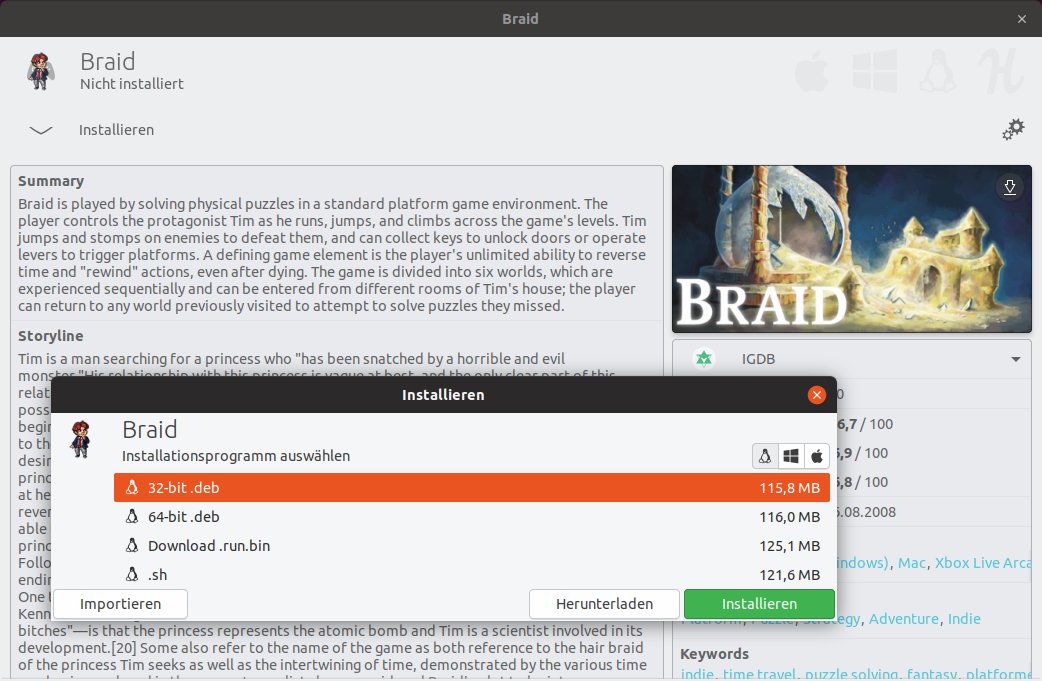
Abbildung 4: Nach der Konfiguration eines API-Schlüssels für die IGDB zeigt Gamehub auch ausführliche Informationen zu den Spielen an. Für die Installation der meisten Titel genügen ein paar Mausklicks.
Installation mit Tücken
Bei der Installation von Spielen bietet sich ein durchwachsenes Bild. Am einfachsten gelingt das Einspielen von Steam-Titeln: Es genügt ein Klick auf das Spiel, woraufhin sich der Steam-Client öffnet und direkt die Installation des ausgewählten Spiels anbietet. Mit einem Klick auf FINISH schließen Sie den Dialog, während Steam im Hintergrund das Spiel aus dem Netz lädt und auf der Festplatte einrichtet. Bei Bedarf öffnet der Link Manage Downloads den Download-Manager des Steam-Clients, in dem Sie den Fortschritt verfolgen. Nach Abschluss der Installation sollte die Kachel des Spiels ihren grauen Schleier ablegen und Installiert melden. Ein erneuter Klick auf die Kachel startet dann das gewünschte Spiel.
Eingaben per Gamepad
Gamehub lässt sich bei Bedarf auch komplett über ein Gamepad steuern. Das Programm erkennt automatisch kompatible Geräte und bindet sie im Programm ein. In den Einstellungen unter Steuergerät lassen sich die erkannten Geräte verwalten. Sobald ein Gamepad aktiv ist, zeigt Gamehub die Tastenbelegung (etwa [A]+ für Auswählen, [B]+ für Zurück oder [X] für das Menü) in der Fensterleiste an. In der Praxis präsentierte sich die Funktion allerdings noch als ein wenig wacklig: Auf einem Arch-Linux-System brachte das angeschlossene Gamepad vom Typ Logitech Wingman Rumblepad das Programm zum Absturz. Auf einem System mit Ubuntu 19.04 lief Gamehub zwar auch mit Gamepad stabil, doch registrierte Gamehub nur die Signale der Analogsticks. Sämtliche Tasten blieben außer Funktion.
Mehr Umstände macht die Installation von Gog-Spielen: Hier erscheint ein Dialog, der je nach Titel die Installation in unterschiedlichen Sprachen erlaubt. Ein Klick auf Installieren lädt das Spiel aus dem Archiv des Portals und spielt es mithilfe der im Spiel integrierten Installationsroutine auf der Festplatte ein. Im Test funktionierte das mit allen ausprobierten Titeln problemlos. Wie schon bei Steam rufen Sie das neu hinzugekommene Spiel mit einem Klick auf die entsprechende Kachel auf.
Komplikationen traten hingegen regelmäßig bei Spielen aus den Humble Bundles auf. Schon allein die Auswahl der zu installierenden Version eines Spiels bereitete oft Ärger (Abbildung 5). Nutzt man eine Distribution wie Arch Linux, die nicht auf RPM- oder DEB-Pakete aufsetzt, scheiden die angebotenen Paketformate aus. Eine statisch gebaute Variante als TAR.GZ-Archiv gibt es nicht immer für 32- und 64-Bit-Systeme. So lässt sich nicht jedes Spiel ohne Weiteres über die Gamehub-Oberfläche installieren.
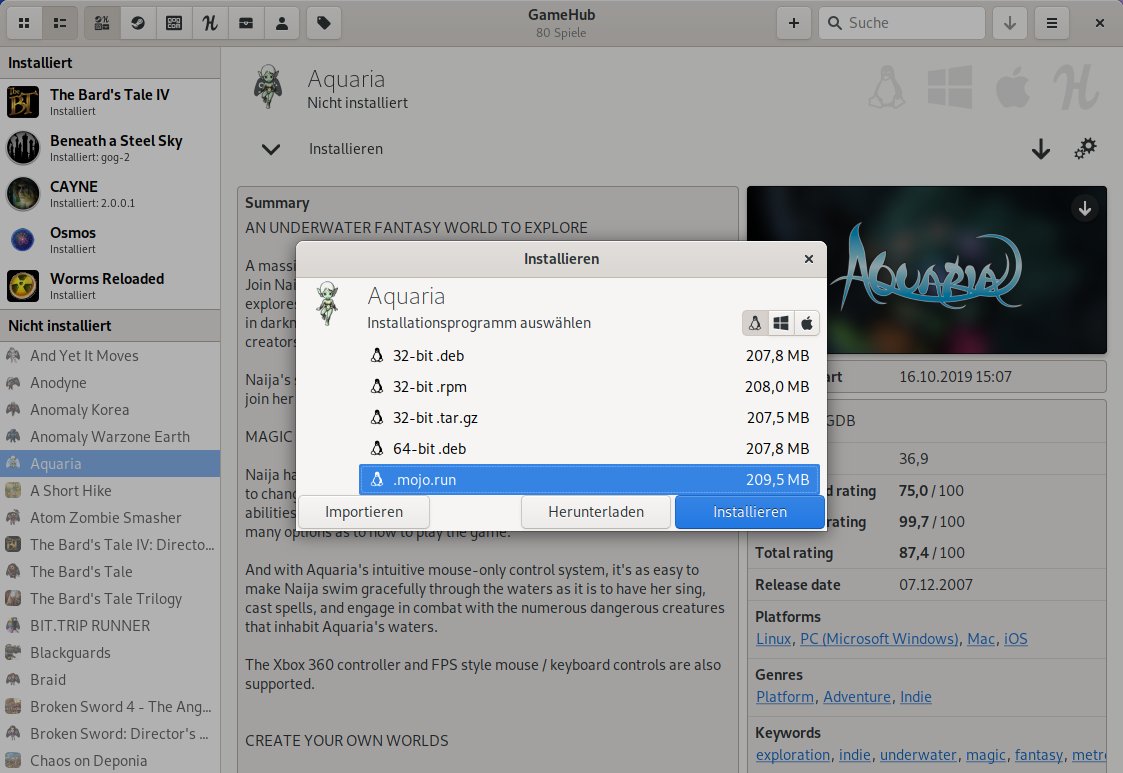
Abbildung 5: Nicht immer bietet der Spielevertrieb eine passende Version des Spiels an. Von dem über das Humble Bundle vertriebenen Titel Aquaria gibt es zum Beispiel zwar DEB- und RPM-Pakete, den Tarball jedoch nur in einer 32-Bit-Version.
Komplikationen bei Humble
Selbst wenn es eine passende Version gibt, bedeutet das nicht, dass die Installation problemlos durchläuft. So versuchen manche Spiele bei der Installation die ia32-libs aus der Paketverwaltung zu laden. Diese Kompatibilitätsschicht für den Betrieb von 32-Bit-Programmen auf einem 64-Bit-System gibt es jedoch schon seit zahlreichen Ubuntu-Generationen nicht mehr.
Das Software-Center von Ubuntu leitet die damit verbundene Fehlermeldung während der Installation jedoch nicht an die Oberfläche. Sie merken also nur, dass die Installation abbricht, aber nicht warum. Das Problem lässt sich lediglich über das Terminal ermitteln, indem Sie das Paket über sudo apt install ./Datei.deb von Hand installieren (Abbildung 6).
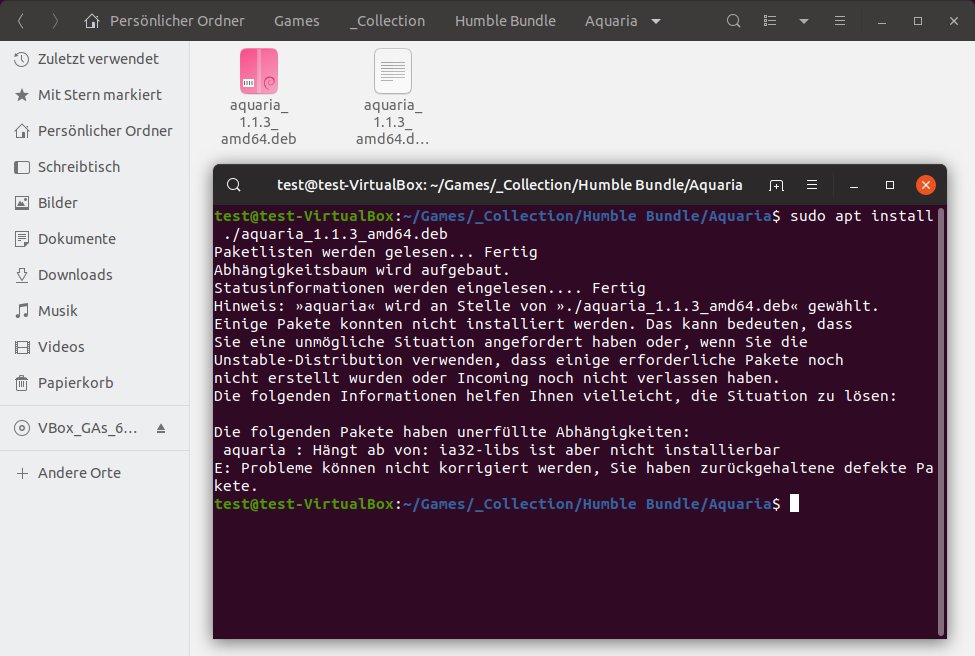
Abbildung 6: Das Ubuntu-Software-Center scheiterte kommentarlos an der Installation des DEB-Pakets von Aquaria für 64-Bit-Systeme. Erst das Einrichten über das Terminal lieferte den Grund: Aktuelle Ubuntu-Systeme kennen die ia32-libs nicht mehr.
Bei weiteren Titeln – besonders bei solchen, die über einen Tarball installiert werden sollen – funktioniert zwar die Installation, Gamehub meldet anschließend aber, die ausführbare Datei nicht ermitteln zu können. In diesem Fall müssen Sie mit einem Rechtsklick auf die Kachel des Spiels dessen Eigenschaften öffnen (Abbildung 7).
In dem Dialog klicken Sie rechts hinter dem Feld Ausführbare Datei auf das Ordnersymbol. Der Klick öffnet einen Dateimanager, mit dem Ordner des aktuellen Spiels als Inhalt. Wählen Sie dort die ausführbare Datei (im Beispiel Osmos.bin64), und schließen Sie den Dialog wieder mit Auswählen. Daraufhin lässt sich das Spiel dann, so lange es nicht weitere Komplikationen gibt, ohne Probleme starten.
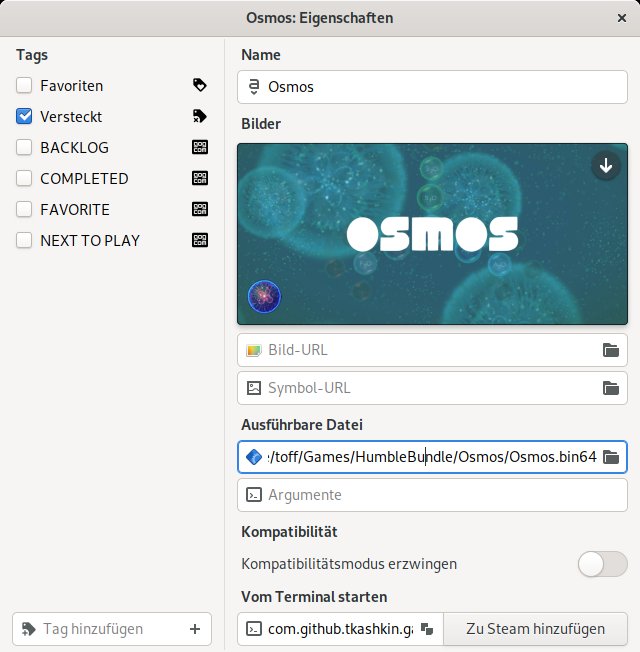
Abbildung 7: Besonders bei der Installation von Spielen über TAR.GZ-Archive erkennt Gamehub die auszuführende Datei nicht automatisch. So muss man diese Einstellung oft von Hand vornehmen, was in der Regel allerdings nicht schwerfällt.
Emulatoren
Neben klassischen PC-Spielen integriert Gamehub auf Wunsch auch Emulatorenspiele. Dabei greift das System auf RetroArch [8] zurück, ein Frontend für zahlreiche Emulatoren vom Amstrad CPC über Klassiker wie den C64 und die Spielekonsole Nintendo 64 bis hin zum ZX Spectrum. Alternativ lassen sich auch eigene Emulatoren einrichten. Die entsprechenden Konfigurationen führt Gamehub in den Einstellungen unter RetroArch und Emulatoren.
Fazit
Mit der Idee, alle Spieleplattformen sowie die in eigener Regie installierten Spiele in einer Oberfläche zusammenzufassen, erfüllt Gamehub sicherlich den Wunsch vieler Spieler nach mehr Übersicht. Egal, ob Steam, Gog oder Humble: Mit Gamehub lassen sich die über die Plattformen gekauften Titel mit wenigen Klicks aus dem Netz laden und auf dem Rechner installieren. Man kann sie danach auch starten und gegebenenfalls wieder vom System löschen – wenn nichts dazwischenkommt. Mit ein bisschen Handarbeit wird aus Gamehub eine hübsche und funktionelle Spielebibliothek.
In der Praxis erweist sich besonders die Installation von Spielen als unausgereift, was man nicht zwingend Gamehub anlasten kann. Wird ein Spiel als DEB-Paket ausgeliefert, und die Paketverwaltung des Systems scheitert ohne Fehlermeldung an der Installation, dann liegt der schwarze Peter bei der Paketverwaltung. Ein ähnliches Problem ergab sich im Test allerdings auch direkt in Gamehub, als beim Start eines via TAR.GZ-Archiv eingespielten Titels die für den Start benötigten 32-Bit-Bibliotheken fehlten. Dessen ungeachtet erweist sich Gamehub als sinnvolle Ergänzung des Gamer-Desktops.
Infos
-
“Steam muss Verkauf von Gebrauchtspielen zulassen”: https://www.gamestar.de/artikel/urteil-steam-weiterverkauf-gebrauchtspielen,3349225.html
-
Gog: https://www.gog.com
-
Humble: https://www.humblebundle.com
-
Gamehub: https://github.com/tkashkin/GameHub
-
Open Build Service für OpenSuse: https://build.opensuse.org/package/show/home:lewellyn:gamehub/gamehub
-
IGDB: https://www.igdb.com
-
RetroArch: https://www.retroarch.com





