


Es wird immer schwieriger, eine für 32-Bit-PCs geeignete Distribution zu finden. LXLE mit dem LXDE-Desktop hält alte Computer weiter für den Alltagsbetrieb einsatzbereit.
Immer mehr Entwickler bieten ihre Distributionen nur noch in einer Version für 64-Bit-Hardware an. Meist begründen sie ihre Abkehr vom 32-Bit-Standard mit der geringen Nachfrage nach Betriebssystemen und Applikationen, die auch noch auf betagter Hardware laufen. Einen ganz anderen Weg beschreitet das LXLE-Projekt: Das aus den USA stammende Ubuntu-Derivat wendet sich explizit an Nutzer, die Wert auf ein schlankes System für ältere Computersysteme legen.
LXLE setzt auf Lubuntu in den LTS-Versionen auf und nutzt dabei den LXDE-Desktop. Die LXLE-Entwickler speckten das System konsequent ab und ersetzten Boliden wie LibreOffice, Gimp und Firefox durch schlankere Alternativen. So kommen als Büroanwendungen die aus dem Gnome-Fundus stammenden Anwendungen Abiword (Textverarbeitung) und Gnumeric (Tabellenkalkulation) zum Einsatz. Als Webbrowser fungiert Seamonkey, Gimp wurde komplett aus dem System entfernt.
Auf der Projektwebseite [1] finden sich ISOs für 32- und 64-Bit-Systeme. Dabei fällt das hybride Image für die 32-Bit-Architektur mit etwa 1,3 GByte Umfang erfreulich klein aus. Das also Live-System konfigurierte LXLE lässt sich sowohl vom Boot-Manager Grub als auch vom Live-Desktop auf der Festplatte installieren.
Desktop
Der bereits seit 2006 in permanenter Entwicklung befindliche LXDE-Desktop [2] vereint eine konventionelle Bedienerführung mit dem schlanken Fenstermanager Openbox als Unterbau. Inzwischen setzen eine Reihe von Linux-Derivaten die Arbeitsumgebung als Standard-Desktop ein. LXDE bringt von Haus aus einige kleinere Applikationen mit, wie den Editor Leafpad oder das LXTerminal. LXLE ersetzt allerdings einige der Desktop-Applikationen durch noch schlankere Varianten.
Der LXDE-Desktop lässt sich zudem deutlich umfassender konfigurieren als beispielsweise Gnome. Er basiert auf dem GTK2+-Toolkit und ist Freedesktop-konform. Damit funktionieren unter LXDE auch Anwendungen, die ursprünglich für Gnome oder KDE entwickelt wurden. Für die optische Anpassung und die Systemkonfiguration stehen unter LXDE zahlreiche einzelne Programme bereit. Sie erlauben das zunächst meist etwas bieder wirkende Erscheinungsbild deutlich zu modernisieren, ohne dass der Ressourcenbedarf ähnliche Ausmaße erreicht wie bei Gnome oder KDE Plasma.
Testszenario
Um zu prüfen, ob die Entwickler LXLE tatsächlich für 32-Bit-Computer ausreichend verschlankt haben und ob es trotzdem bedienbar geblieben ist, installieren wir LXLE auf einem Notebook aus dem Jahr 2004. Das Gerät vom Typ HP-Compaq nc6220 besitzt eine für die damalige Zeit typische Business-Ausstattung. Einer Single-Core-CPU des Typs Intel Pentium-M (“Dothan”) und einer Taktfrequenz von maximal 1,86 GHz stehen 2 GByte Arbeitsspeicher zur Seite. Für die Bildschirmausgabe zeichnet ein 14-Zoll-Display mit XGA-Auflösung (1024 x 768 Punkte) verantwortlich.
Deutlich moderner präsentiert sich der Massenspeicher, der aus einer internen PATA-SSD mit 120 GByte Größe besteht. Daneben verfügt das System über einen internen DVD-Brenner. Die Netzanbindung stellen ein Gbit-LAN-Anschluss und eine intern eingebaute WLAN-Karte sicher. Letztere arbeitet, wie seinerzeit üblich, nach den 802.11b/g-Standards und erreicht damit eine maximale Übertragungsrate von beschaulichen 54 Mbit/s (Abbildung 1).

Abbildung 1: Für die Formel 1 etwas unterdimensioniert: die Hardwareausstattung des Testgeräts.
Erster Start
Das auf einen USB-Speicherstick transferierte ISO-Image von LXLE ließ sich auf dem Testgerät problemlos starten. Allerdings benötigte der Startvorgang einige Zeit, da das Notebook lediglich über USB-2.0-Schnittstellen verfügt. Nach dem Start des Live-Systems erscheint der in dunklen Farbtönen gehaltene LXDE-Desktop mit jeweils einer Panelleiste am unteren und oberen Bildschirmrand. Im rechts angeordneten System-Tray der oberen Panelleiste finden sich mehrere Statussymbole sowie eine Anzeige der CPU- und RAM-Auslastung.
Links in der oberen Panelleiste findet sich ähnlich wie beim Maté-Desktop der Startknopf, der in die Menühierarchie des Systems verzweigt. Die im Testrechner verbaute, früher unter Linux oft widerspenstige WLAN-Karte des Typs Intel 2200b/g wird auf Anhieb erkannt, sodass dem Weg ins Internet über den grafischen Netzwerkmanager von LXLE nichts im Weg steht.
Dabei gilt es allerdings zu beachten, dass man bei manchen Routern angeben kann, welche WLAN-Standards sie unterstützen sollen. Sind hier voreingestellt nur die neuen Spezifikationen IEEE 802.11n und 802.11ac aktiviert, funken ältere Rechner ins Leere. Deshalb empfiehlt es sich, nach fehlgeschlagenen Verbindungsversuchen zunächst die Konfiguration des Routers zu überprüfen und falls nötig den Fallback-Modus einzuschalten.
Um LXLE auf dem Massenspeicher zu installieren, nutzen Sie entweder das einsam auf der Arbeitsoberfläche prangende Icon Install LXLE Linux oder wählen gleich im Boot-Manager Grub die entsprechende Option. Die Distribution startet in beiden Fällen den von Ubuntu und dessen Derivaten her geläufigen Ubiquity-Assistenten, der Sie in wenigen Schritten zu einem vollständig installierten Betriebssystem auf der Festplatte führt.
Haben Sie das simultane Herunterladen von Drittanbieter-Software aktiviert, so lädt die Routine noch während der Installation auf dem Massenspeicher entsprechende Pakete aus dem Internet herunter und integriert sie ins Betriebssystem. Hierbei macht sich bei unserem Testgerät die WLAN-Verbindung als einschränkender Faktor bemerkbar: Die maximale Datenübertragungsrate von 54 Mbit/s erlaubt etwa 600 KByte/s als maximale Download-Geschwindigkeit – aktuelle Breitbandzugänge lassen sich so nicht ausreizen.
Einstellungssache
LXLE bietet im Einstellungsmenü zahlreiche Applikationen zum Anpassen des Desktops. Dazu gehört neben den LXDE-spezifischen Anwendungen auch ein Openbox-Konfigurator. Das System organisiert die Einstelloptionen in verschiedenen Untermenüs, wobei einige Einordnungen nicht ganz logisch erscheinen. Da es zudem kein zentrales Verwaltungswerkzeug gibt, müssen Sie sich erst in den einzelnen Untermenüs umsehen, um das für den aktuellen Zweck passende Tool zu finden. Nicht alle Werkzeuge bieten eine deutsche Sprachführung, was jedoch kaum ins Gewicht fällt, da sie sich intuitiv bedienen lassen (Abbildung 2).
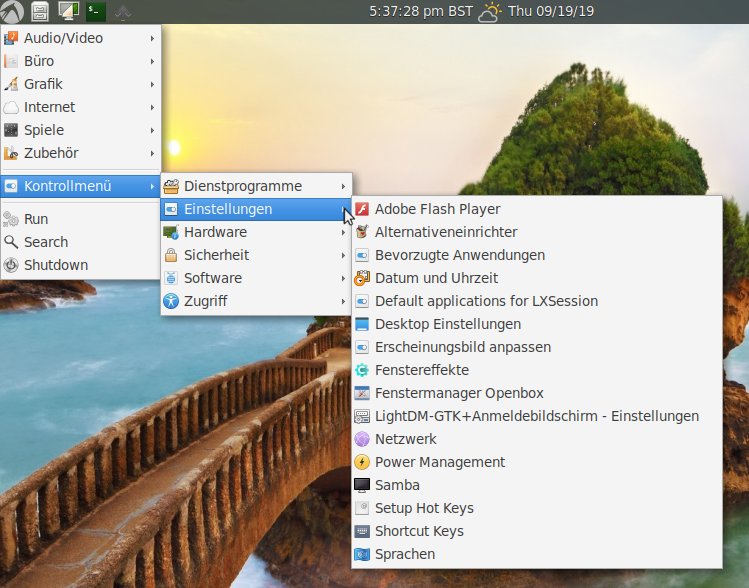
Abbildung 2: Das Einstellungsmenü verzweigt in mehrere Untermenüs; ein einheitliches Frontend zur Systemverwaltung fehlt.
Nach Abschluss der Installation und einem Neustart begnügt sich das System mit einem Arbeitsspeicherbedarf von etwa 233 MByte im Leerlauf, sodass der automatisch eingerichtete Swap-Speicher in der Regel nicht zum Einsatz kommt. Auch bei mehreren geöffneten Anwendungen bleibt der Arbeitsspeicherverbrauch in moderatem Rahmen. Die in unserem Testgerät arbeitende Pentium-M-CPU wurde jedoch permanent stark beansprucht, wie der hochdrehende Lüfter verriet. Tatsächlich erwies sich die CPU als gut ausgelastet (Abbildung 3).
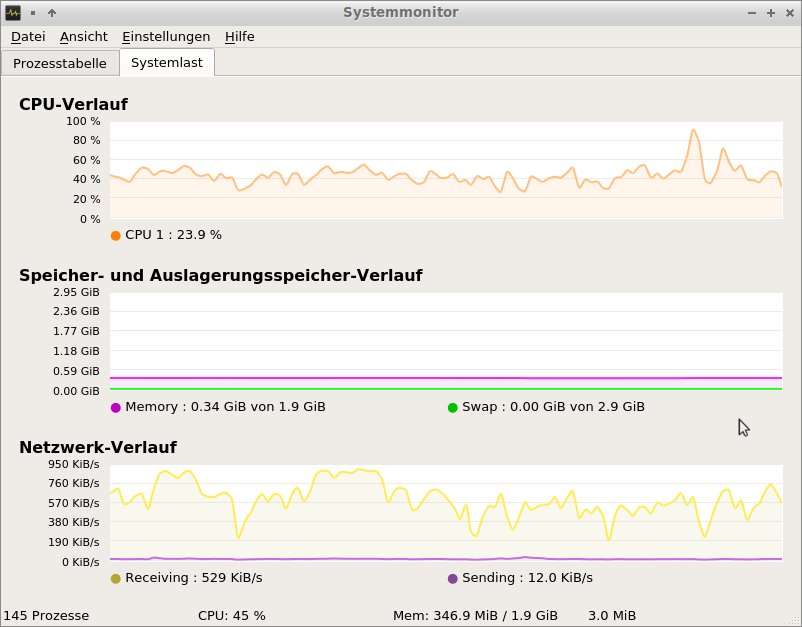
Abbildung 3: Unser betagter Testrechner kam unter Last ins Schwitzen. Das mit schlanken Anwendungen ausgestattete LXLE erwies sich allerdings nicht als Bremsklotz.
Trotzdem arbeitet das System bei auf dem Desktop gängigen Aufgaben nahezu verzögerungsfrei: So ließen sich im Test problemlos mehrere Anwendungen simultan öffnen und nutzen, ohne dass es zu Latenzen gekommen wäre. Die installierte Software fokussiert auf den Alltagsbetrieb, fällt jedoch insbesondere in den Menüs Internet, Spiele und Audio/Video recht opulent aus. Während im Spiele-Menü zahlreiche kleinere (und damit ressourcenschonende) Programme zum kurzweiligen Zeitvertreib einladen, finden Sie im Menü Internet neben Standardanwendungen wie dem Webbrowser Seamonkey auch Programme für die IP-Telefonie, einen IRC-Client, das File-Sharing-Programm Transmission, einen Messaging-Client sowie den FTP-Client FireFTP.
Zu den Multimediaanwendungen zählen ein Brennprogramm für optische Datenträger, der Audioeditor Audacity, der Mediaplayer Parole, der Videoeditor Pitivi, der Audioplayer Guayadeque sowie der Dateitranskodierer Arista. Außerdem gibt es mit dem Simple Screen Recorder noch eine Anwendung zum Aufnehmen von Screencasts. Das Untermenü Büro umfasst neben den Office-Applikationen aus dem Gnome-Fundus auch mehrere aus der Seamonkey-Suite stammende Produktivitätsanwendungen. Zu Letzteren zählen ein Kalender sowie ein Adress- und ein Wörterbuch. Außerdem bringt LXLE eine Anwendung zur Finanzverwaltung und ein einfaches Präsentationsprogramm mit.
Sicherheit
Für die Systemsicherheit bringt LXLE mehrere Programme mit: Neben Bleachbit, einem Löschprogramm für obsolete Datenbestände, besitzt die Distribution mit uCareSystem Core [3] eine wenig bekannte Anwendung zur Systemwartung. Das Programm, das unter Ubuntu und seinen Derivaten arbeitet, aktualisiert nicht nur Paketquellen und das Betriebssystem selbst, sondern löscht auch überflüssigen Ballast. Es entfernt in einem Rutsch veraltete Kernel-Versionen ebenso wie Cache-Verzeichnisse und nicht mehr verwendete Pakete. Es empfiehlt sich daher, die Terminal-Applikation, die Sie im Menü Kontrollmenü | Software unter dem Eintrag Check & Install Updates finden, regelmäßig einzusetzen.
Für mehr Privatsphäre beim Surfen zeichnet die ebenfalls wenig bekannte Bluhell-Firewall [4] verantwortlich. Sie arbeitet nicht als Systemapplikation, sondern als Addon für den Seamonkey-Browser, und blockiert dort Werbung und Tracking-Software. Von daher führt die Bezeichnung als Firewall eher in die Irre. Das Addon ist bereits voreingestellt aktiv und lässt sich bei Bedarf durch Klicken des entsprechenden Schalters im Warnfenster von Bluhell umgehen.
Im Kontrollmenü unter Sicherheit finden Sie Gufw, das Sie über das entsprechende Frontend steuern. Mit Seahorse gibt es dort auch eine Applikation zum zentralen Verwalten von Schlüsseln, die auch für Gnome-basierte Anwendungen Verschlüsselungsdienste bereitstellt. Das wenig bekannte Programm Penguin Pills [5] dient als grafisches Frontend für textbasierte Antiviren-Software. Dabei unterstützt es zahlreiche bekannte Virenscanner und ermöglicht es so, vor allem in heterogenen Umgebungen Datenbestände auf Schadsoftware zu überprüfen, bevor diese Unheil anrichten.
Dienstbar
Im Untermenü Dienstprogramme finden Sie nützliche Werkzeuge, die sich bei vielen anderen Distributionen auf mehrere Menüs verteilen oder gar nicht vorinstalliert sind. Mit Gparted und der Festplattenbelegungsanzeige gibt es zwei Tools für die Massenspeicherkonfiguration, Xarchiver und das Backup-Programm Bodhibuilder [6] kümmern sich um die Datensicherung. Mit der USB-Abbilderstellung enthält LXLE zudem eine Software zum Schreiben von bootfähigen USB-Medien für Systemabbilder.
Grundsätzlich steht über das grafische Frontend Synaptic der gesamte Software-Fundus von Ubuntu zur bequemen Installation zur Verfügung. Derzeit handelt es sich dabei um über 61 000 Pakete, von denen sich jedoch nicht alle für den Einsatz auf alter Hardware eignen. Im Praxistest ließen sich zwar Boliden wie LibreOffice, Gimp oder Firefox installieren und auch nutzen, jedoch nur mit Einschränkungen: Firefox und LibreOffice starteten äußerst behäbig und nahmen große Mengen Arbeitsspeicher in Beschlag. Als einschränkender Faktor zeigt sich hier klar die von solchen Anwendungen überforderte CPU.
Bei Applikationen, bei denen Sicherheitsaspekte keine primäre Rolle spielen, empfiehlt es sich daher nach älteren Varianten Ausschau zu halten. So lässt sich LXLE beispielsweise sehr gut mit einer älteren OpenOffice-Variante nutzen. Die OpenOffice-Versionen der späten 3.x-Serien bieten zwar nicht das moderne Erscheinungsbild der aktuellen LibreOffice-Varianten, arbeiten dafür aber auf betagter Hardware deutlich schneller. Bei Alltagsaufgaben lassen sich kaum Produktivitätsunterschiede ausmachen. Bei Webbrowsern sollten Sie hingegen aufgrund der zahlreichen Sicherheitsprobleme, die sich im Internet ergeben, auf aktuelle Varianten setzen (Abbildung 4).
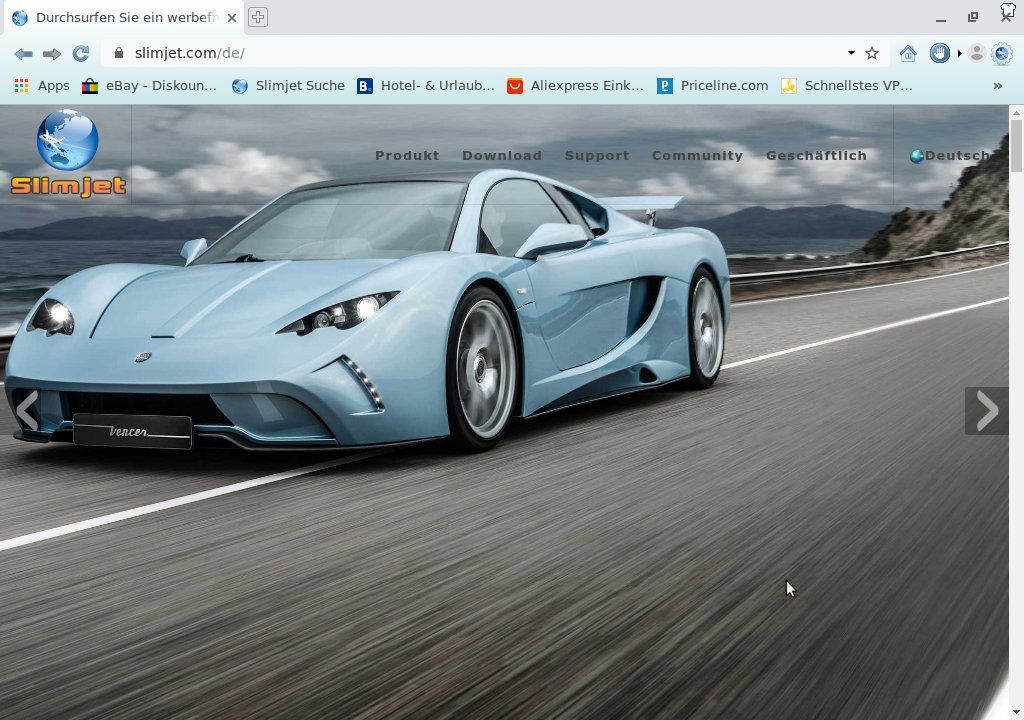
Abbildung 4: Der Webbrowser Slimjet gibt mit LXLE richtig Gas. Als eine der wenigen Browser-Alternativen gibt es ihn nach wie vor in einer 32-Bit-Version.
Fazit
LXLE mit dem LXDE-Desktop gibt auf alter Hardware eine ausgezeichnete Figur ab. Dabei müssen Sie keine Abstriche in Sachen Ergonomie und Bedienkomfort machen: Der Desktop bietet nach kurzer Einarbeitung sehr weitreichende Konfigurationsmöglichkeiten, verzichtet jedoch auf eine zentrale Verwaltungsapplikation wie beispielsweise KDE Plasma. Die Software-Auswahl von LXLE beschränkt sich auf ressourcenschonende Produkte, sodass auch betagte Rechner und Notebooks mit Einkern-CPU erstaunlich agil zu Werke gehen. In Einzelfällen wie bei Webbrowsern und unter Umständen Büropaketen erscheint es jedoch ratsam, die vorinstallierten Programme durch leistungsfähigere Alternativen zu ersetzen. Die Basis Ubuntu mit ihrer exzellenten Software-Unterstützung auch durch Drittanbieter liefert das ideale Umfeld, um LXLE als Allrounder auf leistungsschwacher Hardware einzusetzen.
Infos
- LXLE: https://lxle.net
- LXDE: https://lxde.org
- uCareSystem: https://github.com/Utappia/uCareSystem
- Bluhell-Firewall: https://addons.mozilla.org/de/firefox/addon/bluhell-firewall
- Penguin Pills: http://penguinpills.sourceforge.net
- Bodhibuilder: https://sourceforge.net/projects/bodhibuilder





