


Der XFCE-Desktop bietet in Version 4.14 ein perfektes Beispiel für gelungene Modellpflege und behutsame Erneuerung.
Als der Autor vor über 20 Jahren die ersten zaghaften Schritte in der Linux-Welt machte, stellte sich ihm, wie seinerzeit vielen, eine wichtige Frage: Wie hält man es mit dem Desktop?
Heute können Anwender aus einer Vielzahl gut funktionierender Desktop-Oberflächen wählen, und längst sind KDE und Gnome nicht mehr die Ultima Ratio. Die beiden gab es zwar seinerzeit schon, doch die gebotenen Features konnten kaum befriedigen. So landete der Autor schließlich bei XFCE 3, einer damals fast unbekannten Desktop-Umgebung, die sich vorrangig an Puristen richtete. XFCE [1] versprach, das Look & Feel des klassischen Unix-Desktops Fvwm nachzubilden, den fast jeder Geek nutzte, der etwas auf sich hielt.
XFCE war damals buchstäblich eine One-Man-Show; der Kernentwickler hieß Olivier Fourdan und war an XFCE vorrangig aus egoistischen Gründen interessiert: Fvwm lief nicht mehr, und er wollte sich nicht umgewöhnen. Deshalb schrieb er sich den Desktop in klassischer Geek-Manier einfach selbst, und das mit einigem Erfolg. Sogar der Linux-Kernel-Guru Alan Cox setzte seinerzeit laut eigener Aussage auf XFCE 3.
Zurück in die Gegenwart: Sieht man sich XFCE heute an, käme man nie auf die Idee, dass dieses Projekt als Quasi-Hobby begann. 2003 brachte Olivier Fourdan einen Rewrite von XFCE 3 auf den Markt, der XFCE 4 hieß und mit Ausnahme des Namens mit der Vorversion kaum noch etwas gemein hatte. Die wichtigste Neuerung bestand darin, dass Fourdan ein Entwicklerteam um sich geschart hatte, das ihm einen Teil der Arbeiten abnahm und aus eigenem Interesse XFCE weiterentwickeln wollte.
Vom Underdog zum Klassiker
Parallel dazu hatte sich die Codestruktur von XFCE ebenfalls verändert: War es zuvor ein Monolith, wurde es nun in einzelne Komponenten refaktorisiert, die sich weitgehend unabhängig voneinander entwickeln ließen – ein Hauch von agiler Entwicklung, und das schon 2003.
Technisch nahm die XFCE-Entwicklung ebenfalls ordentlich Fahrt auf: Stellte die Portierung auf GTK 2 noch den Kernaspekt der Version 4.0 dar, erweiterten die Entwickler XFCE nun kontinuierlich um neue Funktionen. Schnell mauserte sich die Umgebung vom Geheimtipp zum Klassiker, gerade für jene Systeme, die für KDE und Gnome zu schwachbrüstig waren.
Selbst viele Anwender, deren Rechner eigentlich die Ressourcen für opulente Desktop-Umgebungen boten, griffen lieber zu XFCE, weil sie dessen flinke, leichtfüßige Art schätzten – und die sehr schonende Art und Weise von XFCE, vorhandene Hardware zu nutzen. Spätestens mit Xubuntu als eigenem Ubuntu-Flavour mit XFCE-Desktop war die Umgebung endgültig im Mainstream angekommen.
Lange Sendepause
An diesem Punkt wurde es lange still um XFCE: Über viereinhalb Jahre schlummerte die Entwicklung weitgehend vor sich hin. Fehlerkorrekturen und Patches, um sicherheitsrelevante Lecks zu stopfen, schafften es zwar noch in die Umgebung – das war aber auch schon alles.
Das führte unvermeidlich zu Problemen: Diverse Technologien, die XFCE im Hintergrund nutzte, verschwanden im Lauf der Zeit aus den Distributoren und wurden meist von neueren Komponenten abgelöst. Das erschwerte es den Distributoren zunehmend, XFCE auszuliefern.
Das im August 2019 erschienene XFCE 4.14 räumt mit ebendiesen Problemen auf. Wir stellen die neue XFCE-Version vor und erklären, was sich geändert hat. So viel sei vorab schon verraten: Obgleich die Versionsnummer nur einen kleinen Sprung gemacht hat, gibt es zahlreiche Neuerungen.
Die dicken Dinger
Drei solcher Neuerungen heben die Entwickler im Changelog für XFCE 4.14 besonders hervor: die Tatsache, dass nun alle Komponenten GTK 3 nutzen, die nun flächendeckend implementierte GDbus-Kommunikation als D-Bus-Ablösung, sowie GObjects, die XFCE leichter an andere Programme anschließbar machen. Aus Sicht des Nutzers wirkt die Beschreibung dieser Änderungen eher abstrakt. Worum genau geht es also?
Wenn die Entwickler davon reden, dass XFCE 4.14 nun endlich flächendeckend auf GTK 3 setzt (Abbildung 1), führt das zumindest leicht in die Irre: Die wichtigsten Komponenten von XFCE nutzten schon bisher durchgehend GTK 3.
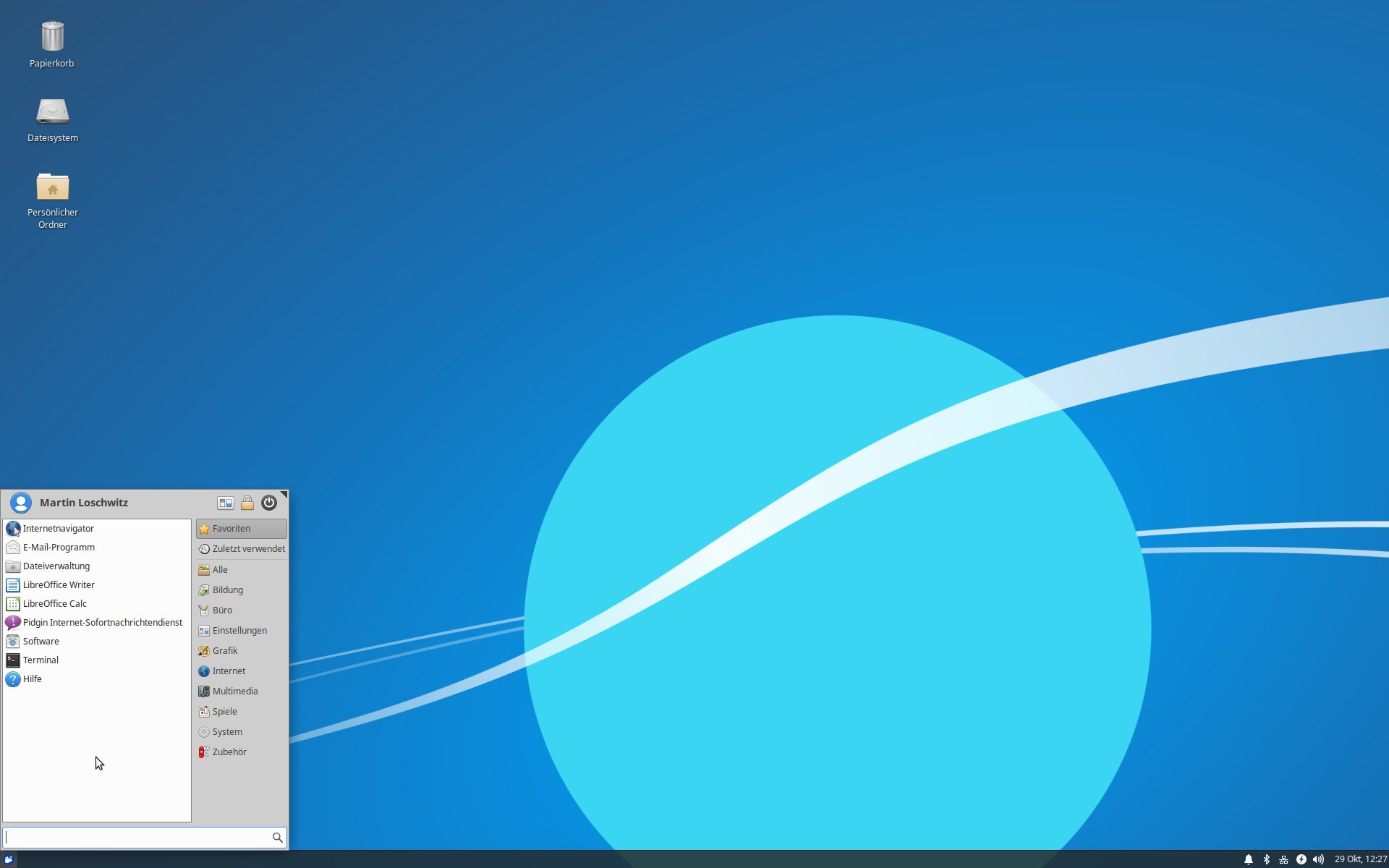
Abbildung 1: Nach viereinhalb Jahren Entwicklungszeit erscheint in Form von XFCE 4.14 eine neue Version der Desktop-Umgebung.
GTK 3 existiert seit Jahren und verdrängt GTK 2 kontinuierlich. Im Werkzeugkoffer des XFCE-Desktops fanden sich bisher jedoch manche Werkzeuge, die den Sprung auf GTK 2 noch nicht geschafft hatten. Das Problem: GTK 3 arbeitet in vielerlei Hinsicht merklich schneller als GTK 2. Hängt eine einzelne Komponente aber noch auf GTK 2 fest, kann sie diese Vorteile nicht nutzen. Ganz allgemein ist es höchste Eisenbahn für GTK 3, steht doch GTK 4 mit tiefgreifenden Neuerungen bereits in den Startlöchern.
Ein gutes Beispiel für mangelnden Fortschritt durch GTK 2 liefert der Bildanzeiger Ristretto. Er kommt in XFCE 4.14 endlich auf GTK-3-Basis daher, sodass er sich optisch in den Rest des Desktops einpasst und merklich schneller startet als die alte Version, gerade auf nicht ganz taufrischer Hardware.
In XFCE 4.14 darf die GTK-3-Migration als praktisch abgeschlossen gelten. Zwar haben noch immer nicht alle Werkzeuge der Vergangenheit auf die neue Version von Gtk umgesattelt, doch in den meisten Fällen dieser Art betrachten die Entwickler die jeweiligen Komponenten als faktisch tot. Die Pflege und Wartung solcher Komponenten haben sie entweder bereits eingestellt oder tun das in Kürze, eine Portierung nehmen sie erst gar nicht mehr in Angriff.
Window-Manager
So etwas wie das Herzstück jeder Desktop-Umgebung bildet der Window-Manager. Er zeichnet dafür zuständig, Fenster darzustellen, zu verschieben und auch alle anderen Aufgaben abzuwickeln, die mit Fenstern zu tun haben. Die XFCE-Umgebung besitzt in Form von Xfwm einen eigenen Window-Manager, der in XFCE 4.14 einige neue Funktionen bietet.
Allen voran erwähnen die Entwickler die Tatsache, dass er nun Vsync beherrscht: Diese Technik erlaubt, die vertikale Synchronisation der Grafikkarte zu beeinflussen und damit letztlich das Bild zu stabilisieren. Gerade bei sich schnell verändernden Bildinhalten wie bei Spielen ist das wichtig: CPU und RAM schieben hier regelmäßig Updates in einer anderen Frequenz an die Grafikkarte, als jener, in der diese die Bilder auf dem Bildschirm darstellt. Das führt nicht selten zu Ruckeln. Bei aktiviertem Vsync lässt sich dieser Effekt oft verringern oder ganz eliminieren.
Im Alltag fast noch wichtiger ist allerdings der Support für HiDPI, den Xfwm nun endlich mitbringt. HiDPI richtet sich an die Nutzer von Displays, die besonders hohe Auflösungen wie 2K oder 4K unterstützen. Grundsätzlich gilt: Je höher die Auflösung, desto kleiner erscheinen die Inhalte auf dem Bildschirm. Wer etwa Mac OS X bei voller 4K-Auflösung auf einem Display ohne Skalierung fährt, erkennt viele Schriften bloß noch schemenhaft.
HiDPI beseitigt das Problem, indem es bei gleicher Auflösung die gestalterischen Elemente des Desktops vergrößert darstellt, sodass man sie wieder gut erkennen kann. Allerdings hat die Sache einen Haken: Xfwm unterstützt HiDPI nur für Programme, die dieselbe grafische Bibliothek verwenden und die dortigen HiDPI-Features unterstützen. Macht ein einzelnes Programm in Sachen HiDPI wie Google Chrome sein eigenes Ding, laufen die Features von Xfwm ins Leere – und im schlimmsten Fall muss der Nutzer per Applikation festlegen, wie das mit der Auflösung denn sein soll.
Darüber hinaus arbeitet Xfwm nun mit Nvidia-Grafikkarten besser zusammen, sofern deren proprietärer Herstellertreiber zum Einsatz kommt. Damit nicht alle Änderungen ausschließlich unter der Haube bleiben, hat Xfwm auch ein neues Standard-Theme bekommen, sieht also anders aus als der Vorgänger.
Viele Monitore
Viel Arbeit floss in der neuen XFCE-Version in die Unterstützung von mehreren Monitoren. Solche Multi-Display-Setups gewinnen nach einigen Jahren der Stagnation wieder mehr Fans, etwa weil man einen Laptop und einen externen Monitor kombiniert betreibt. Linux-Desktops haben sich in dieser Hinsicht in der Vergangenheit nicht gerade mit Ruhm bekleckert: Wollte man Multi-Display-Support, hantierte man nicht selten mit Konfigurationsdateien herum, statt direkt in einem entsprechenden Management-Werkzeug die benötigten Einstellungen vorzunehmen.
Auch XFCE hatte in der Vergangenheit so einige Problemchen mit Multi-Monitor-Systemen: Zwar gab es einen Dialog für die Konfiguration von solchen Setups, doch hatte das Tool nicht die Möglichkeit, Einstellungen in Form von virtuellen Setups zu speichern. Wer also oft unterwegs war und das Display regelmäßig vom Computer trennte, musste im Anschluss nicht selten alle Multi-Monitor-Einstellungen erneut vornehmen. XFCE 4.14 kommt nun mit einem komplett neugestalteten Dialog für die Konfiguration mehrerer Displays daher, der sich Setups auch in Form von Profilen merken kann (Abbildung 2).
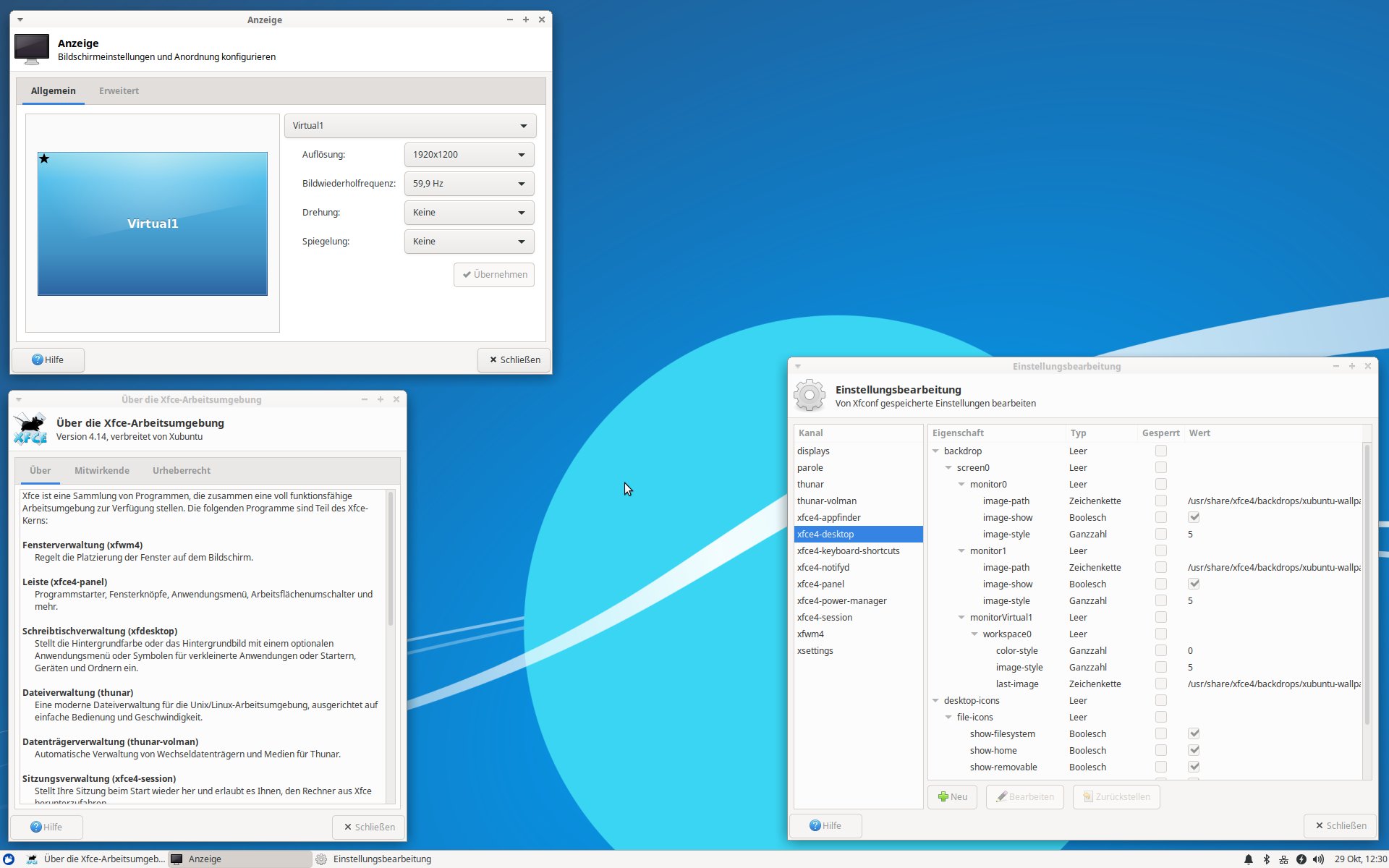
Abbildung 2: Bis auf kosmetische Eingriffe hat sich optisch in XFCE 4.14 nicht viel geändert. Die wichtigen Neuerungen stecken unter der Haube.
Darüber hinaus lassen sich für das XFCE-Panel sowie diverse andere Werkzeuge der Umgebung nun auch primäre Displays definieren. Ist für das Panel ein Display als primär definiert, erscheint die jeweilige Applikation bevorzugt auf diesem Display. Das ist etwa praktisch, wenn ein großes externes Display auf dem heimischen Schreibtisch steht, an das man das eigene Notebook als primäres Display ankoppeln möchte, wenn man zu Hause arbeitet.
Viele Kleinigkeiten
Etliche XFCE-Komponenten erfuhren in der neuen Version kleinere Updates – sie alle aufzuzählen, würde den Rahmen des Artikels sprengen. Herausgehoben seien deshalb nur einige der Highlights: In der neuen Version kommt der Desktop mit einer Profilverwaltung sowohl für Drucker als auch für Scanner daher, unterstützt also Farbprofile über die jeweiligen Druck- und Scan-Dienste. So kann man auf entsprechenden Geräten kalibiert drucken, um Farbechtheit zu erlangen.
Ein ganzes Füllhorn von Updates gibt es beim XFCE-Dateimanager Thunar, der jetzt eine völlig überarbeitete Pfadleiste aufweist. Platziert man in einem Ordner eine Bilddatei folder.jpg, stellt Thunar das Icon des Ordners mittels des Inhalts dieser Datei dar, statt mit dem Standard-Ordnersymbol. Wer den Dateimanager bevorzugt per Tastatur benutzt, freut sich obendrein über eine ganze Reihe neuer Shortcuts, die die Thunar-Bedienung radikal erleichtern.
Auch der XFCE-eigene Session-Manager sieht nun anders aus: Er unterstützt keine Splashscreens mehr, kann dafür aber mit dem Hybrid-Sleep-Feature für Hibernation sinnvoll umgehen. Autostart-Einträge lassen sich nun viel leichter anlegen als zuvor, weil es im Konfigurationsdialog des Display-Managers dafür einen entsprechenden Schalter gibt.
Besser informiert
Die einen lieben sie, die anderen hassen sie: Benachrichtigungen erfreuen sich einerseits großer Beliebtheit und sehen sich andererseits erbitterter Feindschaft ausgesetzt. In XFCE 4.14 polierten die Entwickler die Notification-Funktion jedenfalls ganz gehörig auf: Einerseits führt der XFCE-Notification-Dienst nun ein Log und schreibt die Benachrichtigungen mit, andererseits gibt es nun einen Schalter, über den man die Nicht-stören-Funktion schneller als bisher aktivieren kann.
Entgegen allen Unkenrufen sind Bildschirmschoner auch im Jahr 2019 nicht völlig aus der Mode gekommen. In Unternehmen spielen sie etwa in Kombination mit der Sperre des Systems eine wichtige Rolle und kommen sogar in vielen Compliance-Regelungen vor. Je nach genutzter Technologie erweisen sich zudem selbst moderne Flachbildschirme gegen Einbrenneffekte nicht als völlig immun.
Da war es bisher ein Stachel im Fleisch von XFCE, dass das Projekt keinen eigenen Bildschirmschoner bot. Stattdessen griff man auf die Lösungen anderer Desktops zurück. Doch damit ist nun Schluss: Mit Version 4.14 bekommt XFCE endlich seinen eigenen Bildschirmschoner, der sich selbstredend perfekt in die Umgebung integriert (Abbildung 3).
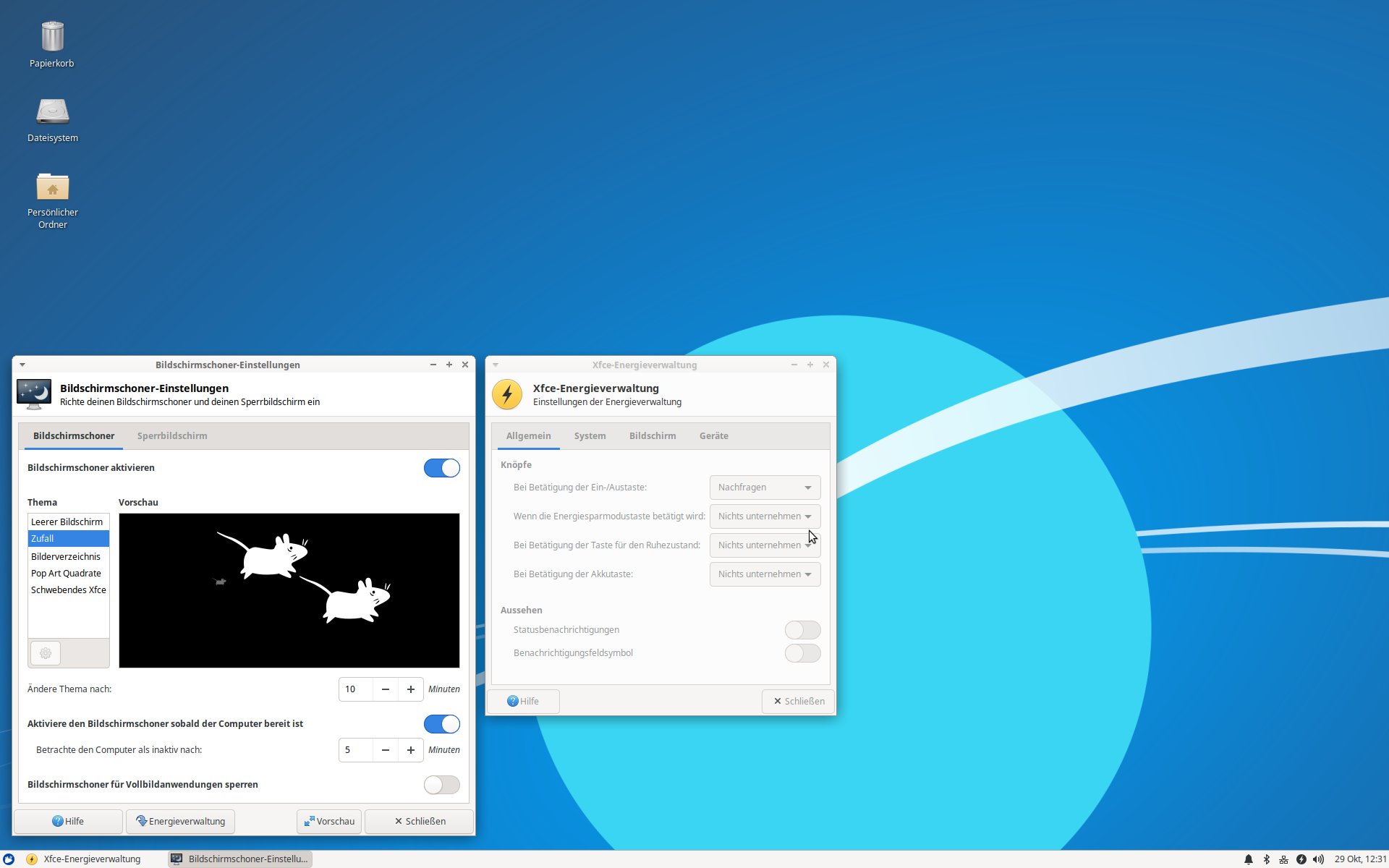
Abbildung 3: Neu an Bord in XFCE 4.14: Der XFCE-eigene Bildschirmschoner lässt sich über das Kontrollzentrum konfigurieren.
Updates beim Panel
Das Panel stellt so etwas wie die Keimzelle von XFCE dar. Noch von seinem Vorgänger XFCE 3 hat XFCE 4 ein zentrales Panel geerbt, das die wichtigsten Icons und Features aneinandergereiht darstellt und so den schnellen Zugriff ermöglicht. Das Panel in XFCE beherbergt üblicherweise den System-Tray mit den Benachrichtigungen, das zentrale XFCE-Startmenü, verschiedene System-Tray-Applets und regelmäßig auch eine Fensterleiste. Wie genau das Panel aussehen soll, das kann der Anwender bis ins kleinste Detail festlegen.
Bisher war es allerdings nicht möglich, verschiedene Layouts zu sichern und per Knopfdruck wiederherzustellen. Das ändert sich in XFCE 4.14, denn nun hat das Panel einen Profil-Dialog: Möchten Sie also ein bestimmtes Layout als Vorlage speichern, hinterlegen Sie dazu ein entsprechendes Profil. Das lässt sich später auch jederzeit wiederherstellen. Zudem lassen sich auch mehrere Profile parallel speichern und je nach Tagesform oder zu erledigender Aufgabe auswählen. Generell haben die Entwickler sich in XFCE 4.14 viel Mühe gegeben, den Komfort zu erhöhen, und das merkt man als Anwender deutlich.
Eher eine organisatorische Änderung denn eine technische betrifft Catfish, den Dokumentensucher von XFCE: Er gehört jetzt offiziell zu XFCE und ist nicht länger ein externes Projekt. Das sichert langfristig die Entwicklung und sorgt auch dafür, dass die Entwickler die ihnen zustehende Anerkennung bekommen.
Gnome-Alternative
Wer bisher auf XFCE 4.12 unterwegs war, für den stellt sich gar nicht erst die Frage, ob das Update auf XFCE 4.14 sinnvoll ist: Einerseits findet das Update über den Umweg des Distributors früher oder später sowieso den Weg auf das System, andererseits gibt es aus Nutzersicht auch keinen Grund, sich dem Update zu verweigern.
Primär bringt XFCE 4.14 viele kleine Verbesserungen im Detail, mehr Performance und höhere Stabilität bei einer Vielzahl von Komponenten. Mit optischen Veränderungen haben sich die bei XFCE tätigen Entwickler dagegen zurückgehalten. Falls Ihnen das neue Thema von XFWM nicht gefällt, finden Sie das alte weiterhin in den Einstellungen und reaktivieren es in wenigen Sekunden.
Ganz grundsätzlich gilt: Die Zeiten der radikalen Updates bei Desktop-Umgebungen gehören der Vergangenheit an, Sprünge wie die von KDE 4 auf KDE 5 gibt es heute kaum noch. Sie sind auch nicht mehr unbedingt nötig: Gewisse Grundsätze zur Frage, wie ein Desktop aussehen und funktionieren muss, gelten mittlerweile flächendeckend. Echte grafische Innovation gab es in den vergangenen Jahren bei kaum einem Desktop.
Spannender erscheint da schon die Frage, ob XFCE möglicherweise jenen Anwendern eine Alternative bietet, die aktuell noch Gnome verwenden und sich einen Wechsel wünschen. Gnome 3 existiert zwar schon seit einigen Jahren, hat aber mit den Gewohnheiten von Gnome 2 seinerzeit radikal gebrochen. Bis heute haben sich längst nicht alle Benutzer mit Gnome 3 angefreundet. Taugt XFCE also zum Gnome-Killer?
Gemeinsamkeiten und Unterschiede
Zunächst einmal gilt, dass Gnome und XFCE beide auf GTK 3 basieren und sich optisch daher an vielen Stellen ähneln. Wer etwa von Gnome auf XFCE umsteigt, findet dort ein identisches Farbschema vor, weil Gnome es zuvor in den persönlichen GTK-Einstellungen des Anwenders hinterlegt hat.
XFCE geht bis heute ressourcenschonender zu Werke als Gnome. Das erscheint heute allerdings als deutlich weniger relevant als noch vor ein paar Jahren: Selbst ein aus heutiger Perspektive veralteter Desktop-Computer bietet mehr als genug Ressourcen für ein aktuelles Gnome. Wer also nicht gerade mit einem Pentium III und 64 MByte RAM anrückt, hat mit keiner der Lösungen Probleme.
Große Unterschiede gibt es hingegen bei Art und Aufbau des Desktops – und hier scheiden sich die Geister. XFCE besteht aus vielen kleinen Komponenten, die sich wunschgemäß anordnen und kombinieren lassen. Ein Pendant zur Gnome Shell (Abbildung 4) fehlt, wobei sich diese bei Gnome ja ebenfalls in quasi beliebiger Art und Weise steuern lässt. Gnome hingegen ist darauf ausgelegt, einem Nutzer in der Standardkonfiguration die komplette Desktop-Experience zu bieten, ohne dass dazu noch viel Konfiguration notwendig wäre.
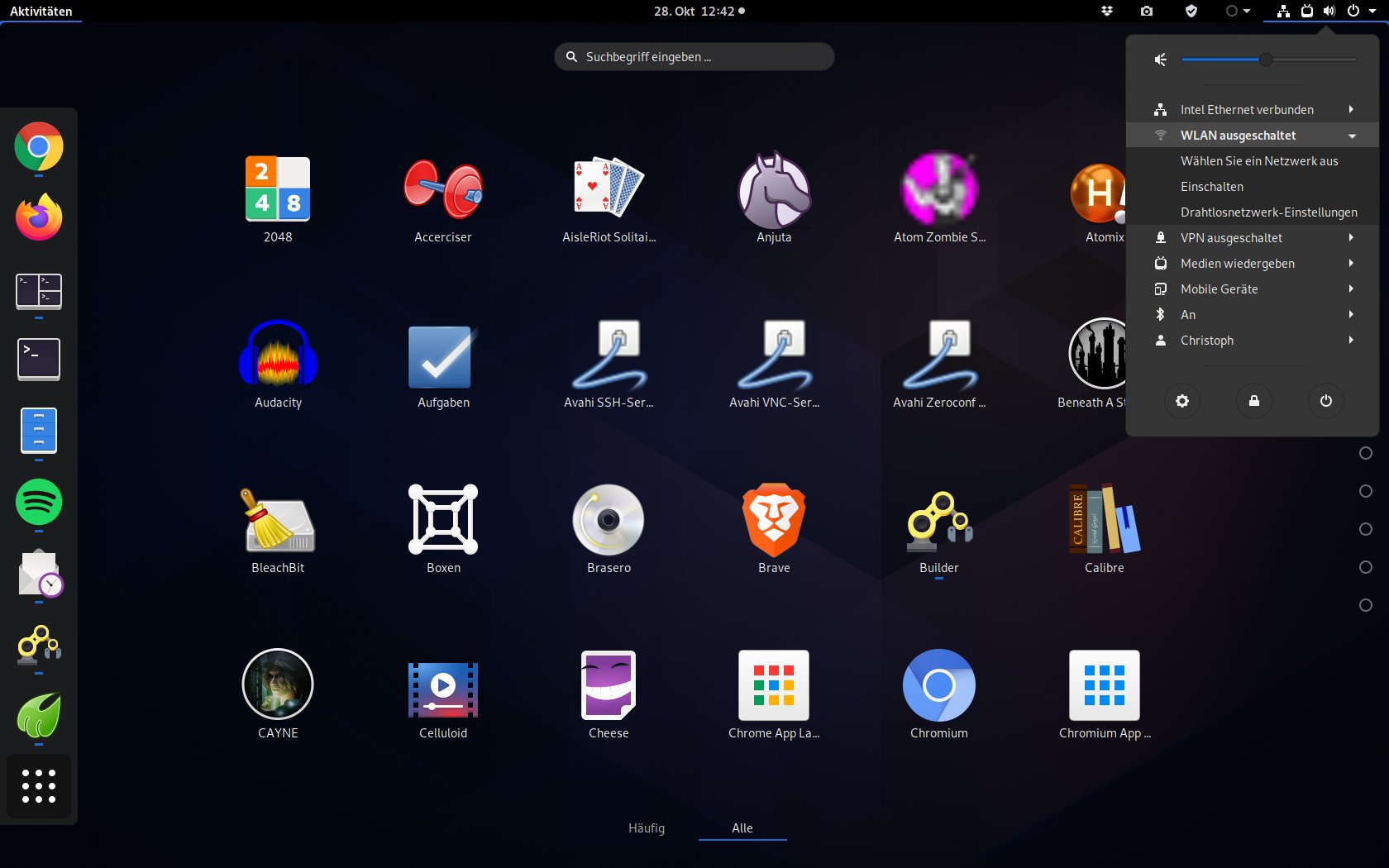
Abbildung 4: Wer mit der Gnome Shell nicht zurechtkommt, findet in XFCE 4.14 eine mögliche Alternative – als Gnome-Killer geht XFCE aber nicht durch.
Insofern ginge es zu weit, XFCE als Gnome-Killer zu bezeichnen. Viel eher tun Sie als Nutzer gut daran, die verschiedenen Desktops bei Gelegenheit parallel zu installieren und intensiv auszuprobieren – das sollte auf keinem aktuellen System eine Herausforderung darstellen. In Summe bieten XFCE und Gnome zwei gute Beispiele für die Vielfalt der Open-Source-Szene, und es wäre erstaunlich, wenn Sie als Nutzer nicht zumindest mit einer der beiden Varianten klarkämen.
Fazit
XFCE 4.14 bietet ein perfektes Beispiel für gelungene Modellpflege und behutsame Erneuerung – quasi eine Art Facelifting, das allerdings längst überfällig war. Die ersten Distributionen haben die entsprechenden Pakete bereits im Angebot, sodass eigenen Experimenten mit der neuen Version eigentlich nichts im Weg steht.
Glossar
-
GTK 3
-
GIMP Toolkit. Bibliothek für grafische Oberflächen, die Entwickler nutzen, um bestimmte Elemente auf dem Bildschirm anzuzeigen. Anders als bei Mac OS X oder Windows existiert für Linux keine einheitliche Desktop-Bibliothek. Stattdessen gibt es hier die Wahl zwischen den Platzhirschen GTK und Qt sowie einer Reihe anderer Bibliotheken.
Infos
-
XFCE-Projekt: https://www.xfce.org





