


Ob VCD, SVCD und Video-DVD – mit dem kleinen Python-Programm DeVeDe bannen Sie im Handumdrehen und sehr komfortabel digitales Filmmaterial auf kleine Silberscheiben.
Sicher, es gibt bereits viele Tools zum Aufbereiten von Videomaterial. Diese liefern in der Regel ein Ergebnis, das sich zum Abspielen auf dem DVD-Player im Wohnzimmer eignet. Wer die einzelnen Werkzeuge jedoch kompetent bedienen möchte, dem bleibt oft nichts anderes übrig, als stundenlag über der entsprechenden Manpage zu brüten und sich mit Auflösungen, Frameraten und Audiofrequenzen zu beschäftigen.
Das Programm DeVeDe bedient sich genau dieser Tools. Es fasst sie jedoch unter einer grafischen Oberfläche zusammen und vereinfacht das Umwandeln und Zusammenstückeln der multimedialen Inhalte ganz wesentlich. Statt mit Optionen und Parametern arbeiten Sie hier mit meist selbsterklärenden GUI-Elementen.
Bei der Arbeit zu diesem Artikel fiel auf, dass das Programm in der früheren Version keine deutsche Oberfläche aufwies. Quasi als Nebenprodukt entstand diese im Verlauf des Artikels. Sie ist heute Bestandteil der aktuellen Version 2.12. Wie Sie älteren Programmversionen die deutsche Sprache beibrigen, dass erläutert der Kasten “DeVeDe eindeutschen”.
Installation
Devede kommt als Quelltextarchiv, welches beispielsweise im Netz [1] oder auf der Heft-CD liegt. Sie entpacken es mittels tar -xvjf devede-Versionsnummer.tar.bz2 auf der Festplatte. Die Installation erfolgt durch ein einfaches sudo ./install.sh im neu entstandenen Verzeichnis. Den Programmstart leitet, eine installierte Python-Umgebung vorausgesetzt, ein devede im Terminal oder dem Schnellstarter [Alt]+[F2] ein.
Devede prüft automatisch, ob alle Hilfsprogramme vorhanden sind. Fehlt eines, so bricht der Programmstart mit einer Nachricht (Abbildung 1) ab. Die fehlenden Programme reichen Sie unter Ubuntu 6.10 via sudo apt-get install mplayer mencoder dvdauthor vcdimager nach. Das funktioniert aber nur, wenn Sie zusätzlich zu den von den Ubuntu-Entwickler unterstützten Repositories main und restricted auch die ausschließlich von der Community gepflegten universe und multiverse einbinden.
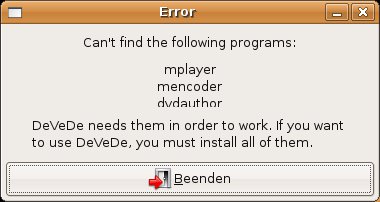
Abbildung 1: Devede bedient sich weiterer Tools beim Verarbeiten von Multimedia-Daten. Es prüft beim Start automatisch, ob diese im System vorliegen.
OpenSuse 10.2 gebärdet sich als Einsatzort etwas schwieriger, da die benötigten Komponenten nicht auf dem Installationsmedium mitkommen. Unter [3] finden sie den MPlayer für OpenSuse sowie das notwendige Zusatzpaket Namens x264. Desweiteren brauchen Sie die Pakete für Lame [4], Dvdauthor [5], Twolame [6], Xvid [7], Mpeg4v2 [8], Faad2 [9] und Faac [10]. Installieren Sie die Pakete in der aufgeführten Reihenfolge, den MPlayer aber zum Schluss. Nutzen Sie dazu den Zen-Installer, der sich von selbst für den Umgang mit RPM-Paketen nach deren jeweiligen Download anbietet.
Beim Einsatz des distributionseigenen Paketmanagements löst dieses weitere Abhängigkeiten automatisch auf. Der Einsatz der Win32-Codecs [11] erlaubt das Bearbeiten von weiteren Formaten. Ubuntu liefert dieses Paket gleich mit.
DeVeDe eindeutschen
Die älteren Versionen von DeVeDe bis 2.10 wiesen keine deutschsprachige Benutzeroberfläche auf. Dazu fehlte die deutsche Sprachdatei. Im Rahmen der redaktionellen Arbeit zu diesem Artikel fiel diese quasi als Nebenprodukt ab. In unserem Download-Bereich [14] finden Sie die Datei de_DE.po auf dem Server.
Kopieren Sie diese in das Quelltextverzeichnis, das nach dem Entpacken entstanden ist, in das dortige Unterverzeichnis po. Anschließend führen die in diesem Verzeichnis den Befehl msgfmt de_DE.po -o de_DE.mo aus und ergänzen das Installationsskript im Devede-Quelltextverzeichnis install.sh um die Zeile install po/de_DE.mo /usr/share/locale/de/LC_MESSAGES/devede.mo. Nach der Installation von DeVeDe mittels sudo ./install.sh spricht das Tool ab dem nächsten Programmstart Deutsch.
Erste Schritte
Erfüllt Ihr System alle Voraussetzungen für den Betrieb von DeVeDe, erfragt das Programm nach dem Start zuerst das gewünschte Ausgabeformat (Abbildung 2). Zur Auswahl stehen die klassische Video-DVD, die speichersparende VCD, der Kompromiss aus Qualität und Speicherplatz (SVCD) und – als Exot – die so genannte China Video Disc (CVD) [2].
Via Tooltip erhalten Sie weitere Infos zu den jeweiligen Alternativen. Verständlicherweise hängt die Wahl nicht zuletzt von der Qualität des Ausgangsmaterials ab. Zum Speichern von Handy-Filmen erscheint eine DVD eher unangemessen.
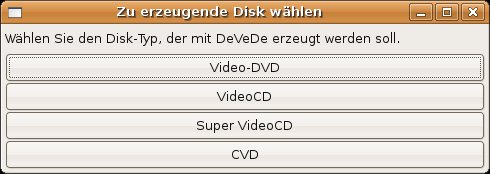
Abbildung 2: Ob SVCD, VCD, DVD oder gar CVD – DeVeDe beherrscht eine Vielzahl an Ausgabeformaten.
Haben Sie die Auswahl via Klick auf den entsprechenden Knopf getroffen, so öffnet sich das schlichte, aber übersichtliche Hauptfenster. Abbildung 3 zeigt den Dialog für das Erzeugen einer Video-DVD. Im oberen Teil des Dialogs befinden sich zwei Listenfelder, in denen die Software die Titeleinträge der DVD und die zu verarbeitenden Videodateien anzeigt. Darunter finden Sie Informationen zu oben ausgwählten Daten.
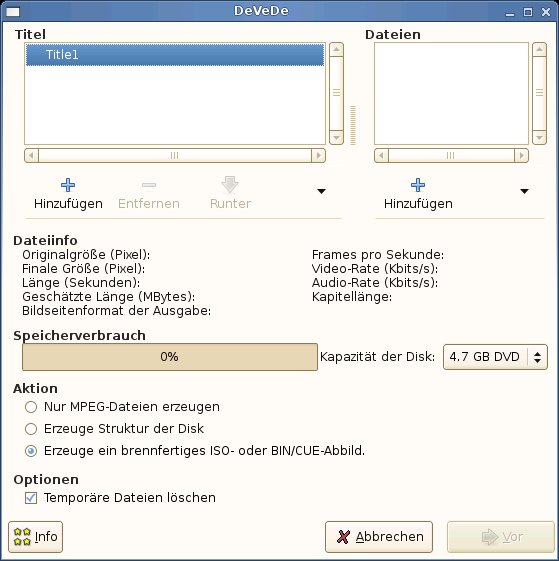
Abbildung 3: Schlicht aber übersichtlich: Das Hauptfenster von Devede wartet nur mit den notwendigen Informationen auf.
Neue Videodateien fügen Sie via Hinzufügen unterhalb des ensprechenden Fensters hinzu (Abbildung 4). Letzteres erfolgt natürlich unter Zuhilfenahme eines entsprechenden Suchdialoges. Über einen Klick auf Erweiterte Optionen klappt der untere Teil des Fensters auf, der zusätzliche Parameter (Bildgröße, Bildqualität, Audio-Video-Synchronizität, Untertitel, automatische Kapitelerstellung) für die aktuelle Datei enthält.
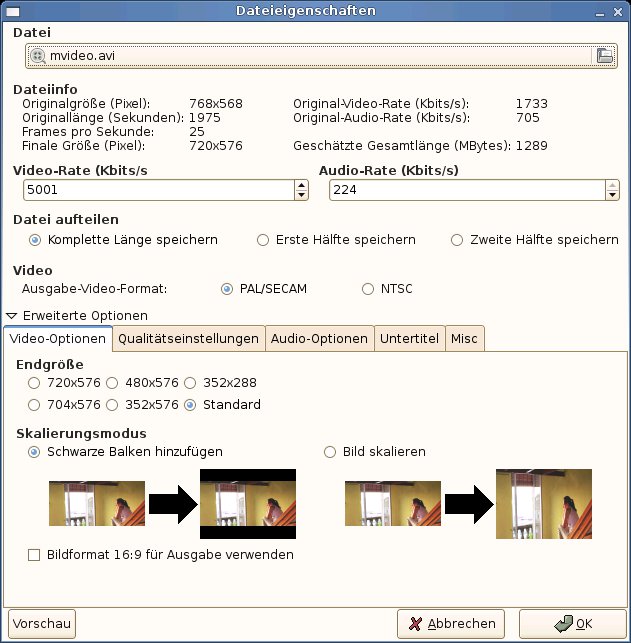
Abbildung 4: Beim Einfügen von neuen Dateien liefert DeVeDe reichlich Informationen zu den Files.
Ein Klick auf Vorschau erzeugt nach Angabe der Vorschaulänge (in Sekunden) eine Vorschau, welche die Software anschließend via MPlayer abgespielt. Auf diese Weise sehen Sie recht einfach, ob die von Ihnen gewählten Parameter auch das gewünschte Ergebnis erzielen.
Nach dem Einfügen und Parametrisieren aktualisiert Devede im Hauptfenster die Balkenanzeige für den Speicherverbrauch eingefügten Videos nach dem Konvertieren. So sehen Sie, ob Sie eventuell noch zusätzliche Daten auf dem Medium unterbringen.
Selbstverständlich erlaubt es die Software, einmal getätigte Einstellungen im Nachhinein auch noch zu korrigieren. Wählen Sie dazu im Hauptfenster des Programms die entsprechende Videodatei oben rechts aus. Klicken Sie auf den Button Eigenschaften, und schon gelangen Sie wieder in den Dialog für die Einstellungen für das gewählte Video.
Unterschiedliche Titel innerhalb eines Datenträgers beherrscht das Programm nur beim Erstellen von DVDs. Haben Sie stattdessen ein anderes Ausgabeformat gewählt, so erscheint das Titelmenü nicht im Hauptfenster.
Digitale Resultate
Nachdem Sie den Inhalt Ihrer DVD, SVCD, VCD oder CVD zusammengestellt haben, wählen Sie den abschließenden Arbeitsschritt für das entsprechende Material. Im Hauptfenster haben Sie dazu bei der DVD-Produktion drei, bei einem anderen Zielformat zwei Alternativen. Mit Nur MPEG-Dateien erzeugen sorgen Sie dafür, dass DeVeDe das Videomaterial zwar konvertiert, letztendlich aber nur in Dateien schreibt.
Der Eintrag Erzeuge ein brennfertiges ISO- oder BIN/CUE-Abbild weist das Programm an, ein Image zu generieren, dass Sie einfach mit einem Brennprogramm auf den DVD-Rohling bannen. Im Fall der Video-DVD legt DeVeDe auf Wunsch auch nur die Disk-Struktur an. In jedem Fall weist das Programm Sie jedoch darauf hin, wenn für die Operation zu wenig Ressourcen in Form von Plattenplatz bereit stehen.
Reicht der Platz aus, startet ein Klick auf den Button Vor das Erzeugen der Ausgabedatei (Abbildung 5). Haben Sie ein sogenanntes Images erzeugt, brennen Sie dies anschließend mit zum Beispiel mit einer Cdrecord-basierten [12] Software, wie K3B, auf den Datenträger. Für die BIN/CUE-Variante ist der Griff zu Cdrdao [13] angeraten.
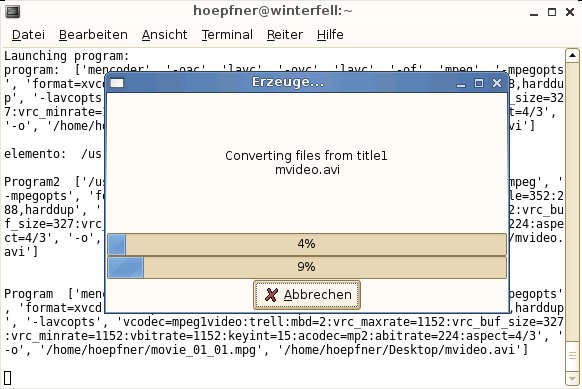
Abbildung 5: DeVeDe arbeitet eigentlich nur ein Frontend, gibt aber einen Statusbericht bei allen Aktionen aus.
Fazit
Mit DeVeDe legt das Entwicklerteam ein überschaubares Tool zum Erstellen von Videodatenträgern aus digitalem Ausgangsmaterial vor. Der Vergleich mit Windows-Tools wie Nero Recode hinkt, aber seinen Zweck erfüllt das Helferlein ganz wacker. Ungünstig auf die Arbeit wirkt sich unter anderem aus, dass die Auswahl des Ausgabemediums nicht nachträglich zu ändern ist, ohne das Programm neu zu starten. Auch das direkte Brennen der CDs aus dem Hauptdialog stieße beim Anwender sicher nicht auf Unmut.
Der Aufbau des Interface folgt zum Teil ganz eigenen Gesetzmäßigkeiten, was sich gerade in einer Gnome-Umgebung mit den stark standardisierten Dialogen recht deutlich abhebt. Der Funktionalität tut dies freilich keinen Abbruch. Von einigen kleinen Schwierigkeiten, wie beispielsweise auch der reichlich umständlichen Installation unter OpenSuse, steht mit DeVeDe dem bequemen Filmvergnügen auf dem Sofa weit ab vom Computer nichts mehr im Wege.
Glossar
-
CVD
-
Die China Video Disk folgt im wesentlichen den Vorgaben, die für eine SVCD gelten. Sie verwendet jedoch eine andere Auflösung. Statt 480×576 (PAL/SECAM) oder 480×480 (NTSC) kommt bei CVDs 352×576 (PAL/SECAM) oder 352×480 (NTSC) zum Einsatz.
[1] DeVeDe: http://www.rastersoft.com/programas/devede.html
[2] China Video Disk: http://en.wikipedia.org/wiki/China_Video_Disc
[3] MPlayer für OpenSuse: http://packman.links2linux.de/package/mplayer
[4] Lame für OpenSuse: http://packman.links2linux.de/package/lame
[5] Dvdauthor für OpenSuse: http://packman.links2linux.de/package/dvdauthor
[6] Twolame für OpenSuse: http://packman.links2linux.de/package/twolame
[7] Xvid für OpenSuse: http://packman.links2linux.de/package/xvid
[8] Mpeg4v2 für OpenSuse: http://packman.links2linux.de/package/mpeg4ip
[9] Faad2 für OpenSuse: http://packman.links2linux.de/package/faad2
[10] Faac für OpenSuse: http://packman.links2linux.de/package/faac
[11] Win32-Codecs für OpenSuse: http://packman.links2linux.de/package/Win32-Codecs
[12] Cdrecord: http://cdrecord.berlios.de/old/private/cdrecord.html
[13] Cdrdao: http://cdrdao.sourceforge.net
[14] Download deutsche Sprachdatei: http://www.linux-user.de/Downloads/2007/05/056-devede/





