


Anbox nutzt Snap, um Android-Apps in einer virtuellen Umgebung unter Linux zu starten.
Linux unterstützt auf dem Desktop bereits von Haus aus neben nativen Programmen auch Java-Applikationen. Mithilfe von Wine oder Crossover lässt sich außerdem manch alte Windows-Software weiterverwenden. Selbst äußerst betagte Anwendungen für das 16-Bit-Betriebssystem DOS geben mithilfe der Dosbox unter Linux meist eine ausgezeichnete Figur ab.
Einen ähnlichen Ansatz verfolgt Anbox [1]: Damit integrieren Sie mit wenigen Handgriffen ein vollwertiges Android-Betriebssystem unter Linux und arbeiten mit den darin integrierten Apps anschließend sogar noch komfortabler als auf dem Original.
Die freie Software Anbox erhalten Sie bislang lediglich im Quellcode und als Snap-Archiv [2]. Damit läuft die Applikation nur unter jenen Linux-Distributionen, welche die virtuelle Snap-Containertechnologie unterstützen. Dazu zählen alle Ubuntu- und Debian-Derivate.
Anbox enthält ein komplettes Android-System im Snap-Container, wobei der dank der in Linux integrierten LXC-Technologie [3] vollkommen abgeschirmt vom Basissystem arbeitet. Dadurch besitzt Android auch keinen direkten Zugriff auf die Hardware des Linux-Hosts. Den reguliert der Anbox-Daemon auf dem Host, was ein mögliches Übertragen von Schadsoftware auf den Linux-Host erschwert.
Um Anbox zu nutzen, müssen Sie zunächst den Snap-Daemon einrichten. Das erledigen Sie unter Ubuntu, Linux Mint oder Debian bequem über Synaptic, in dem Sie das Paket snapd aus den Repositories installieren. Danach gilt es, zwei weitere Kernelmodule zu integrieren (Listing 1, Zeile 1 bis 3).
Listing 1
$ sudo add-apt-repository ppa:morphis/anbox-support
$ sudo apt update
$ sudo apt install linux-headers-generic anbox-modules-dkms
$ snap install --devmode --beta anbox
$ sudo apt install android-tools-adb
Ein Warmstart lädt die Module, sodass Sie im Verzeichnis /dev/ die zwei neuen Einträge ashmem und binder finden. Im nächsten Schritt installieren Sie Anbox über Snap mit dem Aufruf aus der vierten Zeile von Listing 1. Der Installationsprozess nimmt auch auf moderner Hardware etwas mehr Zeit in Anspruch, bei dem zahlreiche Statusmeldungen im Terminal erscheinen.
Nach Abschluss der Installation finden Sie in der Menühierarchie der Arbeitsumgebung die Einträge Anbox Application Manager und Android Settings. Mit einem Klick auf den Application Manager starten Sie die Android-Umgebung unter Linux (Abbildung 1).

Abbildung 1: Der Application Manager bildet die Oberfläche von Anbox.
Dabei blendet die Software zunächst nur bereits vorinstallierte Anwendungen ein. Den Android-Container müssen Sie nun noch für die Integration weiterer Applikationen vorbereiten, indem Sie die Android-Debug-Bridge einrichten (Listing 1, Zeile 5).
Software
Da Google das Anbox-Projekt nicht zertifiziert und auch keine Vereinbarung zum Nutzen des Google Play Store vorliegt, lässt dieser sich nicht voreingestellt in Anbox integrieren. Der positive Nebeneffekt: Das verhindert, dass Google Ihre persönlichen Daten aus dem Play Store sammelt. Die Debug-Bridge erlaubt es aber, Pakete im Android-eigenen APK-Format in den Anbox-Container zu integrieren.
Suchen Sie dazu zunächst einen APK-Spiegelserver im Internet, der die Pakete bereitstellt. Darauf finden Sie in aller Regel aktuelle und ältere Versionen von meist mehreren Tausend Apps für Android. Nach dem Herunterladen der gewünschten Apps tippen Sie im Terminal ohne Administratorrechte adb install APK-Paket, was die App installiert. Beachten Sie, dass beim Aufruf des Installationsbefehls Anbox bereits laufen muss, andernfalls bricht die Installation mit einem Device-Fehler ab.
Dass die meisten auf den Spiegelservern angebotenen Programme für die in Smartphones und Tablet-PCs genutzte ARM-Hardware ausgelegt sind, spielt für die Installation in Anbox keine Rolle. Zu Problemen kommt es lediglich, wenn Apps die Existenz spezieller WLAN- oder GPS-Hardware zwingend voraussetzen: In solchen Fällen erscheint im Linux-Terminal eine Fehlermeldung.
Lässt sich das APK-Paket installieren, gibt das Terminal die Meldung Success aus. Gleichzeitig finden Sie in der Anbox-Oberfläche einen entsprechenden Starter für die Software, über den Sie die App per Mausklick öffnen.
Dabei lassen sich, anders als auf einem Smartphone, mehrere Applikationen simultan starten, da jedes davon in einem eigenen Fenster läuft. So können Sie gleichzeitig mehrere Android-Apps zusammen mit Linux- oder anderen Programmen auf dem Desktop nutzen. Da die Größe der Fenster sich ändern lässt, stellen sie die Inhalte wesentlich übersichtlicher dar, als das auf den vergleichsweise winzigen Smartphone-Displays möglich wäre (Abbildung 2).
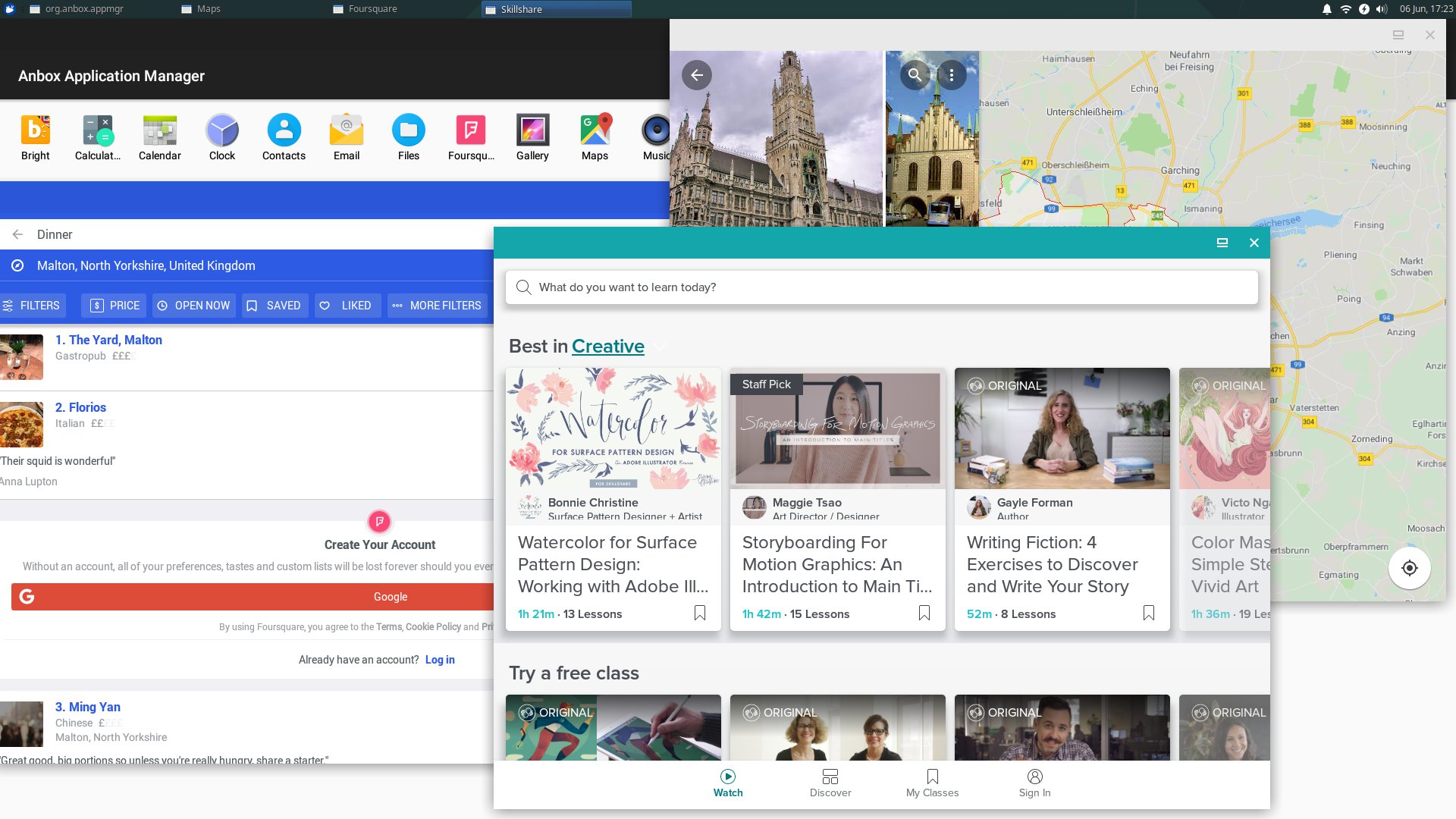
Abbildung 2: Anbox ermöglicht das simultane Darstellen mehrerer Android-Apps in verschiedenen Fenstern auf dem Desktop.
Problembehebung
Gelegentlich kommt es vor, dass eine Android-App versucht, auf spezielle Hardware zuzugreifen, die im System fehlt. Ein solcher direkter Zugriff führt in aller Regel zum Absturz des betreffenden Programms, Anbox lässt sich dann nicht mehr bedienen.
Glücklicherweise läuft jedes Anbox-Fenster im Linux-System in einem eigenen Prozess samt entsprechender Prozess-ID (PID). Um das Problem zu beheben, lokalisieren Sie den fehlerhaften Prozess im Terminal mit dem Befehl ps ax und beenden ihn mithilfe von kill 9 PID. Um die betreffende App danach aus dem Anbox Application Manager zu entfernen, geben Sie im Terminal den Befehl adb remove APK-Paket ein. Die Routine entfernt nun die Dateien und im Anbox-Fenster den Starter.
Einstellungen
Den Einstellungsdialog von Anbox erreichen Sie über den Schalter Settings aus dem Application Manager oder über den Starter Android Settings in der Menühierarchie des Desktops. Darin finden Sie zahlreiche Einstellmöglichkeiten nicht nur für das reale Zielsystem, sondern auch für die nachgebildeten Smartphones.
Als besonders nützlich erweisen sich hier die Größeneinstellungen für Schriften und Nachrichten in den Anbox-Fenstern. Durch eine entsprechende Anpassung lassen sich in kleinen Fenstern die Inhalte besser lesen (Abbildung 3). Allerdings reagierten im Test mit mehreren Linux-Distributionen einige Bedienelemente gar nicht, während andere das Fenster zum Absturz brachten.
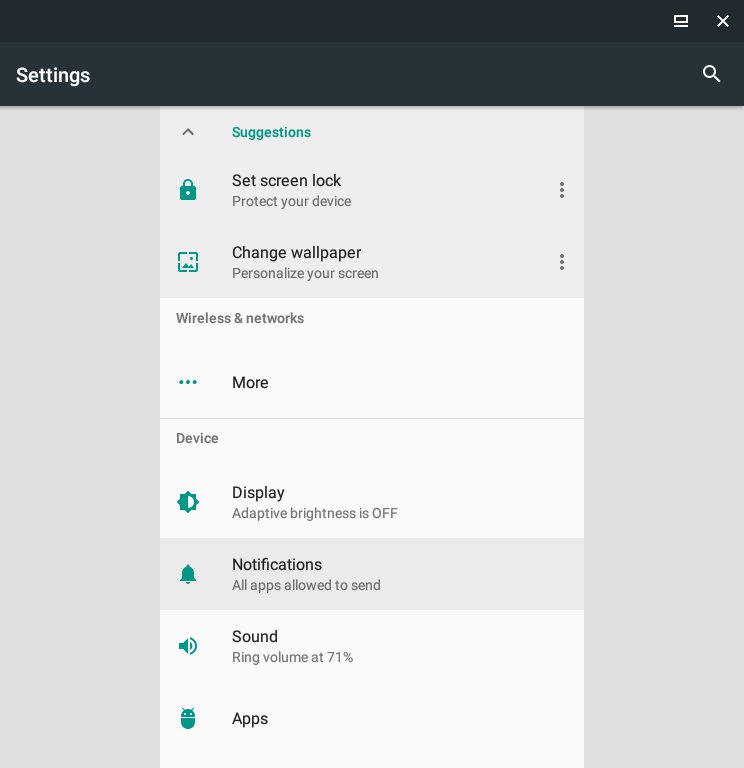
Abbildung 3: Die Einstellungen für Anbox beschränken sich auf einen einzigen Dialog.
Ressourcen und Verwaltung
Anbox beansprucht im Vergleich zu anderen Emulatoren oder Laufzeitumgebungen nur wenig Ressourcen auf dem Linux-Host. Auch der Arbeitsspeicherbedarf des Containers fällt moderat aus: Der Application Manager belegt etwa 240 MByte Arbeitsspeicher, der Settings Manager weitere rund 85. Jede gestartete App lässt den Speicherbedarf lediglich um etwa 15 MByte anwachsen. Anbox läuft also auch auf älterer Hardware mit wenig RAM durchaus zügig.
Die Verwaltung des Anbox-Containers übernimmt der Snap-Daemon. Dazu dienen einige Terminal-Befehle, die sich von den Pendants der herkömmlichen Paketverwaltung unterscheiden. So führt Snap für Anbox keine automatischen Updates aus, das müssen Sie manuell erledigen (Listing 2, erste Zeile). Um die aktuelle Version des Anbox-Containers herauszufinden, tippen Sie snap info anbox.
Um Anbox aus dem System zu entfernen, löschen Sie den Container (Zeile 3). Zusätzlich müssen Sie jedoch auch die Kernelmodule entfernen, wozu Sie das Paket ppa-purge benötigen (Zeile 3). Anschließend entfernen Sie das PPA-Archiv (Zeile 4). Damit haben Sie das System komplett von Anbox und seinen Helfern befreit.
Listing 2
$ snap refresh --beta --devmode anbox
[...]
$ snap remove anbox
$ sudo apt install ppa-purge
$ sudo ppa-purge ppa:morphis/anbox-support
Fazit
Anbox bringt Android-Applikationen unkompliziert auf den Linux-Desktop. Dabei arbeitet die noch in steter Entwicklung befindliche Container-Lösung bereits erstaunlich stabil und lässt sich durchaus produktiv nutzen.
Restriktionen, die bei Smartphones gelten, spielen dabei unter Linux keine Rolle: So lassen sich nicht nur mehrere Apps simultan öffnen, sondern auch deren Fenster in beliebiger Größe darstellen. Außerdem koexistieren Android-Apps auf dem Linux-Desktop problemlos parallel zu anderen Fenstern. Das erhöht den Nutzen des Desktops beträchtlich.
Zu wünschen wäre allerdings noch die Unterstützung anderer Containerformate, wie beispielsweise AppImage, damit sich Anbox auch von Anwendern jenseits des Ubuntu/Debian-Universums problemlos nutzen lässt.
Infos
- Anbox-Projekt: https://anbox.io
- Snap: https://snapcraft.io
- LXC: https://linuxcontainers.org






Linux mint 21.3 cinnamon, mochte eine App aus Google Play installieren, die Anleitung Listimg 1 ist scheinbar nicht mehr gültig. Das Android Zeichen in einem weissen Feld erscheint, sonst geht es nicht weiter. Sicher hat jemand guten Rat, Danke im Voraus! Ich denke dass es die gute Zeit ist, viele könnten zu Linux umsteigen.
Hallo Michel,
vielleicht können Sie Ihr Problem noch einmal in unserem Forum schildern? (Erreichbar über den entsprechenden Punkt oben im Hauptmenü.) Dort dürften es mehr Leser sehen, als hier unter dem veralteten Artikel.
Beste Grüße,
Tim Schürmann