



Der Editor Zettlr hilft Ihnen dabei, Markdown-Dokumente für Webseiten zu erstellen – und unterstützt Sie außerdem beim Sammeln und Strukturieren von Informationen sowie bei Präsentationen.
Eigentlich ist Markdown [1] einfach zu schreiben: Einige wenige Tags, und schon haben Sie einen einigermaßen strukturierten Text erstellt. Da scheint ein spezieller Editor überflüssig. Geht es jedoch um Fußnoten, Links und die Verknüpfung zwischen Dateien, leistet eine solche Software doch gute Dienste. Mit Zettlr [2] erhalten Sie ein solches Programm an die Hand, das die Syntax beherrscht und das Dokument außerdem bei Bedarf direkt in verschiedene Formate umwandelt.
In den Repositories der gängigen Distributionen liegt die Software oft nicht in aktueller Form vor – aktuell war zu Redaktionsschluss die Version 1.3.0. Auf der Homepage des Projekts finden Sie jedoch DEB- und RPM-Pakete, die Sie dann von Hand integrieren (Listing 1). Für Arch Linux nutzen Sie das Arch User Repository (AUR).
Listing 1
# dnf install Zettlr-linux-x64-1.3.0.rpm
# dpkg -i Zettlr-linux-x64-1.3.0.deb
Markdown stammt aus der Feder von John Gruber und Aaron Swartz und entstand im Dezember 2014. Seitdem haben zahlreiche Entwickler an Erweiterungen und Modifikationen gearbeitet. Daraus resultieren zahlreiche Dialekte, die sich in Details unterscheiden [3].
Zettlr unterstützt im Wesentlichen die Konventionen der Sourcecode-Plattform Github. Die Software hindert Sie nicht daran, andere Konventionen in Ihren Texten zu nutzen, das Highlighting erfasst diese dann aber eventuell nicht. Eigene Modifikationen der Zettlr-Entwickler betreffen vor allem die Funktion des Zettelkastens, der es ermöglicht, mit dem Editor Notizen zu organisieren.
Webseiten editieren
Oft kann man Blog-Einträge in Editoren diverser Content-Management-Systeme nur in Markdown erstellen. Doch die Eingabefelder sind teils umständlich zu bedienen. Mit Zettlr haben Sie eine Alternative zur Hand, mit der Sie offline arbeiten. Hier sehen Sie aber trotzdem bei Bedarf sofort die gerenderten Elemente (Abbildung 1).
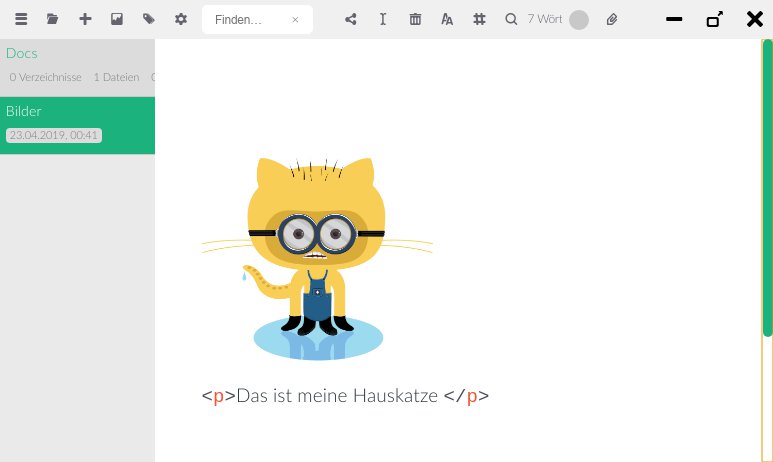
Abbildung 1: Bei einigen Markdown-Elementen zeigt Zettlr die Vorschau bereits im Eingabefenster an.
Es lohnt sich, zunächst die Rechtschreibprüfung einzuschalten, damit das Programm schon beim Tippen den Text auf Richtigkeit hin prüft. Dazu klicken Sie auf das Zahnrad-Icon und wechseln zum Tab Editor. Anschließend wählen Sie die entsprechende Sprache aus und bestätigen durch einen Klick auf Speichern.
Arbeiten Sie mit einer älteren Version der Software, wählen Sie anschließend ein Verzeichnis über das Menüsymbol aus oder erstellen ein neues, indem Sie auf die mit einem Plus versehene Schaltfläche klicken. Sobald Sie ein neues Dokument erstellen, legt die Software es mit der Endung .md ins ausgewählte Verzeichnis.
Ab Version 1.2.1 gibt es die Schaltfläche zum Erstellen eines Verzeichnisses nicht mehr. Dafür ist die Funktion zum Anlegen neuer Dateien nun prominenter gestaltet. Wählen Sie ein Verzeichnis zum Speichern eines Dokuments, dann durchsucht die Software es rekursiv und zeigt in der Seitenleiste links etwaige andere Dokumente an. Dabei erfasst es deren Struktur, die es in die Anzeige integriert. Das ermöglicht einen schnellen Zugriff auf Texte und die Abschnitte darin.
Text, den Sie ins Dokument einfügen, formatieren Sie über das Menü, das sich hinter einer Schaltfläche mit Buchstaben in der Leiste oben verbirgt (Abbildung 2). Alternativ wählen Sie zunächst das gewünschte Format aus und geben dann den Text zwischen die entsprechenden Tags ein.
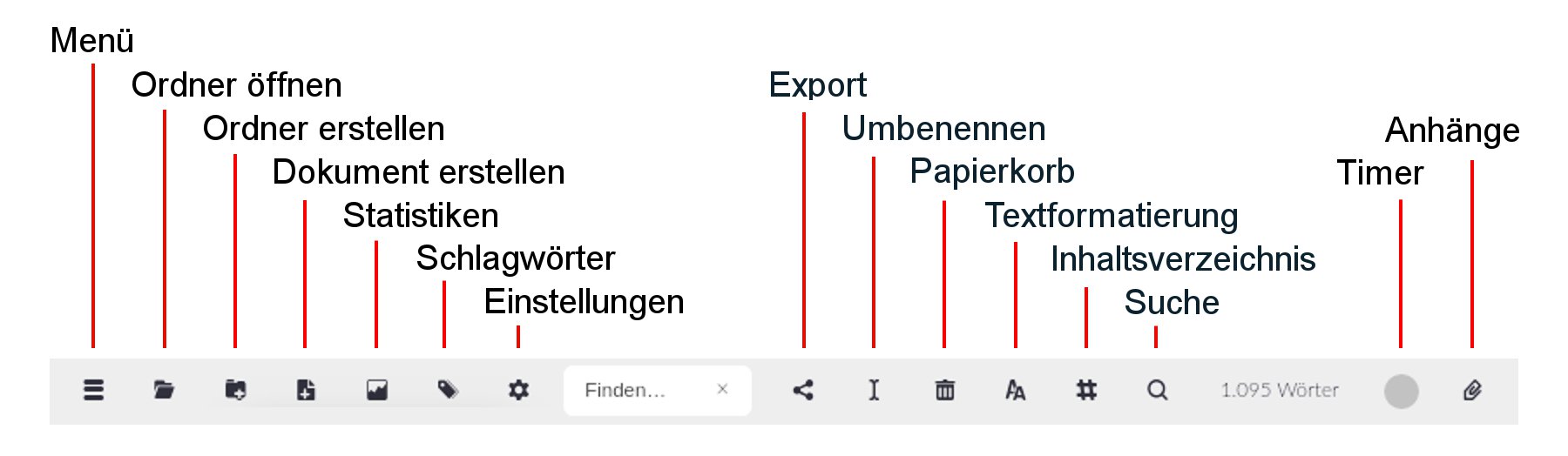
Abbildung 2: Beim Schreiben bedienen Sie Zettlr größtenteils direkt über die Schaltflächenleiste.
Die Syntax für Überschriften sowie das Hervorheben von Texten ist einfach (siehe Tabelle “Markdown-Syntax”). Bei Fußnoten markieren Sie eine Passage im Text und klicken auf das entsprechende Symbol. Daraufhin fügt das Programm am Ende des Dokuments eine Fußnote ein, die Sie lediglich beschriften (Abbildung 3).
|
Befehl |
Funktion |
|---|---|
|
|
Überschrift Ebene 1 |
|
|
Überschrift Ebene 2 |
|
|
Kursiv |
|
|
Kursiv |
|
|
Fett |
|
|
Fett |
|
|
Fett + kursiv |
|
|
Fett + kursiv |
|
|
Fett + kursiv |
|
|
Text durchstreichen |
|
Absätze |
|
|
|
Blockzitat |
|
|
Zeile einrücken |
|
Listen |
|
|
|
Ungeordnete Liste erzeugen |
|
|
Ungeordnete Liste erzeugen |
|
|
Ungeordnete Liste erzeugen |
|
|
Geordnete Liste erzeugen |
|
|
Aufgabenliste mit Checkbox erstellen |
|
|
Aufgabenliste mit abgehakter Checkbox erstellen |
|
Linien |
|
|
|
Horizontale Linie erzeugen |
|
|
Horizontale Linie erzeugen |
|
Links |
|
|
|
Text mit Verlinkung erzeugen |
|
|
Verlinkten Text mit Kurzinfo erzeugen |
|
|
URL anzeigen |
|
|
Mail-Adresse verlinken |
|
Sonstiges |
|
|
|
Bild mit Alt-Attribut und Kurzinfo integrieren |
|
|
Sonderzeichen ausgeben |
|
|
Tastaturkürzel hervorheben |
|
|
Codeblock einbauen |
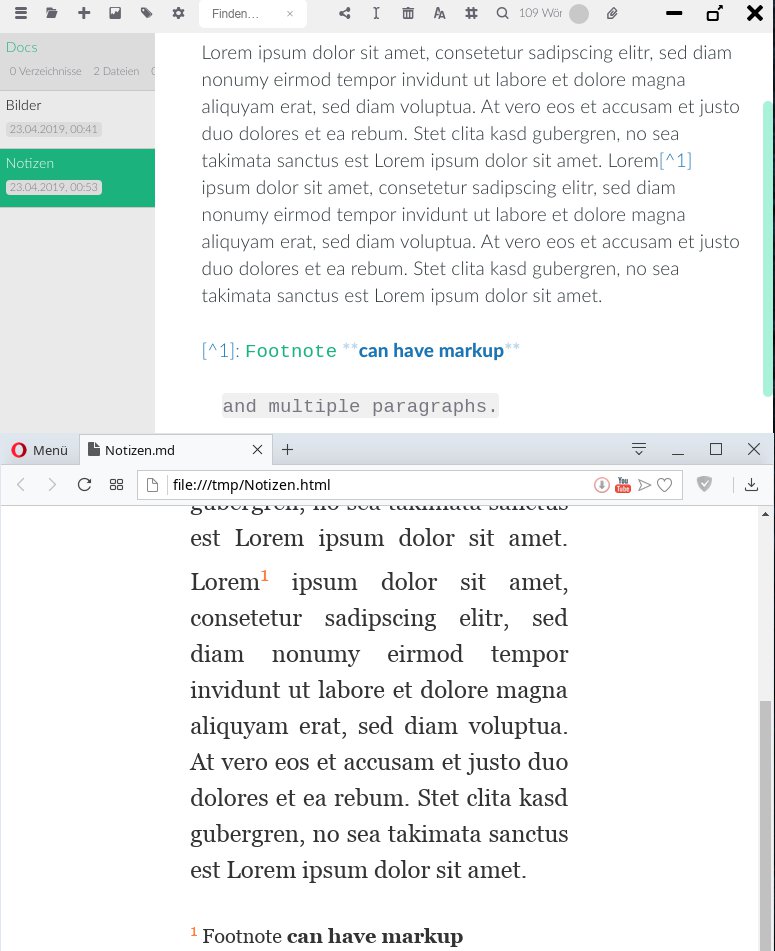
Abbildung 3: Zettlr platziert Fußnoten am Ende der Seite. Es handelt sich um Links, die auf eine Stelle innerhalb derselben Seite zeigen.
Markdown ermöglicht es, im laufenden Text Links mit Variablen zu setzen und die Variable am Ende des Dokuments zu definieren. Hierbei stehen der Linktext sowie die Variable in eckigen Klammern, wobei der Text außerhalb der eckigen Klammern nicht mehr als Link erscheint (Listing 2).
Listing 2
[Linktext][Variable] Text
[Variable]: URL Tooltip
Im Test schlug dabei allerdings gerade der Export nach HTML fehl: Die eckigen Klammern erschienen literal im Text. Ein Export in ein ODT-Dokument erzeugte zwar die korrekte Verlinkung im Text, integrierte aber die Kurzinfo in die URL. Auf ähnliche Weise erlaubt es Markdown, Bilder einzubinden, die Sie mit einem Alt-Attribut versehen:

Der Versuch, die Bilddatei über eine Variable einzubinden, schlug im Test wieder fehl und führte dazu, dass die komplette Zeile im Export nach HTML verschwand.
Tabellen erzeugen Sie, indem Sie die Überschriften der Spalten durch Pipe-Zeichen trennen. Diese fügen Sie über [AltGr]+[<] ein. Benötigen Sie zusätzlich Trennlinien, um die Überschriften von den Daten zu trennen, nutzen Sie dazu eine entsprechende Anzahl an Minuszeichen (Listing 3).
Listing 3
| Spaltenname 1 | Spaltenname 2 |
| ------ | ----------- |
| Daten 1   | Daten 2 |
Insgesamt bleibt an Stellen wie dieser bereits der Eindruck zurück, dass die Software genau an den Stellen Lücken aufweist, an denen eine grafische Oberfläche den Anwender durch einen Dialog unterstützt.
Um sich nach der Texteingabe vom Ergebnis zu überzeugen, klicken Sie auf Datei | Exportieren | HTML. Daraufhin generiert Zettlr eine HTML-Datei, die Sie im Webbrowser öffnen.
Präsentationen
Für Präsentationen, die auf HTML basieren, ist Zettlr ebenfalls ein passendes Werkzeug. Dazu müssen Sie allerdings das Paket Pandoc [4] über dem Paketmanager der verwendeten Distribution installieren. Der Vorteil: Zettlr formatiert die Präsentation bereits, sodass Sie keine CSS-Kenntnisse [5] benötigen.
Das Programm parst den Markdown-Text, indem es jedes Segment, das mit einer Überschrift oder mit einer Trennlinie beginnt, auf eine neue Folie legt. Bei Bedarf versehen Sie die Texte mit Spezialeffekten. So lassen sich Elemente beispielsweise ausblenden oder farblich hervorheben, sobald die Folie auf dem Bildschirm erscheint.
Das erfordert allerdings HTML-Kenntnisse. Üblicherweise befindet sich der Text in HTML zwischen Tags, die Anfang und Ende definieren (siehe Tabelle “HTML-Befehle”). Listing 4 zeigt ein Beispiel, das Text in der Präsentation farblich hervorhebt (Abbildung 4).
Listing 4
<p class="fragment highlight-blue">Text</p>
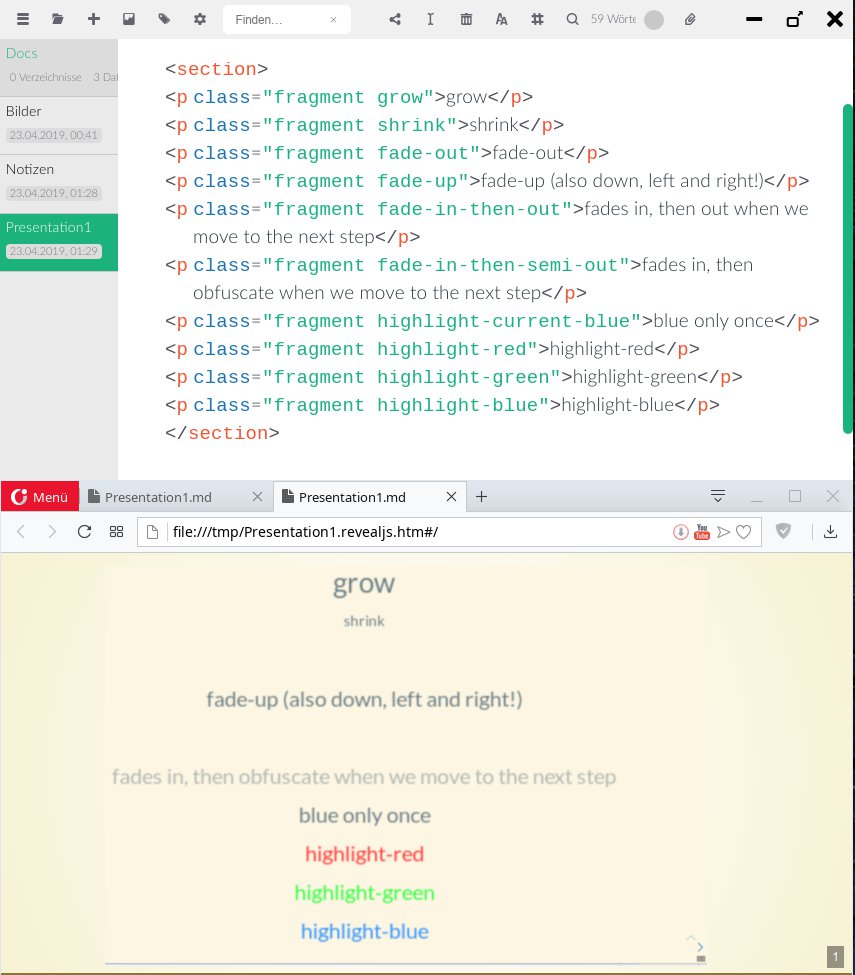
Abbildung 4: Für Präsentationen steht die Klasse fragment bereit, mit der Sie den Text formatieren.
|
Tag |
Funktion |
|---|---|
|
|
Text als Absatz ausgeben |
|
|
Zeilenumbruch innerhalb eines Absatzes einfügen |
|
|
nummerierte Liste erzeugen |
|
|
ungeordnete Liste erzeugen |
|
|
Überschrift der Ebene 1 |
|
|
Bild mit Alt-Text und Kurzinfo |
Formatierungen, die Sie auf mehrere Elemente anwenden möchten, wie etwa Absätze oder Listen, definieren Sie üblicherweise in Klassen, um Dopplungen zu vermeiden. Das Anlegen von Klassen brauchen Sie hierbei nicht zu lernen, weil Zettlr auf das HTML-Framework Reveal.js [6] setzt.
Es genügt, die Klassen zu kennen und zu wissen, wie Sie diese in ein HTML-Tag eintragen (siehe Tabelle “Fragmente”). Daneben existieren Attribute für die Klasse fragment, die beim Einblenden der Folie die Reihenfolge der Elemente verändern (Abbildung 5).
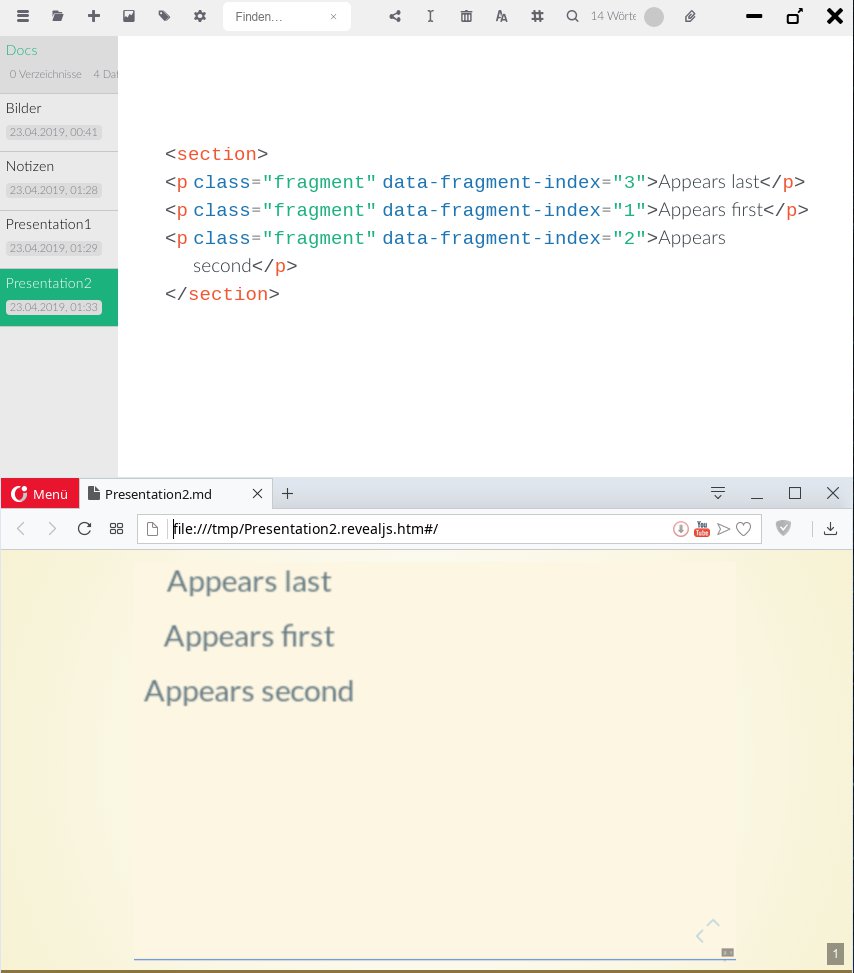
Abbildung 5: Zusätzliche Attribute der Klasse fragment erlauben es, die Reihenfolge zu beeinflussen, in der die Elemente in der Präsentation stehen.
|
Klasse |
Funktion |
|---|---|
|
|
Text vergrößern |
|
|
Text verkleinern |
|
|
Text ausblenden |
|
|
Text nach oben einblenden; statt |
|
|
Text zuerst einblenden und beim nächsten Klick auf den Pfeil ausblenden |
|
|
Text zuerst einblenden und beim nächsten Klick auf den Pfeil verdunkeln |
|
|
Text blau ausgeben und beim nächsten Klick auf den Pfeil wieder in Standardfarbe anzeigen |
|
|
Text blau anzeigen; alternativ: |
Sobald Sie das Markdown-Dokument nach HTML exportieren, gibt es die Möglichkeit, es noch weiter anzupassen. Der Pfad zur Datei erscheint in der Adresszeile des Browsers. Bei Bedarf ändern Sie das Verzeichnis für den Export im entsprechenden Tab in den Einstellungen. Dort wählen Sie entweder das Verzeichnis /tmp/ oder das aktuelle Verzeichnis aus.
Öffnen Sie das HTML-Dokument mit einem Texteditor wie Kate. Dann suchen Sie den Abschnitt const zettlrRevealOptions, wo Sie über Variablen das Verhalten der Präsentation beeinflussen. Die Bedeutungen der einzelnen Optionen finden Sie in der Tabelle “Optionen”.
|
Option |
Mögliche Werte |
Erläuterung |
|---|---|---|
|
|
|
Bedienelemente rechts unten einblenden oder ausblenden |
|
|
|
Fortschrittsbalken ein- oder ausblenden |
|
|
|
Foliennummer ein- oder ausblenden |
|
|
|
jede Folie im Browserverlauf ablegen |
|
|
|
Präsentation mit Pfeiltasten steuern |
|
|
|
Überblicksmodus für Folien einschalten |
|
|
|
Folien vertikal zentrieren |
|
|
|
Folien per Touchpad steuern |
|
|
|
Präsentation wiederholen |
|
|
|
Folien zufällig ausgeben |
|
|
|
Fragmente ein- oder ausschalten |
|
|
|
per Mausrad durch die Folien navigieren |
|
|
|
Adressleiste auf mobilen Geräten ein- oder ausblenden |
|
|
Übergang zur nächsten Folie festlegen |
|
|
|
Geschwindigkeit beim Übergang zur nächsten Folie festlegen |
Zettelkasten
In der realen Welt landen Notizen, die auf Zetteln stehen, oft in einer Box. Nicht nur das Beschriften von Karteikarten gestaltet sich mühsam, ebenso nervig ist das Aufbewahren von Karteikästen. Abhilfe schafft hier das Zettelkasten-Feature von Zettlr. Dazu öffnen Sie die Einstellungen und achten darauf, dass die schmale Seitenleiste aktiv sowie das Anzeigen von Textfragmenten eingeschaltet sein sollte.
Im Tab Editor deaktivieren Sie für diese Aufgabe alle Wörterbücher. Anschließend wechseln Sie zum Tab Export, schalten das Entfernen der Zettelkastennummern ab, und aktivieren stattdessen interne Links unverändert lassen. Im Tab Zettelkasten übernehmen Sie im ersten Anlauf einfach die Standardeinstellungen.
Um einen Zettelkasten zu erstellen, gehen Sie ähnlich wie bei den Notizen vor. Ein Zettelkasten entspricht in der digitalen Welt einem Ordner, den Sie durch Klick auf das entsprechende Symbol anlegen. Wie schon der Name Zettelkasten andeutet, befinden sich darin Notizen oder Bilder.
Um den digitalen Zettelkasten zu befüllen, fügen Sie ein neues Dokument an. Bei Bedarf vergeben Sie eine Überschrift dafür, indem Sie ein Hash-Zeichen (#) davorsetzen. In die nächste Zeile fügen Sie in der Regel die sogenannte Zettelkastennummer ein, indem Sie [Strg]+[L] drücken. Sie entspricht dem Format, das Sie im Tab Zettelkasten definiert haben.
Da eine Sammlung üblicherweise aus mehreren Zetteln besteht, fügen Sie überall eine eigene ZKN-ID ein (Abbildung 6). Um einen Zettel mit einem anderen zu verbinden, geben Sie zwei aufeinanderfolgende öffnende eckige Klammern ein. Das Programm schlägt automatisch die Überschriften der anderen Zettel vor. Durch einen Klick auf einen der Einträge fügen Sie dann die gewünschte Nummer ein.

Abbildung 6: Mit der Zettelkasten-Funktion sortieren Sie Informationen in verschiedene Ordner ein und verbinden die jeweiligen Dokumente auf einfache Weise über eine ID.
Organisation
Im Gegensatz zu herkömmlichen Editoren ermöglicht Zettlr den Einsatz von Schlagwörtern, die Sie bei Bedarf alle durch einen Klick auf das Etikettensymbol ansehen. Im Popup-Fenster erscheinen alle Schlagwörter, die Sie innerhalb eines Ordners definiert beziehungsweise benutzt haben.
Als Schlagwörter taugen etwa die Namen von Autoren, auf die Sie sich im Text beziehen, oder Themen, die ein Text behandelt. Um einen Text mit Schlagwörtern zu versehen, geben Sie diese wie in Listing 5 ein. Dabei dürfen Sie mehrere Schlagwörter in einer Zeile angeben, die Sie durch Leerzeichen voneinander trennen. Drücken Sie beim Klick auf ein Schlagwort [Strg], dann markiert das Programm in der Seitenleiste alle Dokumente, die Sie mit diesem Schlagwort versehen haben.
Listing 5
#Tag1 #Tag2
Um innerhalb eines Ordners nach Text zu fahnden, gibt es in der Schaltflächenleiste oben ein Suchfeld. Nach dem Eingeben des Suchworts erscheinen die Suchtreffer in der Seitenleiste wie bei einem Heatmap-Diagramm farbig. So markiert Zettlr Dokumente in der Seitenleiste mit derselben Farbe, wenn sie im selben Unterordner liegen sowie das Suchwort beinhalten. Dateien an einem anderen Speicherort erhalten eine andere Farbe.
Gadgets
Die ständige Ablenkung etwa durch das Internet macht die Aufschieberitis zunehmend zum Problem. Um dieser weitverbreiteten Krankheit entgegenzuwirken, entstand unter anderem die sogenannte Pomodoro-Technik [7], mit der Sie To-do-Listen effizienter abarbeiten. Zettlr bietet ebenfalls einen Pomodoro-Timer an, den Sie durch Klicken auf das kreisförmige Symbol aktivieren beziehungsweise einrichten.
Eine rote Ziffer steht dabei für die Dauer einer Aufgabe, eine gelbe für die kurze Pausendauer, und die grüne Ziffer gibt die Dauer der langen Pause an, die Sie nach vier Aufgaben einlegen. Zettlr macht alle Angaben in Minuten; durch Drücken auf die entsprechenden Pfeilsymbole verändern Sie die Werte.
Es gibt Fälle, in denen die Zahl der Wörter eines Dokuments vorgegeben ist. Arbeiten Sie an einem solchen Text, legen Sie mit Zettlr ein entsprechendes Schreibziel fest, indem Sie über die rechte Maustaste das Kontextmenü eines neu angelegten Dokuments aufrufen und auf den entsprechenden Menüeintrag klicken. Daraufhin platziert die Software einen Kreis in der Seitenleiste. Sobald Sie das Dokument füllen, färbt sich der Kreis nach und nach ein, bis das Ziel erreicht ist.
Daneben gibt es Statistiken, die veranschaulichen, wie viele Wörter Sie über einen bestimmten Zeitraum eingegeben haben. Auf diese Funktion greifen Sie über das entsprechende Symbol zu, wobei im Popup-Fenster wahlweise die Statistik für die Woche, den Monat sowie das Jahr bereitsteht.
Fazit
Mit Zettlr gelingt das Erstellen von Markdown-Dokumenten im Handumdrehen. Der Editor bietet zahlreiche interessante Funktionen, die es gerade Einsteigern erleichtern, sich mit dem Schreiben von Texten in entsprechender Notation zu beschäftigen. Er hilft mit seinen Features, Präsentationen sowie HTML-Dokumente zu erstellen, und eignet sich darüber hinaus als Note-App und Zettelkasten.
Sinnvolle Hilfen, wie etwa beim Erstellen von Tabellen, wären eine echte Dreingabe für die elegant wirkende Oberfläche. Derzeit müssen Sie alles von Hand eingeben, was über die Basis-Tags hinausgeht. Zudem basiert die Software auf dem Electron-Framework. Das bedeutet, dass Zettlr erheblichen Platz auf der Festplatte belegt. Im Test verhielt sich das Programm außerdem teils recht träge.
Infos
- Markdown-Syntax: https://learnxinyminutes.com/docs/markdown
- Zettlr: https://www.zettlr.com
- Markdown-Dialekte: https://github.com/commonmark/commonmark-spec/wiki/Markdown-Flavors
- Pandoc: https://pandoc.org
- CSS: https://www.w3schools.com/css
- Reveal.js: https://revealjs.com/#/
- Pomodoro-Timer: Christoph Langner, “Anti-Aufschieberitis”, LU 04/2019, S. 18, http://www.linux-community.de/41408





