



Der russische Suchmaschinenriese Yandex schickt einen eigenen Webbrowser ins Rennen, der viel Wert auf Sicherheit und Privatsphäre legt.
Für kein anderes Betriebssystem gibt es so viele Webbrowser wie für Linux. Allerdings trüben bei vielen davon Unzulänglichkeiten und Mängel das Bild: Teils missachten sie die Privatsphäre der Nutzer, teils stellen sie Seiten falsch dar oder geraten durch installierte Erweiterungen immer schwerfälliger. Manchen der Navigatoren fehlen sogar essenzielle Funktionen.
Der hierzulande eher unbekannte Webbrowser, den der russische Suchmaschinenriese Yandex [1] seit 2012 entwickelt, möchte mit ausgereifter Technologie und interessanten Innovationen zu den Platzhirschen Chromium und Firefox aufschließen. Yandex Browser steht zwar selbst unter einer proprietären Lizenz [2], basiert aber unter der Haube auf freier Software und eingeführten Technologien.
So übernimmt die auch in Chromium genutzte Web-Engine Blink das Darstellen der Inhalte. Die Turbo-Technologie aus Operas Browser erlaubt einen schnellen Seitenaufbau auch bei schmalbandigen Internet-Verbindungen. Ebenso die von Opera bekannten Mausgesten unterstützt der russische Browser. Dank des modularen Konzepts harmoniert die Software mit zahlreichen Erweiterungen für Googles Browser Chrome und Opera.
Sie erhalten Yandex Browser für 64-Bit-Hardware auf der Yandex-Webseite [3]. Der Hersteller bietet die Software in Form von RPM- und DEB-Paketen an, die bereits alle Abhängigkeiten selbst auflösen. Es fällt auf, dass der Anbieter beide Linux-Pakete nach wie vor als Beta-Version bezeichnet [4]. Seit 2014, als erstmals die Linux-Variante auf den Markt kam, änderte sich an dieser Bezeichnung nichts, obwohl diese Pakete dieselbe Versionsnummer tragen wie die für andere Betriebssysteme.
Die DEB- und RPM-Pakete richten Sie nach dem Herunterladen entweder über die grafischen Werkzeuge der verwendeten Distribution oder die entsprechenden Kommandozeilenbefehle ein. Dabei legt das Setup auch einen Starter in der jeweiligen Menühierarchie an. Sofern Sie Chrome oder Chromium auf Ihrem Rechner verwenden, importiert Yandex Browser beim ersten Start dessen Lesezeichen, einige installierte Erweiterungen und den Verlauf. Gespeicherte Passwörter lässt er dabei außen vor.
Erster Start
Nach dem Start sticht als Erstes die ungewöhnliche Oberfläche ins Auge: Die Entwickler programmierten eine minimalistische Bedienumgebung namens Tableau, die ohne Menüzeile auskommt. Über mehrere voreingestellte Kacheln lassen sich häufig besuchte Webseiten mit einem Mausklick aufrufen. Die Grundeinstellung orientiert sich dabei an den Gegebenheiten des russischen Markts, die Kacheln lassen sich jedoch nach Belieben anpassen oder auch komplett löschen (Abbildung 1).

Abbildung 1: Die Oberfläche von Yandex Browsers wirkt mit ihren Kacheln auf den ersten Blick etwas ungewöhnlich.
Aufgerufene Webseiten fügen Sie per Mausklick der Oberfläche hinzu, ohne dass Sie dazu die komplette URL erneut eingeben müssen. Der Browser passt sich automatisch der Systemsprache an und lokalisiert sich entsprechend ohne zusätzliche Sprachpakete selbst in die deutsche Sprache.
Als zentrales Element des Navigators dient die als Smartbox bezeichnete Adresszeile, die zugleich auch als Eingabezeile für Suchbegriffe dient. Treffer zeigt Yandex in der eingestellten Standardsuchmaschine an, in der Grundeinstellung jener von Yandex. Sie lässt sich aber in den Einstellungen unter Suchmaschinen-Einstellungen durch eine beliebige andere ersetzen.
Konfiguration
Im Vergleich zu Chromium oder Opera bietet Yandex Browser deutlich mehr Konfigurationsmöglichkeiten, die Sie über das Hamburger-Menü oben rechts erreichen. Im Dialog Yandex anpassen und einstellen wählen Sie die Option Einstellungen. Der Browser blendet nun horizontal Konfigurationsdialoge im Hauptfenster ein, wobei die Spalte links Kategorien für verschiedene Hauptgruppen anzeigt. Einige Dialoge weisen teils etwas holperige, meist aber dennoch verständliche deutsche Übersetzungen auf.
Der Browser enthält sowohl einen eingebauten Werbeblocker als auch ein Werkzeug zum automatischen Übersetzen von Inhalten. Der bereits in der Grundeinstellung aktive Werbeblocker liefert ohne zusätzliche Konfiguration auch auf deutschsprachigen Seiten sehr gute Ergebnisse. Der Übersetzer blendet voreingestellt bei fremdsprachigen Inhalten eine Anzeige ein, wobei er auf einen Yandex-Dienst zugreift. Er gestattet außerdem das Übersetzen einzelner Begriffe mithilfe einer Mausgeste und eines Tastendrucks. Allerdings bietet der Translator in der getesteten Version lediglich das Übersetzen einer kompletten Webseite in eine andere Sprache als Russisch an. Beim Übersetzen einzelner Wörter durch Markieren der gewünschten Passage steht nur Russisch als Zielsprache zur Verfügung.
Zu den weiteren Besonderheiten, die Sie in der Gruppe Allgemeine Einstellungen finden, zählen der sogenannte Turbo-Modus und der Energiesparmodus. Der von Opera lizenzierte Turbo-Modus ermöglicht durch Datenkompression auch einem schmalbandigen Internetzugang ein zügiges Surfen. Allerdings leitet er dafür die Daten über einen Proxy-Server von Yandex – das Unternehmen sieht also, welche Inhalte Sie aufrufen. Zudem funktioniert das Ganze nur bei unverschlüsselten Webseiten ohne HTTPS.
Der Energiesparmodus erkennt den Akkubetrieb auf Mobilsystemen und stellt dann den Browser so ein, dass er den Akku schont. Dabei lässt sich unter anderem auch die automatische Wiedergabe von Videos, die viel Energie benötigt, bei niedrigem Akkustand deaktivieren. Bei eingeschaltetem Energiesparmodus zeigt der Browser einen entsprechenden Hinweis im Hauptfenster an (Abbildung 2).
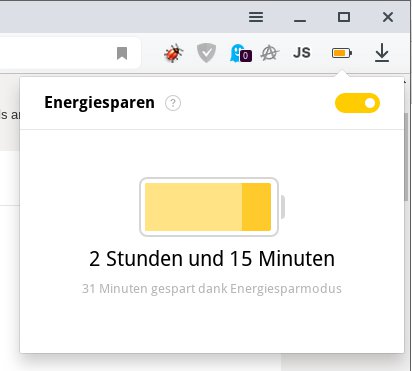
Abbildung 2: Der Energiesparmodus von Yandex Browser macht sich auf Notebooks positiv bemerkbar.
In einer im Einstellungsdialog oben horizontal angeordneten Gruppenleiste finden Sie weitere Kategorien, die alle Konfigurationsoptionen zusammenfassen. Hier nehmen Sie in den entsprechenden Gruppen Einstellungen zu Ihren Lesezeichen und den Downloads vor. Heruntergeladene Dateien lassen sich dort bei Bedarf auch ohne den Umweg über den Dateimanager löschen.
Unter Verlauf finden Sie die Historie der aufgerufenen Seiten mit Datum und Zeit, wobei Yandex Browser den Verlauf über mehrere Tage sichert. Da er hierzu auch Inhaltsdaten sichert, lässt sich bei Bedarf daraus eine nochmals aufzurufende Seite ausfindig machen, die sich an der URL nicht erkennen lässt. Daneben bietet der Browser mit Mehr von dieser Webseite die Option, Seiten aus dem Verlauf anzuzeigen, die nur von einer bestimmten Domain stammen.
Bei sehr umfangreichen Verlaufsdaten hilft die Suche nach einer Webseite über ein integriertes Suchfeld. Um die Historie zu löschen, klicken Sie auf Browserdaten löschen. Das startet, ähnlich wie bei Firefox, einen eigenen Dialog, in dem Sie die zu entfernenden Daten spezifizieren.
Sicherheit
Besonderen Wert legt Yandex Browser auf Sicherheitseinstellungen, die Sie in der Konfiguration in den beiden Gruppen Schützen sowie Passwörter und Karten finden. Dazu nutzt Yandex die Schutzprogramme des Antivirusanbieters Kaspersky, die bei Bedarf Webseiten und heruntergeladene Dateien auf Schadsoftware überprüfen.
Auch die Informationen von Kredit- und Bankdaten lassen sich auf Wunsch durch Verschlüsseln schützen. Im selben Dialog finden Sie außerdem einige Optionen zum Absichern des Netzzugangs (Abbildung 3). In der Gruppe Passwörter und Karten finden Sie Funktionen zum Verwalten von Passwörtern und Bankkarten. Diese Daten verschlüsselt die Software per AES-256, den Schlüssel schützt wiederum ein Masterpasswort.
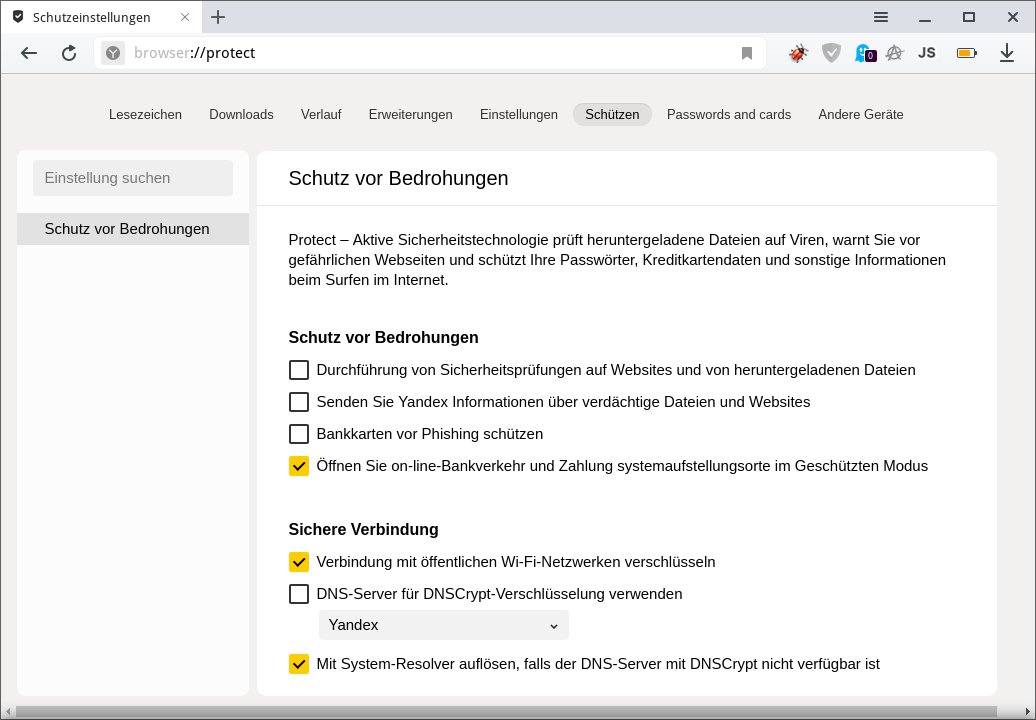
Abbildung 3: Yandex Browser bietet außergewöhnlich viele Sicherheits- und Krypto-Einstellungen.
Beim Verwenden der Anbindung an die Yandex-Cloud und des damit verbundenen Synchronisierungsdiensts über mehrere Geräte hinweg speichert der Browser die verschlüsselten Daten ohne das Masterpasswort in der Cloud. Das erlaubt es, die Daten auch mit Mobilgeräten abzugleichen, etwa mit Smartphones mit Yandex Browser. Um die Passwortdatei zu öffnen, benötigen Sie aber in jedem Fall das Masterpasswort.
Bereits in der Grundeinstellung aktiviert Yandex Browser verschiedene Werkzeuge, die das Surfen sicherer und angenehmer gestalten sollen. So besteht über die Gruppe Erweiterungen die Möglichkeit, diverse Werbeblocker einzuschalten. Der Browser ermöglicht in dieser Gruppe generell das Aktivieren verschiedenster Erweiterungen per Schieberegler.
Zu den bereits vorinstallierten Erweiterungen gehören der Adguard-Werbeblocker sowie ein Antishock-Blocker, der unangenehme oder schockierende Bilder filtert. Diesen Dienst passen Sie, ebenso wie den Werbeblocker, über den Button Mehr an, indem Sie beispielsweise für freizuschaltende Inhalte eine Whitelist anlegen. Auch für Adobe-Flash-Inhalte bietet Yandex Browser den passenden Filter.
Außerdem besitzt er einen Inkognito-Modus, der die Surfhistorie nicht sichert, keine Passwörter speichert und beim Aufrufen von URLs auf die Autofill-Funktion verzichtet. Den Inkognito-Modus schalten Sie mit einem Mausklick auf die gleichnamige Option im Hamburger-Menü ein. Alternativ rechtsklicken Sie auf einen Link, etwa auf einer Webseite oder den Bookmarks, und wählen aus dem Kontextmenü Link in Inkognito-Fenster öffnen.
In beiden Fällen öffnet der Yandex-Browser eine neue Instanz mit dunklem Fensterhintergrund, die einen Hinweis auf den speziellen Modus anzeigt. Die vorhandene Instanz bleibt dabei geöffnet.
Zusätzliches
In Sachen Erweiterungen zeigt sich Yandex Browser sehr flexibel: Neben Addons aus dem Chrome-Web-Store unterstützt er auch solche für den Opera-Browser. Damit ergibt sich eine nahezu unerschöpfliche Anzahl an Erweiterungen, mit denen Sie den Webbrowser nach Belieben anpassen. Die Erweiterungen installieren Sie wie bei anderen Browsern auch per Mausklick. Yandex listet sie aber anders als beispielsweise bei Firefox nicht in einem gesonderten Dialog: Sie erscheinen im Hauptfenster in der Gruppe Erweiterungen ganz unten in der Rubrik Von Dritten.
Darüber listet die Gruppe die bereits im Browser eingebauten Tools auf. Dazu gehören auch diverse Yandex-Dienste, die allerdings in Westeuropa nur wenig Sinn ergeben, da sie primär den russischen Markt adressieren. Alle vorhandenen Erweiterungen und Tools lassen sich per Regler ab- und einschalten. Über die Schaltfläche Mehr unter den meisten Addons treffen Sie spezifische Einstellungen zur jeweiligen Erweiterung, indem Sie etwa Whitelists anpassen (Abbildung 4).
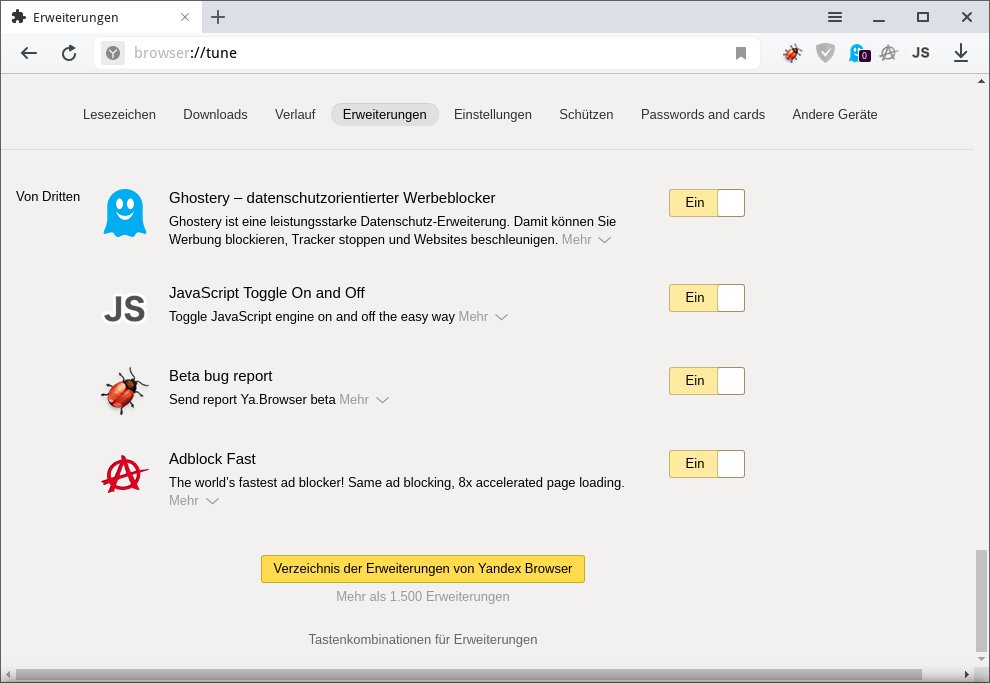
Abbildung 4: Der Yandex-Browser erlaubt das einfache Konfigurieren der installierten Addons.
Fazit
Yandex Browser bietet eine sehr interessante Alternative zu den etablierten Platzhirschen. Zwar erfordert das Bedienkonzept mit einer menülosen Arbeitsfläche, der Smartbox und dem Tableau zunächst etwas Eingewöhnung, lässt sich aber nach kurzem Einarbeiten intuitiv nutzen. Obwohl der Browser auf dem Chrome-Abkömmling Chromium basiert, bietet er im direkten Vergleich deutlich mehr Konfigurationsoptionen, wobei die Entwickler insbesondere Wert auf die Sicherheit beim Surfen legen. Dank des Zugriffs auf den Chrome-Web-Store und Operas Addons lässt sich Yandex Browser zudem sehr gut um zusätzliche Funktionen erweitern. Lediglich die stellenweise unvollständige deutsche Lokalisierung trübt das Bild ein wenig. Das tut dem guten Gesamteindruck, den der russische Webbrowser hinterlässt, aber keinen Abbruch.
Infos
- Yandex: https://yandex.com
- Lizenzbestimmungen: https://yandex.com/legal/browser_agreement/
- Yandex Browser herunterladen: https://browser.yandex.com
- Pakete wahlfrei herunterladen: https://browser.yandex.ru/beta/






Ein guter Browser, allerdings wieder mit dieser unsäglichen, nicht DSGVO-konformen Cookie-Akzeptanz-Meldung im Sinne von: “Wenn Sie diesen Browser nutzen, akzeptieren Sie, dass wir Cookies setzen.”
Wann begreifen die Webseitenbetreiber endlich, resp. wann werden sie endlich dazu gezwungen, dass Sie dem Nutzer eine Möglichkeit bieten müssen, welche Cookies er setzen lassen möchte und welche nicht?