



Wer oft die gleichen Webseiten aufruft, nutzt dazu meist umständlich die Browser-Lesezeichen. Firework bringt Sie viel schneller ans Ziel.
Praktisch jedermann nutzt heute Webdienste und Anwendungen, die man im Browser ausführt. Dazu gehören neben den allgegenwärtigen sozialen Netzwerken und Internet-Foren auch herkömmliche E-Mail-Konten oder Speicherdienste in der Cloud. Eines haben alle diese Apps gemein: Man ruft sie über eine entsprechende URL im Browser auf.
Je intensiver Sie solche Dienste nutzen, desto umständlicher gestaltet sich der jeweilige Aufruf im Browser. Auch dafür gesetzte Lesezeichen helfen nur bedingt weiter, da die Lesezeichenlisten schnell immer länger und damit unübersichtlicher ausfallen. Mit Firework [1] ist jetzt Abhilfe in Sicht: Der App-Starter des Unternehmens Startpack aus der südrussischen Stadt Kasan bündelt die Web-Apps in einem Menü, aus dem Sie sie wie lokale Applikationen aufrufen.
Sie erhalten Firework in der kostenfreien Variante von der Webseite des Unternehmens als rund 83 MByte umfassendes ZIP-Archiv [2]. Nach Anklicken von Download Firework bestätigen Sie zunächst die Lizenz und wählen anschließend die für Ihre Hardware passende Variante von Firework – das Programmarchiv gibt es in 32- und 64-Bit-Varianten.
Nach dem Download entpacken Sie das Archiv in ein wahlfreies Verzeichnis. Aus dem dabei entstehenden Unterverzeichnis Firework/ starten Sie das Programm am Prompt mit dem Befehl ./Firework. Als Erstes geben Sie dann ein neues Passwort für den Schlüsselbund ein. Ein horizontaler Balken zeigt dabei die Qualität des Passworts an. Durch Einfügen von Sonderzeichen oder Ziffern werten Sie ein zu schwaches Passwort auf.
Anschließend öffnet Firework unten links auf dem Desktop ein Startfenster für die unterschiedlichen Webapplikationen. Darin erscheinen voreingestellt bereits einige Apps, die Sie jedoch jederzeit löschen oder ergänzen dürfen. Zum Entfernen überflüssiger Einträge klicken Sie einfach mit der rechten Maustaste auf die entsprechende App und wählen aus dem Kontextmenü den Eintrag Löschen. Die App verschwindet dann aus dem Startfenster.
Bedienung
Das Startfenster enthält in einer Leiste am oberen Fensterrand vier Einstellmenüs sowie ein Eingabefeld für die Suche nach Apps. Dass Letzteres durchaus Sinn ergibt, zeigt sich nach einem Klick auf den Listenschalter rechts im Fenster: Firework führt nun alle voreingestellten Web-Apps auf.
Die Palette reicht dabei von Online-Office-Umgebungen über soziale Netzwerke, Messenger- und Cloud-Dienste bis hin zu Multimediaanwendungen. Selbst DRM-beschränkte Dienste wie Netflix oder Spotify lassen sich mit Firework nutzen. Auch Produktivanwendungen für das Mindmapping, Diagramme oder Übersetzungsseiten sind bereits mit von der Partie (Abbildung 1).
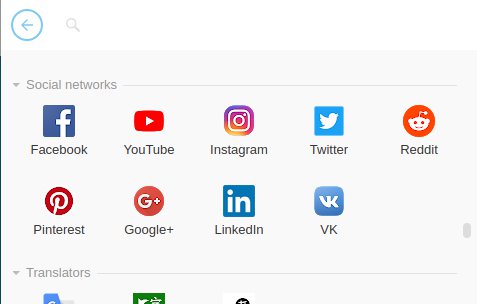
Abbildung 1: Firework stellt bereits eine stattliche Anzahl an Diensten zum Abruf bereit.
Ein Doppelklick darauf genügt, um eine der voreingestellten Apps im Startfenster zu platzieren: Firework wechselt von der Einstellungsansicht ins Startfenster und fügt dort das entsprechende App-Symbol ein. Durch einen Doppelklick auf eines der Symbole starten Sie den in Firework eingebauten Browser mit der entsprechenden URL. Er blendet in der Standardeinstellung die Adressleiste aus. Da er nicht zum herkömmlichen Surfen gedacht ist, passen sich auch seine Einstelloptionen der Anwendung an (Abbildung 2).
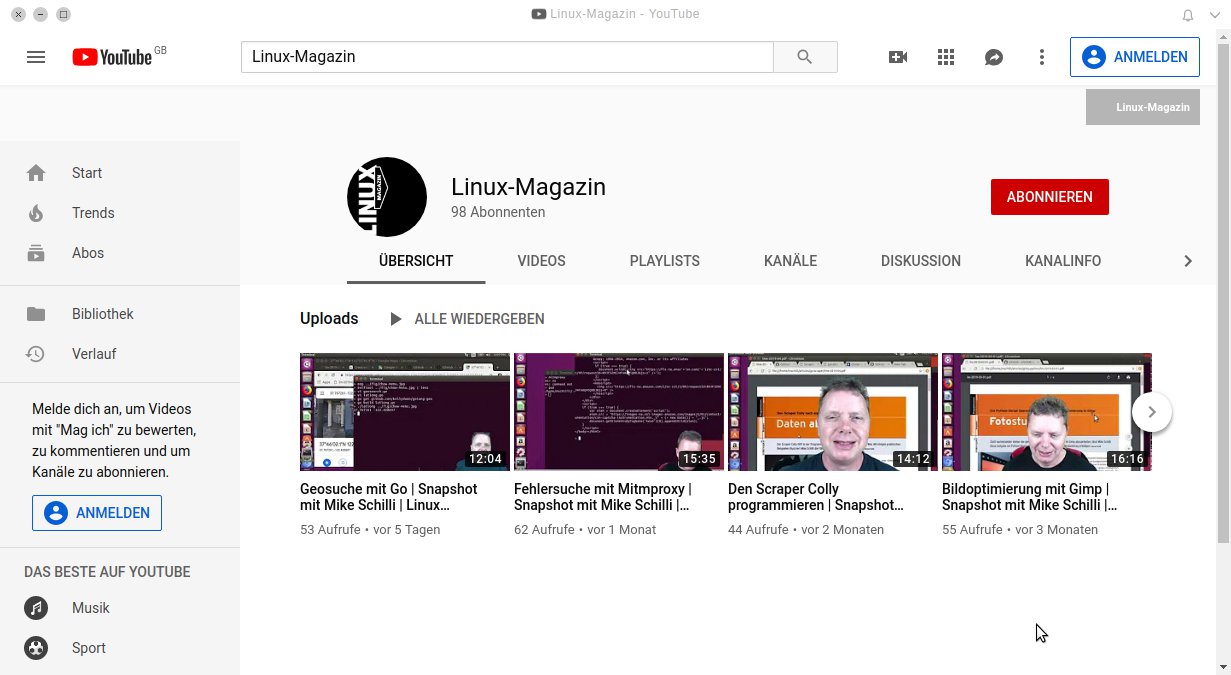
Abbildung 2: Firework integriert auch einen einfachen Browser für die Webanwendungen.
Erst nach einem Klick auf das Aufklappsymbol oben rechts im Browserfenster öffnet die Software eine Adress- und Steuerleiste zur Eingabe einer URL. Rechts neben dem Eingabefeld findet sich ein Menüsymbol, über das Sie ein kleines Konfigurationsmenü öffnen. Es bietet jedoch keine umfangreichen Optionsdialoge, sondern dient primär dazu, gespeicherte Daten zu entfernen, wie etwa die Surf-Historie oder Cookies. Dazu nutzen Sie die Optionen Zwischenspeicher löschen und Alle Browserdaten löschen.
Zusätzlich verfügt der Browser über einen eingebauten und in der Voreinstellung bereits aktiven Werbeblocker. Er arbeitet auch in Westeuropa zuverlässig und filtert unerwünschte und lästige Werbung nahezu komplett aus. Da der Browser lediglich zum Aufruf der in Firework hinterlegten Webseiten gedacht ist, gibt es weder zusätzliche Erweiterungen, noch taucht der Browser in einem Applikationsmenü auf. Auch Annehmlichkeiten wie ein Lesezeichenmenü suchen Sie vergebens. Moderne Technologien wie HTML5 unterstützt der Navigator jedoch problemlos.
Webseiten
Um nicht in der Liste enthaltene Webanwendungen zum Firework-Startmenü hinzuzufügen, nutzen Sie den großen blauen Plus-Button im Hauptfenster. Ein Klick darauf öffnet ein Installationsfenster, in dem Sie die URL der Webseite angeben. Grundsätzlich können Sie hier jede Seite angeben, die Firework nach dem Sichern wie eine herkömmliche Webanwendung ins Hauptfenster übernimmt. Diese Option erleichtert auch den Umgang mit häufig besuchten konventionellen Seiten, die Sie nun ebenfalls aus dem Menü aufrufen können (Abbildung 3).
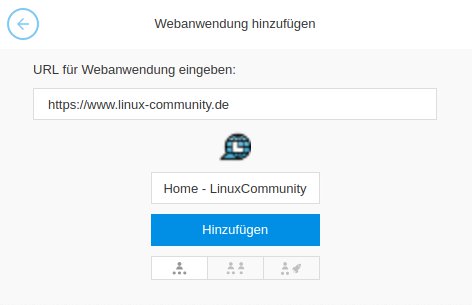
Abbildung 3: Für das Anlegen zusätzlicher Starteinträge stellt Firework einen einfachen Dialog bereit.
Im Dialog zum Hinzufügen neuer Anwendungen klicken Sie nach Eingabe der URL auf das leere kleine Quadrat unterhalb der Eingabezeile. Firework prüft nun, ob es die Seite erreichen kann, und fügt ein Icon dafür ein. Anschließend klicken Sie auf die Schaltfläche Hinzufügen. Daraufhin erscheint wieder das Hauptfenster, in dem Sie bereits die neue Anwendung finden.
Um Webapplikationen aus dem Startfenster zu entfernen, die Sie nicht mehr benötigen, klicken Sie mit der rechten Maustaste darauf und wählen aus dem daraufhin erscheinenden Kontextmenü die Option Löschen. In diesem Dialog können Sie zudem über die Option Symbol bearbeiten… einzelne Symbole optisch modifizieren.
Einstellungen
Firework besitzt auch einen kleinen Einstellungsdialog, den Sie über das Menüsymbol links oben im Hauptfenster erreichen. Darin stellen Sie die verwendete Sprache ein und können einzelne Applikationen beschleunigt ausführen lassen oder in den Hintergrund verbannen, wo sie weiter aktiv bleiben. Diese Funktion eignet sich besonders für Anwendungen, die regelmäßige Benachrichtigungen an den Anwender einblenden.
Im Konfigurationsmenü finden Sie außerdem eine Liste mit Hotkeys, die das tastenbasierte Bedienen der Software ermöglichen. Damit können Sie im Browser zahlreiche Funktionen ohne Mausunterstützung nutzen.
Desktop-Menüs
Sie müssen Firework nicht bei jedem Systemstart erneut aufrufen, um die Apps verfügbar zu machen und den Einstellungsdialog zu öffnen. Zum einen gibt es die Möglichkeit, die Software beim Hochfahren des Systems nach entsprechender Authentifizierung automatisch starten zu lassen. Zum anderen können Sie die Vorteile der Web-Apps auch in der Menühierarchie des Desktops nutzen: Das Programm legt auf Wunsch beim Anlegen neuer Web-Apps im Hauptfenster auch entsprechende Einträge in den Desktop-Menüs an.
Um die Einträge für die Arbeitsplatzmenüs zu generieren, klicken Sie mit der rechten Maustaste auf die gewünschte App und wählen aus dem Kontextmenü die Option Copy to Launchpad aus. Die daraufhin angelegten Einträge lassen sich wie eine herkömmliche lokale Applikation starten und öffnen die entsprechende Seite im Firework-Browser. Sie dürfen dabei beliebig viele Instanzen parallel auf dem Desktop öffnen. In aller Regel finden Sie die App-Starter von Firework in den Menüs Büro und Internet (Abbildung 4).
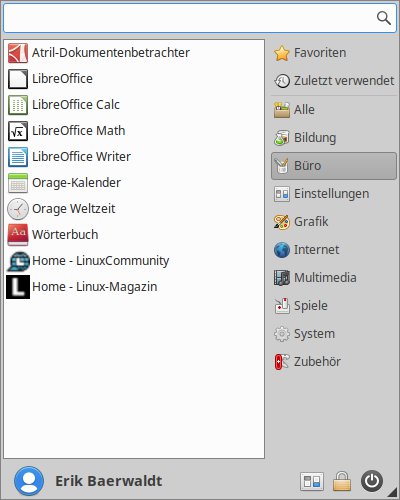
Abbildung 4: Auf Wunsch erscheinen die Web-Apps auch wie lokale Programme in den Menüs.
Varianten
Neben der kostenfreien Version gibt es Firework auch in zwei kostenpflichtigen Varianten, die diverse Zusatzfunktionen ins Spiel bringen. So dürfen in der Grundversion lediglich zwei Web-Apps simultan im Hintergrund aktiv sein, und es lassen sich keine einzelnen Gruppen von Web-Apps im Hauptfenster der Software anlegen. Eine Vergleichsliste der Funktionen stellt der Hersteller auf seiner Webseite bereit [3]. Zum Erwerb einer Lizenz müssen Sie sich beim Hersteller registrieren, der den Preis in russischen Rubeln erhebt.
Fazit
Firework erleichtert den täglichen Umgang mit Webanwendungen enorm und eignet sich ideal für Anwender, die eine begrenzte Zahl wichtiger Webdienste effizient nutzen möchten. Häufig benötigte Dienste oder Webseiten starten Sie aus dem Firework-Fenster wie eine herkömmliche Anwendung, ohne dabei umständlich im Browser eine URL eingeben oder das Lesezeichenmenü bemühen zu müssen. Die Software arbeitet flink, der eingebaute Webbrowser kommt ohne jeglichen Schnickschnack aus. Durch die Option, Applikationen im Hintergrund auszuführen, können auch Anwendungen geöffnet bleiben, die Benachrichtigungen für den Nutzer versenden.
Infos
- Firework: https://firework.cloud/en/windows/
- Download: https://firework.cloud/en/linux/
- Funktionsliste: https://firework.cloud/en/plans





