



Der auf das Nötigste reduzierte FocusWriter schafft eine ablenkungsfreie Umgebung, um Autoren und Schriftsteller beim Texten zu unterstützen.
Viele von uns folgen im Alltag am Rechner einem sehr erratischen Arbeitsfluss. Unsere Arbeitsumgebung verrät uns optisch oder akustisch, wann wir E-Mails oder Benachrichtigungen erhalten. Hinzu kommen weitere Ablenkungen durch Anwendungen wie Nextcloud, über die wir mit Kollegen kommunizieren. Über IRC oder – als moderne Variante – Slack sprechen wir mit Entwicklern über unsere Projekte.
All dies und mehr sind Ablenkungen, auf die wir unter Umständen sofort reagieren müssen, um nicht unsere Zeit oder die unseres Gegenübers zu vergeuden. Das zerreißt den Arbeitsfluss und erschwert es, sich auf eine Sache zu konzentrieren.
Autorensoftware
Wenn es aber darum geht, Gedanken zu einem Thema für einen Vortrag oder ein Essay zu Papier zu bringen, dann wollen wir dabei möglichst nicht gestört werden. Zu diesem Zweck gibt es spezielle Schreibprogramme für Autoren, die in der Regel einen sogenannten ablenkungsfreien Modus bieten. Das bedeutet, dass der Editor optisch alles ausblendet, was störend wirken könnte. Als Platzhirsch unter den Autorenprogrammen gilt das kostenpflichtige Scrivener [1], das es allerdings bislang nicht in einer Linux-Variante gibt.
Unter Linux finden sich aber ebenfalls Anwendungen für Autoren, wie etwa Bibisco [2], Manuskript [3] oder der seit 2008 entwickelte FocusWriter [4], um den es in diesem Artikel geht. FocusWriter ist mehr als ein Texteditor, aber weniger als eine ausgewachsene Textverarbeitung. Durch seine Fokussierung auf ablenkungsfreies Schreiben bietet das Programm einen störungsfreien Rahmen für einen ersten Gedankenfluss vom Kopf auf ein virtuelles weißes Blatt Papier.
Für alle weiteren Schritte hin zu einem druckfertig formatierten Text ist FocusWriter nicht gedacht, die Anwendung bringt aber trotzdem eine gute Auswahl an Formatierungsfunktionen sowie eine Rechtschreibprüfung mit.
Flatpak zum Testen
FocusWriter steht für Linux, Mac OS X und Windows bereit. Bei vielen Distributionen findet er sich in den Archiven und lässt sich bequem über die Paketverwaltung installieren.
Auf der Webseite des Projekts bieten die Entwickler zudem neben einem Flatpak auch Versionen für Debian, Ubuntu, Fedora und OpenSuse an. Dort findet sich auch der Quellcode der unter der GPL3 veröffentlichten Anwendung.
Die Entwicklung der Software findet dagegen auf GitHub statt [5]. Die zu Redaktionsschluss aktuelle Version 1.7.2 gibt es seit wenigen Wochen. Die Anwendung basiert auf dem Qt-Framework und setzt Qt 5.9 voraus.
Viel Holz
Beim ersten Start der Anwendung sehen Sie nicht mehr als einen in Holzoptik gehaltenen Hintergrund sowie ein weißes Blatt Papier, das auf Ihre Gedanken wartet (Abbildung 1). Bewegen Sie den Mauszeiger an den oberen Bildschirmrand, erscheinen ein Menü sowie eine Symbolleiste. Fahren Sie mit dem Cursor an den unteren Rand, erscheint die Statusleiste. Beides verschwindet wieder, sobald Sie den Mauszeiger vom Rand entfernen.

Abbildung 1: Nach dem ersten Start präsentiert sich FocusWriter in biederer Holzoptik. Die für heutige Bildschirme mit 8 Punkt zu klein gewählte Standard-Schriftgröße trägt nicht unbedingt zum entspannten Schreiben bei.
Wenn Sie das Menü vor Augen haben, sollten Sie ein wenig darin stöbern und dann unter Einstellungen einen Blick in den Menüpunkt Voreinstellungen werfen. Hier lassen sich in sechs Reitern verschiedene Präferenzen auswählen. Gleich im ersten Tab legen Sie beispielsweise fest, ob und welche der Leisten ständig auf dem Bildschirm erscheinen sollen (Abbildung 2). Lediglich die Sitzungsleiste am linken Rand des Bildschirms lässt sich nicht ständig darstellen.
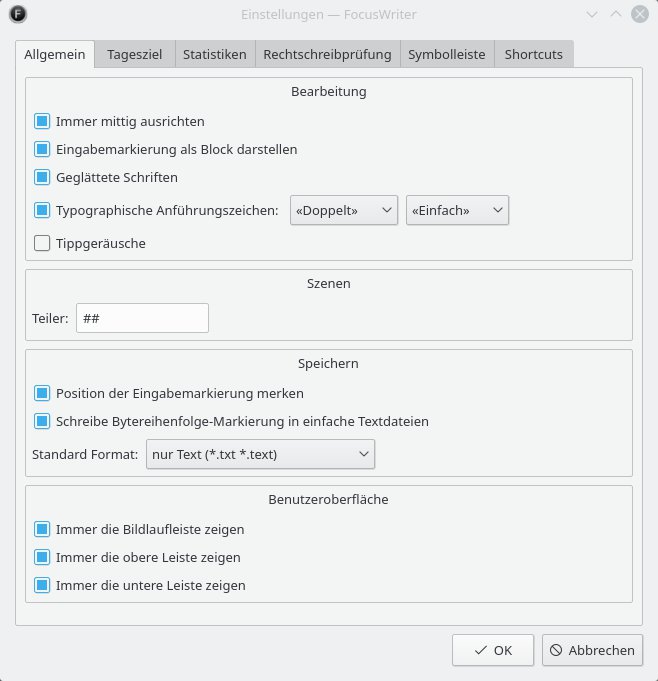
Abbildung 2: Über den Einstellungsdialog lässt sich die Oberfläche im Detail gestalten. Wer möchte, der blendet Menüleisten und Dialoge permanent im Anwendungsfenster ein.
Am wenigsten ablenkend fanden wir es im Test, wenn keine der Leisten ständig zu sehen war. Sie sind ja alle nur einen kurzen Mausweg entfernt, wenn man sie braucht. Während des Schreibens dieses Artikels blickten wir am häufigsten auf die Statusleiste, die anzeigt, bei wie vielen Zeichen oder Wörtern der Text steht, und die das Umschalten auf eine andere Sitzung erlaubt. Wem das Geräusch einer Schreibmaschine meditativ erscheint, der kann hier Klickgeräusche zuschalten.
Ziele festlegen
Im zweiten Reiter legen Sie Ihr Tagesziel in Minuten oder Wörtern fest. Unter Statistiken bestimmen Sie, was in der Statusleiste erscheint, wenn es um die Zählung von Zeichen, Worten und Seiten geht. Zudem liefert der FocusWriter unter Werkzeuge | Täglicher Fortschritt eine Monatsübersicht, die den Fortschritt dokumentiert (Abbildung 3).
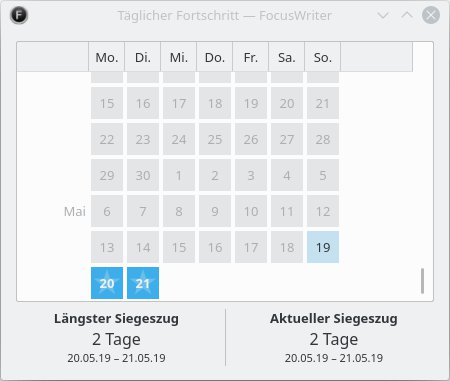
Abbildung 3: Wie beim Sporttraining sollte man sich auch beim Schreiben Ziele stecken. Der FocusWriter bietet dafür passende Funktionen und informiert Sie detailliert über Ihre Erfolge.
Unter demselben Menüpunkt setzen Sie bei Bedarf einen Timer. Läuft der ab, informiert Sie der FocusWriter, wie viele Zeichen und Worte Sie während der erfassten Zeitspanne geschrieben haben. Daneben gibt es Reiter für die Rechtschreibprüfung, das Bestücken der Symbolleisten und für Tastaturkürzel. So minimieren Sie etwa mit [Strg]+[M] die Anwendung unter einem KDE-Desktop in die Programmleiste, mit [F11] schalten Sie den Vollbildmodus an und aus.
Unter dem Menüpunkt Einstellungen finden Sie neben Sprachen auch den Unterpunkt Designs…, der das Umschalten auf einige andere Hintergründe erlaubt. Unverständlicherweise bietet das Programm hier jedoch keine direkte Möglichkeit, die Schriften und deren Größe zu bestimmen. Die voreingestellte Schriftgröße von 8 Punkt macht Texte bestenfalls für Adleraugen lesbar, in der Praxis wirkt die Schrift jedoch für komfortables Arbeiten viel zu klein.
Versteckte Optionen
Für die Konfiguration der Schriften müssen Sie unter Einstellungen | Designs… ein wenig tiefer stöbern und den Reiter Benutzerdefiniert anwählen. Dort legen Sie dann mit einem Klick auf Neu ein neues Thema an. In dem Dialog lassen sich dann die Schriften, Schriftgrößen sowie Farben nach den eigenen Wünschen gestalten (Abbildung 4).

Abbildung 4: Etwas versteckt in der Einstellung zum Erstellen eines neuen Designs wählen Sie Art und Größe des bevorzugten Schriftsatzes aus.
Darüber hinaus bietet die Konfiguration die Möglichkeit, den Zeilenabstand, einen Hintergrund und weitere Einstellungen festzulegen. Abschließend geben Sie Ihrem Theme noch einen Namen. Alternativ wählen Sie eines der Standard-Themes aus und erstellen über den Schalter Duplizieren eine Kopie, die Sie dann an die eigenen Vorstellungen anpassen, umbenennen und wieder abspeichern.
Konzentration
Der FocusWriter bietet vier Modi, um sich auf den gerade zu bearbeitenden Textabschnitt zu konzentrieren. Je nach Vorliebe hebt der Editor lediglich die aktuelle Zeile mit dem Textcursor hervor, auch die beiden Zeilen darüber und darunter oder gleich den ganzen Absatz. Den Rest des Texts stellt er ausgegraut dar. Stört Sie das, deaktivieren Sie die Funktion. Sie steuern das über die Tastenkombination [Strg]+[Umschalt]+[1]…[3] oder über den Menüpunkt Einstellungen | Hervorgehobener Text (Abbildung 5).
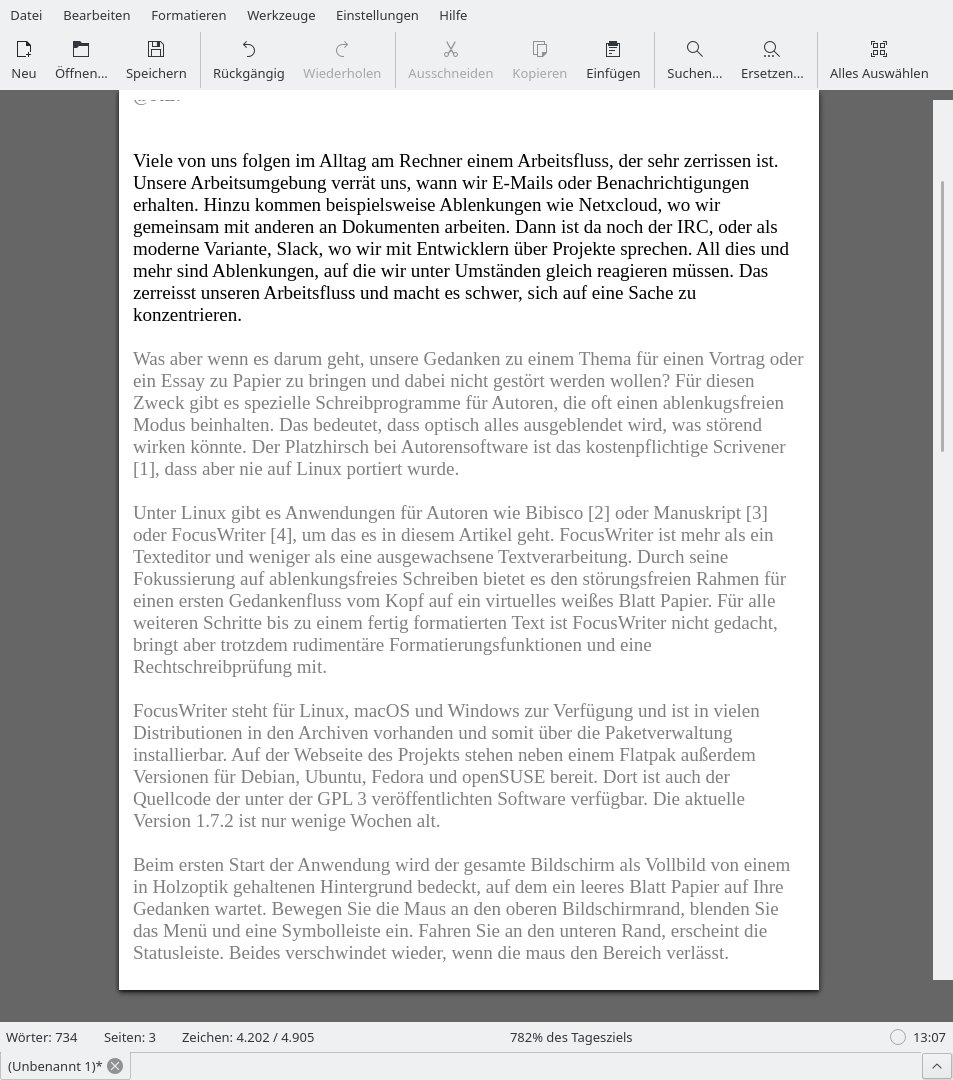
Abbildung 5: Beißen Sie gerade schwer an ein paar Zeilen oder einem Absatz, lässt sich der Rest des Texts ausgegraut in den Hintergrund rücken.
Oft beschränkt sich ein Projekt nicht auf eine einzelne Datei: Schreiben Sie etwa an einem Buch mit mehreren Kapiteln, bietet es sich an, für jedes Kapitel ein eigenes File zu erstellen. Um nun nicht immer wieder alle Dateien in den FocusWriter laden zu müssen, kombinieren Sie über Datei | Sitzung | Neu alle Dateien des Projekts zu einer Sitzung. Der FocusWriter öffnet dann automatisch alle darin geladenen Dateien, sobald Sie die Sitzung anwählen.
Der Editor bietet im Menü Formatieren einfache Werkzeuge wie Fett oder Kursiv, Absatzformatierungen wie Zentrieren oder Rechtsbündig sowie Funktionen zum Einrücken von Absätzen. Um diese im Dokument zu sichern, verwendet der FocusWriter beim Speichern in der Voreinstellung das Open Document Format (.odt). Mit den im Programm erstellten Dateien können Sie also direkt in Libre- oder OpenOffice weiterarbeiten.
Daneben unterstützt das Programm die Formate Text (.txt), Rich Text (.rtf), Open Document Flat XML (.fodt) und Office Open XML (.docx). Das Format wählen Sie entweder jeweils beim Speichern oder legen sich in den Einstellungen im Reiter Allgemein auf ein Format fest. Beachten Sie, dass beim Speichern im nackten Textformat alle Formatierungen verloren gehen.
Fazit
FocusWriter zählt zu den wenigen Programmen dieser Art unter Linux, die beständig weiterentwickelt werden. Es eignet sich hervorragend für einen ersten Entwurf von Texten, die man aus dem Kopf niederschreiben möchte, ohne viel recherchieren zu müssen. Dabei bietet es rudimentäre Formatierungsoptionen, bei deren Nutzung Sie ODT oder DOCX als Speicherformat verwenden sollten, damit diese erhalten bleiben. Die Software macht genau das, was sie verspricht, ist perfekt eingedeutscht und zeigte beim Verfassen dieses Texts keinerlei Auffälligkeiten oder Schwächen.
TIPP
Suchen Sie eine ähnliche Software wie FocusWriter, die zudem die Auszeichnungssprache Markdown unterstützt, dann lohnt sich ein Blick auf Zettlr [6]: Der Markdown-Editor ist mehr auf die schreibende Zunft als auf Entwickler ausgelegt und verfügt ebenfalls über einen ablenkungsfreien Modus. Wir sehen uns dieses Programm in der nächsten Ausgabe von LinuxUser näher an.
Infos
- Scrivener: https://www.literatureandlatte.com/scrivener/download
- Bibisco: http://www.bibisco.com
- Manuskript: http://www.theologeek.ch/manuskript/
- FocusWriter: https://gottcode.org/focuswriter/
- GitHub: https://github.com/gottcode/focuswriter
- Zettlr: https://www.zettlr.com





