


Komfortables Dateimanagement jenseits von Nautilus und Konqueror ist kein Ding der Unmöglichkeit. Das Programm Pcmanfm lockt mit schlanker Architektur und neuen Möglichkeiten.
Wer nach einer schlanken Alternative zu bekannten Dateimanagern sucht, sollte einen Blick auf das Programm Pcmanfm riskieren. Die in Gtk+ programmierte Software verbraucht wenig Ressourcen. Schwergewichte, wie der Gnome-Dateimanager Nautilus oder der Konqueror aus dem KDE-Projekt, machen den Umgang mit Dateien und Verzeichnissen zwar heute sehr komfortabel. Manchmal tun sie jedoch ein wenig zu viel des Guten und geraten dadurch etwas behäbig.
Auf leistungsschwächeren Systemen legen die beiden Giganten ein eher gemächliches Tempo vor. Zudem sind sie fest mit den jeweiligen Desktop-Umgebungen verzahnt und benötigen zur Installation etliche Bibliotheken aus deren Grundsystemen. Das verbraucht Speicherplatz, der ebenfalls auf alten Rechner rar gesät ist. Da der Dateimanager auf vielen Computer als zentrales Werkzeug arbeitet, trägt seine Arbeitsgeschwindigkeit in nicht geringem Umfang zum subjektiven Empfinden der Gesamtgeschwindigkeit eines Systems bei.
Nachdem der Entwickler von Pcmanfm, der Taiwanese Hong Jeng Yee (siehe Kasten “Interview”), diverse Kinderkrankheiten früherer Programmversionen behoben hat, schickt sich Pcmanfm in der Version 0.3.2.2 nun an, Bedienkomfort und ein flottes Arbeitstempo auch auf leistungsschwachen Computern miteinander zu vereinen. Gravierende Probleme, wie die Tatsache, dass die Software zum Beispiel den Inhalt der Zwischenablage im laufenden Betrieb ohne Grund verlor, hat Jeng Yee bereits behoben. Nun steht das Feintuning und mehr Komfort auf der Agenda.
Dreisatz
Auf der Pcmanfm-Homepage [1] finden sich Links zu vorkompilierten Paketen für verschiedene Distributionen. Diese enthalten allerdings nicht immer die jeweils aktuelle Version. Glücklicherweise fällt die Liste der Abhängigkeiten nicht sonderlich lang aus. Zudem enthält sie fast ausschließlich Software, die alle halbwegs aktuellen Distributionen im Repository haben (siehe Tabelle “Abhängigkeiten”). Wer also für sein System kein Paket findet, greift einfach zum Sourcecode auf der Heft-CD.
Die Paketnamen der Programme, die die Software als Abhängigkeiten voraussetzt, weichen bei den Distributionen leicht ab. Haben Sie alle benötigten Programme installiert, kompilieren Sie den Quelltext durch Eingabe von ./configure gefolgt von make in einer Terminalemulation.
Wagemutige mit einem funktionierenden Backup für ihre Daten aktivieren die Option --enable-inotify beim Configure-Lauf: Diese ermöglicht es, die im Kernel 2.6.13 eingeführte Funktion Inotify zum ständigen Überwachen von Ordnern und Dateien zu nutzen. Damit zeigt der Dateimanager umgehend Änderungen an Dateien an. Im Test bescherte die Option, die nicht zufällig als experimentell gekennzeichnet ist, unvollständige Dateilistings und Abstürze. Ein beherztes make install als root installiert das Programm systemweit. Anschließend rufen Sie es mit dem Befehl pcmanfm & im Terminal auf.
Abhängigkeiten
| Komponente | Version |
|---|---|
| Automake | >= 1.9 |
| Libgtk2.0-dev | >= 2.6 |
| Libglib2.0-dev | >= 2.6 (>= 2.10 empfohlen) |
| Libgamin-dev/Libfam-dev | Libgamin bevorzugt |
| Libstartup-notification0-dev | |
| Gnome-icon-theme | |
| Optional, aber empfohlen | |
| Libhal-dev | für die Option --enable-hal benötigt |
| Libdbus-1-dev | für die Option --enable-hal benötigt |
| Libhal-storage-dev | für die Option --enable-hal benötigt |
Neues aus Sparta
Nach dem ersten Start präsentiert sich Pcmanfm sehr schlicht und erinnert an den kontrovers diskutierten Spatial-View des Nautilus (Abbildung 1). Dabei öffnete sich für jedes Verzeichnis ein neues Fenster an einer anderen Stelle auf dem Desktop. Wem diese Ansicht nicht zusagt, zaubert mit [F9] die Seitenleiste an den linken Rand des Programmfensters.
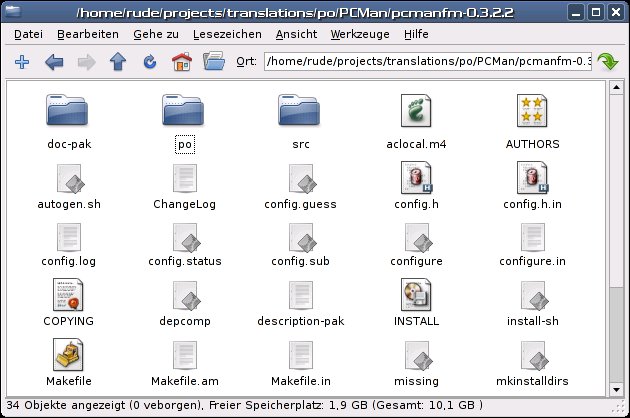
Abbildung 1: Pcmanfm gibt sich nach dem ersten Start aufgeräumt und übersichtlich.
Das Programm zeigt nun die Liste der sogenannten Orte an, die einen direkten Zugriff auf häufig benutzte Verzeichnisse erlauben, wie zum Beispiel den Desktop oder das Home-Verzeichnis. Haben Sie die im Tabelle “Abhängigkeiten” gelisteten optionalen Pakete installiert, zeigt dieser Bereich auch Symbole für Wechselmedien wie USB-Sticks oder Speicherkarten an. Sie erreichen diese Ansicht auch über das Menü Ansicht unter Seitenleiste | Orte anzeigen oder über das Symbol mit der Festplatte am unteren Ende der Seitenleiste.
Legen Sie im Laufe der Arbeit mit dem Programm Lesezeichen an, also Shortcuts zu häufig genutzten Ordnern, die sich nicht in Orte finden, so erscheinen diese nach einer dünnen Trennlinie unterhalb der Standardeinträge. Ein Lesezeichen tragen Sie über das Menü mit Lesezeichen | Lesezeichen anlegen. Das Tastenkürzel [Strg]+[D], das für die Funktion im Nautilus vorgesehen ist, hat der Entwickler bei Pcmanfm nicht integriert.
Die einfach gestrickte Lesezeichenverwaltung erreichen Sie über Lesezeichen | Lesezeichen bearbeiten. Sie erlaubt es, Pfade und Namen durch einen einfachen Klick auf den Eintrag in der Liste zu ändern. Das Sortieren der Zeile funktioniert komfortabel mit der Maus. Hinter den Kulissen landen die Einträge in der Datei .gtk-bookmarks, dem Standardablageort für Gtk-basierte Programme. Damit stehen die Einträge auch in der Liste Orte des Gnome-Desktops sowie in anderen Gtk-basierten Dateimanagern, wie Nautilus oder Thunar zur Verfügung.
Möchten Sie in der linken Seitenleiste statt der Orte und Lesezeichen lieber den Verzeichnisbaum sehen, klicken auf das Symbol mit dem Ordner in der linken unteren Ecke. Alternativ existiert auch hier wieder der Weg über Ansicht | Seitenleiste | Ordner anzeigen.
Grundlegende Einstellungen finden sich unter Bearbeiten | Einstellungen im Reiter Allgemein. Hier legen Sie zum Beispiel fest, wie sich das Programm beim Öffnen von Lesezeichen verhält (In aktuellem Reiter öffnen, In neuem Reiter öffnen oder In neuem Fenster öffnen), welche Größe die Symbole haben und welche Terminalemulation Sie mit [F4] aufrufen.
Der Reiter Desktop im selben Fenster enthält die Vorgaben zu einer der ungewöhnlichen Eigenschaften des Programms. Beim Aktivieren der Option Dateisymbole auf dem Desktop anzeigen übernimmt Pcmanfm das Zeichnen des Desktops. Das erlaubt es, im Verzeichnis ~/Desktop befindliche Ordner und Dateien auf dem Desktop anzuzeigen, auch wenn der verwendete Windowmanager, zum Beispiel Enlightenment, dies von Haus aus nicht unterstützt. Wem der Desktop-Hintergrund oder die verwendete Schrift für die Icons auf dem Desktop nicht zusagt, passt sie ebenfalls an dieser Stelle an die eigenen Wünsche an.
Auch nach dem Anpassen an persönliche Vorlieben vermittelt das Interface auf den ersten Blick Gewohntes: Menü- und Symbolleiste, Adressleiste mit Auto-Vervollständigen – alles steht am rechten Platz. Hinter dem Symbol mit dem Pluszeichen in der Symbolleiste verbirgt sich jedoch ein Schmankerl, dass Sie wahrscheinlich nicht mehr missen möchten, wenn Sie sich einmal daran gewöhnt haben: Tabbed Browsing (Abbildung 2).
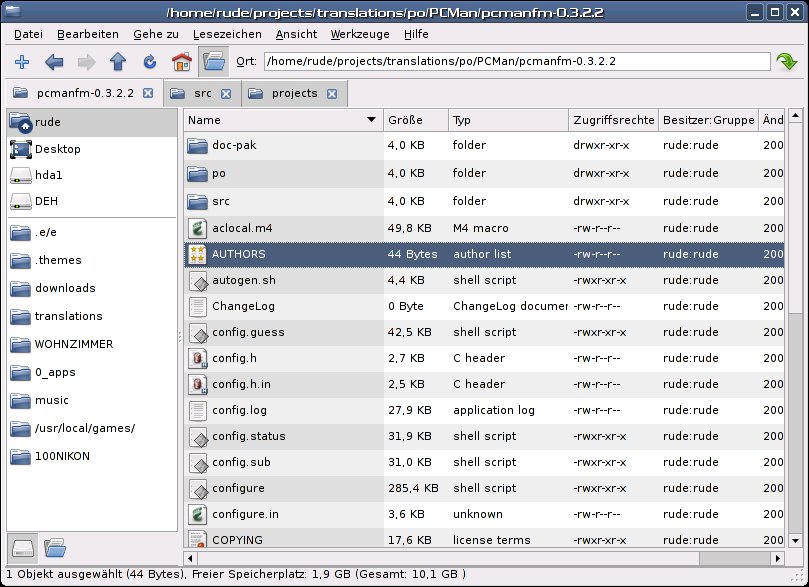
Abbildung 2: Dank des Tabbed Browsing haben Sie leicht den Inhalt von zahlreichen Verzeichnissen im Blick.
Markierte Ordner und Dateien verschieben Sie, indem Sie sie mit der Maus auf den entsprechenden Karteireiter mit dem Zielverzeichnis ziehen. Der Dateimanager holt diesen Reiter in den Vordergrund. Wenn Sie dann die Datei über dem Hauptfenster fallen lassen, ist der Vorgang abgeschlossen.
Bei der Version 0.3.2.2 zeigt das Programm unter Ubuntu 6.10 noch einige Schwächen. So reichte es zum Beispiel nicht, die Datei über dem Karteireiter loszulassen. Zudem zeigt die Software beim Überfahren des Karteireiters ein Pluszeichen an, dass dem Benutzer vorgaukelt, das er die Datei kopiert. Dem ist aber nicht so. Betätigen Sie beim Verschieben [Umschalt], verschwindet das Pluszeichen, so wie es richtig wäre.
Bei gleichzeitigem Druck auf [Strg]+[Umschalt] erscheinen zwei kleine, ineinander verschlungene Ringe beim Zeigersymbol. Dieses verschwindet zwar, wenn sich der Zeiger in das Fenster des Zielverzeichnisses hineinbewegt, beim Loslassen erzeugt das Programm aber, wie das Zeichen bereits andeutete, einen symbolischen Link auf die Originaldatei.
Das Kopieren von Dateien funktioniert noch nicht auf diesem Weg. Hierfür nehmen Sie das zu kopierende Objekt mittels [Strg]+[C] auf, klicken auf den entsprechenden Reiter mit dem Zielverzeichnis und fügen es dort mit [Strg]+[V] ein. Als Alternative bietet sich das Kopieren und Einfügen über das Menü Bearbeiten oder das Kontextmenü an.
Einer der offensichtlichsten Wege für Dateioperationen ist jedoch nicht vorhanden: So ließen sich Dateien weder auf Einträge in den Verzeichnisbaum, auf einen Ort oder ein Lesezeichen ziehen, um diese zu kopieren oder an diese Stellen ins Dateisystem zu verschieben. Nicht sehr intuitiv für jemanden, der bislang nur mit konventionellen Dateimanagern gearbeitet hat.
Häufig benötigte Funktionen erreichen Sie über das Kontextmenü unter der rechten Maustaste. So packen Sie Dateien und Verzeichnisse leicht zu einem Archiv mit dem Eintrag Archiv anlegen. Das Programm unterstützt dabei die Formate .tar.bz2, .tar.gz, .zip und .tar. Anders als etwa Nautilus schlägt das Programm leider nicht das aktuelle Verzeichnis als Speicherort vor, sondern das Homeverzeichnis des Benutzers. Trifft die Software beim Öffnen auf ein anderes Archivformat, startet ein Doppelklick auf die Datei die in der MIME-Datenbank des Systems mit diesen Dateityp assoziierte Software.
Diese Zuordnung ändern Sie, indem Sie nach einem Rechtsklick auf die entsprechende Datei den Eintrag Eigenschaften aufrufen. In dem sich öffnenden Dialog wählen Sie das gewünschte Programm aus einer Dropdown-Liste aus. Nicht nur dieses Fenster weckt Erinnerungen an Thunar [2], den Dateimanager des Desktop-Environments Xfce (Abbildung 3). Schließlich sind in Pcmanfm einige Teile von dessen Codes integriert. Pcmanfm legt die Konfiguration der MIME-Typen in der Datei ~/.pcmanfm/mime_info ab. Um die dort enthaltenen Dateizuordnungen in einem Rutsch den eigenen Vorlieben anzupassen, öffnen Sie die Datei einfach in einem beliebigen Texteditor.
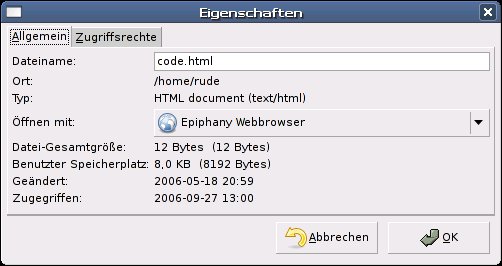
Abbildung 3: Ein Hauch von Thunar: Der Dialog zum Ändern der Dateieigenschaften stammt aus dem Dateimanager der Desktop-Umgebung Xfce.
Lobenswert einfach gelöst hat der Entwickler den Zugriff auf die Terminalemulation. Über die Funktionstaste [F4] öffnen Sie die zuvor in den Einstellungen ausgewählte Anwendung im aktuellen Verzeichnis. Wer kurzfristig Root-Rechte benötigt, öffnet mittels Werkzeuge | Aktuellen Ordner als root öffnen und Eingabe des Passwortes eine neue Instanz des Programms. Ein farblich unterlegter Balken unterhalb der Symbolleiste erinnert daran, dass das Programm mit administrativen Rechten ausgestattet ist (Abbildung 4).
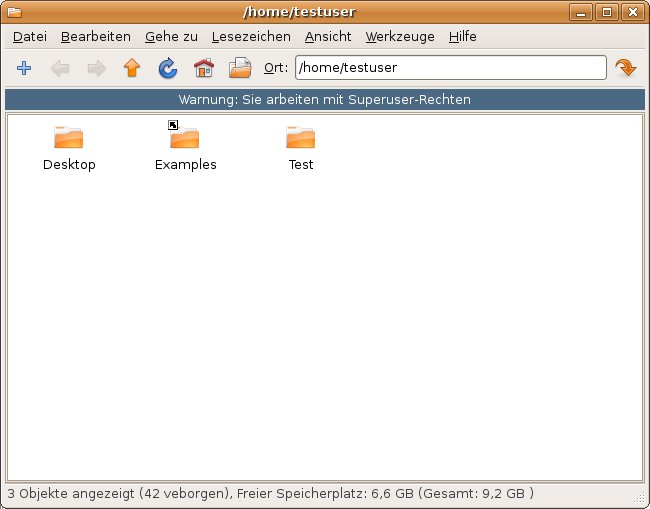
Abbildung 4: Hier ist Vorsicht geboten: Beim Arbeiten mit Root-Rechten erinnert ein farbiger Balken über dem Hauptfenster an den momentanen Status.
Fazit
Puristen sowie Anwender, die die zahllosen Zusatzfunktionen von Nautilus oder Konqueror aus dem einen oder anderen Grund nicht nutzen, sind mit Pcmanfm bestens bedient. Anwendern, die keine der großen Desktop-Umgebungen einsetzen und stattdessen schlanke Windowmanager bevorzugen, mag gefallen, das Pcmanfm Objekte auf dem Desktop anzeigt. Wer jedoch den Dateimanager zusätzlich zum Brennen von CDs, Betrachten von Videofilmen und Zugriff auf entfernte Server nutzt, sollte sich den Umstieg gut überlegen.
Rundweg überzeugen unter anderem die schnelle Arbeitsgeschwindigkeit und die Möglichkeit, Verzeichnisse in Reitern zu öffnen. Der von einigen Nutzern des geäußerte Wunsch, wahlweise in eine Dual-Pane-Ansicht à la Midnight Commander [3] umzuschalten, erfüllt sich laut Programmentwickler wahrscheinlich nicht.
Pcmanfm ist keine eierlegende Wollmilchsau. Getreu dem Unix-Motto “One job, one tool” versucht das Programm genau das, was Sie erwarten: schnelles und komfortables Dateimanagement. Dass das nicht immer wie erwartet gelingt, liegt zum einen am Entwicklungssstand der Software. So steht zum Beispiel die in vielen anderen Dateimanagern enthaltene Funktion zum Navigieren per einfachem Klick noch auf der Todo-Liste.
Zum anderen liegt es aber auch an dem sehr speziellen Fokus des Programmautors auf das Tabbed Browsing. Dieses zentrale Feature des Dateimanagers erleichtert in vielen Situationen die alltägliche Arbeit, bedarf jedoch noch des Feinschliffs zum Beispiel beim Kopieren oder Verschieben von Objekten.
Das Umschalten zwischen einem Spatial-Mode, der Baumansicht mit Hauptfenster sowie einem Dual-Pane-Modus wie beim Midnight Commander wäre beispielsweise ein zusätzliches, interessantes Feature gewesen, das für mehr Flexibilität und weiteren Komfort gesorgt hätte.
Interview

Abbildung 5: Hong Jen Yee
LU: Hallo Hong Jen Yee, stellen Sie sich unseren Lesern doch bitte einmal kurz vor.
HJY: Mein Name ist Hong Jen Yee, ich komme aus Taiwan. Mein Spitzname ist PCMan. Ich studiere zurzeit Medizin an der Yang-Ming University in Taipeh und beginne demnächst als Assistenzarzt in einem Krankenhaus. Beruflich habe ich also nicht mit dem Entwickeln von Software zu tun.
LU: Es gibt schon eine ganze Reihe kleiner Dateimanager, zum Beispiel Gnome Commander [4] oder Thunar. Wozu braucht die Community Pcmanfm?
HJY: Ich konnte mich nicht so recht an deren GUI gewöhnen, und ich brauchte Tabbed Browsing. Thunar ist gut, Rox-Filer [5] sehr gut, aber ich mag beide Benutzeroberflächen nicht besonders. Gnome Commander eignet sich für Anwender, die die Dual-Pane-Ansicht bevorzugen, aber die mag ich ebenfalls nicht. Konqueror und Nautilus sind sehr mächtig, aber zu schwerfällig auf meinem alten Computer. Ich brauche einen Dateimanager, der schnell, ressourcenschonend und nicht überfrachtet ist. Es lag also nahe, selbst einen zu entwickeln.
LU: Wie sind Sie in Bezug auf Usability an die Entwicklung von Pcmanfm herangegangen?
HJY: Ich habe keine ernsthafte Usability-Studie durchgeführt, berücksichtige aber Meinungen von Anwendern. Die Benutzeroberfläche wurde nicht von Grund auf neu entwickelt, sie verbindet Komponenten aus Thunar, Nautilus und Firefox mit meinen eigenen Ideen.
LU: Wie sehen Ihre Pläne für Pcmanfm und weitere Projekte aus?
HJY: Pcmanfm benötigt dringend eine Funktion zur Suche nach Dateien. Dateien werden bald auch mit einem Klick zu öffnen sein, allerdings habe ich keinen festen Zeitplan. Daneben arbeite ich an einer neuen Desktop-Umgebung namens LXDE [6], wofür ich gerade eine detaillierte Installationsanleitung schreibe.
Glossar
-
Inotify
-
Event-Mechanismus im Kernel, der Programmen Veränderungen in überwachten Dateien oder Verzeichnissen mitteilt. Kommt unter anderem bei der Desktop-Suche zum Einsatz, um die Last beim Aktualisieren der internen Datenbanken zu reduzieren.
[1] Pcman Filemanager: http://pcmanfm.sourceforge.net
[2] Thunar: http://thunar.xfce.org
[3] Midnight Commander: http://www.ibiblio.org/mc/
[4] Gnome Commander: http://www.nongnu.org/gcmd
[5] Rox-Filer: http://rox.sourceforge.net/phpwiki/index.php/ROX-Filer
[6] LXDE: http://lxde.sourceforge.net





