



Quillt der Download-Ordner über oder ist die Speicherkarte voll mit Fotos, hilft Mediapurge beim Sortieren der Daten. Auf Wunsch findet es sogar doppelte Dateien.
Mediapurge gibt sich als wahrer Tausendsassa: Es sortiert Medien anhand der Dateinamen oder Metadaten in Unterverzeichnisse, presst Dateinamen in ein einheitliches Schema und bereinigt die Festplatte von Duplikaten. Um Letztere aufzuspüren, analysiert es Inhalte und erkennt damit sogar ein in verschiedenen Formaten gespeichertes Foto. Auf Wunsch synchronisiert die Software Ihre Sammlung mit einem Backup auf einer externen Festplatte. Abschließend konvertiert es noch einen Stapel Audiodateien in ein anderes Format.
Die proprietäre Software stammt ursprünglich aus der Windows-Welt. Seit Version 6.61 steht auch eine Linux-Fassung bereit, die Sie kostenlos nutzen dürfen. Verwenden Sie Debian, Ubuntu oder eines von deren Derivaten, holen Sie Mediapurge mit den Befehlen aus Listing 1 aus dem Repository der Entwickler. Bei einem 32-Bit-System ersetzen Sie archive durch archive-i386.
Listing 1
$ wget -O - http://archive.peter-ebe.de/keyFile | sudo apt-key add -
$ cd /etc/apt/sources.list.d
$ sudo wget http://archive.peter-ebe.de/peter-ebe-main.list
$ sudo apt-get update
$ sudo apt-get install mediapurge
Für andere Distributionen laden Sie den zum System passenden Tarball herunter [1], entpacken ihn auf der Festplatte, wechseln ins neue Unterverzeichnis usr/bin/ und rufen dort ./mediapurge auf. Mahnt das Programm beim Start das Modul canberra-gtk-module an, installieren Sie über die Software-Verwaltung das Paket libcanberra-gtk-module.
Nachdem Sie der Lizenz zugestimmt haben, erscheint das Hauptfenster (Abbildung 1). Im Menü Sprache schalten Sie gegebenenfalls auf Deutsch um. Das Programm begleitet Sie stets in mehreren Schritten zum Ziel: Zunächst wählen Sie eine zu erledigende Aktion, dann die betroffenen Dateien, ändern die Einstellungen und lassen Mediapurge von der Leine.
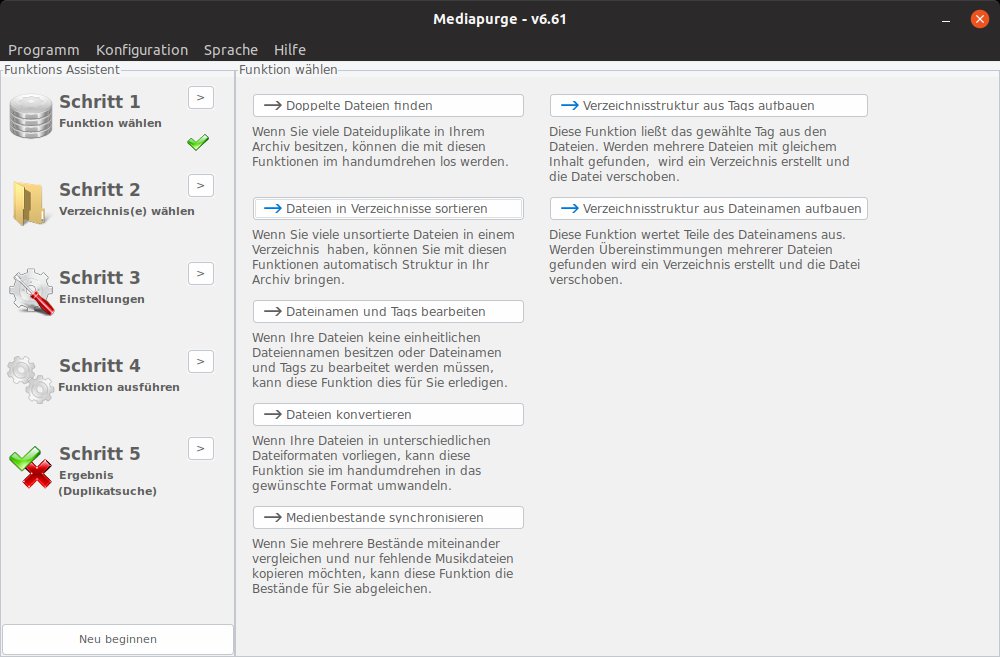
Abbildung 1: Zwischen den einzelnen Schritten wechseln Sie jederzeit auf der linken Seite mit einem Klick auf das entsprechende Symbol.
Einsortiert
Um eine wild gewachsene Sammlung aus Urlaubsfotos oder Musikdateien zu bändigen, wählen Sie zunächst Dateien in Verzeichnisse sortieren. Das Werkzeug orientiert sich dabei in der Regel an den Dateinamen oder den Metadaten. Letzteres gelingt allerdings nur bei Audiodateien – sofern es um solche geht, wählen Sie Verzeichnisstruktur aus Tags aufbauen, andernfalls Verzeichnisstruktur aus Dateinamen aufbauen.
Nun füllen Sie die Liste mit allen Dateien, die Sie sortieren möchten. Das tun Sie entweder, indem Sie ein komplettes Verzeichnis hinzufügen, oder Sie wählen via Dateiauswahl hinzufügen gezielt einzelne Dateien aus. Versehentlich hinzugefügte Einträge lassen sich nicht einzeln aus der Liste entfernen – in diesem Fall starten Sie mit Neu beginnen frisch durch.
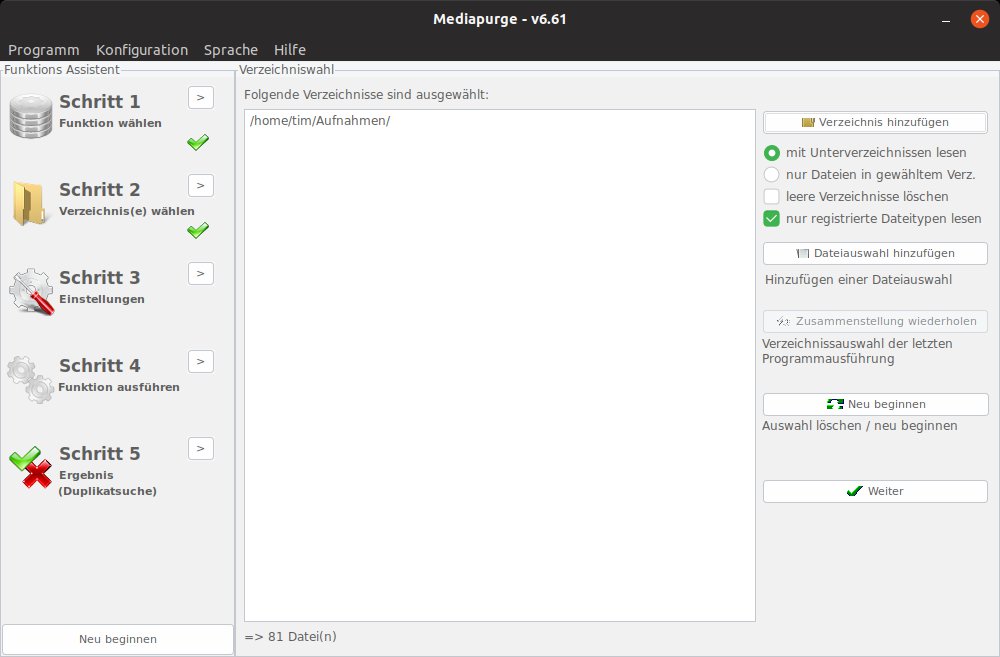
Abbildung 2: Mit einem Haken vor nur registrierte Dateitypen lesen berücksichtigt Mediapurge nur Dateien, die es selbst kennt.
Mit Weiter wechseln Sie zum nächsten Schritt. Beim Sortieren der Medien anhand der Dateinamen orientiert sich das Werkzeug vor allem an den angegebenen Trennzeichen (Abbildung 3). Haben Sie sich für eine Sortierung nach Tags entschieden, wählen Sie unter Sortieren nach die gewünschten Kriterien. Wählen Sie etwa Artist, packt Mediapurge gleich alle Stücke von Queen in einen Ordner. Sofern Sie nur einen Hit von Queen besitzen und ihn in einem eigenen Ordner sehen möchten, aktivieren Sie den Punkt auch einzelne Dateien verschieben.
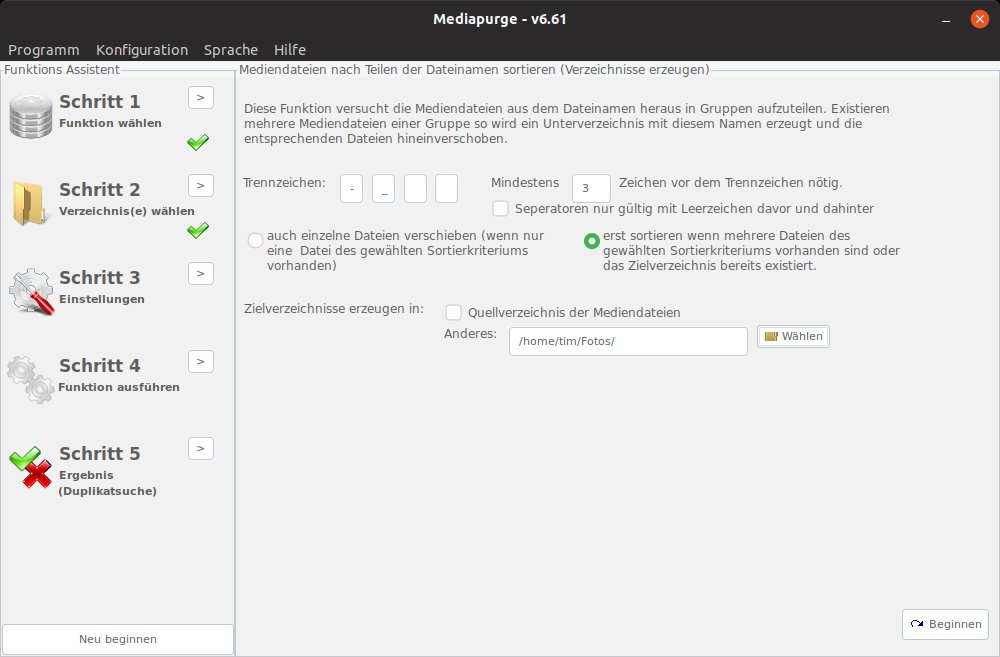
Abbildung 3: Sofern Sie eine Datei IMG-2019-06-01.png besitzen, sortiert Mediapurge sie mit den gezeigten Einstellungen in einen Ordner 2019 und dort ins Unterverzeichnis 06.
Die Software sortiert die Dateien direkt im jeweiligen Verzeichnis. Entfernen Sie den Haken vor Quellverzeichnis der Mediendateien und wählen über die entsprechende Schaltfläche ein neues Zielverzeichnis, landen dort alle sortierten Dateien. Haben Sie im zweiten Schritt mehrere Quellen angegeben, dann bündeln Sie auf diese Weise ganz nebenbei Ihre Fotos in einem Ordner. Beginnen startet den Vorgang.
Doppeltes Lottchen
Im Schritt 1 haben Sie die Möglichkeit, mit Mediapurge doppelte Dateien aufzustöbern. Dazu sammelt das Werkzeug im einfachsten Fall zu jeder Datei einige Informationen, wie etwa die Tags in MP3-Dateien, und vergleicht diese mit den Daten der anderen Files. Reicht Ihnen dieser schnelle Vergleich aus, wählen Sie Doppelte Dateien (ähnlich Dateiinformationen). Alternativ lassen Sie Mediapurge die Inhalte bitweise miteinander vergleichen. Dazu wählen Sie den Punkt Doppelte Dateien (Kopien gleicher Dateien).
Als dritte Möglichkeit bietet die Software an, die Inhalte der Dateien zu analysieren. Im Hintergrund erstellt es dabei mit einem nicht näher beschriebenen Verfahren Hash-Werte, die es dann wiederum miteinander vergleicht. Das Verfahren ignoriert laut den Entwicklern in Audiomaterial kleine Unterschiede in der Lautstärke sowie die Qualität, während es bei Bildern Unterschiede in Helligkeit, Kontrast und Farbe sowie kleine Retuschen außer Acht lässt.
Um eine erneute Suche nach Duplikaten zu beschleunigen, merkt sich das Programm alle Fingerabdrücke, die es mithilfe von Ffmpeg erstellt. Diese Software spielen Sie gegebenenfalls noch über den Paketmanager ein. Rufen Sie anschließend Konfiguration | Decoder/Encodereinstellungen auf und lassen Sie Mediapurge Voreinstellungen für FFmpeg anwenden.
Im zweiten Schritt wählen Sie die betroffenen Dateien aus. Um mit dem Programm Fingerabdrücke der Dateien zu erstellen, entfernen Sie den Haken vor nur registrierte Dateitypen lesen. Damit leitet die Software alle Dateien an Ffmpeg weiter, das deutlich mehr Dateitypen erkennt.
Die Suche nach Duplikaten starten Sie mit Beginnen. Dann landen Sie direkt im fünften Schritt. Nach einem Klick auf Autom. Auswahl starten zeigt Mediapurge alle aus seiner Sicht überflüssigen Dateien. Im Hauptfenster können Sie direkt diese Duplikate löschen oder erst einmal über die entsprechende Schaltfläche in einen Ordner verschieben. Allerdings liegt das Programm häufig daneben. In den Tests erkannte es besonders gut doppelte Fotos mit gleicher Größe und sehr ähnlichem Motiv. Vorschaubilder und verkleinerte Fassungen sah es hingegen nicht als Duplikate an.
Via Man. Auswahl fortsetzen öffnet die Software das Fenster aus Abbildung 4, in dem Sie die gefundenen Duplikate selbst aussortieren. Die Liste zeigt alle Dateien mit gleichem Inhalt. Eine dort per Mausklick gewählte Datei dürfen Sie direkt Löschen. Behalten löscht alle anderen Dateien, zum nächsten Duplikat blättern Sie via Nächstes. Öffnen aktiviert eine Vorschau.
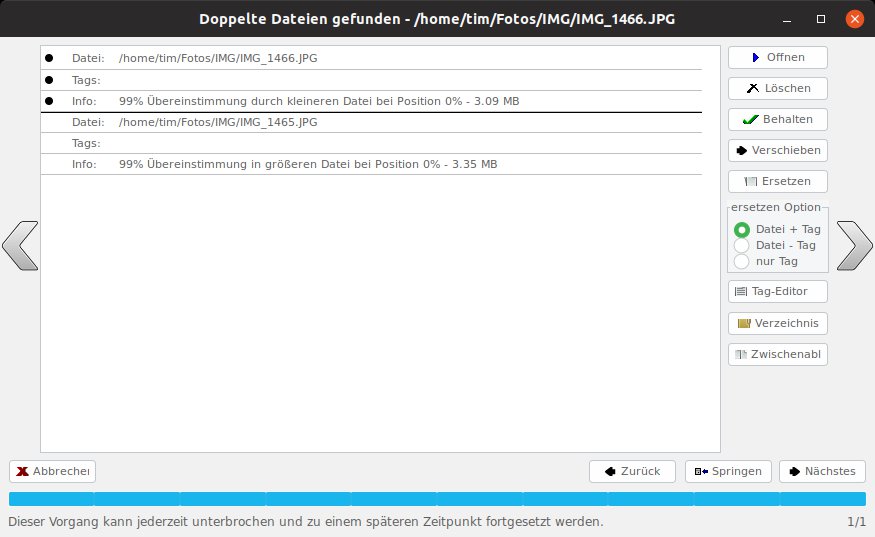
Abbildung 4: Hier möchte Mediapurge die Datei IMG_1499.JPG löschen, weil sie inhaltlich mit dem Foto IMG_1465.JPG übereinstimmt.
Abgleich
Mediapurge kann eine Sammlung mit einem Backup auf einer externen Festplatte synchronisieren. Dazu erstellen Sie zunächst eine sogenannte Bestandsdatei: Klicken Sie im ersten Schritt auf Medienbestände synchronisieren, dann auf Verzeichnisauswahl, und fügen Sie die ins Backup zu verfrachtenden Dateien hinzu. Dann wählen Sie Bestandsdatei erstellen und geben dem File einen aussagekräftigen Namen. Sofern am Zielort bereits Dateien liegen, erstellen Sie auf demselben Weg ebenfalls eine Bestandsdatei.
Klicken Sie jetzt neben Bestand 1 auf Wählen, und suchen Sie die erste Bestandsdatei aus. Anschließend klicken Sie dann neben Bestand 2 auf Wählen und stellen die zweite Bestandsdatei ein. Gibt es keine solche, klicken Sie auf Leer und dann auf Ja. In jedem Fall wählen Sie neben Fehlbestand 2 die Schaltfläche Erstelle. Das Programm erzeugt eine Liste mit allen Dateien, die im Backup – also Bestand 2 – fehlen.
Dieser Fehlerbestandsliste geben Sie einen Dateinamen. Die ermittelten Dateien lassen Sie kopieren, indem Sie neben Fehlbestand kopieren auf Öffnen klicken, die gerade erstellte Fehlerbestandsliste auswählen, neben Zielpfad auf Wählen klicken, das Verzeichnis einstellen, in dem alle fehlenden Dateien landen sollen, und rechts unten Dateien kopieren wählen.
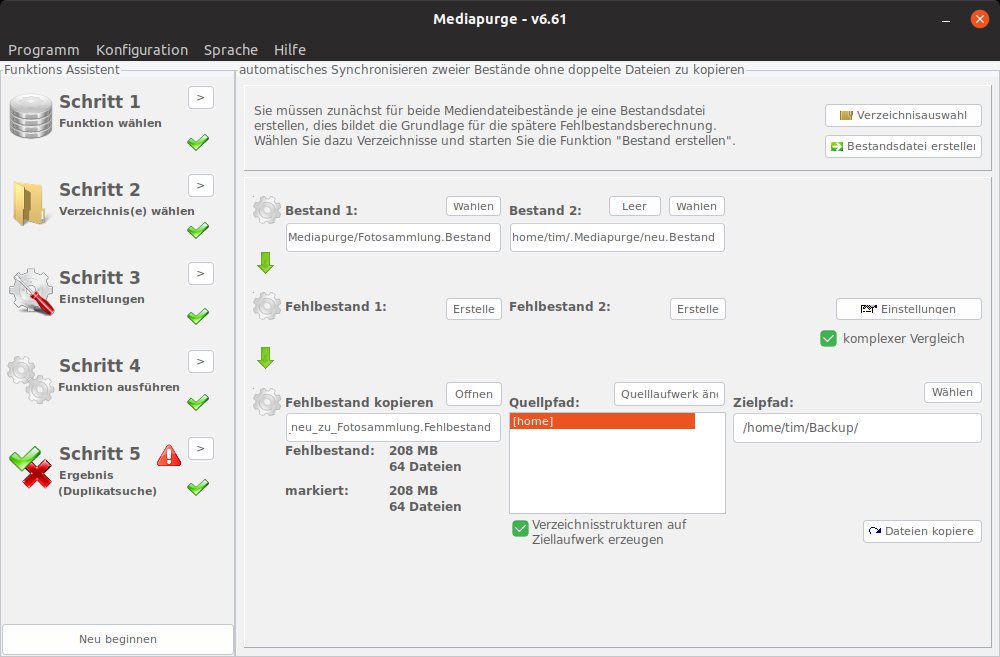
Abbildung 5: Mit diesen Einstellungen schiebt Mediapurge die Fotosammlung ins Verzeichnis /home/tim/Backup/.
Sie vereinheitlichen die Dateinamen der Medien, indem Sie im ersten Schritt auf Dateinamen und Tags bearbeiten und dann Dateinamen und Tags bearbeiten klicken. Wählen Sie die zu modifizierenden Dateien aus, und klicken Sie dann das Aussehen der neuen Dateinamen zusammen (Abbildung 6).
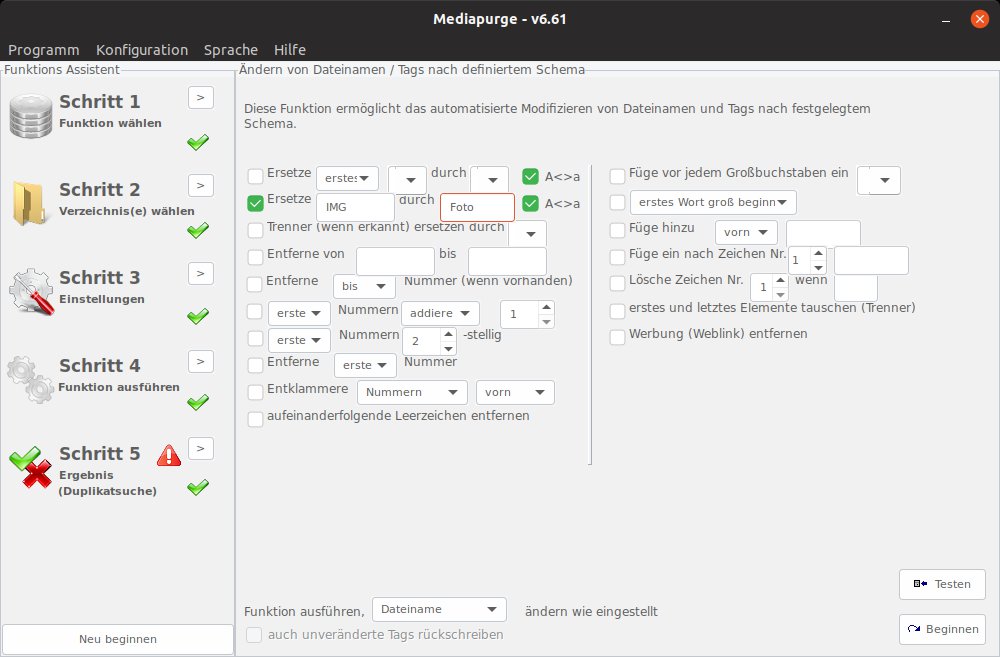
Abbildung 6: Durch das Aktivieren von Ersetze macht Mediapurge später aus IMG_2567.JPG die Datei Foto_2567.JPG.
Audiodateien konvertiert Mediapurge, wenn Sie im ersten Schritt Dateien konvertieren wählen, dann die umzuwandelnden Dateien auswählen, das gewünschte Ausgabeformat einstellen und die Konvertierung Beginnen.
Fazit
Mediapurge hilft vor allem beim Aufräumen von Musikdateien. Fotos lassen sich nicht konvertieren, sondern lediglich mit aussagekräftigen Dateinamen sortieren. Doppelte Fotos findet das Programm zudem nur dann, wenn sich die Bilder stark ähneln. Das Synchronisieren der Sammlung ist über die jeweiligen Listen recht umständlich gelöst. Bei großen Sammlungen spart Mediapurge dennoch Arbeit, da es viele manuelle Handgriffe durch deutlich weniger Mausklicks ersetzt.
Infos





