


Nicht ganz einfach, aber durchaus machbar: Installieren Sie Ubuntu 19.04 mit Touchscreen-Unterstützung auf dem Laptop-Tablet-Zwitter Microsoft Surface Pro 6.
Das Verhältnis eines Linux-Anwenders zu Microsofts Betriebssystemen darf man getrost unterkühlt nennen: Zur Not setzt man sich doch mal an einen Windows-Rechner, im Betrieb oder an der Uni gibt es oft ja nichts anderes. Anders sieht es bei der mit dem Microsoft-Label vertriebenen Hardware aus: Wenn Microsoft eines kann, dann gute Hardware bauen.
Der Eindruck, der sich in der Vergangenheit bei Mäusen, ergonomischen Tastaturen oder Webcams aus Redmond aufdrängte, bestätigt sich schon beim Auspacken des Microsoft Surface Pro 6 [1]. Das als Convertible zwischen Tablet und Notebook ausgelegte Gerät wirkt solide und makellos verarbeitet. Allerdings sollte das bei einem Preis von über 1600 Euro auch selbstverständlich sein.
Starker Auftritt
Das für unser Experiment verwendete Gerät im Formfaktor 12,3 Zoll mit einer Auflösung von 2736 x 1824 Bildpunkten beziehungsweise 267 PPI verfügt als Prozessor über einen Intel Core i7-8650U aus der Baureihe “Kaby Lake” und 8 GByte Hauptspeicher. Als Festplatte dient eine NVMe-SSD mit 250 GByte Speicherplatz.
Um das Gerät nicht nur als Tablet nutzen zu können, sondern auch als Notebook, erhielten wir zusätzlich die magnetisch anzuheftende Tastatur Surface Pro Signature Type Cover (Abbildung 1). Darüber hinaus gibt es den Surface Pen, der als Alternative für die Touchscreen-Navigation mit dem Finger dient.

Abbildung 1: Die Tastatur verbindet sich magnetisch mit dem Tablet und eignet sich auch für den Büroalltag, solange es nicht um lange Texte geht. (Bild: Notebooksbilliger.de)
Das Testgerät
Das vom Autor für den Test verwendete Gerät [7] wurde freundlicherweise von Notebooksbilliger.de zur Verfügung gestellt und nach Ablauf des Testzeitraums wieder an das Unternehmen zurückgegeben.
Werbewirksam
Inklusive des Covers wiegt das Surface Pro mit knapp 1080 Gramm nur wenig mehr als ein typisches Android- oder iOS-Tablet. Beim Microsoft-Gerät handelt es sich jedoch um einen sehr gut ausgestatteten Windows-PC auf x64-Basis und nicht um ein aufgeblasenes ARM-Smartphone. Deshalb ist dieses Schmuckstück unserer Meinung nach viel zu schade, um nur unter Windows 10 zu laufen.
Um das zu ändern, wollen wir versuchen, das Surface Pro als Dualboot-System mit Linux auszustatten. Da Ubuntu bereits seit einigen Versionen allgemein über eine gute Touchscreen-Unterstützung verfügt, entschieden wir uns bei unserem Experiment für das aktuelle Ubuntu 19.04 “Disco Dingo”.
Wie man im Internet nachlesen kann, funktioniert die Installation von Linux beispielsweise auf Lenovo-Yoga-Convertibles mittlerweile recht problemlos. Sucht man jedoch nach geglückten Installationen von Linux auf Surface-Geräten, trifft man insgesamt – angesichts der Frickelei mit Touchscreen-Treibern und der darauffolgenden Kalibrierung – auf mehr Frust als Lust.
Gepatchter Kernel
Auf GitHub hat sich glücklicherweise ein Entwickler der Sache angenommen [2] und stellt einen Kernel bereit, der die Inbetriebnahme eines Surface-Geräts mit derzeit 12 Patches unter Linux wesentlich erleichtert. Der Entwickler Jake Day pflegt diesen Kernel, der für Ubuntu und andere Distributionen auf Basis von Debian ausgelegt ist, sehr zeitnah.
Zum Testzeitpunkt Mitte Mai bildete Linux 5.0.10 die Basis. Ein weiterer Entwickler stellt dasselbe Angebot für Arch Linux bereit [3], auch von der Fedora-Community gibt es Erfolgsmeldungen.
Die Gründe für die Probleme mit Linux auf dem Surface Pro 6 liegen hauptsächlich an der verwendeten IPTS-Technologie (Intel Precise Touch and Stylus) und deren Treibern. Intel bietet dafür keinen Linux-Treiber im Kernel, was an der spärlichen Verbreitung von IPTS über das Surface hinaus liegen mag.
Weitere Stolpersteine legt der verwendete System Management Controller (SMC) von Apple in den Weg, der auch auf Apples Intel-basierten Macs zum Einsatz kommt. SMC zeichnet für viele Grundfunktionen verantwortlich, wie den Ein-Aus-Schalter, die Batterie- und Temperatursteuerung sowie vieles andere mehr. Auch hierfür findet sich im Standard-Kernel kein Treiber.
Vorbereitungen
Doch bevor es mit der Installation von Linux losgeht, stehen noch einige Vorbereitungen bei UEFI und in Windows 10 an. Zunächst müssen Sie im BIOS die Boot-Reihenfolge umstellen und USB den Vortritt einräumen. Das BIOS starten Sie, indem Sie bei ausgeschaltetem Gerät die Lautstärketaste gedrückt halten, während Sie das Surface wieder einschalten.
Im BIOS stellen Sie im Reiter Boot Sequence den USB-Stick mit dem Ubuntu-Release an die erste Stelle. Dann schalten Sie unter Security die Funktion Secure Boot ab. Wenn Sie möchten, können Sie später den installierten Kernel signieren [4] und Secure Boot wieder einschalten – das müssen Sie aber nicht. Danach verlassen Sie das BIOS und starten Windows.
Auch bei der Geräteverschlüsselung gilt es, zwei Einstellungen vorzunehmen. Zunächst schalten Sie, falls auf Ihrem Gerät Windows 10 Home installiert ist, unter Systemsteuerung | Einstellungen für Geräteverschlüsselung selbige ab (Abbildung 2).

Abbildung 2: Je nach Windows-Version muss entweder die Geräteverschlüsselung oder Bitlocker deaktiviert werden, um Platz für weitere Partitionen zu schaffen.
Sollten Sie die Professional-Version von Windows 10 verwenden, sind die Partitionen vermutlich mit Bitlocker verschlüsselt [5]. In diesem Fall müssen Sie auch Bitlocker deaktivieren, bevor Sie die Windows-Partition mit der mitgelieferten Datenträgerverwaltung verkleinern können [6], um Platz für Ubuntu zu schaffen (Abbildung 3).

Abbildung 3: Mit der bei Windows 10 mitgelieferten Datenträgerverwaltung wird die Systempartition verkleinert, um Platz für Ubuntu zu schaffen.
Danach geht es an die Installation von Ubuntu. Beim Partitionieren weisen Sie Ubuntu den Platz zu, der durch die Verkleinerung der Systempartition entstanden ist, und lassen ihn mit Ext4 als Dateisystem formatieren. Falls Sie Swapspace benötigen – wir empfehlen eine 8 GByte große Swap-Partition – müssen Sie den freigegebenen Platz nochmals unterteilen und entsprechend zuweisen. Ubuntu installiert den Bootloader Grub automatisch in den MBR. Ansonsten verläuft die Installation wie auf einem normalen PC und dauert nur wenige Minuten.
Boot-Reihenfolge
Beim ersten Start fährt nun automatisch Ubuntu hoch. Um Windows zu booten, müssen Sie den entsprechenden Eintrag aus der Liste in Grub auswählen. Möchten Sie, dass künftig Windows automatisch startet, müssen Sie die Boot-Reihenfolge in der Grub-Konfiguration ändern. Dazu editieren Sie die Datei /etc/default/grub mit administrativen Rechten.
Dort steht gleich an erster Stelle der Eintrag GRUB_DEFAULT=0. Steht bei Ihnen Windows in der Liste beim Booten an dritter Stelle, so ändern Sie den Eintrag zu GRUB_DEFAULT=2, da Grub bei null zu zählen beginnt. Ein anschließendes sudo update-grub schreibt die Änderung in die Konfiguration (Abbildung 4).
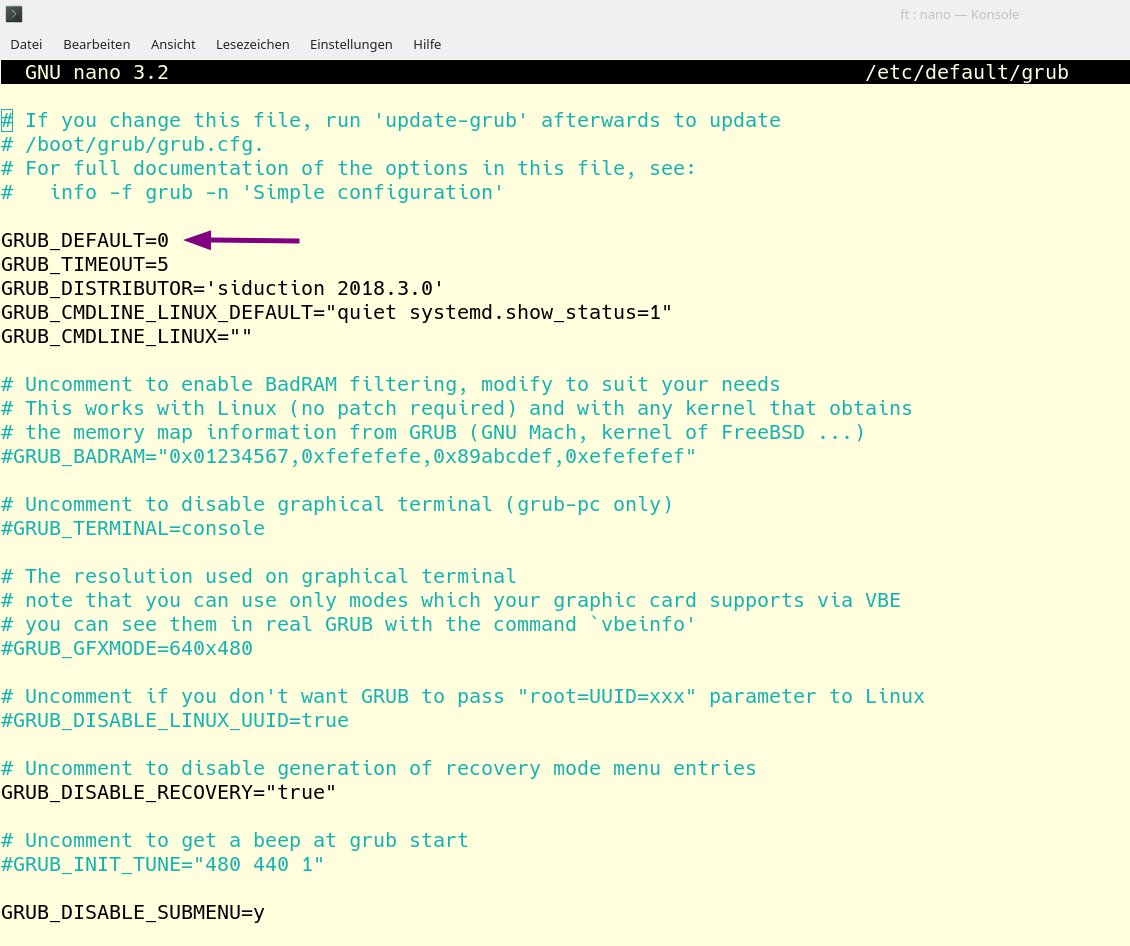
Abbildung 4: In der Konfigurationsdatei für den Bootloader Grub legen Sie fest, welches Betriebssystem beim Start automatisch hochfährt.
Kein Touchscreen
Ubuntu startet nun anstandslos, und auf den ersten Blick scheint alles zu funktionieren. Auf den zweiten Blick zeigt sich jedoch, dass Ubuntu Schwierigkeiten mit dem Touchscreen hat und keine Eingaben entgegennimmt. Beim Herumstöbern stellt sich zudem heraus, dass einige Systemdienste nicht funktionieren: So stimmt die Anzeige des Ladezustands des Akkus nicht, und auch die Hintergrundbeleuchtung lässt sich nicht verändern.
Damit das Ubuntu-System die komplette Hardware samt Touchscreen unterstützt, müssen Sie einen angepassten Kernel installieren, der die entsprechenden Treiber mitbringt. Das ist kein Hexenwerk und mit wenigen Befehlen erledigt, wie Listing 1 zeigt (Abbildung 5). Nach einem Neustart mit dem angepassten Kernel funktioniert der Touchscreen, und das Surface Pro 6 lässt sich sowohl über die Tastatur als auch über über das Display steuern.

Abbildung 5: Über den Aufruf eines Skripts stoßen Sie die Kernel-Installation an, die dann ohne weiteres Zutun abläuft.
Listing 1
$ sudo apt update && sudo apt dist-upgrade
$ sudo apt install git curl wget sed
$ git clone --depth 1 https://github.com/jakeday/linux-surface.git ~/linux-surface
$ cd ~/linux-surface
$ sudo sh setup.sh
Nun können Sie optional per sudo apt autoremove den jetzt überflüssigen Ubuntu-Kernel entfernen. Die Aktualisierung des gepatchten Surface-Kernels erfordert hingegen Handarbeit. Sie sollten alle paar Wochen auf Github nachsehen, ob der Entwickler eine neue Version bereitstellt, und diese gegebenenfalls installieren. Das ist nicht nur aus Sicherheitsgründen wichtig, auch derzeit noch nicht unterstützte Funktionen könnten bereits mit dem nächsten Kernel funktionieren.
Einstellungssache
In einschlägigen Foren gibt es Berichte über eine viel zu kleine Darstellung des Systems auf dem Bildschirm, auf dem von uns im Test verwendeten Gerät ließen sich diese Probleme allerdings nicht nachvollziehen. Abhilfe schaffen Sie gegebenenfalls, indem Sie unter Einstellungen | Anzeigegeräte die Vergrößerung auf 200 Prozent stellen (Abbildung 6): Damit treffen Sie auch im Touch-Betrieb alle Icons und Bedienelemente mit ausreichender Präzision.
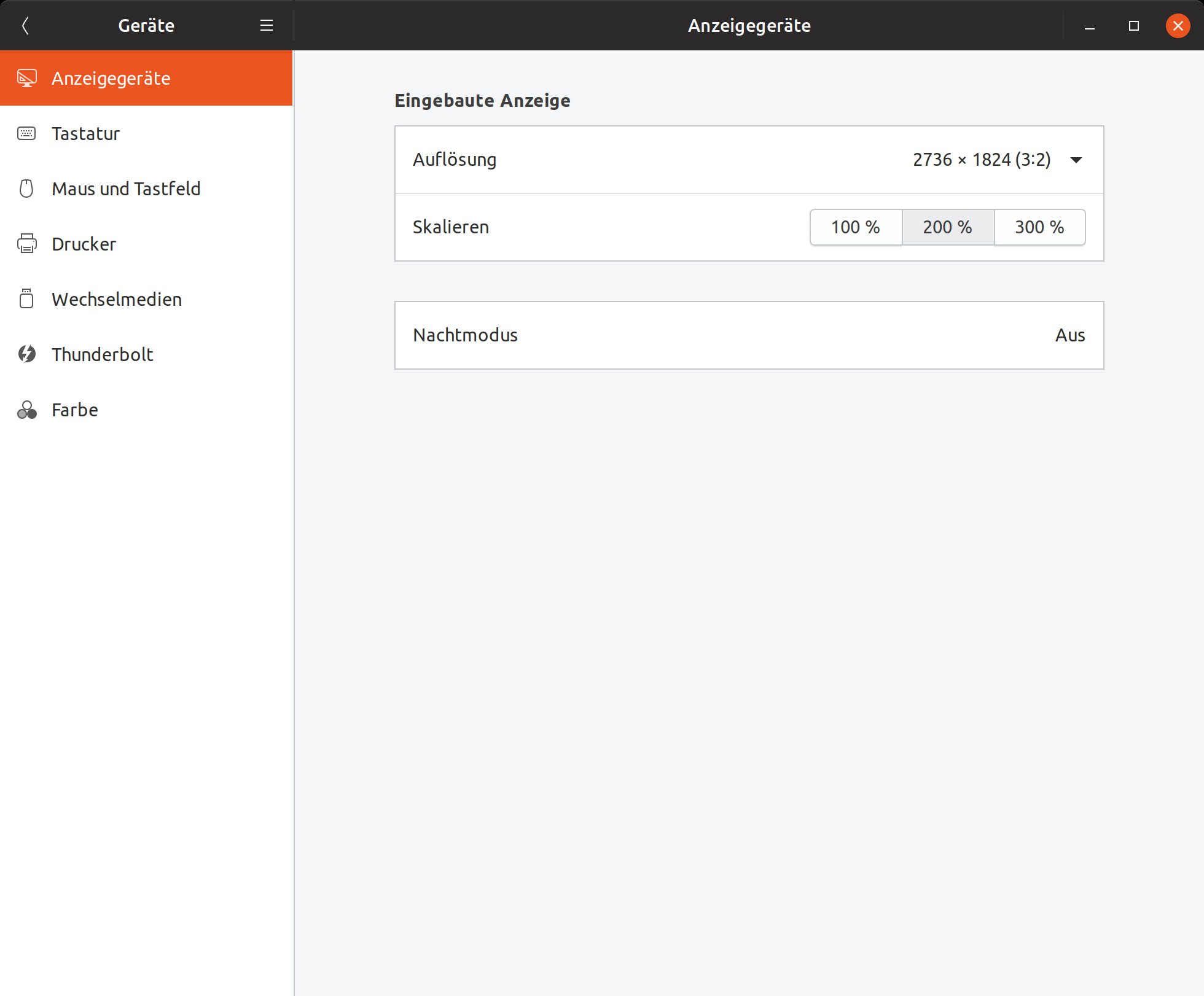
Abbildung 6: Gerät die Darstellung unter Ubuntu zu fitzelig, lässt sich das in den Einstellungen ändern. Dazu legen Sie unter Anzeigegeräte die Skalierung auf 200 Prozent fest.
Den Surface Pen konnten wir nicht testen, er soll aber ebenfalls funktionieren: Bei der Installation des Kernels spielt das Installationsskript einen angepassten Wacom-Treiber ins System. Auch die Sensoren, im Einzelnen der Beschleunigungssensor, das Gyroskop sowie der Umgebungslichtsensor, funktionieren im Tablet-Modus. Es gibt allerdings auch einige Hardware-Komponenten und Funktionen, die trotz des angepassten Kernels noch nicht so wollen, wie sie sollten.
Nicht unterstützt
Das betrifft einerseits die beiden Kameras, die erst teilweise unterstützt und deshalb derzeit noch deaktiviert sind. Des Weiteren lässt sich das Surface Pro unter Ubuntu noch nicht schlafen legen, Suspend-to-RAM (S3) funktioniert nicht. Das verwundert nicht sonderlich, denn das Surface Pro 6 versetzt sich unter Windows stattdessen in einen Connected Standby genannten Modus, der üblicherweise bei Tablets oder Windows Phones dafür sorgt, dass auch bei geschlossenem Cover oder abgeschaltetem Display E-Mails, Benachrichtigungen oder Anrufe ankommen.
Schließen Sie nun das Tastatur-Cover am Surface Pro an, fährt das Gerät herunter, und Sie müssen es hinterher neu starten. Wenn Sie das vermeiden möchten, ersetzen Sie Suspend-to-RAM per Systemd mit zwei Befehlen gegen Hibernate, also Suspend-to-Disk (Listing 2). Dafür benötigen Sie allerdings eine ausreichend große Swap-Partition, eine nachträglich erstellte Swap-Datei genügt nicht. An der Umsetzung eines funktionierenden Connected Standby für das Surface Pro unter Linux wird derzeit gearbeitet.
Listing 2
$ sudo ln -s /usr/lib/systemd/system/hibernate.target /etc/systemd/system/suspend.target
$ sudo ln -s /usr/lib/systemd/system/systemd-hibernate.service /etc/systemd/system/systemd-suspend.service
Fazit
Mit dem Surface Pro 6 bietet Microsoft ein teures Tablet mit eingeschränkter Notebook-Funktion an: Die magnetisch ans Gehäuse angedockte Tastatur eignet sich nur bedingt zum Schreiben längerer Texte. Abgesehen davon taugt das Convertible durchaus für den Büroalltag unterwegs. Im Dualboot mit Windows und Linux macht das Gerät für den Linux-Aficionado allerdings gleich viel mehr her.
Aktuell begeben Sie sich mit der Installation von Ubuntu noch auf eine Baustelle. Wenn Sie jedoch ein paar kleine Kröten zu schlucken bereit sind, stellt Linux auf dem Surface einen echten Mehrwert dar. Mit der Unterstützung von angepassten Kerneln für Ubuntu, Debian und Arch Linux findet sich für fast jeden Geschmack eine passende Distribution.
Infos
- MS Surface Pro 6: https://www.microsoft.com/de-de/p/surface-pro-6/8zcnc665slq5
- Surface-Kernel (Debian): https://github.com/jakeday/linux-surface
- Surface-Kernel (Arch): https://github.com/dmhacker/arch-linux-surface
- Kernel signieren: https://github.com/jakeday/linux-surface/blob/master/SIGNING.md
- Geräteverschlüsselung: https://support.microsoft.com/de-de/help/4028713/windows-10-turn-on-device-encryption
- Partitionierung: http:////www.netzwelt.de/tutorial/166561_2-windows-10-so-verkleinert-partitionen-erstellt-neue.html#partition-verkleinern-festplattenplatz-neue-partitionen-freigeben
- Testgerät: https://www.notebooksbilliger.de/microsoft+surface+pro+6+256gb+mit+core+i7+8gb+schwarz+393859/eqsqid/38391902-1428-4700-bb04-de51b97665b7





