



Mit OnionShare teilen Sie Dateien, ohne dabei IP-Adressen oder Domain-Namen preisgeben zu müssen. Die neueste Version erlaubt nun auch Uploads.
Das Thema Privatsphäre im Internet bleibt weiter aktuell: Ein Datenleck hier, ein gehackter Dienst da, und immer wieder Anbieter, die alles über ihre Nutzer sammeln, was sich technisch umsetzen lässt. Um Anwendern einen anonymen Weg ins Netz zu ebnen, bietet das Tor-Projekt [1] bereits seit Jahren den Onion-Router Tor und den darauf aufbauenden Tor-Browser [2] an.
Beim Onion-Router kommuniziert der Client (also der Webbrowser) nicht direkt mit dem Server, sondern über eine sich laufend ändernde Struktur von Zwischenknoten. Das verringert zwar den theoretisch möglichen Datendurchsatz der Internet-Verbindung, sorgt aber dafür, dass der Webserver nie erfährt, woher die Anfrage ursprünglich stammt. Das Verfahren gilt als relativ sicher, wenn es auch diverse Angriffsszenarien gibt [3].
Eine der Kritikpunkte liegt in der Unerfahrenheit der Nutzer. Um die Privatsphäre wirklich zu schützen, genügt es nicht, den Traffic durch Tor zu leiten: Man muss auch den Browser und am besten gleich das ganze System härten. Aus diesem Grund bietet das Projekt den vorkonfigurierten Tor-Browser mit integriertem Tor-Client für alle gängigen Betriebssysteme an. Alternativ arbeiten Entwickler mit Tails [4] an einer Live-Distribution, die eine von Haus aus gesicherte Plattform bietet.
Um nun Dienste nicht nur anonym zu nutzen, sondern sie auch anonym bereitzustellen, bietet Tor das Onion Service Protocol an [5] – und damit sogenannte Hidden Services. Das erlaubt beispielsweise den anonymen Betrieb von Webservern oder Chat-Diensten. Die Funktion findet unter dem Begriff “Darknet” regelmäßig den Weg in die Schlagzeilen, wenn es um Umschlagplätze für illegale Waren oder Dienstleistungen geht.
Wie so viele Dinge haben aber auch die Hidden Services zwei Seiten: Was auf der einen Seite kriminelle Machenschaften erlaubt, hilft auf der anderen Seite den Menschen beim Schutz ihrer Privatsphäre. So lassen sich mithilfe der Hidden Services auch Dateien austauschen, ohne dass die Teilnehmer dazu IP-Adressen, Domain-Namen oder Account-Details verraten müssen. Mit OnionShare [6] bietet das Tor-Projekt selbst ein Programm an, das in der Version 2.0 neben dem anonymen Download auch einen ebensolchen Upload unterstützt.
Anonymes Filesharing
Die Anfang des Jahres veröffentlichte Version 2.0 des Programms gibt es noch nicht in den Paketquellen der großen Distribution. Selbst das zum Redaktionsschluss brandneue Ubuntu 19.04 “Disco Dingo” führt das Programm nur in Version 1.3.2. Auf der Homepage weisen die Entwickler allerdings auf ein Ubuntu-PPA hin, das die Installation der neuesten Ausgabe mithilfe weniger Befehle erlaubt (Listing 1). Unter Arch Linux findet sich das Programm im AUR unter demselben Namen. Nutzer anderer Distributionen müssen die aktuelle Version selbst bauen [7].
Listing 1
$ sudo add-apt-repository ppa:micahflee/ppa
$ sudo apt update
$ sudo apt install onionshare
Nach der Installation findet sich OnionShare im Anwendungsmenü der Desktop-Umgebung. Beim Start verbindet sich das Programm automatisch mit dem Tor-Netzwerk. Die Oberfläche ist sehr simpel aufgebaut: Im Kopf finden sich mit Share Files und Receive Files zwei Reiter. Daneben lassen sich über das Zahnrad-Icon die Einstellungen öffnen. Der Pfeil darunter öffnet in einer Seitenleiste Informationen zum Verlauf.
Zum Teilen ziehen Sie die gewünschten Dateien per Drag & Drop aus dem Dateimanager in das Anwendungsfenster oder öffnen über den Schalter Add am unteren Fensterrand einen Auswahldialog. Sobald Sie ein oder mehr Dateien hinzugefügt haben, starten Sie den Dienst über die grün hinterlegte Schaltfläche Start sharing (Abbildung 1).
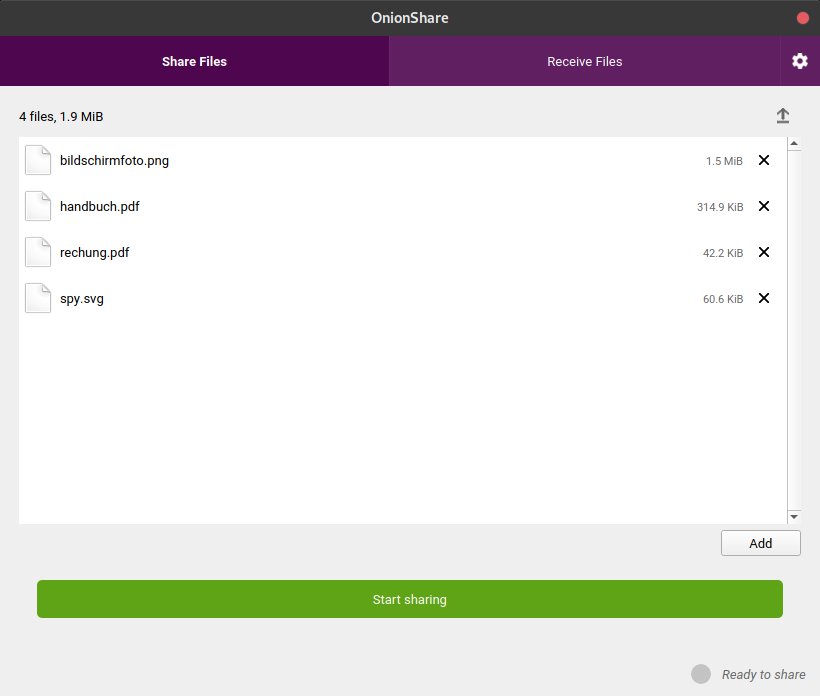
Abbildung 1: File-Sharing leicht gemacht: Dateien ins Fenster ziehen, auf Start sharing klicken und die URL dem Kontakt zukommen lassen. Konfigurationen am Router braucht es nicht.
Listing 2
$ onionshare Datei1 Datei2
OnionShare 2.0 | https://onionshare.org/
Connecting to the Tor network: 100% - Done
Setting up onion service on port 17607.
Compressing files.
 * Running on http://127.0.0.1:17607/ (Press CTRL+C to quit)
Give this address to the recipient:
http://Adresse.onion/slug
Press Ctrl+C to stop the server
Download per Browser
Um einem Kontakt Daten zukommen zu lassen, kommunizieren Sie die nun im Fenster angezeigte OnionShare-Adresse im Stil von http://Adresse.onion/slug (Abbildung 2). Die Information geben Sie entweder über einen sicheren Chat oder handschriftlich weiter. Beachten Sie dabei, dass sich die OnionShare-Adresse bei jedem Start der Anwendung ändert, solange Sie in den Einstellungen keine persistent address aktivieren. Der Text lässt sich im Fenster nicht direkt markieren; um ihn in die Zwischenablage zu kopieren, müssen Sie auf Copy Address klicken. Port-Weiterleitungen oder eine weiterführende Konfigurationen im WLAN-Router braucht es in der Regel nicht.
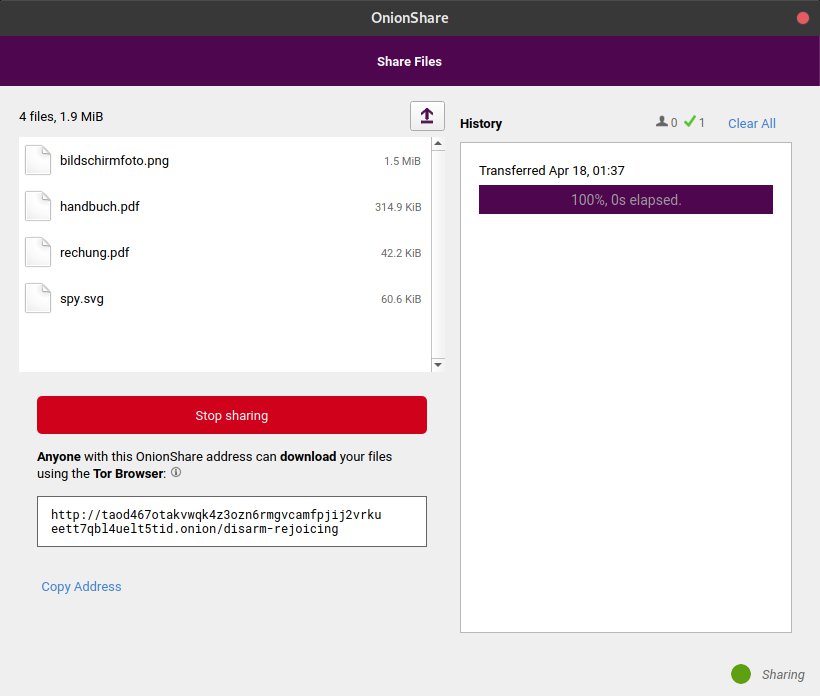
Abbildung 2: Die OnionShare-Adresse senden Sie an Ihren Kontakt. Die History zeigt, wie oft und wann eine Datei heruntergeladen wurde – allerdings nicht von wem.
Zum Herunterladen der Daten benötigt Ihr Kontakt kein besonderes Programm, es genügt der für alle gängigen Betriebssysteme verfügbare Tor-Browser oder ein beliebiger Browser bei einem im System aktiven Tor-Client (Abbildung 3). Mit einem Klick auf Download Files landen die geteilten Daten in Form eines ZIP-Archivs auf der Festplatte des Nutzers. Einzelne Dateien verschnürt die Version 2.0 des OnionShare-Clients hingegen nun nicht mehr in einem Archiv. Im Test funktionierte das Herunterladen der Dateien auch auf einem mit Orbot [8] ins Tor-Netz gehängten Android-Smartphone.
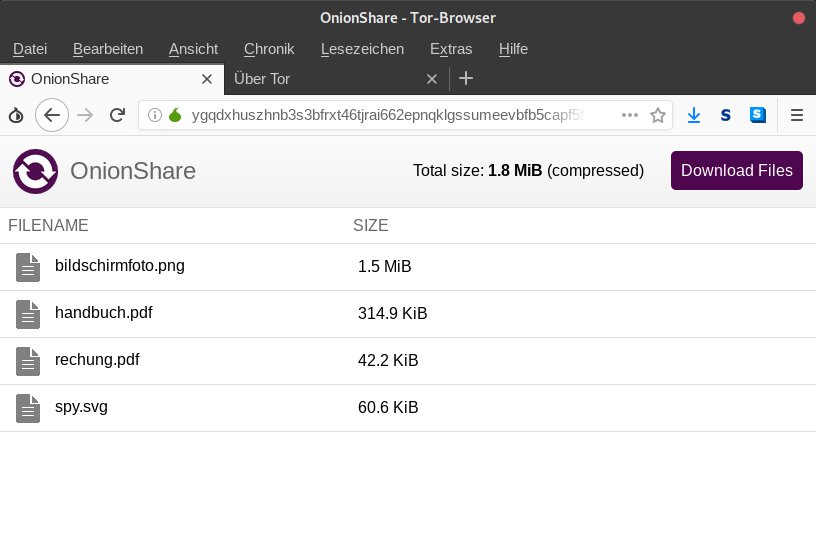
Abbildung 3: Zum Herunterladen der über OnionShare geteilten Daten benötigen Sie den Tor-Browser oder einen aktiven Tor-Client auf dem eigenen Computer.
Anonym Daten empfangen
OnionShare 2.0 erlaubt neben dem Bereitstellen von Dateien nun auch deren anonymisierten Empfang [9]. Dazu wechseln Sie in den Reiter Receive Files und aktivieren mit einem Klick auf Start Receive Mode den Empfangsmodus. Ähnlich wie beim Versand erhalten Sie wieder eine OnionShare-Adresse, die Sie Ihrem Kontakt vermitteln müssen. Möchten Sie etwa im Rahmen einer journalistischen Tätigkeit Whistleblowern ein Portal bieten, um Ihnen Daten zukommen zu lassen, können Sie die Adresse auch auf Ihrer Homepage veröffentlichen.
Das Hochladen von Daten unterscheidet sich nicht groß vom Herunterladen: Als Client dient wieder der Tor-Browser. Statt der Liste der angebotenen Dateien sehen Sie eine fast leere Seite. Mit einem Klick auf Browse… öffnet sich ein Datei-Browser, über den Sie die hochzuladenden Daten auswählen. Mit Send Files überträgt der Browser dann die Datei. Auf der Seite des OnionShare-Programms sehen Sie im Verlauf das Eintreffen der übermittelten Dateien. Nach Abschluss des Versands beenden Sie den Dienst über einen Klick auf Stop Receive Mode. Die Daten speichert das Programm in der Vorgabe im Home-Verzeichnis des Anwenders unter OnionShare/.
OnionShare-Einstellungen
In den meisten Fällen braucht es keine weitere Konfiguration. In bestimmten Szenarien sollten Sie jedoch in die Einstellungen unter dem Zahnrad-Icon sehen (Abbildung 4). Um beispielsweise einen permanent laufenden OnionShare-Server zu betreiben, sollten Sie den Public mode sowie die Option Use persistent address aktivieren.
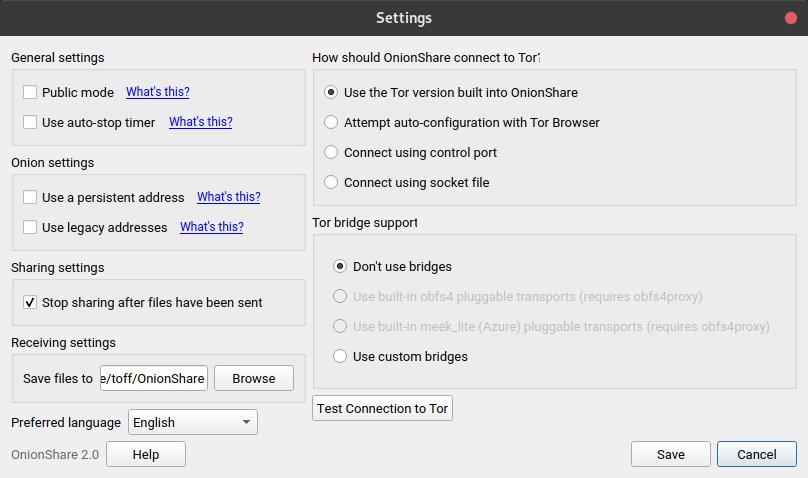
Abbildung 4: Über die Einstellungen lässt sich OnionShare konfigurieren. Am wichtigsten sind die Optionen unter General settings und Onion settings.
Der öffentliche Modus deaktiviert eine eigentlich als Sicherheitsfunktion etablierte Maßnahme (siehe Kasten “Schutz per Slug”). Mit der zweiten Option verwendet OnionShare immer dieselbe Adresse. Das reduziert die Privatsphäre, erlaubt es aber, eine Freigabe oder Upload-Möglichkeit via OnionShare für längere Zeit unverändert zugänglich zu machen. Das Setzen beider Optionen empfiehlt sich daher primär bei Aufbau eines Upload-Servers.
Möchten Sie als Anwender Daten nur für kurze Zeit oder nur für eine einzige Person bereitstellen, helfen die Optionen Use auto-stop timer und Stop sharing after files have been sent weiter. Aktivieren Sie den Timer, zeigt OnionShare beim Starten des Diensts mit Stop the share at einen Dialog an, der es Ihnen erlaubt, eine Uhrzeit zu setzen, ab der OnionShare die Freigabe automatisch wieder aus dem Netz nimmt. Alternativ schaltet das Programm die Freigabe ab, sobald ein Nutzer die Dateien heruntergeladen hat.
Schutz per Slug
Theoretisch könnte ein Angreifer durch bloßes Ausprobieren von Onion-Adressen auf ein OnionShare gelangen. Durch das Anhängsel (englisch “slug”), bestehend aus einer zufälligen Kombination aus zwei Wörtern am Ende der Adresse, baut das Protokoll eine weitere Hürde auf. Versucht sich der Angreifer am Erraten des Anhangs, sperrt OnionShare die Tür nach ein paar erfolglosen Versuchen komplett zu. Das könnten Angreifer nun aber als DOS-Angriff nutzen und gezielt OnionShare-Server aus dem Netz kicken. Daher lässt sich die Funktion über den Public mode bei Bedarf komplett deaktivieren.
Fazit
Auch ohne als Whistleblower Schutz vor Verfolgung zu suchen, erweist sich OnionShare als praktisches Werkzeug. Ohne Accounts, ohne kommerzielle Cloud-Dienste und ohne zusätzliche Router-Konfiguration tauschen Sie auf einfache Weise Daten mit anderen Netzteilnehmern aus. Dabei bleibt die eigene IP-Adresse ebenso verborgen wie jene des Kontakts. Der in OnionShare enthaltene Tor-Client sowie der auf den Schutz der Privatsphäre optimierte Tor-Browser sorgen dafür, dass auch unerfahrene Anwender den gesuchten Schutz erhalten.
Infos
-
Tor-Browser: https://www.torproject.org/download/
-
Kritik an Tor: https://de.wikipedia.org/wiki/Tor_(Netzwerk)#Kritik_und_Schwachstellen
-
Tails: https://tails.boum.org
-
Tor Onion Service Protocol: https://2019.www.torproject.org/docs/onion-services.html.en
-
OnionShare: https://onionshare.org
-
Anleitung zum Bauen von OnionShare: https://github.com/micahflee/onionshare/blob/master/BUILD.md#gnulinux
-
Orbot für Android: https://play.google.com/store/apps/details?id=org.torproject.android&hl=de
-
Änderungen in OnionShare 2: https://github.com/micahflee/onionshare/releases/tag/v2.0





