


Linux ist auf vielen Desktops angekommen und hat das etwas angestaubte Windows XP weggeputzt. Jetzt legt Microsoft mit Windows Vista nach. Hat das Greenhorn eine Chance, die Karten neu zu mischen?
Um zwei verschiedene Betriebssysteme gegeneinander aufzustellen und dabei möglichst objektiv vorzugehen, sollte man sich als erstes fragen, was man mit einem Betriebssystem alles anstellen will: Bei einer reinen Aufzählung der technischen Features läuft man schnell Gefahr, Äpfel mit Birnen zu vergleichen. Ob ein Betriebssystem etwas taugt, entscheidet der Anwender im täglichen Einsatz.
Jeder Anwender hat jedoch individuelle Vorlieben und Anforderungen, daher untersuchen wir hier zwei typische Anwendungsfälle:
- Paula, die surfen sowie E-Mails und Office-Dokumente schreiben und dabei auf keinen Fall auf Sicherheit verzichten will. Weiterhin bearbeitet sie Fotos und verwaltet ihre Musik und Filme auf dem Rechner.
- Achim, der als Administrator sehr daran interessiert ist, die täglich wiederkehrenden Aufgaben zu automatisieren. Dazu greift er tief in die Trickkiste der Skriptsprachen. Für anspruchsvollere Aufgaben programmiert er kleine Tools mit grafischen Oberflächen. Weiterhin sollte das Betriebssystem seiner Wahl die Rechnerkapazität möglichst sinnvoll nutzen.
Linux und Vista sollen zeigen, ob sie sich für diese beiden Anwender eignen, beide müssen die Aufgaben mit Bordmitteln lösen. Doch was zählt bei Linux zu den Bordmitteln? Diesem Artikel geht von der Ausstattung aus, die gängige Distributionen wie Ubuntu [1], Debian [2] und Fedora [3] standardmäßig mitbringen. Im Hinblick auf die hier gestellten Anforderungen unterscheiden sich die fünf Vista-Editionen kaum: Lediglich das Media Center ist in den Vista-Editionen Home Basic und Business nicht enthalten.
Paula ist drin
Paula nutzt ihren Computer die meiste Zeit zum Surfen, für E-Mails und Office-Dokumente. Sie braucht einen flotten Browser, ein E-Mail-Programm und eine Textverarbeitung. Da sie mit dem Computer in Onlineshops einkauft, Onlinebanking nutzt und persönliche Dokumente auf dem Computer verwaltet, sollte der Rechner auch möglichst sicher sein.
Für diese Aufgaben bringen die meisten Linux-Distributionen entsprechende Software mit. Firefox hat sich als schneller Browser bewährt und unterstützt mit Hilfe von Erweiterungen auch interaktive Webseiten mit Flash, Java und Javascript. Nützliche Funktionen wie das Verwalten mehrerer Webseiten in einem Fenster (Tabbed-Browsing) oder das Googeln in einer speziellen Suchleiste sorgen bei Surfen für Komfort. Auch der Internet Explorer 7 (IE7) bietet inzwischen Tabbed-Browsing und eine ähnliche Suchleiste. Andere Funktionen sucht man bei IE7 noch immer vergeblich, wie zum Beispiel einen Download-Manager. Viele Webseiten nutzen allerdings die proprietären Funktionen des Microsoft-Browsers, was manchmal dazu führt, dass Firefox diese Seiten nicht so schön anzeigt. Aus der Sicht des Anwenders hängt der Internet Explorer funktional immer noch hinterher, allerdings zeigt er Webseiten etwas zuverlässiger an.
Doch wie sieht es mit der Sicherheit beim Surfen aus? Durch die enge Einbindung des IE7 ins Betriebssystem ist er in der Lage, beinahe beliebige Funktionen bereitzustellen. Die dabei zum Einsatz kommenden ActiveX- und .NET-Funktionen werden dem IE7 jedoch gleichzeitig oft zum Verhängnis. Um die Sicherheit des Browsers zu kontrollieren, muss ein relativ hoher Aufwand betrieben werden: Da gilt es rund 70 Sicherheitseinstellungen für jede der vier Sicherheitszonen fachgerecht zu justieren.
Der Internet Explorer verfügt damit über eine ziemlich umfangreiche Sicherheitskonfiguration, die ein Benutzer mit durchschnittlichen Kenntnissen eigentlich kaum beherrschen kann. Die meisten Anwender – so auch Paula – vertrauen daher der Standardkonfiguration, die jedoch eher auf Funktionalität als auf Sicherheit ausgerichtet ist.
Um einen möglichen Schaden einzugrenzen, hat Microsoft beim Internet Explorer unter Vista [4] einen geschützten Modus (Protected Mode) eingeführt. Er schränkt allzu neugierige Zugriffe auf andere Prozesse des Betriebssystems oder auf Daten des Benutzers ein. Versucht ein ActiveX-Control oder eine Software aus dem Internet darüber hinaus, eine systemweite Installation anzustoßen, erscheint die Benutzerkontensteuerung (User Account Control, UAC) auf der Bildfläche und stellt dem Anwender eine Sicherheitsabfrage (Abbildung 1). Dass die Freigabe der Installation in dieser Sicherheitsfrage weitreichende Folgen für die Systemintegrität haben kann, ist für viele Anwender nicht sofort offensichtlich.
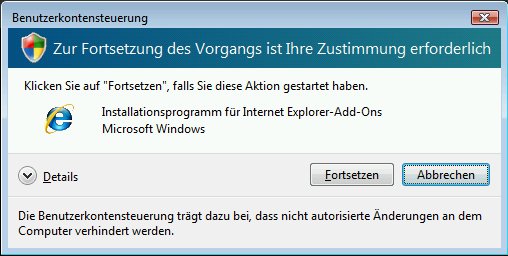
Abbildung 1: Hier versucht ein ActiveX-Control, nicht angeforderte Software (von einer Warez-Seite) auf den Rechner zu befördern. Die Benutzerkontensteuerung fragt nach, ob dies der Anwender auch wirklich wünscht.
Firefox unter Linux unterliegt der Rechteverwaltung des Betriebssystems und vermag daher wenig Schaden anzurichten, sofern er nicht von root gestartet wurde. Eine Schwachstelle in Firefox kann sich aber direkt auf die Dateien und Dokumente von Paula auswirken. Um das zu verhindern, lässt sich der “geschützte Modus” in Linux leicht nachrüsten: Dafür legt Paula ein zweites Benutzerkonto online an, das Sie nur zum Surfen nutzt und auf dessen Dateien Paula Zugriff hat. Anschließend startet Paula Firefox unter diesem Benutzerkonto:
su online -c /usr/bin/firefox
Dieser Aufruf lässt sich natürlich samt Icon als Link auf dem Desktop hinterlegen, damit er sich von einem normalen Programmstart nicht unterscheidet. Dieser kleine Trick schottet den Browser noch sicherer ab als der geschützte Modus des Internet Explorers: Der erhält Zugriff auf die Benutzerdateien über einen so genannten Information Broker, der daher besonders sicher sein muss.
Browservergleich
| Funktion | Internet Explorer 7 | Firefox 2 |
|---|---|---|
| Programmkomponenten (ActiveX, .NET) ansteuern | + | – |
| Java | + | + |
| JavaScript | + | + |
| Add-Ins/Plug-Ins | + | + |
| Tabbed Browsing | + | + |
| Phishing-Filter | + | + |
| Schnellsuche | + | + |
| Infoleiste mit Farbcode | + | + |
| Sicherheitszonen | + | o |
| Schutz der Privatsphäre | + | + |
| Grundsicherheit | – | + |
| Geschützter Modus | + | – |
| Download-Manager | – | + |
| Popup-Blocker | + | + |
| Sicherer Datenspeicher | – | + |
| Automatische Updates | + | + |
| Fehlerfreie Darstellung | + | + |
| (+) unterstützt, (–) nicht unterstützt, (o) bedingt unterstützt | ||
E-Mail für Paula
E-Mails lassen sich unter Linux mit Thunderbird komfortabel verwalten – und zudem RSS-Feeds und Newsgroups lesen, Mails mit digitalen Zertifkaten verschlüsseln, nützliche Erweiterungen nutzen und Nachrichten in virtuellen Ordnern zusammenfassen. Hier bot Outlook Express lange keine nennenswerte Alternative, auch Vista holt mit dem neuen “Windows Mail” kaum auf. Immerhin gibt es nun auch bei Microsoft einen Junk-Filter, wie ihn Thunderbird seit langem mitbringt.
Während ein E-Mail-Programm wie Thunderbird unter Linux boshaften E-Mails mit aktiven Inhalten nur wenig Handlungspielraum lässt, bietet Windows Mail mit der vollen Unterstützung von ActiveX, .NET-Komponenten und JavaScript böswilligen aktiven Inhalten eine wesentlich größere Angriffsfläche. Um das in den Griff zu bekommen, greift das Betriebssystem hier standardmäßig auf die eingeschränkte Sicherheitszone des Internet Explorers zurück, in der die meisten aktiven Inhalte deaktiviert sind.
Zusätzlich verfügt Windows Mail über einen Attachment Manager, der potenziell gefährliche Dateianhänge erkennt und den Zugriff für den Anwender blockiert. Diese Funktion verhindert viele plumpe Versuche, Schafsoftware in Form von Dateianhängen per E-Mail zu verteilen. Bei Attachments signalisiert Vista einem installierten Virenscanner, dass er den Inhalt untersuchen soll.
Zu den Sicherheitsfunktionen von Windows Mail gehört auch, dass es eingebettete Bilder blockiert, ein Phishing-Filter die Nachrichten auf verdächtige Inhalte untersucht und dass E-Mails digital signiert und verschlüsselt werden können (Abbildung 2). Im Hinblick auf die Sicherheit geht (trotz aller Unkenrufe) ein Bonuspunkt an Windows Mail, da es einfach gehalten ist und auf zahlreiche interne Sicherheitsfunktionen zurückgreift. Aus funktionaler Sicht jedoch kann Windows Mail gegen Thunderbird nicht punkten und zieht hier den Kürzeren.
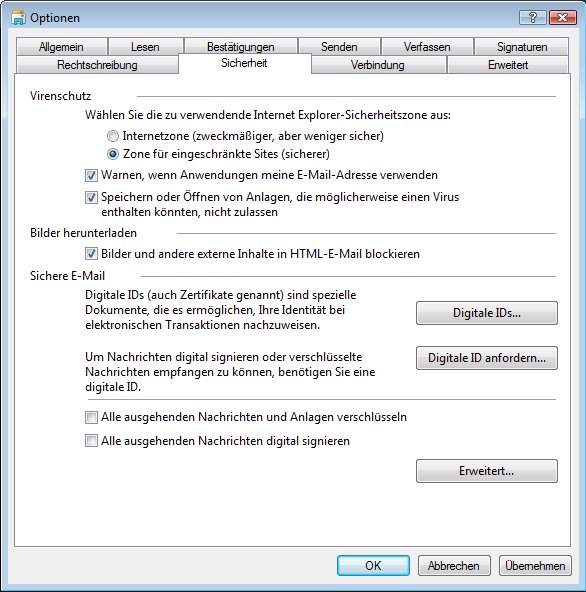
Abbildung 2: In der Einstellung der Sicherheitsfunktionen führt Windows Mail alle Möglichkeiten in übersichtlicher Form auf.
| Funktion | Windows Mail | Thunderbird |
|---|---|---|
| Mehrere E-Mail-Konten | + | + |
| HTML-E-Mails | + | + |
| Aktive Inhalte | + | + |
| E-Mail-Verschlüsselung | + | + |
| Kontrolle der Dateianhänge | + | – |
| Junk-Filter | + | + |
| Bilder nachladen blockieren | + | + |
| Automatische Updates | + | + |
| Phishing-Filter | + | + |
| Javascript deaktivieren | + | + |
| Virenscan anstoßen | + | + |
| RSS-Feeds & Blogs | – | + |
| virtuelle Ordner | – | + |
| (+) unterstützt, (–) nicht unterstützt | ||
Multimedia
Das Verwalten großer Musiksammlungen gelingt Paula sowohl mit Vista und als auch mit Linux. Die meisten Linux-Distributionen bringen allerdings zahlreiche Programme zum Abspielen und Bearbeiten mit. Amarok, Xine, Totem und Yammi zählen dabei zu den bekanntesten Mediaplayern. Unter Vista ist nur der Windows Media Player zum Abspielen und Verwalten von Musik und Videos verfügbar.
Das Windows Media Center zur Verwaltung von Fotos, Musik, Videos und TV zählt nur bei den Vista-Editionen Home Premium und Ultimate zum Lieferumfang. Ein Mediencenter wie My Media System (MMS) [5] ist unter Linux allerdings ebenfalls nicht immer Bestandteil der Distribution.
Das Fernsehen am Rechner gelingt Paula mit der entsprechenden Hardware mit Programmen aus dem Standardumfang einer Linux-Distribution problemlos, beim Abspielen von Video-DVDs allerdings passt das freie Betriebssystem in aller Regel aus juristischen Gründen – hier gilt es kommerzielle Software [6] nachzurüsten, will man legal DVDs ansehen. Dafür wartet Linux mit zahlreichen Programmen zum Bearbeitung von Audio- und Videodateien auf. Unter Vista muss Paula die teilweise kostspielige Software für die Medienbearbeitung zusätzlich beschaffen: Mit dem Windows Movie Maker, dem Windows DVD Maker oder dem frugalen Audiorecorder kann sie nur sehr einfache Aufgaben umsetzen. Trotz aller Marketing-Schlagwörter und der recht hübsch in das System integrierten Programme ist Multimedia unter Vista eher etwas für Puristen.
Bis auf eine etwas erweiterte Bilderanzeige in Gestalt der Windows-Fotogalerie und ein seit Windows 3.1 funktional nahezu unverändertes Paint findet sich in Vista kaum etwas zur Bildbearbeitung. Unter Linux steht Paula mit Gimp ein leistungsfähiges Programm für die Bildbearbeitung zur Verfügung.
Grundausstattung
| Funktion | Vista | Linux |
|---|---|---|
| Office-Suite | – | + |
| Bildbearbeitung | o | + |
| PDF-Unterstützung | – | + |
| Messaging | o | + |
| Teamarbeit | + | o |
| Musik verwalten | + | + |
| Video-Aufnahme/Verwaltung | o | + |
| Media Center | o | o |
| Medienbearbeitung | o | + |
| (+) enthalten (–) nicht enthalten (o) teilweise enthalten | ||
Achim, der Verwalter
Was Achim für seine Arbeit braucht, findet er unter Linux in unzähligen Varianten: Perl, Python, Tcl/Tk, Ruby und viele weitere Skriptsprachen fehlen bei keiner Linux-Distribution. Umfangreiche Dokus und Beispiele sowie eine riesige Community, die bei Problemen beim Skripting hilfreich zur Seite steht, unterstützen ihn zusätzlich bei seinen täglichen Aufgaben.
Hier hat Vista mit dem Windows Script Host (WSH) nur verhältnismäßig wenig zu bieten. Zwar erlaubt der WSH den Zugriff auf das Komponentenmodell von Windows und damit die Fernsteuerung jeder Anwendung, die COM-Objekte unterstützt. So lassen sich etwa alle Funktionen des Internet Explorers auch über ein WSH-Skript steuern. Diese Art der Systemverwaltung ist jedoch ebenso kompliziert wie fehleranfällig. Das Erstellen von Skripten mit Notepad oder dem DOS-Editor edit.com ist eine echte Zumutung. Unter Linux unterstützen die meisten Editoren (wie Vim, Emacs, Gedit oder KWrite) das Syntax-Highlighting oder Makros zur Steuerung des Editors.
Administrieren leicht gemacht
Vista verbessert zwar einiges an der zentralen Administration, damit lassen sich jedoch überwiegend nur vordefinierte Parameter in Form von Gruppenrichtlinien oder Registry-Einstellungen konfigurieren. Skriptgesteuerte Automatisierung auf der Betriebssystemebene sucht der Administrator unter Vista noch immer vergebens. Um wenigstens einige grundlegende Werkzeuge zu erhalten, muss er sich die “Windows Server 2003 Resource Kit Tools” von Microsoft herunterladen.
Für die Batchverarbeitung oder den Zugriff über die “Windows Management Instrumentation” (WMI) auf die Systemkonfiguration dient nach wie vor die noch aus der DOS-Ära stammende Cmd-Shell. Die Microsoft PowerShell, die unter Vista eigentlich endlich das Relikt ablösen sollte, bringt Vista nun doch nicht mit. Microsoft bietet sie jedoch kostenfrei für Vista und Windows XP zum Download an.
Unter Linux kann Achim einfach loslegen und Programme mit C/C++, Java oder Fortran schreiben. Selbst grafische Oberflächen für seine Software entwickelt er problemlos unter Glade oder mit dem Bluefish-Editor. So einfach funktioniert das unter Vista nicht: Zwar gibt es kostenfreien Entwicklungsumgebungen (IDEs) für C#, J# und ASP in Form der Express-Editionen des Visual-Studios [7] – damit will Microsoft kreative Köpfe an die .NET-Entwicklung binden. Diese IDEs zählen jedoch nicht zum Lieferumfang von Vista und erfordern eine Registrierungung beim Microsoft-Anwenderprogramm “Windows Live”.
Administration
| Funktion | Vista | Linux |
|---|---|---|
| Skriptsprachen | o | + |
| Programmiersprachen | – | + |
| Skripteditoren | – | + |
| Zentrale Administration | o | + |
| (+) enthalten (–) nicht enthalten (o) teilweise enthalten | ||
Achim speckt ab
Nach der Installation einer Ultimate-Edition, die alle Vista-Funktionen enthält, laufen bis zu 70 Dienste (Abbildung 3). Auf viele davon kann Achim locker verzichten, da er keine Verwendung für die dazugehörigen Anwendungen hat. Dienste unter Vista lassen sich jedoch zunächst nur deaktivieren, denn die Deinstallation der damit verbundenen Anwendungen ist in der Regel etwas komplizierter.
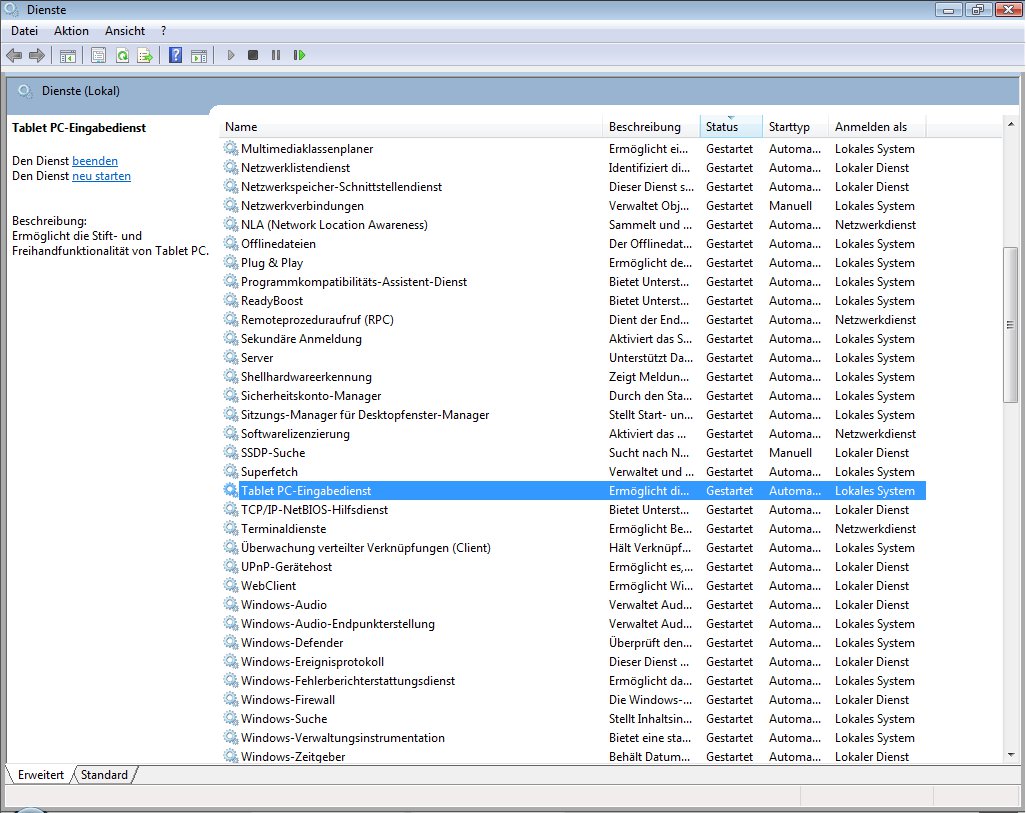
Abbildung 3: Vista startet automatisch rund 70 Dienste, von denen viele jedoch in aller Regel gar nicht benötigt werden – wie hier die Tablet-Dienste auf einem Desktop-PC.
Unter Linux kann Achim nicht benötigte Daemons einfach anhalten, löschen beziehungsweise deinstallieren – natürlich muss ert dabei die Abhängigkeiten beachten. Unter Vista gestaltet sich das Abspecken deutlich schwieriger, da viele der Dienste aufeinander aufbauen und sich gegenseitig bedingen. Auch lässt es sich manchmal nur schwer nachvollziehen, warum ein Dienst in der Abhängigkeitsliste unbedingt mitlaufen muss.
Die Grundinstallation von Vista umfasst rund 7 GByte. Allerdings bringt Vista umfangreiche Programmbibliotheken mit, so zum Beispiel das .NET-Framework 3.0 und unzählige Treiberdateien. Die Grundinstallation lässt sich nur mit Mühe deutlich verkleinern, und mit zusätzlichen Programmen für Büroaufgaben, Multimediabearbeitung und Programmierung belegt Vista schnell 15 GByte auf der Platte. Das ist mehr als das Fünffache einer Linux-Distribution. Konzentriert sich Achim auf die Anwendungen, die er für seine Aufgaben benötigt, genügen einige hundert MByte. Besonders kleine Distributionen, wie zum Beispiel Damn Small Linux (DSL), beanspruchen gerade einmal 35 MByte.
Schlankes System
| Funktion | Vista | Linux |
|---|---|---|
| Installationsgröße | ca. 7 GByte | 35 MByte bis 2 GByte |
| aktive Dienste | ca. 70 | ca. 40 |
| CPU | min. 1 GHz | min. i386 |
| Arbeitsspeicher | min. 1 GByte | min. 32 MByte |
| Grafikkarte | min. 128 MByte, 32 Bit | 1 MByte, VGA |
Fazit
Paula kann mit den Bordmitteln von Vista und Linux surfen und E-Mails schreiben. Bei der Bearbeitung von Office-Dokumenten, der Verwaltung von Multimediadateien oder der Bearbeitung von Musik- oder Videodateien ist Vista kaum eine Hilfe. Paulas Entscheidung für Linux oder für Vista basiert daher hauptsächlich darauf, ob sie eine Anwendung benötigt, die eines der Betriebssysteme voraussetzt: Bestimmte Programme im professionellen Bereich erzeugen Dateien, die man unter Linux (noch) nicht weiterverarbeiten kannen. Auch aktuelle Spiele gibt es meist nur für Windows.
Achim findet als Administrator und Skripting-Fan unter Vista praktisch kaum vernüftige Werkzeuge. Zwar erledigt er unter Vista Standardaufgaben komfortabel mit der grafischen Konfiguration, kniffelige Admin-Tasks lassen sich mit Windows-Bordmitteln allerdings nur mühsam lösen. Achim wird ziemlich schnell feststellen, dass Vista am besten als Client in einer Windows-Server-Umgebung verwaltet wird. Linux bietet dagegen alles, was Achim für die Programmierung, für Skripting sowie für die Verwaltung von Druck- und Netzwerkdiensten braucht. Für diese Aufgaben muss er bei den meisten Distributionen keine zusätzlichen Programme installieren.
Glossar
-
Tabbed-Browsing
-
Beim Tabbed-Browsing oder auch Registerbrowsen werden mehrere Webseiten als weitere Register im selben Browserfenster dargestellt.
-
Protected Mode
-
Ist Teil der Benutzerkontensteuerung unter Vista und schränkt die Zugriffsrechte des Internet Explorers ein. So gelangt eine präparierte Webseite nicht unbemerkt an die Daten des Benutzers.
-
Attachment Manager
-
Verwaltet unter Vista im Hintergrund die Dateianhänge von Windows Mail sowie Downloads des Internet Explorers und kann 70 Dateitypen erkennen. Die Liste kann individuell angepasst werden. Als riskant eingestufte Dateianhänge können vom Anwender nicht geöffnet oder abgespeichert werden.
[1] Ubuntu-Linux: http://www.ubuntu.com/
[2] Fedora-Linux: http://fedoraproject.org/wiki/
[3] Debian-Linux: http://www.de.debian.org/
[4] Windows Vista: http://www.microsoft.com/germany/windows/products/windowsvista/default.mspx
[5] MMS: http://mms.sunsite.dk/
[6] LinDVD: Kristian Kißling, “Gesetzestreu schauen”, LinuxUser 01/2007, S. 72, http://www.linux-user.de/ausgabe/2007/01/072-lindvd/
[7] Microsoft Express Editions http://msdn.microsoft.com/vstudio/express/





