



Mit neuester Massenspeichertechnologie bringen Sie Ihr Computersystem richtig auf Trab.
Bei Computersystemen neuer Generationen liefern über den PCIe-Bus angebundene SSDs endlich die Transferraten, die die Werbung seit Jahren verspricht. Allerdings gibt es auch hier einige Klippen zu umschiffen, um nicht in die Kompatibilitätsfalle zu tappen. Teil 1 und 2 der Reihe finden Sie online unter [1] und [2] sowie als PDF auf der Heft-DVD.
Moderne Personal Computer der letzten Generationen bringen inzwischen allesamt nicht nur ein UEFI-BIOS mit einem firmwareseitig implementierten NVMe-Modul mit, sondern seit der “Skylake”-Generation von Intels Core-i-Prozessorfamilie häufig auch einen oder zwei M.2-Slots, die es enorm erleichtern, eine PCIe-SSD einzubauen.
Voluminöse Adapter, die zudem einen Steckplatz belegen, gehören somit der Vergangenheit an. Darüber hinaus sind M.2-SSDs häufig auch preiswerter als Steckkarten, die meist einen oder zwei M.2-Slots enthalten und einen Steckplatz im Rechner mit entsprechend vielen Lanes benötigen.
Beachten Sie, dass sich bei Computersystemen, die bereits ab Werk über zwei M.2-Steckplätze verfügen, häufig nur einer davon für den Einsatz mit Massenspeichern eignet. Der zweite Slot harmoniert meist nur mit anderen Komponenten wie WLAN- oder WWAN-Karten. Daher empfiehlt es sich, vor dem Einbau einer M.2-SSD einen Blick in die Dokumentation des Mainboards zu werfen.
Trotz der immer häufiger anzutreffenden Slots auf den Motherboards bieten einige Premium-Hersteller nach wie vor Steckkarten an, teils sogar als exklusive Lösung für die herstellereigenen PC-Baureihen. Drittanbieter aus Fernost offerieren zudem kombinierte Steckadapter, die den Einsatz zusätzlicher Massenspeicher ermöglichen, auch mit PCIe-AHCI- und SATA-Schnittstelle.
Diese scheinbar antiquierte Lösung spielt jedoch unter Last ihre Vorteile aus: Da sich vor allem M.2-SSDs häufig im Betrieb stark erwärmen, bedarf es einer ausreichenden Kühlung. Die auf vorkonfigurierten Steckkarten montierten SSDs verfügen daher oft über entsprechend dimensionierte Kühlkörper aus Aluminiumlegierungen, um die entstehende Abwärme zuverlässig abzuführen. Besonders in Speicherclustern und Servern sind solche Steckkarten obligatorisch.
Bei Desktop-Systemen, vor allem aber bei Rechnern im Ultra-small-Formfaktor und in All-in-One-Computern mit beschränktem Platz für Komponenten, finden sich dagegen oftmals schon keine PCIe-Steckplätze mehr für größere Steckkarten, sodass sich Adapterlösungen hier nicht nutzen lassen. Stattdessen verfügen diese Winzlinge über einen oder zwei M.2-Slots für die Massenspeicher.
Bei der Anschaffung von Adaptern empfiehlt es sich, auf die Key-Belegung zu achten: NVMe-SSDs im M.2-Format benötigen einen M-Key-Anschluss, AHCI-SSDs dagegen einen B-Key-Slot. Um Fehlkäufe zu vermeiden, drucken viele Hersteller die Slot-Belegungen auf der Karte oder der Verpackung auf.
Achten Sie auch auf die Länge der Slots: Je mehr verschiedene Formfaktoren ein Adapter unterstützt, desto flexibler lässt er sich einsetzen. Das Nachrüsten mit einer SSD höherer Kapazität setzt in der Regel einen längeren Slot voraus; kurze Adapter eignen sich nur für SSDs mit geringerer Kapazität.
Erste Schritte
Nach dem Einbau der M.2-SSD starten Sie den Rechner und öffnen nach dem Einschalten durch Drücken der für das jeweilige Mainboard vorgegebenen Taste das BIOS. Darin legen Sie anschließend die Boot-Reihenfolge fest: Als erstes Boot-Medium tragen Sie, sofern vorhanden, ein optisches Laufwerk ein und ermöglichen den Start von einem per USB-Bus angeschlossenen Wechseldatenträger.
Die M.2-SSD ordnet der Rechner als einen herkömmlichen SATA-Massenspeicher ein. Beherbergt das System mehr als einen Massenspeicher, ersehen Sie anhand der Hersteller-, Typen- und Kapazitätsangaben, welcher davon die M.2-SSD bezeichnet. Sie sollten diese Angaben nicht nur für das UEFI-BIOS definieren, sondern auch für das Legacy-BIOS. Anschließend starten Sie den Rechner neu und fahren nun das gewünschte Betriebssystem von einem Wechseldatenträger aus hoch.
Die gängigen Linux-Derivate erkennen die M.2-SSD problemlos und gestatten die Installation des Systems darauf. Die SSDs erscheinen jedoch nicht mehr wie die AHCI-basierten SATA-Massenspeicher mit der Laufwerksbezeichnung sdX, sondern mit Laufwerksnamen, die mit nvme0 beginnen. Ansonsten verläuft die Installation wie gewohnt.
Je nach Kapazität der SSD empfiehlt es sich, anstelle der inzwischen veralteten MBR-Struktur eine GPT-Partitionstabelle anzulegen [3]. Sofern Sie mehr als vier Partitionen verwenden möchten, ist eine solche ohnehin sinnvoll, auch bei Massenspeichern unterhalb von 1 TByte Kapazität. Die GPT-Struktur verwaltet bis zu 128 Partitionen.
Allerdings lassen sich die Tools Fdisk und Cfdisk nicht mit GPT-Partitionstabellen verwenden. Dagegen gelingt die Partitionierung nach dem neuen Standard mit Gparted oder dem Kommandozeilenwerkzeug Gdisk (oder bei einigen Distributionen Gptfdisk) einwandfrei. Diese Anwendungen finden Sie in den Repositories nahezu aller gängigen Distributionen (Abbildung 1).
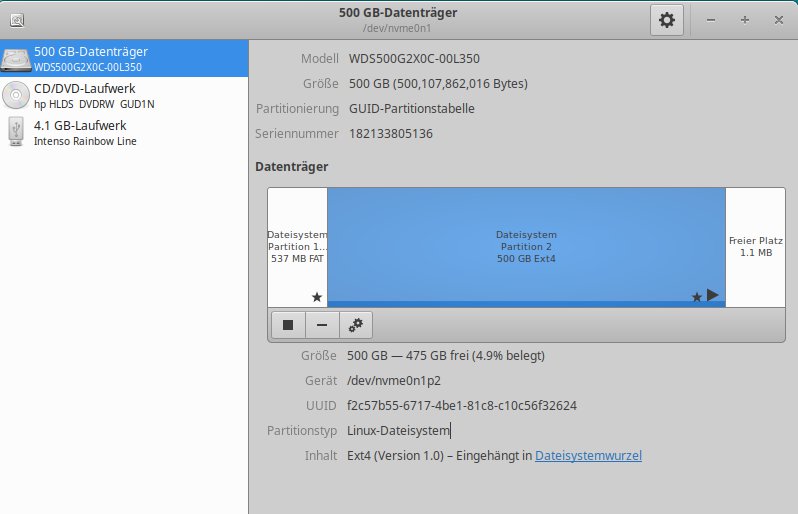
Abbildung 1: NVMe-SSDs weist bei der Partitionierung und der Bezeichnung einige Besonderheiten auf.
Benchmark
Wie nicht anders zu erwarten, legen die NVMe-SSDs ein gehörig gesteigertes Arbeitstempo vor. Mit dem Programm Gnome Disks, das unabhängig vom Desktop für nahezu alle gängigen Distributionen bereitsteht, messen wir mit einer Adapterlösung und einer NVMe-SSD von Western Digital eine dauerhafte Lesegeschwindigkeit von rund 3,3 GByte/s. Eine herkömmliche schnelle SATA-SSD kommt dagegen lesend im besten Fall auf rund 550 MByte/s.
Der Geschwindigkeitszuwachs fällt daher selbst auf Systemen mit Mittelklasse-CPUs bereits beim Hochfahren des Computers spürbar ins Gewicht. Ihre Vorteile spielt die neue Technologie dabei nicht nur beim Lesen und Schreiben großer Datenbestände aus, sondern punktet auch beim Kopieren vieler kleiner Dateien. Das hohe Arbeitstempo macht sich dabei sowohl beim Kopieren oder Verschieben von Daten zwischen zwei internen Massenspeichern bemerkbar als auch bei der Anbindung von externen Datenträgern über eine schnelle USB-Schnittstelle (Abbildung 2).
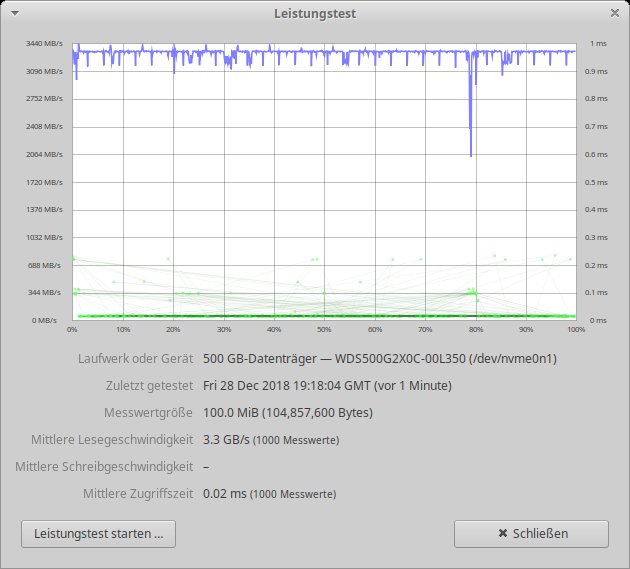
Abbildung 2: Die Datentransferraten einer NVMe-SSD liegen weit über jenen herkömmlicher SATA-SSDs.
Smartmontools
In Sachen Monitoring zeigt sich Linux auf die Anforderungen aktueller PCIe-SSDs nach dem neuen NVMe-Standard noch nicht ausreichend vorbereitet. Die bislang dazu genutzten Smartmontools erlauben erst ab Version 6.5 das Auslesen von Statusdaten für moderne NVMe-Massenspeicher, wobei die Entwickler den Support für die NVMe-Schnittstelle derzeit noch als experimentell kennzeichnen [4].
Hinzu kommt, dass für zahlreiche ältere Betriebssystemversionen keine aktuelle Variante der Smartmontools bereitsteht. So arbeiten CentOS 6, Debian 8 “Jessie”, Mageia 5.1, OpenSuse Leap 42.3 und auch Ubuntu 16.04 LTS noch mit älteren Varianten des Werkzeugs. Aktuellere Betriebssystemversionen bringen dagegen meist die Version 6.5 oder 6.6 mit. In diesen Versionen rufen Sie mit Administratorrechten am Prompt die Statustabelle mithilfe des Befehls smartctl -x Gerät auf. Die Software zeigt dann alle relevanten Informationen an (Abbildung 3).

Abbildung 3: Die Smartmontools liefern in den neueren Versionen auch Statusdaten zu den neuen NVMe-SSDs.
Der experimentelle Charakter der Software zeigt sich in Verbindung mit dem grafischen Frontend Gsmartcontrol: Es kommt durchaus vor, dass der Aufruf der Smartmontools über Gsmartcontrol beim Scan des Laufwerks zu fehlerhaften Ergebnissen führt. Sie müssen dann in dem grafischen Werkzeug zunächst über das Menü Device | Add Device… das NVMe-Laufwerk manuell einbinden. Doch selbst dann kommt es vor, dass das Werkzeug die Daten nicht korrekt ausgibt (Abbildung 4). In solchen Fällen erhalten Sie jedoch die korrekten Statusangaben häufig nach einem Klick auf den Button Show Output: Dann erscheint anschließend in einem neuen Fenster die Terminalausgabe.
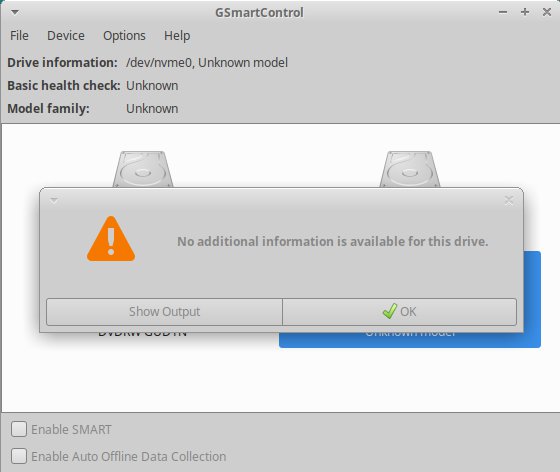
Abbildung 4: Gehen Sie weiter, hier gibt’s nichts zu sehen: Gsmartcontrol hat noch Probleme mit NVMe-SSDs.
Auch das altbekannte Werkzeug Hdparm eignet sich nicht in Verbindung mit NVMe-Massenspeichern. Die Ausgabe der entsprechenden Befehle zeigt lediglich eine Fehlermeldung, die auf eine fehlende Identifikationsmöglichkeit der betroffenen Laufwerke hinweist.
NVMe-cli
Mit NVMe-cli steht ein spezielles Kommandozeilentool für die Arbeit mit NVMe-Massenspeichern zur Verfügung (Abbildung 5). Es findet sich bereits bei zahlreichen aktuellen Distributionen in den Software-Repositories und übernimmt sowohl die Aufgaben der Smartmontools als jene von Hdparm.
Es erfordert zum Ausführen privilegierte Rechte und arbeitet grundsätzlich nur mit Parametern. Um beispielsweise die Smart-Protokolle einer PCIe-SSD auszulesen, verwenden Sie folgenden Befehl:
# nvme smart-log /dev/nvme0 --output-format=normal
Die Ausgabe ähnelt jener der Smartmontools. Um die zahlreichen Optionen und Parameter des Werkzeugs sinnvoll zu nutzen, lesen Sie die Dokumentation [5].
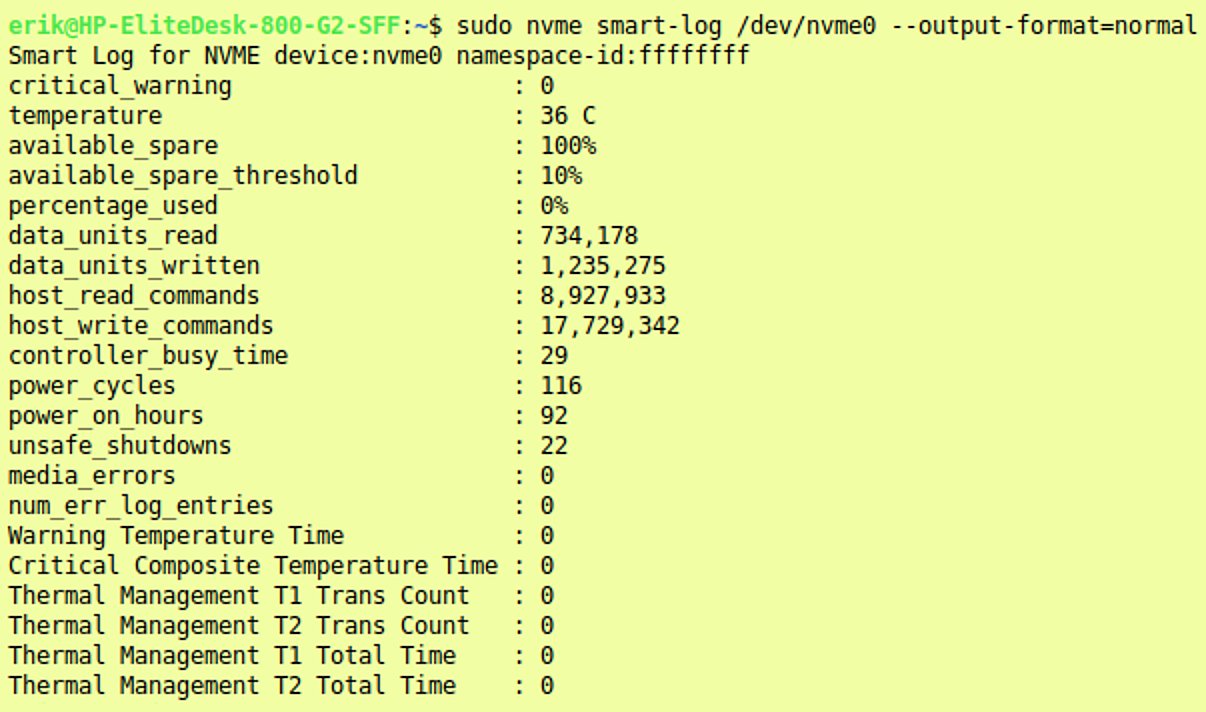
Abbildung 5: Mit NVMe-cli erhalten Sie ebenfalls aussagekräftige Informationen zu einer NVMe-SSD.
Fazit
Die neuen NVMe-SSDs beseitigen konsequent und effizient den Flaschenhals der Massenspeicheranbindung in Computersystemen. Dank kompakter, neuer Formfaktoren wie des M.2-Standards werden die Speichermedien zudem immer kleiner und leichter, sodass sie auch keine 2,5- oder 3,5-Zoll-Einschübe mehr benötigen. Unter Linux lassen sich NVMe-SSDs problemlos nutzen, wobei jedoch bei den Werkzeugen zur Statuskontrolle noch Nachholbedarf besteht. Auf jeden Fall lohnt es sich, anstatt veralteter Festplatten oder SATA-SSDs in neuen Computern NVMe-Module einzusetzen.
Infos
-
PCIe-SSDs (Teil 1): Erik Bärwaldt, “Nachbrenner”, LU 10/2018, S. 85, http://www.linux-community.de/40346
-
PCIe-SSDs (Teil 2): Erik Bärwaldt, “Formel 2”, LU 11/2018, S. 81, http://www.linux-community.de/41791
-
Infos zu GPT: http://www.linux-magazin.de/ausgaben/2011/08/gpt/
-
Entwicklungsstand der Smartmontools: https://www.smartmontools.org/wiki/NVMe_Support
-
Dokumentation zu NVMe-cli: https://www.mankier.com/1/nvme






Hallo, wie Sie schreiben: “Da sich vor allem M.2-SSDs häufig im Betrieb stark erwärmen, bedarf es einer ausreichenden Kühlung. Die auf vorkonfigurierten Steckkarten montierten SSDs verfügen daher oft über entsprechend dimensionierte Kühlkörper aus Aluminiumlegierungen, um die entstehende Abwärme zuverlässig abzuführen.” Dies war mir nicht so bekannt, leider lese ich hier noch nicht ob dies der M2 schadet etc. wenn die nicht entsprechend gekühlt wird. ich empfehle schon seit einigen Jahren auf PCIs eine SSD oder m2 NVMe , diese statt einen neuen PC, einzusetzen und habe für diesen Zweck sogar die Grafikkarte auf PCI 16.2 gesetzt und betreibe auf PCI… Mehr »
Hallo Herr Hoyer, danke für Ihr ausführliches Feedback zu meinem Beitrag! Gerne erläutere ich den Sachverhalt noch ein wenig: Auf verschiedenen PCIe-SSD’s, die ich teils auch in den Artikeln des Workshops abgebildet hatte, sind die Kühlkörper fest montiert. HP beispielsweise nutzt für seine Turbo Drive-SSD’s Adapter mit etwas Elektronik darauf und einem M.2-Slot. Somit kann das eigentliche Speichermedium im Falle eines Defekts ausgetauscht werden. Siehe dazu: https://www8.hp.com/us/en/workstations/z-turbo-drive.html Die neueren sind alle mit Kühlkörpern versehen. Auch andere Hersteller wie z.B. Kingston verwenden teils wechselbare M.2-SSD’s auf entsprechenden Karten mit Kühlkörpern. Langfristig wird sich dies jedoch wohl nur im Enterprise-Bereich bei Workstations… Mehr »
Guten Morgen, danke für die ausführlichen Darstellungen von M2, NVMe und der Problematik. Mit GParted und Paragon Festplatten-Manager habe ich noch keine Unterteilungsprobleme erlebt, evtl. wenn Startposition defekt ist usw. Schlimmer ist verschlüsselte Festplatten nicht öffnen zu können, weil Windows abgestürzt ist und der Stick verschwunden ist. Lustig sind auch dynamische Festplatten und viel Arbeit dann. Ich wäre für Betriebssysteme wo man am Start auswählen kann wo man hin will, dann braucht die CPU nicht so viel Mist hochladen und nicht Probleme bekommen bei riesigen Updaten, dies wäre die neue Freiheit am PC etc. also noch ein paar schöne Tage… Mehr »
Hallo Herr Hoyer,
also ich versuche stets, die Konfiguration so einfach wie möglich zu halten, somit also alle unnützen Applikationen zu entfernen. Ist ein System zur Verschlüsselung nicht sicher zu nutzen, sollte man es besser lassen, um mögliche Datenverluste auszuschließen. Zum Verschlüsseln ohne große Klimmzüge kann ich Trupax empfehlen.
Mit besten Grüßen
Erik Bärwaldt
Hallo und einen guten Morgen Herr Erik Bärwaldt, vielen Dank für Ihren Beitrag und Ratschläge! Sie kennen sich aus, dies ist immer wichtig. Leider habe ich erst am 30.12.2019, hier mal rein gesehen/gelesen. Wie ich gelesen habe ist bei normaler Beanspruchung, also keine speziellen Spiele etc. ein NVMe M.2 auf Adapter PCI 16.3 nicht überlastet, wird nicht zu warm. danke. Besonderen Dank nicht nur für den Beitrag Aus LinuxUser 05/2019 Schnelle Massenspeicher mit NVMe-SSDs sondern auch für den Hinweis auf Trupax, und hoffe ich komme damit klar, was natürlich schön wäre die alten Daten wieder zu erhalten. Immerhin ist die… Mehr »
Hallo Heute Linux Mint 20 neu installiert; auf 512 GB Samsung 970 Plus, NVMe 2280, auf PCIe 16.2 – auf Adapterkarte – Leider wird dieser Speicher NVMe nicht im Bios angezeigt und kann davon also nicht booten. Bios ist auf “andere” und AHCI, eingestellt. (Hauptsystem ist Mint 19.1 auf SSD M.2 auf einem anderen Speicher Samsung SSD Plus 512 GB über SATA angeschlossen. Es bestehen weitere HDD 3 TB als Speicherplatz.) Wir schreiben 2020 und immer noch sind weder die Programme nicht angepasst oder die Anwender müssen die Windeln noch trocken legen, geht gar nicht…!!! ASUS sagte, die o.g. NVMe müsste sofort angezeigt… Mehr »
Das klingt eher nach einem Hardware-Problem. Zum Verständnis muss ich deshalb noch einmal nachfragen: Sie schließen die SSD über einen Adapter an? In dem Fall vermute ich, dass der Adapter Probleme bereitet.
Wenn schon das Notebook die SSD nicht erkennt (und sie nicht im BIOS auftaucht), dann findet sie sehr wahrscheinlich auch Linux Mint nicht. In dem Fall wäre Asus beziehungsweise der Hersteller des Adapters der richtige Ansprechpartner.