


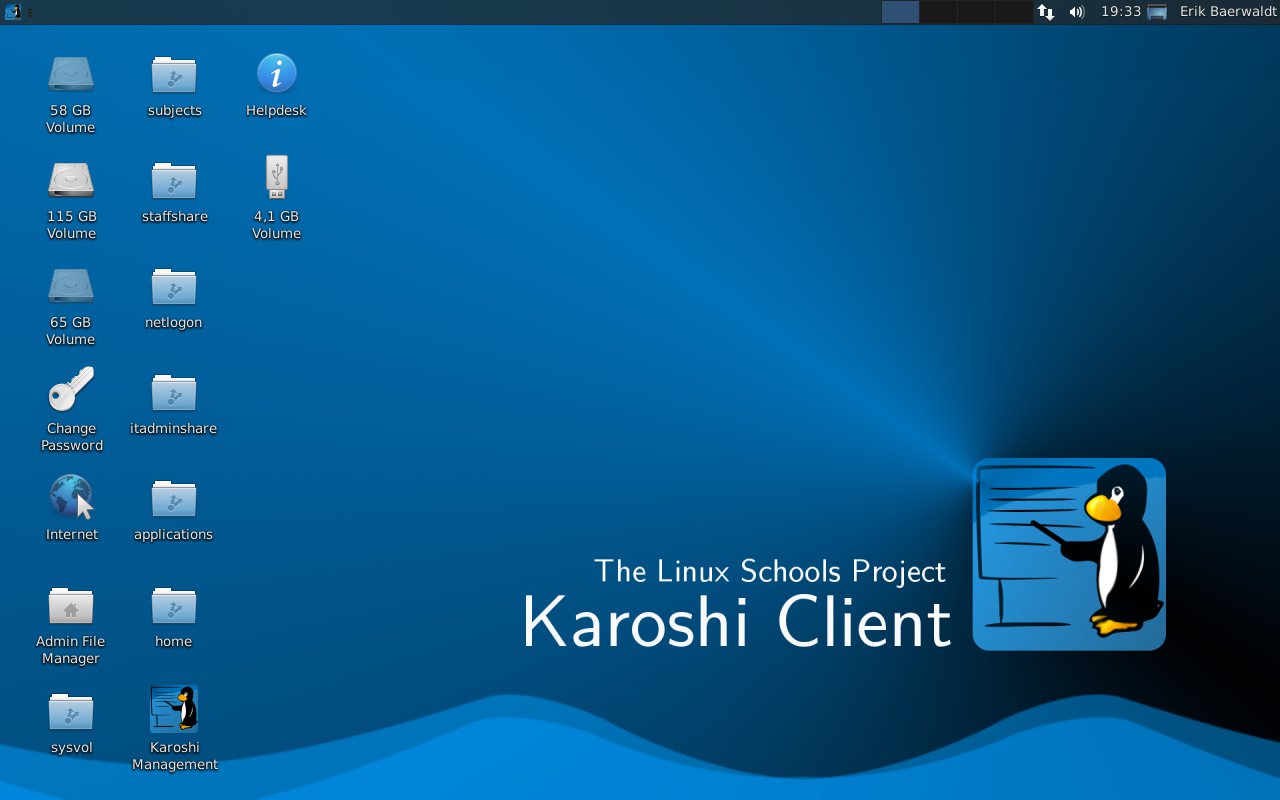
Intranets mit mehreren Servern und zahlreichen Diensten erfordern eine sorgfältige Konfiguration. Mit Karoshi Linux gelingt das Aufsetzen selbst komplexer Strukturen im Handumdrehen.
An Bildungseinrichtungen sind häufig komplexe IT-Infrastrukturen gefragt, die alle Bereiche des schulischen Lebens abdecken. Dabei geht es nicht nur um Lern- und Bildungssoftware für die Schüler, sondern auch um fachspezifische Anwendungen und die Verwaltung. Um alle Anforderungen und Bereiche unter einen Hut zu bringen, etwa um vorhandene proprietäre Software nutzen zu können, müssen zudem plattformübergreifende Schnittstellen implementiert sein.
Vor allem muss sich die Software einfach bedienen lassen, weil häufig keine IT-Admins das Schulnetz verwalten, sondern Lehrkräfte mit beschränkten EDV-Kenntnissen, die quasi nebenbei dafür zuständig sind. Das aus Großbritannien stammende Linux Schools Project [1] nimmt sich mit der Komplettlösung Karoshi*[2] dieser Problematik an, die sich nun bereits seit fast zwei Dekaden an britischen Schulen bewährt.
Voraussetzungen
Der Karoshi-Server basiert in der aktuellen Version 12.0 auf Ubuntu 18.04 LTS. Das gilt auch für den zugehörigen Client, der jedoch erst bei Version 6 angekommen ist. Beide Images gibt es ausschließlich für 64-Bit-Systeme. Die Anforderungen an die Hardware liegen für eine Testumgebung bei lediglich 512 MByte RAM und rund 10 GByte freien Platz auf dem Massenspeicher. Das ISO-Abbild des Clients umfasst rund 3,6 GByte, während der Server mit etwa 1,7 GByte auskommt. Bei beiden Images handelt es sich um Hybrid-Abbilder, die auch auf USB-Sticks funktionieren.
Der produktive Einsatz erfordert jedoch leistungsstärkere Hardware: Hier empfehlen die Entwickler als Minimum eine Dual-Core-CPU, 4 GByte RAM (maximal: 64 GByte) sowie 10 GByte Massenspeicher plus jeweils 500 MByte Kapazität pro Schüler oder Nutzer. Da Karoshi neben dem Hauptserver auch weitere, untergeordnete Zentralrechner unterstützt, lassen sich die Kapazitäten je nach Anwendungsszenario auf die unterschiedlichen Maschinen aufteilen. Die Installation setzt zwingend einen kabelgebundenen Internet-Zugang voraus, der grafische Installer bietet keinen Einrichtungsdialog für ein WLAN.
Start frei!
Nach dem Transfer des ISOs auf DVD oder USB-Stick starten Sie Karoshi Linux zur Installation. Das Live-System lädt einen abgespeckten XFCE-Desktop, in dem automatisch der Ubuntu-Installer Ubiquity startet. Er überträgt das System in wenigen Schritten auf den Computer.
Nach einem erneuten Warmstart erklären Sie sich zunächst mit der freien AGPL-Lizenz einverstanden. Anschließend startet automatisch der Dialog zur Erstinstallation der Server-Dienste. Ab hier benötigen Sie einen funktionsfähigen Netzwerkzugang.
Zunächst entscheiden Sie, ob es sich bei der Installation um den primären Server oder eine zusätzliche Maschine handelt. Dabei erlaubt die Routine, einen bereits vorhandenen Domänencontroller von einem zusätzlichen Server wiederherzustellen oder aus einem Backup-Archiv zu rekonstruieren. Entscheiden Sie sich für eine Neueinrichtung, so fragt der Dialog den Zweck des Servers ab. Hier stehen die drei Alternativen Bildung, Geschäft und Zuhause zur Auswahl. So lässt sich der Karoshi-Server auch im Heimnetz oder in einem kleinen Unternehmen nutzen, wobei die Installationsroutine dabei die Server-Dienste automatisch anpasst.
Im nächsten Schritt fragt der Installationsassistent die physische Netzwerkschnittstelle ab und konfiguriert anhand der vorhandenen IP-Adressen für das Interface die Netzmaske und den DNS-Server. Achten Sie dabei, sofern mehrere Schnittstellen im System vorhanden sind, auf die Auswahl des korrekten Interfaces. Karoshi erkennt zwar auch WLAN-Schnittstellen, richtet diese jedoch nicht ein.
Etwas verwirrend zeigen sich bei Karoshi teils die deutschen Übersetzungen technischer Begriffe: So möchte der Assistent im Dialog des Netzzugangs die IP-Adresse des Tor-Interfaces wissen, womit jedoch nicht der Tor-Anonymisierungsdienst gemeint ist, sondern das Gateway des aktiven Intranets.
Die Installationsroutine startet danach das System neu und setzt weitgehend automatisch einen Samba-Server auf. Dabei sind lediglich die für die Domäne nötigen Daten und entsprechenden Passwörter zur Authentifizierung anzugeben. Durch die Samba-Domäne agiert der Karoshi-Server auch in heterogenen Umgebungen als Zentralrechner, in denen Clients mit Windows arbeiten.
Web-Verwaltung
Im letzten Schritt der Ersteinrichtung geben Sie noch einen Nutzernamen und ein Passwort für das administrative Web-Interface des Servers ein. Den konfigurieren Sie ab jetzt über eine komplett webbasierte Oberfläche. Die Routine legt dazu ein entsprechendes Icon auf den Desktop.
Das Web-Interface zeigt bei der ersten Aktivierung einen Assistenten, mit dessen Hilfe Sie verschiedene Einstellungen vornehmen. Die überspringen den Wizard jedoch besser, da die Web-Oberfläche dessen Funktionsumfang ohnehin komplett abbildet und im ersten Schritt eine Systemaktualisierung sinnvoller ist.
Dazu wählen Sie im Hauptfenster in der Gruppe System die Option Aktualisieren Sie die Webverwaltung. Im rechten Fenstersegment klicken Sie anschließend auf den Button Auf Updates prüfen. Karoshi blendet nun eine Protokollansicht ein, in der die einzelnen Skripte abgerufen werden.
Nach Fertigstellung erscheint an der gleichen Stelle eine Liste mit den verfügbaren Updates (Abbildung 1). Dort klicken Sie oben rechts auf Apply all Patches, woraufhin das System die Aktualisierungen einrichtet. Anschließend starten Sie das System neu und aktivieren die Web-Verwaltung durch einen Klick auf das Icon Web Management auf dem Desktop.
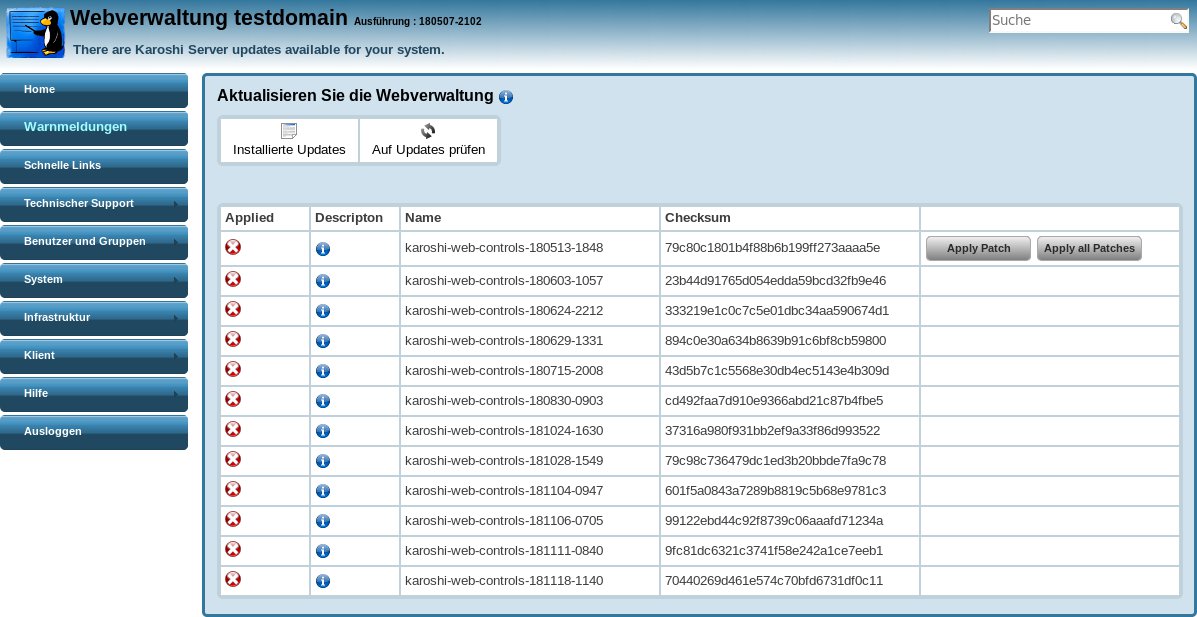
Abbildung 1: Updates des Karoshi-Servers sollten über das Web-Interface erfolgen.
Rollenspiel
In der optisch etwas altbacken wirkenden Oberfläche erscheint die Gruppenansicht links im Fenster, die dazugehörigen Inhalte rechts. Sie können nun damit beginnen, den Server und die gewünschten Dienste einzurichten. Dazu weisen Sie dem Server verschiedene Rollen zu, wobei Karoshi für jede davon eigene Skripte abarbeitet und dabei den Dienst jeweils in wenigen Schritten aufsetzt. Umständliche manuelle Konfigurationen am Prompt fallen damit weg.
Um die aktuellen Rollen eines Servers einzusehen, klicken Sie im Web-Interface links zunächst auf die Gruppe System und danach auf die Option Server anzeigen. Rechts im Fenster erscheint nun eine Liste aller im Intranet vorhandenen Server mit ihren jeweiligen Rollen. In der Tabellenspalte Serverrollen fungiert der primäre Server stets als Domänencontroller, Server für Benutzer und Gruppen und Dateiserver.
Nach einem Klick auf das grüne Monitor-Symbol in der Spalte Rolle hinzufügen, das sich hinter jedem aktiven Server befindet, öffnet sich eine Listenansicht mit den verfügbaren Server-Diensten. Durch einen Klick auf das jeweils dahinter befindliche Monitor-Symbol wählen Sie einen der mehr als 20 Dienste aus der Liste aus. Die Palette reicht vom Backup-, Druck- oder E-Mail-Server bis hin zu CMS-, E-Learning- und Projektmanagementdiensten. Fahren Sie mit dem Mauszeiger über das Monitor-Symbol, blendet Karoshi zu jedem Service einen kleinen Tooltipp ein.
Die Infos sind besonders bei den sehr verwirrend benannten, wohl automatisiert erstellten Übersetzungen nötig. So nennt sich der Link zum Nextcloud-Server etwa Nächste Wolke, der zum Squid- und Dansguardian-Server Tintenfisch Internet Proxy. Die Tooltipps schaffen hier etwas mehr Klarheit und zeigen zudem, welche Module von anderen Diensten abhängen. Außerdem weisen sie zusätzlich darauf hin, wenn sich ein Dienst (wie beispielsweise der Backup-Server) nicht auf dem Hauptsystem installieren lässt (Abbildung 2).
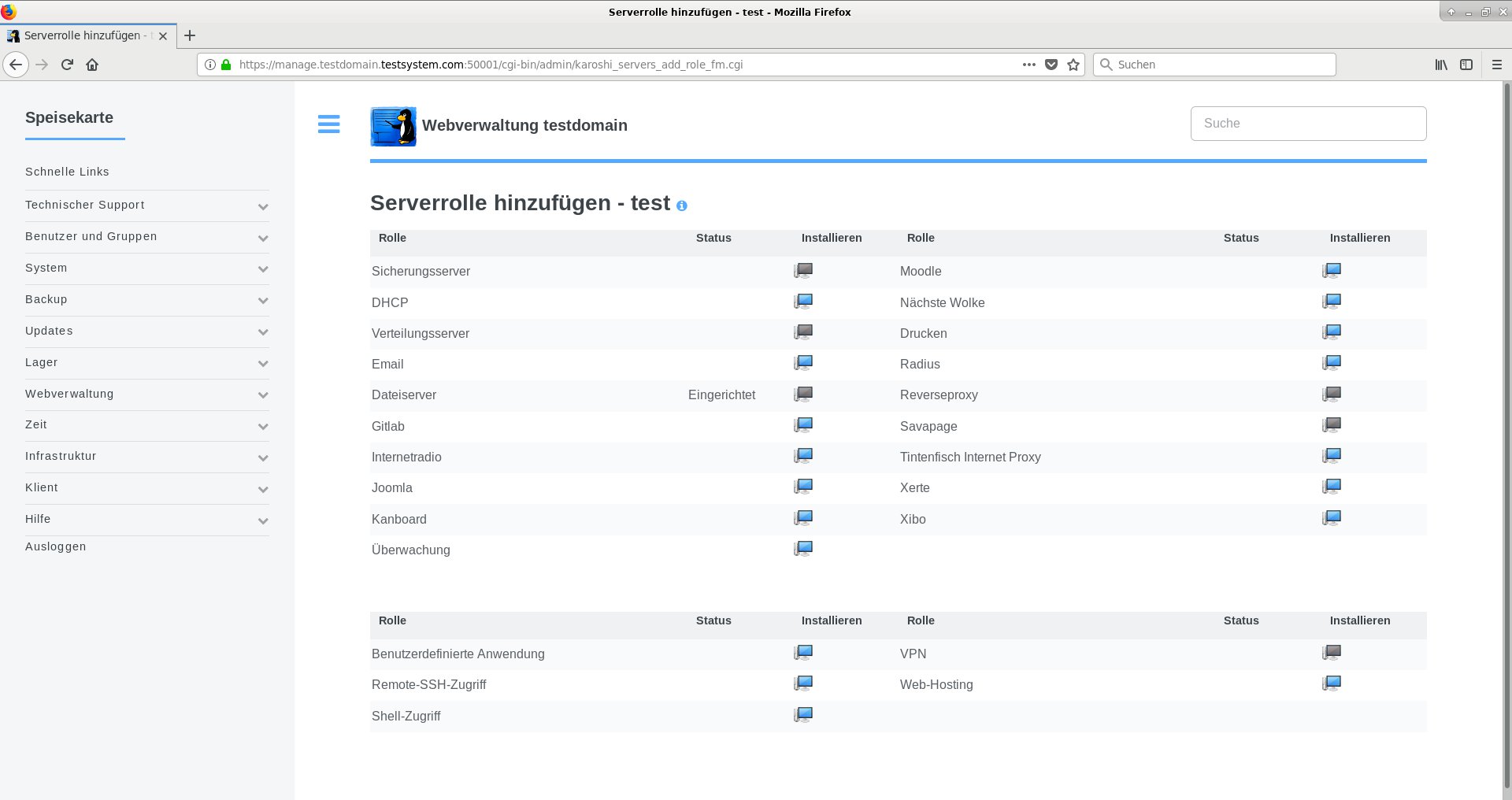
Abbildung 2: Zusätzliche Server-Dienste installieren Sie per Mausklick.
Zur Installation eines Diensts klicken Sie einfach auf das jeweilige Monitor-Symbol. Danach arbeitet Karoshi ein entsprechendes Skript ab, das den Dienst einrichtet und in wenigen interaktiven Schritten konfiguriert. Nach Fertigstellung eines Dialogs klicken Sie jeweils auf den Button einreichen. Nach Abschluss der Prozedur führt das System den Dienst automatisch in der Liste der Serverrollen.
Klicken Sie danach erneut auf den Dialog zum Hinzufügen einer neuen Server-Rolle, so erscheint der neu aktivierte Dienst in der Spalte Status mit der Anzeige Eingerichtet. Beim Backup-Dienst, der sich nicht auf dem Hauptserver einrichten lässt, erscheint zusätzlich in der Spalte Backup ein Verweis auf den zugeordneten Backup-Server.
Die Konfiguration der eingerichteten Dienste können Sie über weitere Dialoge modifizieren. So bietet die Gruppe Backup im Hauptfenster links in der Listenansicht die Option, die Sicherungsparameter einzustellen. Die nachträgliche Anpassung von Druckerwarteschlangen nehmen Sie dagegen in der Gruppe Printers im Hauptfenster links vor.
Um Dienste wieder zu deaktivieren, klicken Sie in der Spalte Entfernen Sie die Rolle auf das Monitor-Symbol. Danach erscheinen alle auf dem jeweiligen Server aktiven und löschbaren Dienste zusammen mit dem Hinweis, dass vorhandene Daten vor dem Löschen zu sichern sind. Nach einem Klick auf Löschen müssen Sie den Löschvorgang durch Eingabe eines Zahlencodes bestätigen, erst danach wird die Server-Rolle aufgehoben.
Zusatzpakete
Neben den vom Anwendungszweck vom System abhängigen Server-Diensten lässt sich Karoshi Linux mit zahlreichen weiteren nützlichen Applikationen ausstatten. Dazu zählen unter anderem die freie Groupware Sogo [3], der E-Mail-Server Dovecot [4], die Lern- und Kursmanagement-Software Moodle [5], das CMS Joomla [6] sowie die E-Learning-Entwicklungsumgebung Xerte [7].
Außerdem steht mit Xibo [8] eine Digital-Signage-Lösung zur Verfügung. Zusätzlich integriert Karoshi Linux noch die Speicherplattform Owncloud [9] sowie das verteilte Dateisystem GlusterFS [10]. Letzteres fasst Massenspeicherkapazitäten auf mehreren Servern zu einem einzigen Dateisystem zusammen. Für Sicherheit im Netz sorgen der Proxy-Server Squid [11] und der Web-Filter E2guardian [12].
Gruppendynamik
Im nächsten Schritt empfiehlt es sich, Gruppen und Nutzer anzulegen, um so – insbesondere bei größeren Infrastrukturen – auch die Wartung zu vereinfachen. Im Hauptfenster links in der Kategorie Benutzer und Gruppen finden Sie im dazugehörigen Untermenü detaillierte Einstellungen.
Zunächst legen Sie über den Dialog Gruppenmanagement neue Gruppen an oder verwalten bestehende. Nach einem Klick darauf zeigt Karoshi eine Liste der bereits vorhandenen Gruppen, in der primär Systemgruppen erscheinen. Über eine horizontale Schalterleiste am oberen Fensterrand verwalten Sie die bestehenden Gruppen, legen neue an oder löschen überflüssige (Abbildung 3).
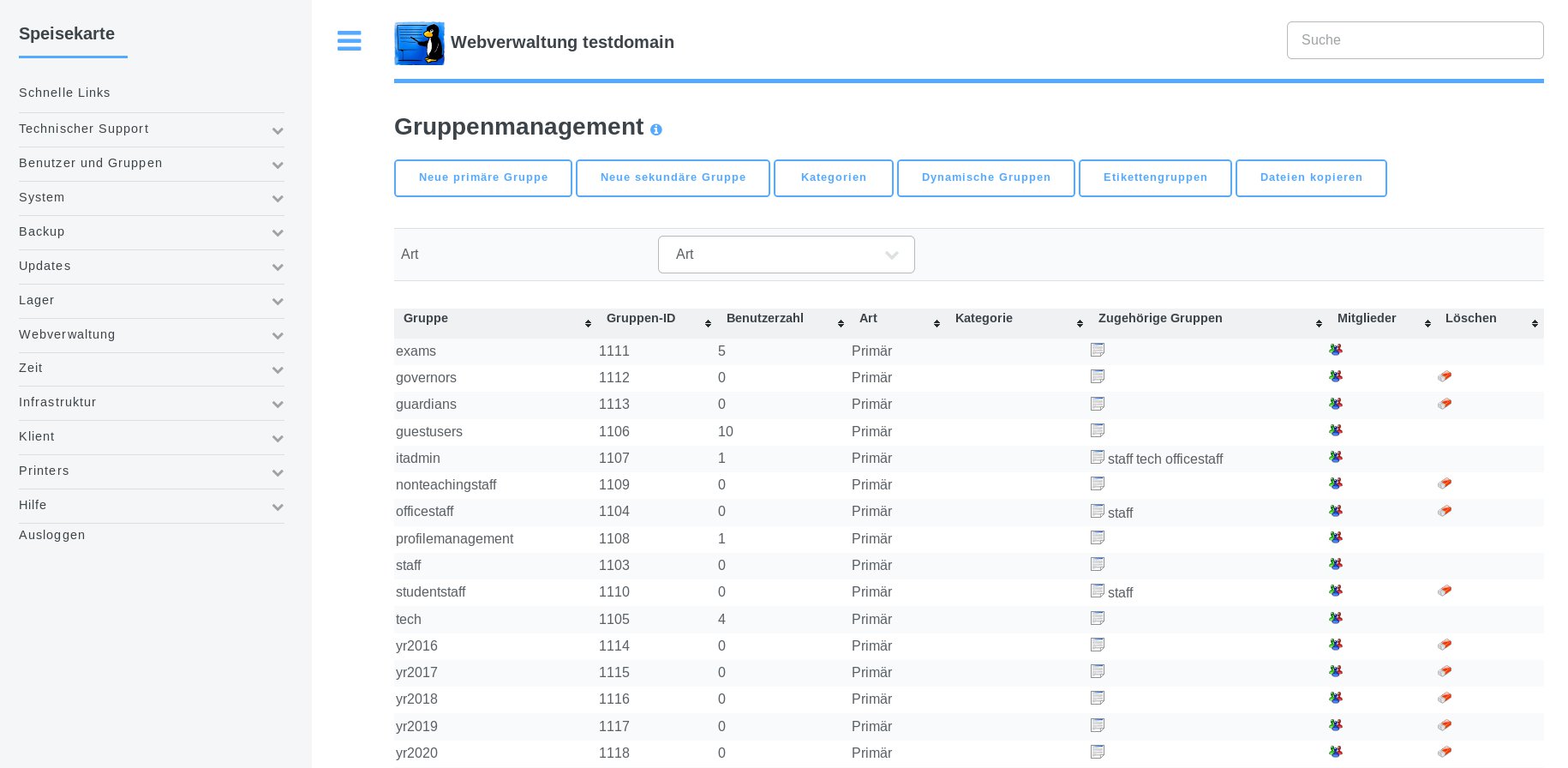
Abbildung 3: Auch die Gruppenverwaltung nehmen Sie im Web-Interface vor.
Nach einem Klick aufNeue primäre Gruppe öffnet sich ein kleiner Dialog zum Anlegen einer neuen Gruppe. Dort geben Sie neben dem Namen eine Bezeichnung und – sofern mehrere Server im Intranet aktiv sind – den Namen des Servers an. Ein Klick auf einreichen legt nun die Gruppe an.
Anschließend erstellen Sie in der Kategorie Benutzer und Gruppen über Benutzer hinzufügen neue Benutzerkonten und fügen diese einzelnen Gruppen hinzu. Über die tabellarische Ansicht Gruppenmanagement sehen Sie anschließend in der Spalte Mitglieder der jeweiligen Gruppe alle zugehörigen Benutzer.
Aus der Ferne
In der Regel steuern Sie den Karoshi-Server nicht direkt vom Desktop des Systems aus, sondern administrieren die Dienste von einem Arbeitsplatzrechner im Intranet. Der muss nicht zwingend unter Linux laufen. Dazu rufen Sie im Webbrowser des entfernten Rechners die Adresse https://<I>Server-IP<I>:50001 auf.
Da der Zugriff auf den Karoshi-Server ausschließlich verschlüsselt via HTTPS erfolgt, erscheint beim ersten Aufruf im Webbrowser zunächst eine Sicherheitswarnung, zu der Sie eine Ausnahme einrichten. Danach authentifizieren Sie sich wie gewohnt mit Benutzername und Passwort am Server.
Arbeitsteilung
Da Karoshi erlaubt, die Server-Dienste auf mehrere Rechner im Intranet zu verteilen, besteht vor allem bei größeren Infrastrukturen oft die Notwendigkeit, mehrere Administratoren mit der Wartung zu beauftragen. Auch in Schulen können mehrere Lehrkräfte die unterschiedlichen Serversysteme verwalten. Dazu legt der primäre Admin weitere Administrator-Konten an, die unter Karoshi drei Rollen ausfüllen: Neben primären Administratoren gibt es herkömmliche Admins und sogenannte Techniker.
Primäre Administratoren erhalten Zugriff auf das gesamte Funktionsspektrum und dürfen auch andere Nutzer zu Administratoren machen. Herkömmliche Admins haben zwar Zugriff auf das komplette System, dürfen jedoch andere Benutzer nicht mit Administrator-Rechten ausstatten oder diese entziehen. In der Rolle des Technikers erhalten Nutzer dagegen lediglich Zugriff auf ausgewählte Administrationsbereiche.
Client
Den Client für Arbeitsplatzrechner finden Sie ebenfalls auf der Projektseite. Da die Entwickler Client und Server aufeinander abgestimmt haben, fallen auf dem Client keine umständlichen Arbeiten zur Netzwerkkonfiguration an. Nach dem Start des Clients von DVD wählen Sie im Grub-Bootmenü, ob das System im Live-Betrieb hochfährt oder direkt eine Installation erfolgen soll.
Das Live-System öffnet einen schlichten XFCE-Desktop mit einigen Icons auf der Arbeitsoberfläche, von denen der Starter Karoshi Setup die Konfiguration des Systems ermöglicht. Entscheiden Sie sich für die Installation, startet ein abgespeckter Ubiquity-Installer, der das Betriebssystem in kurzer Zeit auf die Festplatte packt.
Nach einem Neustart lädt automatisch die Konfigurationsroutine, die eine Verbindung zum Router herstellt. Zudem versucht das System sich direkt mit dem Domänencontroller zu verbinden, sodass dieser ebenfalls im Intranet angemeldet sein sollte. Die Anbindung ans Intranet muss dabei allerdings über Ethernet erfolgen, im Test funktionierte der Zugang via WLAN nicht. Die Routine erkennt zwar die WLAN-Schnittstelle und richtet auch das entsprechende Kernel-Modul ein, bietet jedoch keinen Dialog zur Eingabe der SSID oder des WPA2-Schlüssels.
Die Setup-Routine des Clients fragt bei der Erstkonfiguration neben einigen Server-Daten auch Benutzername und Passwort eines auf dem Server bereits angelegten Anwenders ab. Daher sollten Sie bereits auf dem Karoshi-Server neben dem Administrationskonto mindestens einen weiteren Benutzer angelegt haben. Nach Eingabe der entsprechenden Zugangsdaten konfiguriert die Client-Routine den Zugang zum Server, führt einen Neustart durch und meldet sich am Server an. Der Desktop des Clients enthält anschließend mehr Icons, weil nun auch die Samba-Freigaben erscheinen.
Beim Anlegen des Client-Benutzers auf dem Server sollten Sie die entsprechenden Gruppen sorgfältig zuordnen, damit der Client später nicht Zugriff auf Ordner erhält, die nicht für ihn bestimmt sind. Diese Optionen stellen Sie im Dialog Benutzer und Gruppen | Gruppenmanagement in der Spalte Mitglieder ein. Dort lässt sich für jedes Gruppenmitglied die entsprechende Konfiguration einstellen.
Welche Benutzer an einem Server angemeldet sind, stellt der Administrator zudem im Konfigurationsdialog über die Option Klient | Clientverbindungen fest. Nach Auswahl eines Servers listet das System die aktuell aktiven Rechner auf. Am Linux-Client selbst öffnen Sie über den Starter Karoshi Management auf dem Desktop die Web-Konfiguration des Servers.
Software
Beide Varianten der Distribution nutzen zur Paketverwaltung das grafische Frontend Synaptic. Rufen Sie es auf dem Server auf, so erscheint zunächst ein Hinweis, der vor einer Aktualisierung des Servers über Synaptic warnt und auf die entsprechende Option Updates | Server aktualisieren in der webbasierten Konfigurationsoberfläche verweist. Synaptic sollte lediglich zum Einsatz kommen, um zusätzlich benötigte Pakete und Programme zu installieren. Dazu stehen nach einer Aktualisierung der Quellen mehr als 60?000 Pakete bereit.
Der Client integriert zahlreiche weitere Repositories in Synaptic, die nicht nur die Software des Linux-School-Projekts beinhalten. Daher führt das Frontend dort über 62?000 Pakete auf. Der Client lässt sich auch mit den herkömmlichen Aktualisierungsmethoden auf den neuesten Stand bringen, ohne Dienste aus dem Tritt zu bringen.
Der Client bietet bereits eine solide Ausstattung mit Alltagsprogrammen. Dazu zählen neben LibreOffice, Firefox, Thunderbird und Gimp unter anderem der Mindmapper Freeplane sowie in der Kategorie Grafik Scribus, Simple Scan, FreeCAD und Blender. In der Gruppe Internet finden sich Filezilla, ein FTP- und SFTP-Programm sowie das Analysewerkzeug Wireshark.
Geradezu opulent gibt sich das Untermenü Multimedia: Hier stehen neben den Brennprogrammen Brasero und Xfburn beispielsweise das Screencast-Werkzeug Recordmydesktop, die Digital Audio Workstation Ardour, der Video-Editor Openshot und der Mediaplayer VLC zur Wahl. Im Untermenü Zubehör gibt es mit Virtualbox auch eine Virtualisierungsumgebung.
Wachsam
Karoshi Linux bietet neben diversen weiteren Annehmlichkeiten, wie etwa der Ferninstallation des Clients auf mehreren Rechnern, auch ausgefeilte Überwachungsfunktionen. Die entsprechenden Systemanzeigen finden Sie in der Web-Oberfläche allerdings in unterschiedlichen Dialogen.
Für einen schnellen Überblick der Auslastung zahlreicher Systemkomponenten gibt es im Menü Infrastruktur | Systemüberwachung aussagekräftige Grafiken. Dahinter steckt das freie Werkzeug Monitorix, das Karoshi bei der Server-Installation automatisch mit auf den Massenspeicher packt (Abbildung 4).
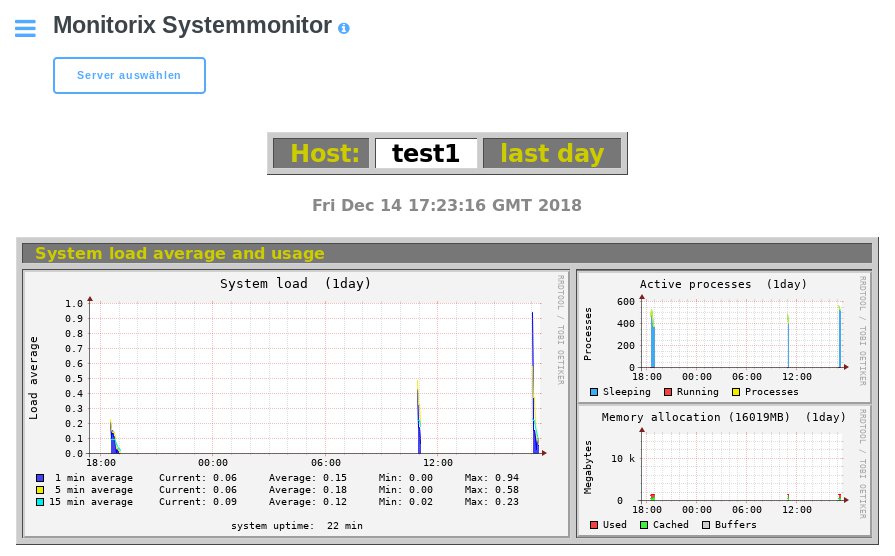
Abbildung 4: Dank Monitorix erhalten Sie einen schnellen Überblick über die Auslastung des Karoshi-Servers.
Darüber hinaus finden Sie im selben Menü ein Asset-Register, mit dem Sie gegebenenfalls ein Inventar aller Intranet-Komponenten inklusive Beamern und Whiteboards pflegen. Im selben Menü erhalten Sie zudem Informationen zum DHCP- und DNS-Server sowie zum ARP-Status.
Hinzu kommt im Menü Klient noch die Möglichkeit, die Client-Standorte zu erfassen. Dabei zählen als Clients nicht nur im Intranet vorhandene Computersysteme, sondern auch Peripheriegeräte wie per CUPS vom Server angesteuerte Drucker.
Protokollarisches
Weniger bunt, dafür aber übersichtlicher gestalten sich die Listen im Menü System | Serverinformationen und im Untermenü Ereignisprotokolle. Bei mehreren im Intranet vorhandenen Servern müssen Sie die Listen gesondert nach Gerät auswählen.
Während die Ereignisprotokolle Hinweise auf die möglichen Ursachen von Störungen liefern, erhalten Sie über die Serverinformationen Informationen zu den eingehängten Dateisystemen und der Server-Auslastung durch die einzelnen Prozesse. Insbesondere bei leistungsschwächeren Servern mit wenigen Prozessorkernen können hohe Auslastungen auf fehlerhaft arbeitende Anwendungen hinweisen (Abbildung 5).
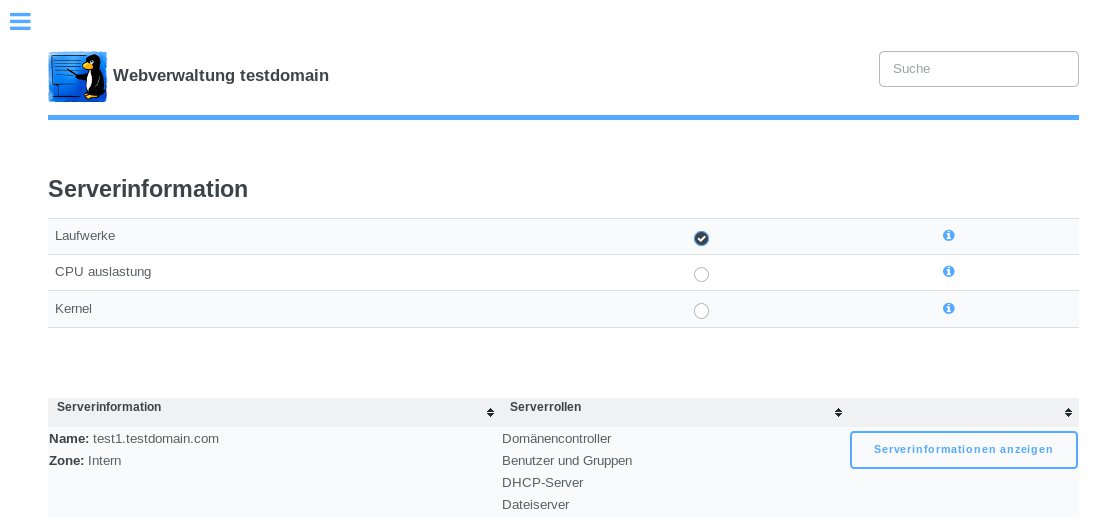
Abbildung 5: Die Serverinformationen generieren einige hilfreiche Auslastungstabellen.
Fazit
Mit Karoshi Linux gelingt es auch Einsteigern und nebenberuflichen Administratoren, verschiedenste Server-Systeme ohne lange Einarbeitung aufzusetzen und ein komplettes Intranet zu verwalten. Dabei richten die britischen Entwickler das System nicht nur an den Anforderungen aus dem Bildungsbereich aus, sondern denken auch an kleine Unternehmen, Freiberufler oder das private Heimnetz. Durch den zum Server passenden Linux-Client lässt sich zudem in Computerkabinetten schnell eine funktionsfähige und den schulischen Ansprüchen gerecht werdende IT-Infrastruktur schaffen, ohne dass man mühselig spezielle Programme nachinstallieren muss. Das wirklich einzige Manko der Lösung liegt in der teilweise etwas holprig wirkenden deutschen Lokalisierung.
Infos
- Linux Schools Project: https://www.linuxschools.com/forum/index-main.php
- Karoshi Linux herunterladen: https://sourceforge.net/projects/karoshi/files/?source=navbar
- Sogo: https://sogo.nu
- Dovecot: https://www.dovecot.org
- Moodle: https://moodle.org/?lang=de
- Joomla: https://www.joomla.org
- Xerte: https://www.xerte.org.uk/index.php?lang=en
- Xibo: https://xibo.org.uk
- Owncloud: https://owncloud.org
- GlusterFS: https://redhatstorage.redhat.com/products/glusterfs/
- Squid: http://www.squid-cache.org
- E2guardian: http://e2guardian.org/cms/index.php





