



Das Live-System SystemRescueCD enthält zahlreiche Werkzeuge, mit denen Sie gelöschte Dateien wiederherstellen oder ein defektes System retten können.
Das Live-System SystemRescueCD bietet vor allem Programme, mit denen man einen defekten Datenträger reanimieren und Daten retten kann. Über den mitgelieferten Browser Firefox lässt sich zudem nach Lösungen für ein Problem im Internet suchen, wenn das fest installierte System nicht mehr booten möchte. Abschließend hält SystemRescueCD noch nützliche Werkzeuge für den Arbeitsalltag bereit, die unter anderem Festplattenpartitionen anlegen oder verkleinern. Das Live-System setzt dabei auf Standardwerkzeuge, wie etwa das bekannte GParted zur Partitionierung von Festplatten.
Aufgebläht
Wie das CD im Namen andeutet, passte die SystemRescueCD lange Zeit auf eine CD. Mit der Version 6.0.0 tauschten die Entwickler jedoch den Unterbau gegen Arch Linux aus. In der Folge belegt das zum Redaktionsschluss aktuelle SystemRescueCD 6.0.2 knapp 871 MByte Speicherplatz. Mit etwas Glück lässt es sich damit gerade noch auf eine CD mit Überlänge brennen, eine sogenannte 100-Minuten-CD. In jedem Fall lässt sich die SystemRescueCD von einer DVD oder einem USB-Stick starten.
Allerdings gibt es einen kleinen Wermutstropfen: Das Live-System läuft mittlerweile nur noch auf 64-Bit-Systemen mit Intel- oder AMD-Prozessor. Wer ein uraltes System mit 32-Bit-Prozessor retten möchte, muss folglich die Festplatte ausbauen und beispielsweise über ein externes Festplattengehäuse an ein anderes System hängen. Alternativ können Sie noch zur älteren SystemRescueCD-Version 5.3.2 greifen, die Sie noch im Archiv des Projekts finden [1]. Des Weiteren startet die SystemRescueCD nicht auf Systemen, bei denen der Secure-Boot-Mechanismus aktiv ist: Den müssen Sie zuvor in den BIOS- beziehungsweise UEFI-Einstellungen abschalten.
Handgebrannt
Um die SystemRescueCD in Betrieb zu nehmen, wechseln Sie auf die Website des Projekts [2]. Dort klicken Sie am linken Seitenrand im Abschnitt Site map auf Download und in der daraufhin erscheinenden Tabelle auf den Dateinamen neben Download link. Das so erhaltene ISO-Image brennen Sie mit einem entsprechenden Programm auf eine überlange CD oder eine DVD. Die Entwickler empfehlen dazu die Programme K3b, Brasero, Xfburn oder Cdrecord.
Wenn Sie das Live-System von einem USB-Stick starten wollen, müssen Sie lediglich die Datei mit der Endung .iso auf einen leeren USB-Stick schreiben. Die Entwickler der SystemRescueCD empfehlen dazu unter Linux das Kommandozeilenwerkzeug Dd.
Ersetzen Sie dabei im Kommando aus Listing 1 systemrescuecd-6.0.2.iso gegen den Dateinamen des heruntergeladenen ISO-Images und /dev/sdc gegen den Gerätenamen des USB-Sticks. Vorsicht: Dd überschreibt dabei alle Daten auf dem Zielmedium. Stellen Sie also sicher, dass hinter of= auch tatsächlich der Gerätename des USB-Sticks steht. Im Zweifelsfall können Sie sich mit Lsblk alle Datenträger auflisten lassen. Weitere Hilfen zu diesem Prozess finden Sie auf der Webseite des Projekts [3].
Alternativ können Sie sich auch bei verschiedenen Händlern einen USB-Stick mit vorinstallierter SystemRescueCD bestellen, wie etwa bei OSDisc [4].
Listing 1
$ dd if=systemrescuecd-6.0.2.iso of=/dev/sdc; sync
Hochgefahren
Sobald Sie ein System vom so präparierten Startmedium booten, erscheint das Menü aus Abbildung 1. Ein Druck auf die Eingabetaste aktiviert den ersten Menüpunkt und bootet somit direkt das Live-System. Wählen Sie hingegen den Punkt Boot SystemRescueCd and copy system to RAM aus, kopiert SystemRescueCD zunächst das komplette Startmedium in den Hauptspeicher und startet dann von dort aus das Live-System. Nach dem Bootvorgang dürfen Sie das Startmedium entfernen, was wiederum bei Notebooks mit wenigen USB-Ports oder nur einem DVD-Laufwerk von Vorteil sein kann.
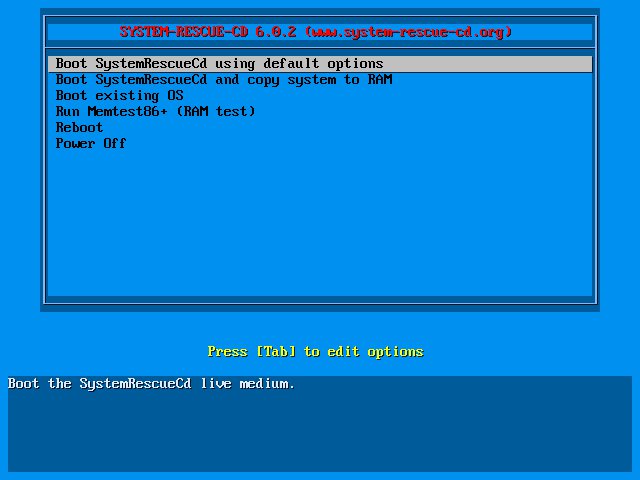
Abbildung 1: Auf UEFI-Systemen sieht das Bootmenü deutlich karger aus als hier auf einem älteren System mit BIOS.
Die weiteren Optionen aus Abbildung 1 stehen nur dann zur Wahl, wenn Sie die SystemRescueCD auf einem System mit BIOS starten. Via Boot existing OS können Sie ein bereits auf dem Rechner installiertes System starten. Das ist praktisch, wenn Sie versehentlich die DVD mit SystemRescueCD im Laufwerk vergessen haben oder der Bootloader nicht funktioniert. Der Punkt Run Memtest86+ (RAM test) startet das gleichnamige Programm, das den Hauptspeicher auf Defekte überprüft.
Sie sollten das Werkzeug immer dann anwerfen, wenn Sie bei der Arbeit mit Ihrem System plötzlich ein merkwürdiges Verhalten feststellen oder Linux anfängt, extrem häufig Daten auf der Festplatte auszulagern. Ältere Versionen von SystemRescueCD boten im Menü noch einige ergänzende Werkzeuge an, die jedoch mit der Version 6.0.0 von Bord gehen mussten. Mittels Reboot und Power Off lässt sich schließlich das System neu starten beziehungsweise herunterfahren.
Die ganze Macht
Sofern Sie sich für SystemRescueCD entscheiden, landen Sie nach dem Boot-Vorgang an der kargen Eingabeaufforderung aus Abbildung 2. Das Live-System hat Sie bereits als allmächtigen Benutzer root angemeldet, Sie dürfen folglich an allen Schrauben drehen. Überlegen Sie sich daher gut, welche Befehle Sie wann absetzen.
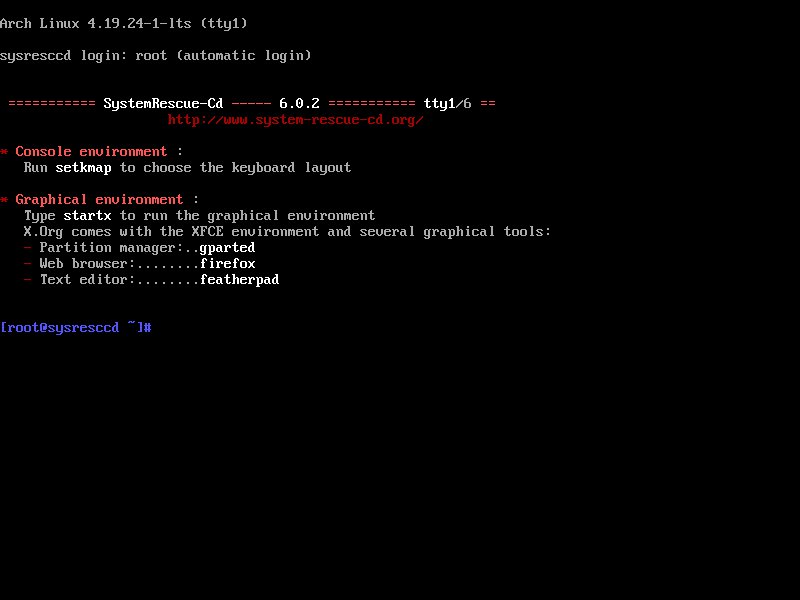
Abbildung 2: SystemRescueCD startet standardmäßig auf die Kommandozeile. Das ist besonders nützlich, wenn Linux die Grafikkarte nicht erkennt.
Standardmäßig nutzt SystemRescueCD die US-Tastaturbelegung, sodass auf einer deutschen Tastatur insbesondere [Z]+ und [Y] vertauscht sind. Um das Layout zu ändern, rufen Sie Setkmap auf und wählen aus der Liste die gewünschte Belegung; bei einem deutschen Tastaturlayout entscheiden Sie sich für de-latin1-nodeadkeys. Diese Einstellung gilt allerdings nur für die Kommandozeile.
Die grafische Benutzeroberfläche starten Sie mit dem Kommando startx, womit Sie gleichzeitig die schlanke Desktop-Umgebung XFCE auf den Schirm rufen. Alle wichtigen grafischen Programme offeriert das Startmenü links unten in der Bildschirmecke hinter dem Maus-Symbol (Abbildung 3).
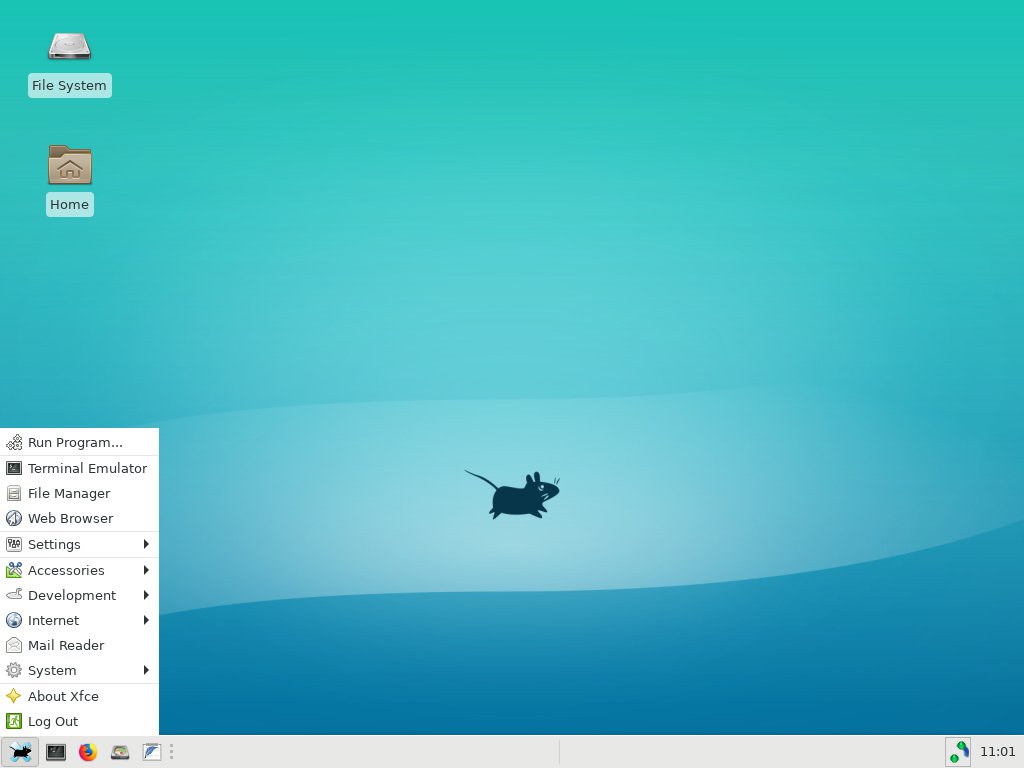
Abbildung 3: Für die vier besonders wichtigen Anwendungen XFCE Terminal, Firefox, GParted und FeatherPad finden Sie links unten im Panel Schnellstartsymbole.
Über die Anwendungen in der Gruppe Settings richten Sie die Desktop-Umgebung und das Live-System ein. Die Bildschirmeinstellungen verstecken sich beispielsweise hinter Display, die Tastaturbelegung ändern Sie mit Keyboard auf dem Register Layout.
In der Programmgruppe Accessories finden Sie mehrere Texteditoren, mit denen Sie vor allem Konfigurationsdateien nachbearbeiten können. Neben dem Klassiker Vim gibt es dort auch die etwas benutzerfreundlicheren Kollegen Joe’s Own Editor und FeatherPad. Alternativ finden Sie in der Gruppe Development noch Geany, und auf der Kommandozeile steht Nano parat.
Büroanwendungen wie LibreOffice oder Gimp stehen explizit nicht bereit. Da das aktuelle SystemRescueCD auf Arch Linux basiert, können Sie über den Paketmanager Pacman jedoch bei Bedarf weitere Software nachinstallieren [5]. Die Syntax für die Suche lautet pacman -Ss Suchbegriff, die Installation erfolgt dann über pacman -S Paket.
Ins Netz gegangen
SystemRescueCD versucht sich automatisch mit dem Internet zu verbinden. Im Hintergrund verwendet das Live-System dabei den NetworkManager. Ein Linksklick auf das Netzwerk-Symbol rechts unten im Panel zeigt die aktiven Verbindungen an, die Sie mit Disconnect manuell trennen. Bei Bedarf richten Sie selbst eine Verbindung ein, indem Sie mit der rechten Maustaste auf das Netzwerk-Symbol klicken und Edit Connections wählen oder im Startmenü Settings | Advanced Network Configuration aufrufen.
Auf der Kommandozeile richten Sie das Netzwerk zudem mit den bekannten Tools ein, wie etwa Ip oder für WLAN-Verbindungen Iwconfig. Dazu müssen Sie allerdings erst den NetworkManager lahmlegen (Listing 2, erste Zeile). Dann aktivieren Sie per Ip die gewünschte Schnittstelle samt IP-Adresse, im Beispiel aus der zweiten Zeile von Listing 2 etwa das Ethernet-Interface enp0s3.
Listing 2
# systemctl stop NetworkManager
# ip address add 192.168.1.101/24 dev enp0s3
Mit dem TigerVNC Viewer, den Sie im Startmenü in der Programmgruppe Internet finden, verbinden Sie sich schnell mit einem entsprechenden VNC-Server.
Unter System | LSHW lassen Sie sich die im Rechner verbaute Hardware auflisten und gewinnen so einen Überblick über das System (Abbildung 4). Klicken Sie zunächst auf Refresh und anschließend doppelt auf Computer. Dann hangeln Sie sich mit weiteren Doppelklicks auf die entsprechenden Begriffe in den anderen Spalten zur gewünschten Komponente. Auf diese Weise erfahren Sie unter anderem, welche Firmware auf einem Gerät zum Einsatz kommt und ob Linux das entsprechende Gerät überhaupt erkennt.
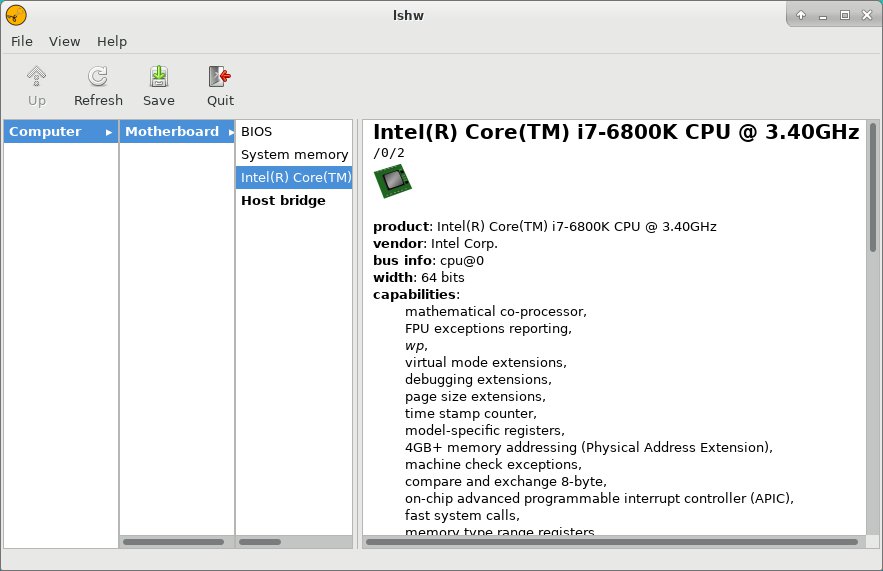
Abbildung 4: Hier hat Lshw unter anderem einen Intel-Prozessor erkannt. Alle schwarz eingefärbten Begriffe auf der linken Seite lassen sich doppelklicken, um an weitere Informationen zu gelangen.
Auf der Kommandozeile listet Lshw alle Hardwarekomponenten auf. Die Auslastung und laufenden Prozesse des Rettungssystems halten Sie mit Htop und dem Task Manager im Blick, die Sie im Startmenü unter System finden. Htop lässt sich zudem direkt im Terminal aufrufen (Abbildung 5).
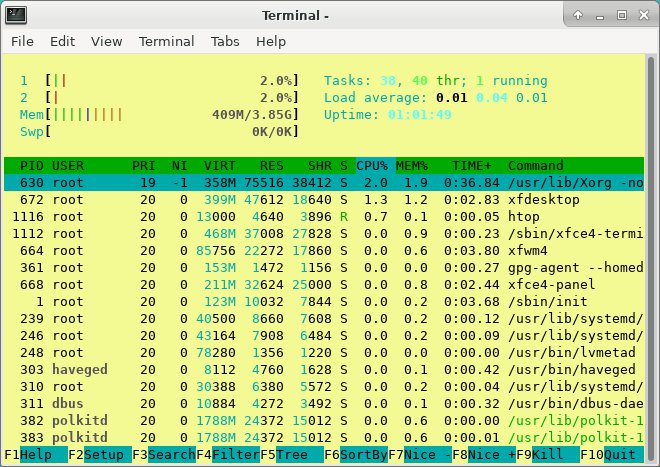
Abbildung 5: Mit Htop behalten Sie neben den laufenden Prozessen auch die Systemauslastung sowie den Speicherverbrauch des Live-Systems im Blick.
Geplättet
Dateisysteme hängen Sie bequem ein, indem Sie auf dem Desktop mit einem Doppelklick auf das Home-Symbol den Dateimanager Thunar starten und dann in der Seitenleiste den Datenträger anklicken. Wenn Sie einen Datenträger auf der Kommandozeile mit Mount einbinden, sollten Sie ihn dabei nicht direkt in das Verzeichnis /mnt/ einhängen: Das könnte sonst das Live-System zum Absturz bringen.
Legen Sie stattdessen erst unterhalb von /mnt/ ein Verzeichnis wie etwa backup/ an, und mounten Sie erst dann den Datenträger in den Ordner /mnt/backup/. ZIPs und andere Archive öffnen Sie per Doppelklick oder mit dem Xarchiver, den Sie im Startmenü unter Accessories | Xarchiver erreichen. SystemRescueCD kann dabei nicht nur mit ZIP umgehen, sondern auch mit vielen weiteren Formaten, wie etwa RAR. Auf der Kommandozeile nutzen Sie zum Entpacken die entsprechenden Kommandozeilenprogramme, wie Unzip oder Unrar.
Ein besonders hilfreiches Werkzeug versteckt sich unter System | Gparted: Mit dem grafischen Partitionseditor ändern Sie die aktuelle Partitionierung oder legen neue Partitionen an (Abbildung 6). Bevor Sie eine Funktion aufrufen, stellen Sie zunächst sicher, dass Sie rechts oben in der Ausklappliste den korrekten Datenträger ausgewählt haben. In der Liste darunter finden Sie dann alle aktuellen Partitionen; das Balkendiagramm zwischen Symbolleiste und Liste visualisiert die Belegung. Über den Menüpunkt Partition wenden Sie verschiedene Aktionen auf die gerade in der Liste ausgewählten Partition an und ändern beispielsweise via Resize/Move deren Größe.
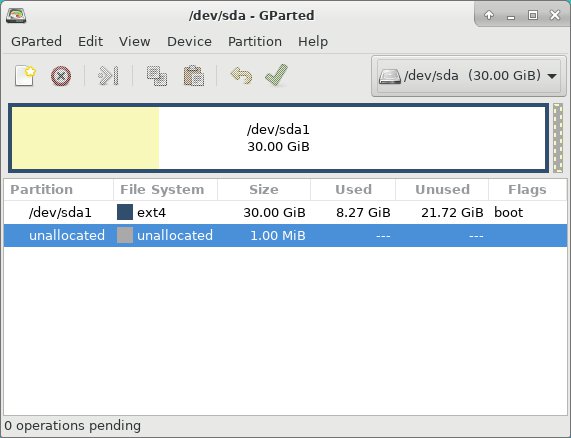
Abbildung 6: GParted würde hier die erste Festplatte (/dev/sda) ändern, die 30 GByte auf der Festplatte einnimmt.
Mit Check prüft GParted das Dateisystem auf der Partition auf Fehler und versucht, diese zu korrigieren. Das Werkzeug kann jedoch nicht zaubern und ist beispielsweise bei Hardware-Defekten machtlos. GParted sammelt zunächst alle von Ihnen gewählten Aktionen. Um sie tatsächlich anzuwenden, klicken Sie auf den grünen Haken in der Symbolleiste oder wählen Edit | Apply All Operations.
Reanimation
Bei der Rettung von gelöschten Dateien helfen Photorec und Testdisk. Beide rufen Sie in einem Terminal auf, die Bedienung erklärt ein eigener Artikel in diesem Heft. Wenn die Tools besonders viele Dateien ausgegraben haben, hilft das Programm hinter System | Bulk Rename: Es gibt mehreren Dateien auf einen Schlag neue Dateinamen.
Klicken Sie zunächst auf das Plus-Symbol, und wählen Sie dann alle Dateien aus, die neue Namen erhalten sollen. Diese erscheinen jetzt in der Liste, die auf der rechten Seite die zukünftigen neuen Dateinamen präsentiert. Über die Ausklapplisten im unteren Bereich des Fensters stellen Sie dann die gewünschten Änderungen zusammen (Abbildung 7).
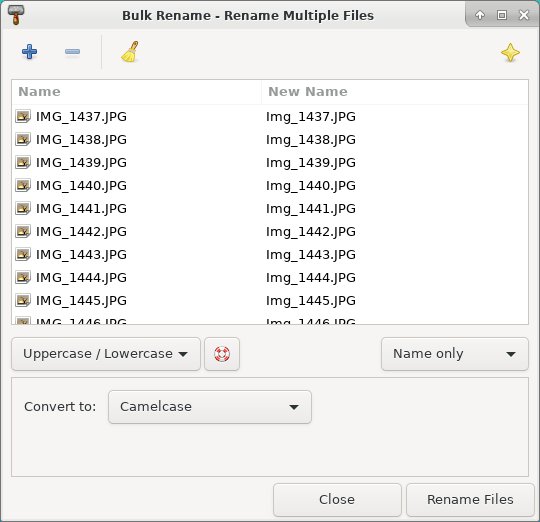
Abbildung 7: Mit diesen Einstellungen wandelt Bulk Rename das erste Zeichen im Dateinamen in einen Großbuchstaben um.
Auch Partimage und die Partclone-Tools müssen Sie im Terminal starten. Die Programme erstellen komplette Abbilder von Partitionen und stellen diese Sicherungen bei Bedarf wieder her. Das ist sogar dann noch nützlich, wenn eine Festplatte in den letzten Zügen liegt: Wenn Sie die Platte klonen, können Sie umgehend mit der Kopie weiterarbeiten und vergrößern so nicht die Zerstörung auf dem Original.
Partimage und Partclone sichern allerdings nur belegte Sektoren von ihnen bekannten Dateisystemen und brechen bei Lesefehlern ab. Einen Datenträger bitweise kopiert Ddrescue. Es erfasst so auch scheinbar unbelegte Bereiche des Datenträgers, in denen noch wertvolle Daten liegen könnten, sowie exotische Dateisysteme. Im Gegenzug belegt die Sicherung genauso viel Platz wie die Partition.
Das Kommando aus der ersten Zeile von Listing 3 schreibt beispielsweise den Inhalt der Partition /dev/sda1 in die Datei sicherung.img. Die Partitionstabelle sichern Sie mit dem Kommandozeilenwerkzeug Sfdisk. So befördert der Befehl aus der zweiten Zeile des Listings die Tabelle von der Festplatte /dev/sda in die Datei sdatabelle.bin. Mit dem Kommando aus der letzten Zeile stellen Sie dann im Fall der Fälle die Tabelle wieder her.
Listing 3
# ddrescue /dev/sda1 sicherung.img
# sfdisk -d /dev/sda > sdatabelle.bin
# cat sdatabelle.bin | sfdisk /dev/sda
Auf Kommando
Zur weiteren Ausstattung von SystemRescueCD zählen SSH und SCP; den FTP-Client Lftp finden Sie auch im Startmenü unter Internet. Per systemctl start sshd fährt im Live-System der SSH-Daemon hoch. Sofern Sie sich von einem anderen System mit diesem Daemon als Root verbinden möchten, müssen Sie diesem Benutzer noch mit passwd root ein Passwort zuweisen. Datei-Backups übernimmt bei Bedarf Rsync. Das in älteren SystemRescueCD-Versionen noch mitgelieferte Rsnapshot ist in der aktuellen Version nicht mehr dabei.
Wenn Sie sichergehen möchten, dass alle vertraulichen Daten auf einem Datenträger vernichtet sind, greifen Sie zum Tool Shred. Der Aufruf shred -v /dev/sda löscht etwa die komplette Festplatte /dev/sda unwiederbringlich. Die Daten darauf lassen sich dann selbst mit Photorec und Konsorten nicht mehr wiederherstellen.
Fazit
SystemRescueCD bietet einen schlanken Werkzeugkoffer für den Notfall. Viele nützliche Programme verstecken sich allerdings auf der Kommandozeile. Die Bedienung der Tools sollten Sie zudem erst an einem Testsystem ausprobieren und kennenlernen. Nur das gewährleistet, dass Sie im Fall der Fälle die Ruhe bewahren und die richtigen Parameter wählen. Dabei helfen verschiedene Anleitungen auf der SystemRescueCD-Website [6].
Infos
-
SystemRescueCD 5.3.2: https://osdn.net/projects/systemrescuecd/storage/releases/5.3.2
-
SystemRescueCD: http://www.system-rescue-cd.org
-
SystemRescueCd auf USB-Stick einrichten: http://www.system-rescue-cd.org/Installing-SystemRescueCd-on-a-USB-stick
-
OSDisc: https://www.osdisc.com/products/linux/systemrescuecd
-
Arch-Linux-Wiki zu Pacman: https://wiki.archlinux.org/index.php/pacman
-
SystemRescueCD-Online-Handbuch: http://www.system-rescue-cd.org/manual






