



Mit dem Synergy-Fork Barrier arbeiten Sie mit einem Set aus Tastatur und Maus an mehreren Computern gleichzeitig, ganz egal, ob unter Linux, Mac OS X oder Windows.
An einem Rechnerarbeitsplatz stehen heute meist mehrere Bildschirme. Moderne Grafikkarten und Monitore mit DisplayPort-Anschluss erlauben per Daisy-Chaining den Anschluss von bis zu 63 Anzeigegeräten. Es ist ja auch praktisch: Während man auf einem Bildschirm programmiert, schreibt oder mit Tabellen jongliert, liefern auf dem anderen ein Webbrowser oder PDF-Reader wichtigen Input.
Doch nicht immer soll ein Computer mehrere Monitore bedienen. Es gibt auch Situationen, in denen zwei Computer mit zwei Monitoren gegenüber einem Dual-Monitor-System Vorteile bieten. So laufen zum Beispiel Windows und Linux harmonisch nebeneinander, ohne dass man sich mit Virtualisierungslösungen beschäftigen müsste. Das Problem dabei: Zwei Desktop-Computer brauchen nicht nur zwei Monitore, sondern auch zwei Sets an Eingabegeräten. Die doppelte Bestückung mit zwei Tastaturen und Mäusen vereinnahmt wichtigen Platz auf dem Schreibtisch.
Tastatur wechsle dich
Für diese Herausforderung bietet die Hardware-Industrie in Form von KVM-Switches (das Akronym steht für Keyboard/Video/Mouse) eine Lösung, die es ermöglicht, zwei oder mehr Rechner mit einem einzigen Satz an Ein- und Ausgabegeräten zu nutzen. Inzwischen finden sich solche Umschalter allerdings nur noch selten, da Software-Lösungen wie das unter Linux-Nutzern bekannte Synergy [1] weniger kosten und anders als KVM-Umschalter keine zusätzlichen Kabelbäume mit sich bringen.
Als Alternative zum in der Praxis kostenpflichtigen Synergy (siehe Kasten “Ein Blick zurück”) bietet sich Barrier [2] an. Das unter der GPL lizenzierte Programm basiert als Fork auf dem Quellcode von Synergy, wird jedoch von einer Community getragen, die auch Setups und Binaries für die Nutzer bereitstellt. Als Ziel setzt sich das Projekt, Barrier auf dem Stand von Synergy 1.9 (das Original steht bei Version 1.10.1) weiterzuentwickeln und eine einfache und verlässliche Lösung zum Steuern mehrerer Rechner zu bieten.
Ein Blick zurück
Einst als firmeninterne und nie öffentlich vermarktete Software mit dem Namen CosmoSynergy ins Leben gerufen, wird Synergy heute von der Firma Symless als Open-Source-Projekt unter der GPLv2 weitergeführt. 2014 sah sich das Unternehmen allerdings aufgrund der anlaufenden und nur schwer zu refinanzierenden Kosten dazu gezwungen, die bislang kostenlos angebotenen Binaries von der Homepage zu nehmen. Mit dem entsprechenden Know-how lässt sich Synergy aber weiterhin aus dem Quellcode [6] bauen.
Wollen Sie die Software jedoch einfach nur herunterladen und per Setup oder Paket auf Ihren Rechnern installieren, müssen Sie für jeden Nutzer in Ihrem Haushalt oder Unternehmen eine Lizenz für 29 US-Dollar (respektive 39 Dollar für die Pro-Version) erstehen. Die Lizenzgebühr umfasst technischen Support sowie “lifetime download access”. Ein Update auf das derzeit als Beta-Version verfügbare Synergy 2 (eingeplant für Ende 2019) soll dann jedoch wieder extra Geld kosten.
Installation
Barrier findet sich nicht in den Paketquellen der großen Distributionen. Einzig Arch Linux führt im von der Arch-Community betreuten Arch-User-Repository AUR ein Kochrezept zum Bau des Programms. Mithilfe eines AUR-Helpers – aktuell empfiehlt sich Yay – lässt sich Barrier hier mit wenig Aufwand installieren. Unter Arch erfolgte auch der Praxistest der Anwendung.
Nutzer anderer Plattformen sollten zu den vom Projekt via Wiki [3] bereitgestellten Binaries greifen. Dort gibt es einen Installer für Windows, ein DMG-Paket für Mac OS X sowie statisch gebaute Versionen für Linux und FreeBSD. In der Praxis stellt bei dem Linux-Paket jedoch die fest einkompilierte Abhängigkeit des Programms zu Qt 5.12 eine Hürde da: Selbst Ubuntu 18.10 arbeitet noch mit Qt 5.11.1, beim Aufruf von Barrier kommt es daher zu einem Abbruch.
Wayland
Ebenso wie Synergy oder Remote-Desktop-Lösungen wie Teamviewer hat auch Barrier bislang Schwierigkeiten mit Wayland. Ein entsprechender Eintrag findet sich bereits im Bugtracker des Projekts, doch bislang fand sich noch kein Entwickler, der sich der Aufgabe annimmt [7]. Arbeiten Sie mit einer Distribution, die einen Desktop unter Wayland verwendet, müssen Sie einen herkömmlichen X11-Desktop starten. Unter Gnome erledigen Sie das beispielsweise über das Zahnrad-Menü des Login-Managers.
Für erste Tests unter Linux laden Sie Barrier daher besser als Flatpak auf das System [4]. Unter Ubuntu (getestet mit Ubuntu 18.04 und 18.10) installieren Sie dazu Flatpak, laden das Repository der Software sowie das KDE-Repository und richten dann im letzten Schritt Barrier ein (Listing 1). Dabei fügt das Programm keinen Starter in das Anwendungsmenü ein, sodass Sie Barrier manuell starten müssen (Listing 1, Zeile 5).
Listing 1
$ sudo apt install flatpak
$ flatpak remote-add --if-not-exists flathub https://flathub.org/repo/flathub.flatpakrepo
$ flatpak remote-add --if-not-exists barrier https://debauchee.github.io/barrier/repo/barrier.flatpakrepo
$ flatpak install barrier com.github.debauchee.barrier
$ flatpak run com.github.debauchee.barrier/x86_64/stable
Die Flatpak-Umgebung erlaubt auch ein einfaches Deinstallieren. Dazu lassen Sie sich mit dem Kommando flatpak list die im System installierten Flatpak-Pakete anzeigen und löschen dann mittels flatpak uninstall die im Zug der Installation von Barrier eingespielten Flatpak-Packs. Im Beispiel aus Listing 2 wären das die vier vom List-Kommando aufgeführten Pakete.
Listing 2
$ flatpak list
Referenz                                           Optionen
com.github.debauchee.barrier/x86_64/stable         system,current
org.freedesktop.Platform.html5-codecs/x86_64/18.08 system,runtime
org.gtk.Gtk3theme.Yaru/x86_64/3.22                 system,runtime
org.kde.Platform/x86_64/5.12                       system,runtime
$ flatpak uninstall com.github.debauchee.barrier/x86_64/stable
$ flatpak uninstall [...]
Besser aus dem Quellcode
Die optimale Installation gelingt aktuell aus dem Quellcode [5]. Dazu aktualisieren Sie das System, spielen die für den Programmbau benötigten Bibliotheken ein, holen sich den Code und bauen dann die Anwendung. Listing 3 zeigt den Ablauf; passen Sie bei Bedarf die Versionsnummer in den Kommandos an.
Getestet haben wir das Vorgehen unter Ubuntu 18.04 und 18.10, es lässt sich allerdings analog auch auf Debian und Raspbian übertragen. Der letzte Schritt schaufelt das Programm ins System, sodass Sie es über das Kommando barrier und auch über einen Starter aus dem Anwendungsmenü der jeweiligen Desktop-Umgebung aufrufen können.
Listing 3
$ sudo apt update && sudo apt upgrade
$ sudo apt install git cmake make xorg-dev g++ libcurl4-openssl-dev libavahi-compat-libdnssd-dev libssl-dev libx11-dev libqt4-dev qtbase5-dev
$ wget https://github.com/debauchee/barrier/archive/v2.1.2.tar.gz
$ tar xzf v2.1.2.tar.gz
$ cd barrier-2.1.2/
$ ./clean_build.sh
$ cd build
$ sudo make install
Start und Konfiguration
Beim ersten Start leitet Sie ein kurzer Assistent durch die grundlegende Konfiguration. Im ersten Abschnitt wählen Sie Deutsch als Sprache. Danach bestimmen Sie, ob Barrier als Client oder Server agieren soll: Am Server hängen Tastatur und Maus, den oder die Clients steuern Sie dann über die am Server angeschlossenen Eingabegeräte (Abbildung 1). Richten Sie daher zunächst das Server-System ein.
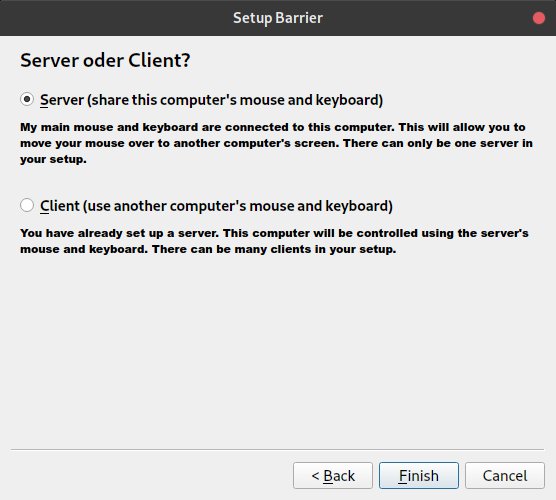
Abbildung 1: Über den initialen Einrichtungsassistenten von Barrier konfigurieren Sie die Rolle des Systems. Tastatur und Maus müssen am Server hängen.
Im nächsten Schritt öffnet Barrier das eigentliche Anwendungsfenster (Abbildung 2). Sie müssen hier nicht zwingend etwas verändern; der wichtigste Schritt erfolgt über die Auswahl des Punkts Interaktiv konfigurieren: und einem Klick auf Server konfigurieren…. Über das Raster gleichen Sie die Verteilung der Monitore auf Ihrem Schreibtisch mit Barrier ab. Dazu ziehen Sie mit dem Mauszeiger den Vorlagen-Monitor von der rechten oberen Ecke auf das gewünschte Feld im Raster (Abbildung 3).
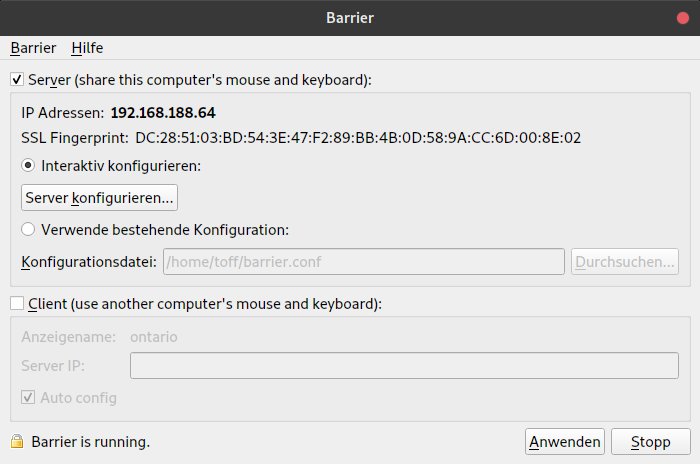
Abbildung 2: Im Hauptdialog von Barrier gibt es selbst nicht viel einzustellen. Wichtig sind die IP-Adressen für den Server und den Client.
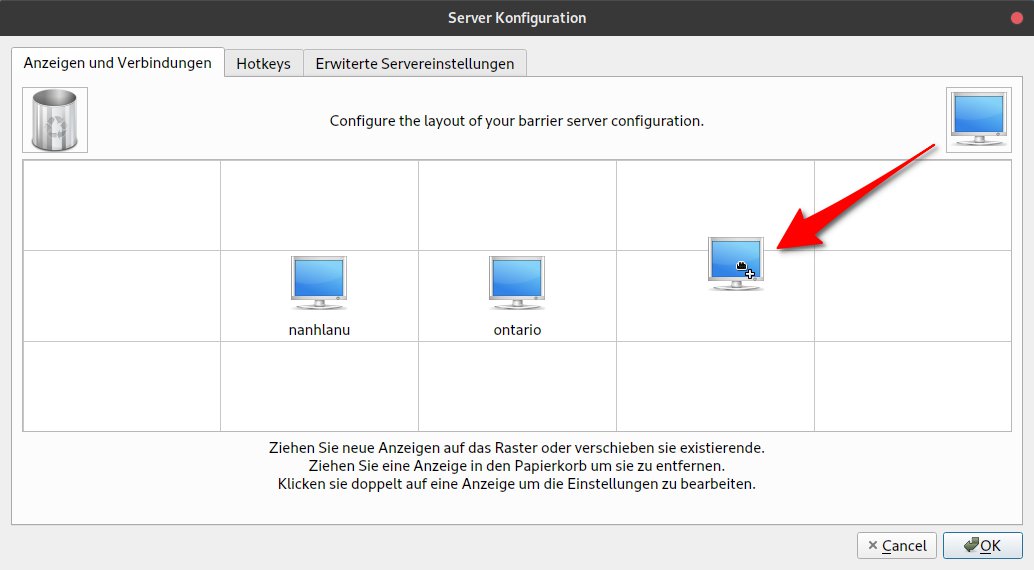
Abbildung 3: In der Server-Konfiguration gleichen Sie das von Barrier genutzte Layout mit der Anordnung der Monitore auf Ihrem Schreibtisch ab.
Danach klicken Sie mit der linken Maustaste doppelt auf den noch unbenannten Monitor und gleichen den Anzeigenamen mit dem des Clients ab, in der Regel also dessen Hostnamen. Arbeiten Sie mit einer Desktop-Umgebung, die eine aktive Ecke besitzt (etwa das Aktivitäten-Menü von Gnome), dann aktivieren Sie hier am besten gleich unter dem Punkt “Tote” Ecken den Eintrag Oben-links und setzen die Größe auf beispielsweise 10. So bleibt der Mauszeiger wie gewohnt in der linken oberen Ecke hängen und wandert nicht auf den links angeordneten Bildschirm weiter.
Nicht mehr benutzte Client-Rechner löschen Sie bei Bedarf aus der Konfiguration, indem Sie den virtuellen Monitor auf das Mülleimer-Icon links oben im Fenster der Server-Konfiguration ziehen. Schließen Sie zu guter Letzt das Konfigurationsfenster, und aktivieren Sie mit einem Klick auf Start den Server-Dienst.
Fernbedienung übers Netz
Den Installations- und Konfigurationsprozess wiederholen Sie auf dem Client-Rechner. Hier geben Sie aber im letzten Schritt an, dass Barrier als Client arbeiten soll (die Betriebsart lässt sich bei Bedarf auch im Programm durch Anwahl des entsprechenden Schalters ändern). Unter Windows bietet es das Setup an, das Programm Bonjour zu installieren, das Äquivalent zu Avahi unter Linux. Damit sich Client und Server automatisch finden, müssen Sie das zulassen.
Mit einem Klick auf Start stoßen Sie die Verbindung an; beim ersten Aufbau müssen Sie den SSL-Fingerprint akzeptieren. Anschließend sollten Sie mit dem Mauszeiger von einem Desktop zum anderen fahren können – ähnlich wie bei einem Dual-Monitor-Setup, nur eben mit zwei unterschiedlichen Rechnern. Tastatureingaben landen immer auf dem Rechner, auf dem sich gerade der Mauszeiger befindet. Das Copy & Paste von Texten funktionierte im Test zwischen Linux-Systemen sowie einem Linux-Server und Windows-Client problemlos.
Fazit
Barrier macht seine Sache sehr gut: Einmal eingerichtet, wechseln Sie nahtlos zwischen den Rechnern auf dem Schreibtisch hin und her, egal, welches Betriebssystem auf den Geräten zum Einsatz kommt. Einzig die Installation unter Linux gibt sich noch etwas sperrig. In Zukunft wollen die Entwickler jedoch DEB- und RPM-Pakete für die gängigsten Distributionen anbieten.
Infos
-
Synergy: https://symless.com/synergy
-
Barrier: https://github.com/debauchee/barrier
-
Statische Builds: https://github.com/debauchee/barrier/wiki
-
Flatpak-Releases: https://github.com/debauchee/barrier/releases
-
“Building on Linux”: https://github.com/debauchee/barrier/wiki/Building-on-Linux
-
Synergy-Core: https://github.com/symless/synergy-core
-
Support für Wayland: https://github.com/debauchee/barrier/issues/109





