



LibreOffice geizt schon von der Stange nicht mit Funktionen, mit den passenden Addons lässt es sich aber noch komfortabler arbeiten.
Früher stand Microsoft Office an erster Stelle, dann kam lange nichts, und auf den hinteren Plätzen fanden sich Office-Suiten wie StarOffice. Mittlerweile hat der Nachfolger von StarOffice etliche Plätze gut gemacht und erfreut sich wachsender Beliebtheit, nicht zuletzt dank der weitgehenden Kompatibilität zu Microsoft-Office-Formaten. Auch in Sachen Ressourcenverbrauch punktet LibreOffice, das weniger Rechenleistung verbraucht als die aufgeblähten Versionen der Microsoft-Konkurrenz. Mit cleveren Plugins holen Sie noch mehr aus LibreOffice heraus.
Die Erweiterungen lassen sich innerhalb jeder Teilanwendung der Bürosuite einbinden, indem Sie auf Extras | Extension Manager | Hinzufügen klicken und den Pfad zur Erweiterung (Dateiendung OXT oder ZIP) angeben. Diese Einstellung bestätigen Sie mit OK und starten anschließend LibreOffice neu, um das Addon einzubinden. Üblicherweise greifen Sie dann über Extras | Add-Ons auf die Plugins zu, es sei denn, das konkrete Tool beansprucht ein Hauptmenü oder Icon für sich.
LibreOffice installieren
Idealerweise installieren Sie das neueste LibreOffice [1] direkt über den Paketmanager der von Ihnen genutzten Distribution. Fehlt LibreOffice 6.2 in deren Paketquellen noch, beziehen Sie es in Form von DEB- oder RPM-Paketen (auch auf der Heft-DVD) direkt von der Webseite des Projekts.
Mehr Komfort
Über das Plugin PDF, Export and Send [2] wandeln Sie ein in einer LibreOffice-Teilanwendung geöffnetes Dokument in ein PDF um und hängen es an eine neue E-Mail des als Systemstandard gesetzten E-Mail-Clients an (Abbildung 1). Im Prinzip richtet sich das Aussehen des PDF-Dokuments nach dem Original, was bei LO Writer keine Probleme macht, wohl aber bei LO Calc, wo die Ansicht nicht einer DIN-A4-Seite entspricht: Hier müssen Sie gegebenenfalls die Seiteneinstellungen ändern, um keine Tabellen abzuschneiden.

Abbildung 1: Auf der Symbolleiste sind die Icons der vorgestellten Plugins zu sehen.
Oft genügt es schon, die Seite von Hoch- ins Querformat zu ändern, indem Sie Format | Seite auswählen und im folgenden Dialog auf das Register Seite klicken. Des Weiteren packen Sie im selben Fenster im Register Tabelle bei Bedarf mehrere Seiten auf ein Blatt, indem Sie den Skalierungsmodus Druckbereich auf Seitenzahl anpassen wählen und die Anzahl der Seiten auf beispielsweise 1 beschränken (Abbildung 2). Dadurch druckt LibreOffice mehrere Seiten auf ein Blatt, was sich auch auf das PDF-Dokument auswirkt. Das Resultat überprüfen Sie anhand der Vorschau über Datei | Druckvorschau.
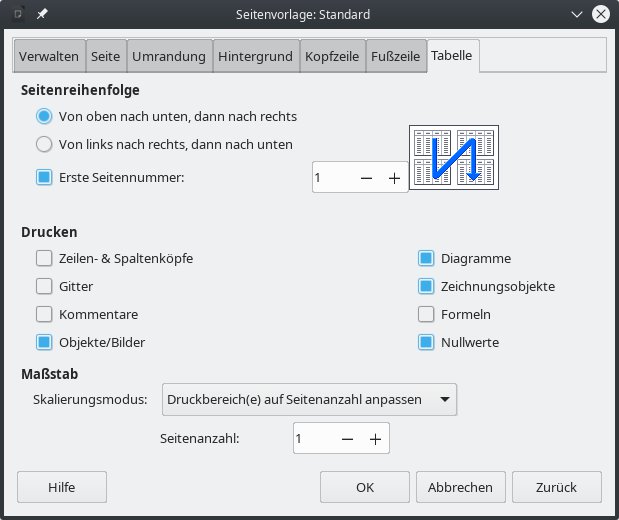
Abbildung 2: Mit der hier gezeigten Einstellung unter Maßstab (ganz unten) druckt LO Calc mehrere Seiten auf ein Blatt.
Die wichtigsten Einstellungen von PDF, Export and Send finden Sie im Reiter Allgemein. Dort legen Sie unter anderem die Auflösung und den Kompressionsfaktor für Bilder fest. Neben PDF exportiert das Tool auch HTML, XML sowie FDF. Benötigen Sie das LibreOffice-Dokument noch in weiteren Formaten, können Sie mit MultiSave [3] viel Zeit sparen: Nach einem Klick auf dessen Icon speichert es das geöffnete Dokument in einem Rutsch als ODF, PDF, MS-Office-Datei und RTF.
Mehr Stil und Farbe
Cadlo [4] macht LibreOffice Draw zum CAD-Programm, mit dem Sie beispielsweise Kreisbögen zeichnen (Abbildung 3). Bei Formen, die sich kreuzen, lässt sich der Rest abschneiden. Über ein Polygon-Werkzeug lassen sich beliebige Formen aus mehreren Ecken und Kanten erstellen. Verbinden Sie Linien miteinander, hebt Cadlo die zu verknüpfende Linie farbig hervor und rastet die Verbindungslinie ein.
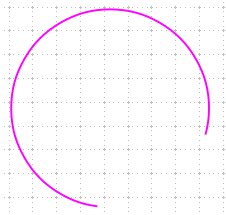
Abbildung 3: Mit der Erweiterung Cadlo können Sie in LO Draw unter anderem Kreisbögen unterschiedlicher Größe erstellen.
Die Parabolic Colour Palette [5] bietet vielfältigere Abstufungen sowohl für helle Farben als auch für Grautöne (Abbildung 4). Dadurch kommen die Farben beim Ausdruck oft besser zur Geltung. Sie binden dieses Plugin manuell ein, indem Sie die Dateien mit der Endung .soc in den Benutzerordner von LibreOffice kopieren und anschließend die Anwendung neu starten (Listing 1). Anschließend rufen Sie diese Farbpalette auf, indem Sie bei den Farbeinstellungen einen der mit parabolic beginnenden Einträge auswählen.
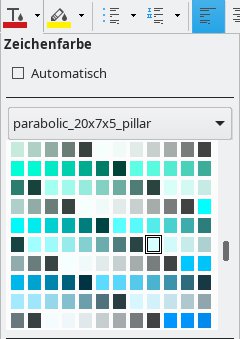
Abbildung 4: Die Parabolic Colour Palette bietet zahlreiche helle und pastellige Farbtöne, mit denen Sie unter anderem zu dunklen Ausdrucken vorbeugen.
Listing 1
$ cp /Pfad/zu/Verzeichnis/*.soc ~/.config/libreoffice/Major-Version/user/config
Zu den besonders effizienten LO-Plugins zählt zweifellos Change Picture [6]: Es ermöglicht, in LibreOffice ein Bild durch ein anderes zu ersetzen, wobei sowohl die Skalierung als auch die Position und Größe des vorherigen Bilds erhalten bleiben.
Sprachgewandt
Das Plugin LanguageTool [7] erkennt nicht nur orthografische Ausrutscher, sondern auch einfache Grammatikfehler – und das gleich für zahlreiche Sprachen. Die Erweiterung setzt vorhandene Java-Laufzeitumgebung [8] (JRE) voraus, die Sie in LibreOffice zusätzlich aktivieren müssen. Dazu klicken Sie auf Extras | Optionen | LibreOffice | Erweitert und erlauben LibreOffice, Java zu verwenden. Außerdem müssen Sie im selben Fenster eine konkrete JRE auswählen (Abbildung 5). Das Plugin selbst rufen Sie über Extras | LanguageTool auf.
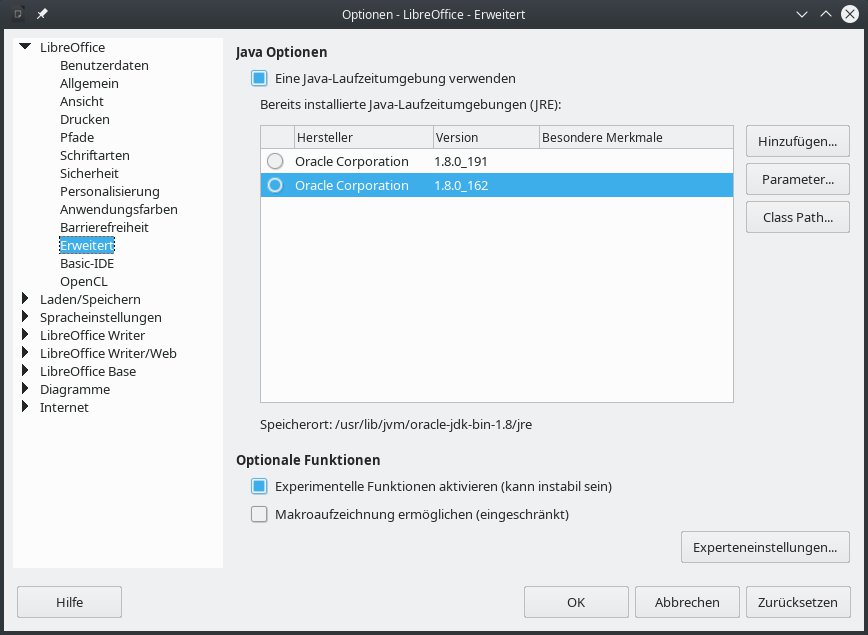
Abbildung 5: Auf Java basierte Plugins brauchen Zugriff auf die JRE-Umgebung.
Ein weiteres Tool, bei dem sich alles um Sprachen dreht, heißt Code Highlighter [9]: Das Addon markiert den Code diverser Programmiersprachen mit wenigen Klicks farbig. Dazu benötigt es neben Python 3 das Paket python3-pygments, das Sie gegebenenfalls über den Paketmanager der Distribution installieren.
Zunächst fügen Sie durch einen Klick auf das entsprechende Icon oder über Einfügen | Textfeld ein Textfeld in das Dokument ein. Dorthin platzieren Sie einen Codeschnipsel, den Sie dann via Extras | Highlight Code und die anschließende Auswahl einer Programmiersprache farbig aufpeppen (Abbildung 6).
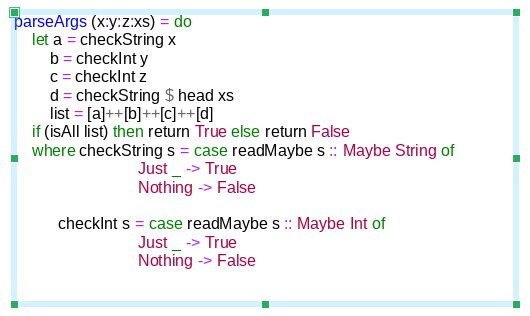
Abbildung 6: Der Code Highlighter stellt Schlüsselwörter einer Programmiersprache farbig dar.
Literarisches
Für das quelloffene Literaturverwaltungsprogramm Zotero [10] gibt es Plugins für LibreOffice sowie für Firefox. Nachdem Sie Zotero heruntergeladen [11] und entpackt haben, wechseln Sie in den Installationsordner und führen die Anwendung wie in Listing 2 gezeigt aus.
Listing 2
$ tar -jxvf Datei.tar.bz2
$ cd /Pfad/zu/Zotero/
$ ./zotero
Standardmäßig befinden sich auf der linken Seite der Anwendung unter My Library die Literaturquellen. Um beim Surfen neue Quellen hinzuzufügen, brauchen Sie für Ihren Browser ein Addon, das Sie über Zoteros Webseite installieren. Außerdem müssen Sie sich dort kostenlos registrieren [12], um die Literaturverwaltung zu synchronisieren. Den entsprechenden Account tragen Sie in Zotero unter Edit | Preferences ein, womit Sie die Synchronisation aktivieren. Zotero erkennt beim Browsen nun Bücher und Artikel, die Sie durch eine Klick auf das Logo des Addons in der Datenbank ablegen (Abbildung 7).
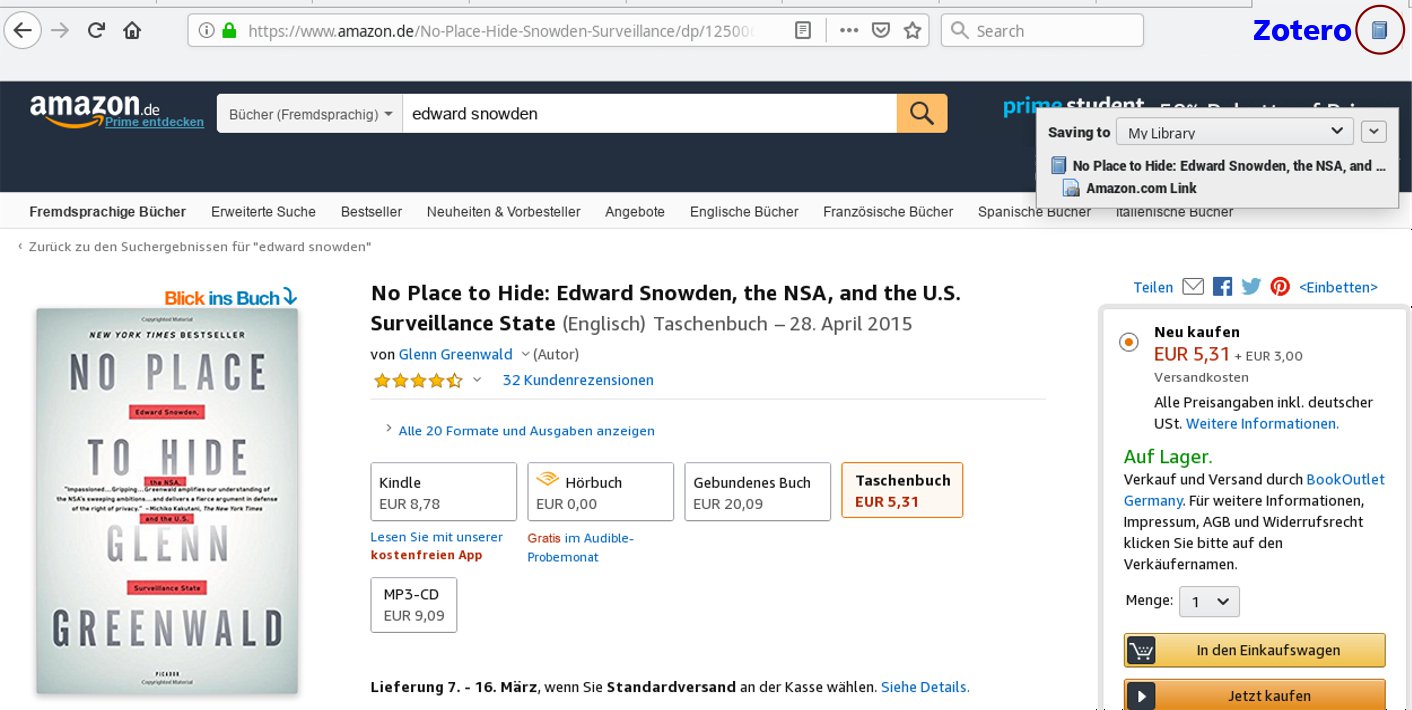
Abbildung 7: Durch einen Klick auf das Zotero-Addon lassen sich Literaturverweise mit dem Zotero-Account synchronisieren.
Als Nächstes wechseln Sie zu LO Writer und klicken auf das mit einem Z versehene Icon in Form eines weißen Blatts. Nun geben Sie Stichwörter ein, um die gesuchte Quelle aufzuspüren. Durch Bestätigen mit OK fügen Sie den entsprechenden Treffer in die Datenbank ein (Abbildung 8). Zotero muss während der Benutzung unter LibreOffice geöffnet sein, damit das Plugin auf die Datenbank zugreifen kann. Alternativ können Sie die Quellen auch in Zotero selbst manuell eintragen oder bearbeiten.
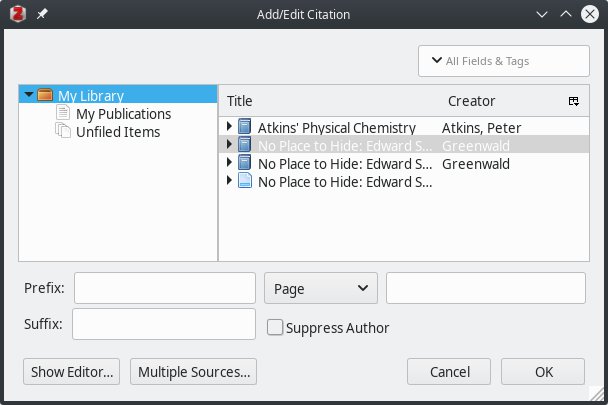
Abbildung 8: Im Zotero-Plugin suchen Sie mittels Stichwörtern nach Literaturquellen und fügen diese durch einen Klick auf OK ins Dokument ein.
Mathe-Jargon
TexMaths [13] erweitert LibreOffice um eine LaTeX-Unterstützung. Als Voraussetzungen benötigt es neben LaTeX selbst noch eine Bibliothek wie Dvipng oder Dvisvgm, um LaTeX-Gleichungen in Bilder umzuwandeln. Die Pfade zu den Programmen geben Sie in den Einstellungen von TexMaths ein. Um eine Formel zu erzeugen, klicken Sie auf das Pi-Symbol und geben die LaTeX-Formel ein. Dabei gibt es Auswahlschalter für Operatoren, Funktionen und griechische Buchstaben, sodass Sie dazu die LaTeX-Syntax nicht zu beherrschen brauchen.
Arbeiten Sie viel mit LibreOffice Math [14], dann sollten Sie die Anschaffung von DMaths [15] in Erwägung ziehen. Das für etwa 12 Euro erhältliche Plugin spart Zeit bei der Eingabe von mathematischen Formeln im Fließtext viel Tipparbeit. Das für ein Plugin sehr umfangreiche DMaths belegt Stolze zwei Reihen in der Symbolleiste.
Um eine Formel ähnlich zu formatieren, wie Sie das mit LibreOffice Math machen würden, geben Sie zunächst die Formel ein und klicken dann auf das M-Icon, um die Formatierung vorzunehmen. Dabei lassen sich unter anderem Integrale, Summen, Produkte, Ableitungen sowie Wurzeln darstellen. Beim Setzen von Klammern sparen die DMaths-Tastenkürzel [F9] für geschweifte Klammern und [Umschalt]+[F9] für runde Klammern Zeit, die automatisch das abschließende Klammerzeichen setzen. Darüber hinaus passt DMaths Klammern automatisch an größere Formeln wie Integrale an.
DMaths erweitert aber nicht nur LibreOffice Math, sondern erlaubt daneben auch das Zeichnen von zwei- und dreidimensionalen Formen sowie Koordinatensystemen. Zudem umfasst es eine Funktion für Vorzeichentabellen von Ableitungen, die das Ablesen von Extremwerten erleichtern (Abbildung 9). Darüber hinaus kann DMaths Funktionen plotten sowie über entsprechende Eingabemasken Vektoren und Matrizen schnell erzeugen.
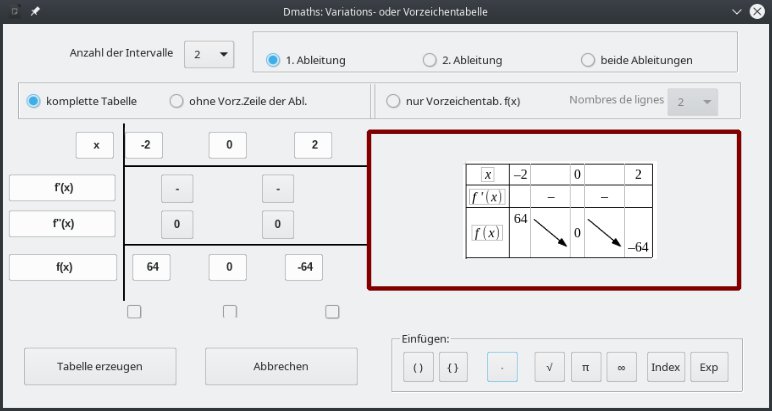
Abbildung 9: DMaths bietet unter anderem eine komfortable Eingabemaske zum Erstellen von Vorzeichentabellen an.
Fazit
Die hier vorgestellten Erweiterungen werten LibreOffice insbesondere für den schulischen und akademischen Einsatz deutlich auf: LanguageTool erkennt selbst falsch gesetzte Kommas, Zotero verwaltet auf einfache Art Literaturquellen, und DMaths spart bei der Eingabe mathematischer Formeln und beim Zeichnen viel Zeit. Die anderen Plugins runden das Ganze weiter ab.
Glossar
-
FDF
-
Forms Data Format (Dateiendung
.fdf). Formulardaten zu PDF-Formularen. -
RTF
-
Rich Text Format (Dateiendung
.rtf). Kann neben dem eigentlichen Text auch Formatanweisungen zu Schriftart, Schriftgröße, Absätzen und Textformatierungen wie Fettung und Kursivierung enthalten.
Infos
-
LibreOffice: https://www.libreoffice.org
-
PDF, Export and Send: https://extensions.libreoffice.org/extensions/pdf-export-and-send
-
MultiSave: https://extensions.libreoffice.org/extensions/multisave
-
Parabolic Colour Palette: https://extensions.libreoffice.org/extensions/parabolic-colour-palette
-
Change Picture: https://extensions.openoffice.org/project/ChangePicture
-
LanguageTool: https://extensions.libreoffice.org/extensions/languagetool
-
JRE: https://www.oracle.com/technetwork/java/javase/downloads/jre8-downloads-2133155.html
-
Code Highlighter: https://extensions.libreoffice.org/extensions/code-highlighter
-
Zotero: https://www.zotero.org
-
Zotero herunterladen: https://www.zotero.org/download
-
Zotero registrieren: https://www.zotero.org/user/register
-
TexMaths: https://extensions.libreoffice.org/extensions/texmaths-1
-
LibreOffice Math: Anzela Minosi, “Wie ein Mosaik”, LU 06/2018, S. 48, https://www.linux-community.de/40840
-
DMaths: http://www.dmaths.org





