



Ein effizientes Zeitmanagement im Büro klappt nicht per Zettelwirtschaft. Mit Fanurio behalten Sie Ihre Projekte und den dafür benötigten Zeitaufwand im Blick.
Ein effizientes Zeitmanagement ist vor allem für vielbeschäftigte Freiberufler, aber auch für kleine Unternehmen ein wichtiger Schlüssel zum Erfolg. Die für Linux verfügbaren freien Programme rund um dieses Thema orientieren sich jedoch mehr an den Anforderungen von Privatanwendern als am professionellen Bedarf; oft messen sie einfach nur die am Computer verbrachte Arbeitszeit.
Dieses Manko behebt die von der rumänischen Firma Fanurio Time Tracking SRL entwickelte und vertriebene Software Fanurio [1]. Sie gestattet neben dem eigentlichen Messen von Arbeitszeiten auch statistische Auswertungen und umfasst daneben ein Rechnungsmodul, mit dem speziell Selbstständige und Freiberufler ihren Kunden die geleisteten Arbeitszeiten in Rechnung stellen können.
Lizenzmodelle
Sie erhalten Fanurio als zeitlich begrenzt nutzbare Testversion mit einer Laufzeit von 15 Tagen direkt von der Webseite des Herstellers. Die Entwickler stellen die Software sowohl als DEB-Paket wie auch als distributionsübergreifend einsetzbares Tar-Archiv bereit [2]. Benötigen Sie für die Trial-Version einen verlängerten Testzeitraum, lässt sich die Laufzeit über eine E-Mail an das Unternehmen verlängern.
Die Einzelplatzvariante der in Java geschriebenen Software kostet mit lebenslang gültiger Lizenz und einem Jahr Support-Leistungen 59 US-Dollar, eine Erweiterung des Support-Zeitraums um ein weiteres Jahr schlägt jeweils mit 29 Dollar zu Buche.
Für die Server-Variante für einen Nutzer mit einem Jahr Support und Updates fallen 89 Dollar Lizenzgebühren an, ein Upgrade von der Einzelplatzversion zur Server-Variante kostet 30 Dollar. Die Server-Variante für den Einsatz in Arbeitsgruppen, die sich derzeit noch in der Beta-Phase befindet, soll nach der Freigabe für 119 Dollar zu haben sein [3].
Installation
Nach dem Herunterladen des DEB-Pakets für Debian, Ubuntu, Linux Mint und deren Derivate installieren Sie das Paket bequem per Doppelklick; in diesem Fall übernimmt Gdebi oder das Ubuntu Software-Center die Installation. Bei der Installation legt die Routine automatisch einen Starter zum Aufruf des Programms im Unterverzeichnis Büro oder Büroprogramme an.
Via Terminal richten Sie Fanurio durch Eingabe des Befehls sudo dpkg -i Paket ein. Dazu verschieben Sie das Tar-Archiv zunächst in ein leeres Verzeichnis und entpacken es anschließend mit dem Befehl tar xzf Paket. Da beim Entpacken kein entsprechendes Unterverzeichnis entsteht, sollten Sie das Archiv unbedingt in einem neu angelegten Verzeichnis entpacken, da ansonsten ein Sammelsurium von Unterverzeichnissen und einzelnen Dateien im Download-Verzeichnis entsteht. Nach dem Entpacken rufen Sie die Applikation durch Eingabe des Befehls ./fanuriolocal.sh im Terminal auf.
Erster Start
Beim ersten Start gelangen Sie in einen Konfigurationsassistenten, der zunächst die Lizenz abfragt beziehungsweise die Trial-Version freischaltet. Anschließend legen Sie mithilfe des Assistenten ein Datenverzeichnis an, in dem Fanurio später Ihre persönlichen Daten ablegt, wie Name, Anschrift und – falls Sie das Rechnungsmodul nutzen möchten – auch das Unternehmen. Die geben Sie anschließend direkt ein. In einem weiteren Dialog wählen Sie eine Währung, als Voreinstellung fungiert der Euro. Sie können daneben weitere Währungen angeben, die im Rahmen des Rechnungsmoduls zum Einsatz kommen sollen.
Danach lässt sich in einem weiteren Fenster das Rechnungsmodul aktivieren. Es hat später auch Einfluss auf die Anzeigefunktionen der Software zu den einzelnen Aufgaben, die das System erfasst. Der entsprechende Dialog gestattet zudem das Aktivieren von Steuersätzen, wobei die Anwendung zur späteren automatisierten Berechnung der Umsatzsteuer bis zu drei unterschiedliche Sätze verwaltet. In zwei zusätzlichen Dialogen konfigurieren Sie Projekte und Aufgaben. Dabei lässt sich auch festlegen, ob Fanurio Reisezeiten und Ausgaben für die Bewältigung einzelner Aufgaben berechnet (Abbildung 1).
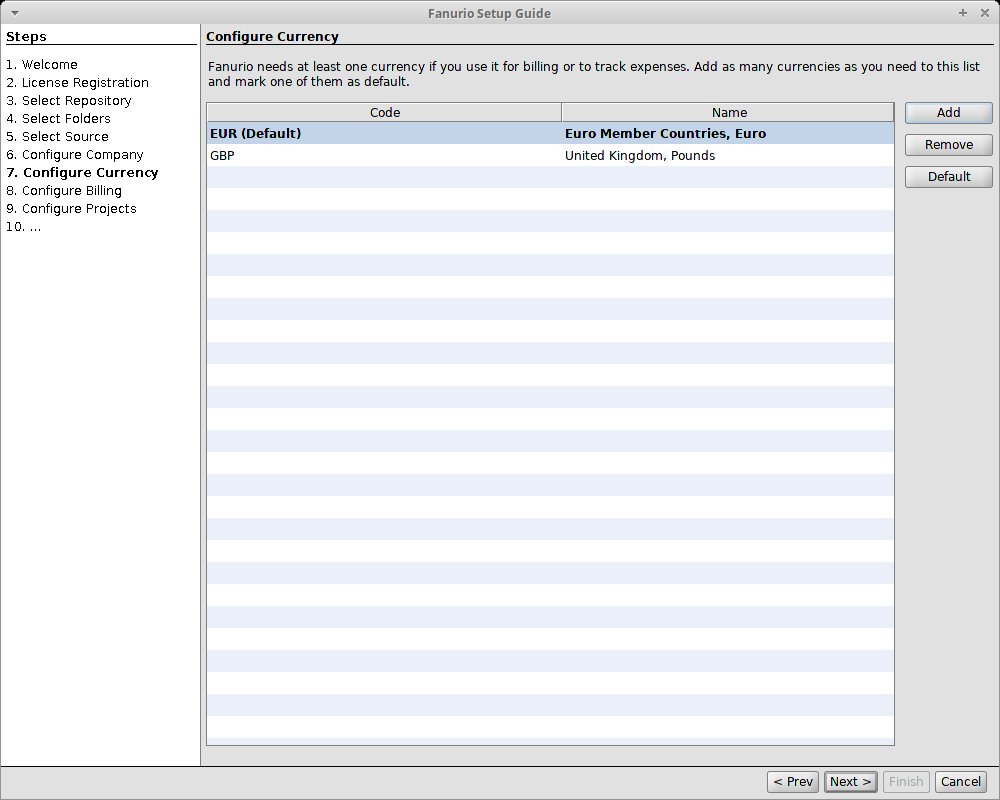
Abbildung 1: Fanurio rechnet nicht nur in Euro ab, sondern auch in beliebigen anderen Währungen.
Mit einem Klick auf den Button Finish unten rechts im Fenster beenden Sie den Assistenten, der anschließend das sehr übersichtlich aufgebaute Hauptfenster des Programms lädt. Am oberen Rand befindet sich eine Menüleiste mit einer darunter angeordneten kleinen Schalterleiste für den schnellen Zugriff auf die wichtigsten Funktionen. Rechts daneben gibt es einen Zeitnehmer.
Wiederum darunter sehen Sie drei Reiter, die kontextsensitiv die vorhandenen Projekte, Aufgaben und die Zeiterfassungstabelle in jeweils eigenen Bildschirmen darstellen. Bei aktiviertem Rechnungsmodul ergänzen zwei weitere Reiter für Zahlungsvorgänge die Oberfläche. Zunächst empfiehlt es sich, das Programm auf die deutsche Lokalisierung umzustellen: Dazu klicken Sie in der Menüzeile auf den Eintrag Edit | Preferences.
Im sich daraufhin öffnenden Einstellungsfenster klicken Sie auf den Reiter Locale und stellen in der Auswahlliste Language: die deutsche Sprache ein. Anschließend müssen Sie Fanurio neu starten, um die geänderte Lokalisierung zu übernehmen. Die Software öffnet nun ohne erneuten Aufruf des Assistenten direkt das Hauptfenster (Abbildung 2).
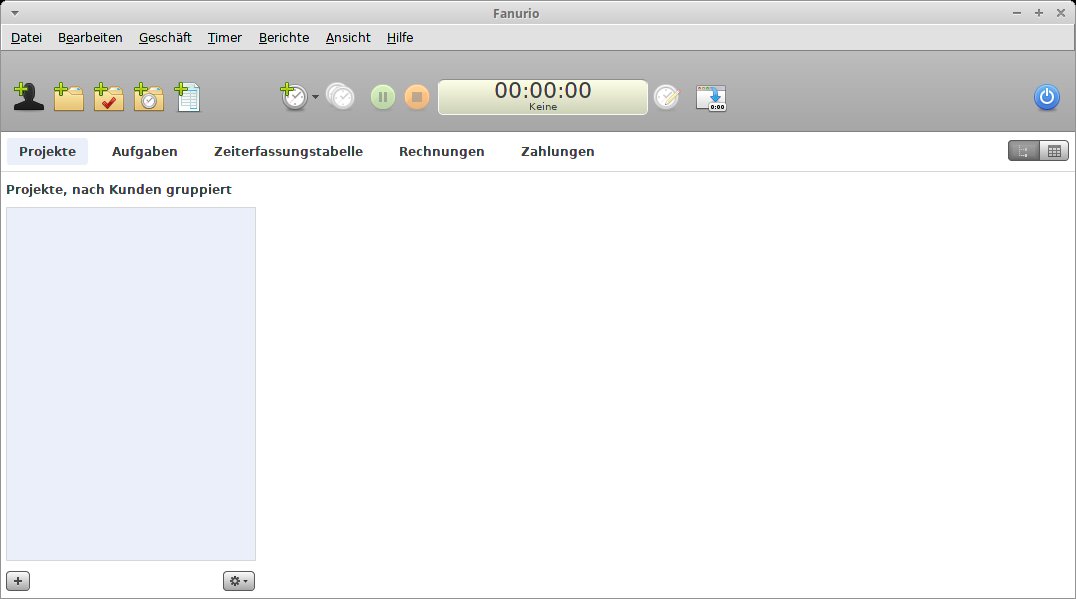
Abbildung 2: Ohne viel Schnickschnack: Fanurio setzt auf eine betont schlichte Oberfläche.
Stammdaten
Im nächsten Schritt legen Sie die Stammdaten an. Dazu klicken Sie in der Schalterleiste auf den ganz links angeordneten Button, um zunächst einen neuen Kunden anzulegen. In einem gesondert geöffneten Dialog geben Sie in den einzelnen Reitern alle relevanten Daten zum Kunden ein. Anschließend klicken Sie auf die Schaltfläche Erstellen. Der neue Kunde erscheint nun links im Hauptfenster in der Baumansicht.
Im nächsten Schritt erfassen Sie ein erstes Projekt. Den dazugehörigen Dialog öffnen Sie durch einen Klick auf den zweiten Button von links in der Schalterleiste. Projekte unterteilt Fanurio wiederum in einzelne Aufgaben, die es chronologisch abarbeitet. Sie sollten sich daher vor dem Anlegen eines Projekts überlegen, welche Teilaufgaben es umfasst.
Müssen Sie zum Beispiel im Rahmen des Projekts reisen, dann lassen sich (bei aktiviertem Rechnungsmodul) die Reisekosten direkt im Projekt erfassen und später dem Kunden berechnen. Der Dialog zum Erfassen eines Projekts fällt dabei sehr übersichtlich aus: Hier müssen Sie außer dem Kunden lediglich einen Projektnamen angeben, der sich bei Bedarf noch um einen Freitext mit Bemerkungen ergänzen lässt.
Nach dem Anlegen mehrerer Kunden wählen Sie den zum Projekt gehörenden Namen aus einer Auswahlliste im Erfassungsdialog für das Projekt aus. Danach wechseln Sie über einen Klick auf den dritten Button von links in der Schalterleiste in den Erfassungsdialog für Aufgaben. Dort geben Sie zunächst eine Bezeichnung ein und markieren dann in einem Auswahlfeld eine dazugehörige Kategorie, sofern Sie diese schon bei der Erstkonfiguration erfasst haben.
Gibt es noch keine passende Kategorie und erscheint es lohnenswert, die gerade erfasste Aufgabe zu kategorisieren, dann legen Sie über den Link Neu rechts daneben eine neue Kategorie an. Anschließend tragen Sie in einem Freitextfeld einige Angaben zur anstehenden Aufgabe ein. Danach lässt sich die am Projekt gearbeitete Zeit erfassen, wobei Sie in der Zeile Zeit: zunächst über den Link Neuer Zeiteintrag den Beginn der Aufgabe festlegen, deren Dauer und eine eventuell vorhandene Pausenzeit.
Im Aufgabenfenster zeigt Fanurio anschließend jedoch nicht die Startzeit an, sondern die avisierte Dauer der Aufgabe. Im Feld Geschätzte Zeit: tragen Sie bei Bedarf noch eine Zeitschätzung ein. Gibt es ein Fälligkeitsdatum, dann lässt sich dieses anhand eines eingeblendeten Kalenders per Mausklick definieren. Danach klicken Sie rechts unten im Fenster auf Fertig und schließen damit die Aufgabenerfassung ab. Im Hauptfenster blendet Fanurio nun im rechten großen Segment die erfasste Aufgabe in einer tabellarischen Ansicht ein (Abbildung 3).
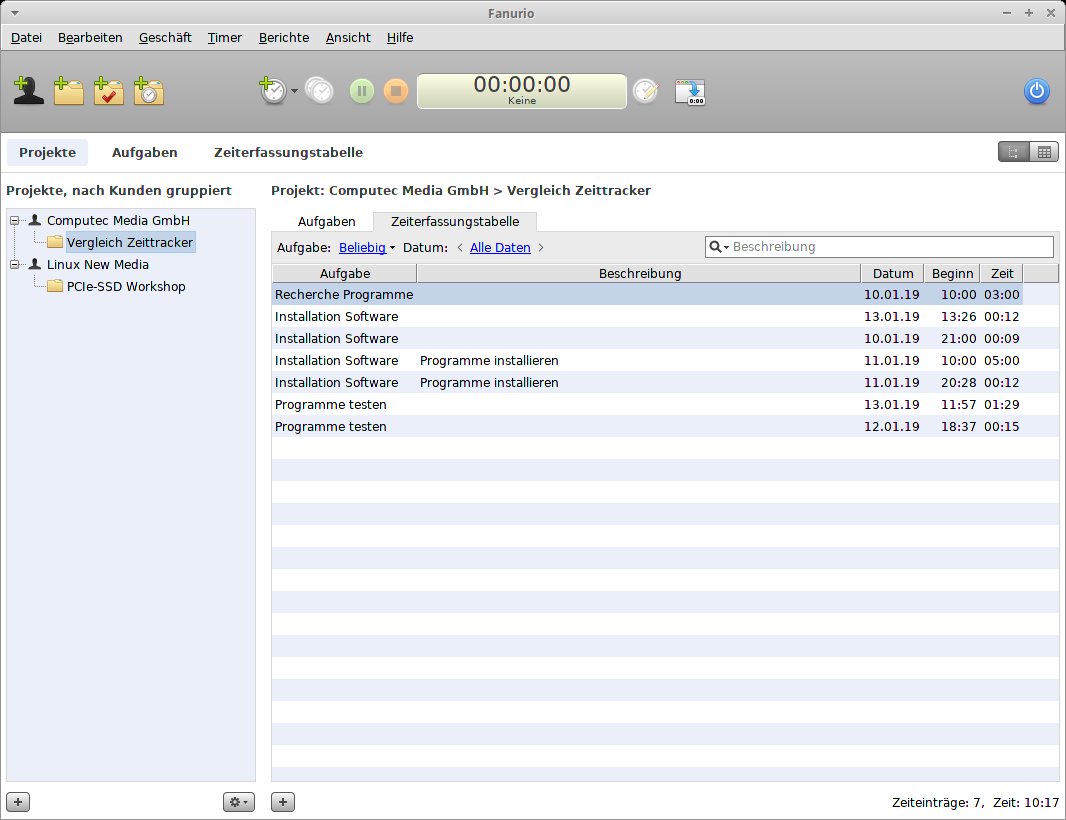
Abbildung 3: Dank mehrerer Reiter lassen sich mit Fanurio auch umfangreiche Aufgaben übersichtlich verwalten.
Im Reiter Aufgaben informiert Fanurio nur über das Datum und die erwartete Zeitspanne für die Erledigung der Aufgabe. Detailliertere Informationen zu den einzelnen Projektaufgaben finden Sie im Reiter Zeiterfassungstabelle. In diesem Reiter finden Sie auch eine eingegebene Aufgabenbeschreibungen sowie die geplante Uhrzeit für den Beginn der Bearbeitung.
Um weitere Zeiteinträge einzugeben tippen Sie auf den kleinen +-Button unten mittig im Programmfenster unterhalb der Zeiterfassungstabelle. Rechts daneben sehen Sie, wie viele Aufgaben ein Projekt beinhaltet und welches Zeitkontingent für deren Bewältigung insgesamt veranschlagt ist.
Stoppuhr
Falls Sie für einzelne Aufgaben die Zeiten zusätzlich automatisch erfassen möchten, nutzen Sie den Timer, indem Sie oben in der Mitte des Hauptfensters auf den Schalter Neuen Timer starten klicken und damit die Stoppuhr in Gang setzen. Während Sie an der Aufgabe arbeiten, läuft die Uhr im Hintergrund mit. Bei Unterbrechungen klicken Sie auf Timer anhalten, nach Abschluss der Arbeiten an der Aufgabe auf Timer stoppen.
Während des Bearbeitens lässt sich das Anwendungsfenster durch einen Klick auf den Eintrag Zum Mini-Timer wechseln im Menü Ansicht bis auf die Anzeige der Stoppuhr verkleinern. Mit einem Klick auf den Schalter Vergrößern rechts im Mini-Timer stellen Sie das ursprüngliche Programmfenster wieder her.
Sobald Sie den Timer stoppen, blendet Fanurio ein Erfassungsfenster ein, in dem Sie die nötigen Angaben zu der bewältigten Aufgabe eintragen. Danach klicken Sie unten rechts auf den Schalter Erstellen. Fanurio übernimmt dann den entsprechenden Eintrag in die Zeiterfassungstabelle. Unten rechts im Fenster addiert die Software die gesamte Zeit aller Einträge, sodass Sie jederzeit einen Überblick über die Zeitaufwände innerhalb des aktuellen Projekts haben.
In der Aufgabentabelle fasst Fanurio die einzelnen Bearbeitungszeiten dagegen aufgabenspezifisch zusammen: Gibt es mehrere Zeiteinträge mit derselben Aufgabenbezeichnung in der Zeiterfassungstabelle, erscheinen diese nicht alle einzeln, sondern mit den addierten Zeiten im jeweiligen Aufgabeneintrag. Auf diesem Weg erhalten Sie schnell eine Übersicht, welche Aufgaben über dem erwarteten Zeitkontingent liegen.
Öffnen Sie anstelle der Projektansicht die Reiter Aufgaben oder Zeiterfassungstabelle, dann sehen Sie über die gesamte Fensterbreite die jeweils verfügbaren Daten. Der Projektbaum links in der Projektansicht, der die Projekte nach Kunden gruppiert, verschwindet in diesen Ansichten.
Über die Links Kunde:, Projekt:, Aufgabe:, Datum: und Fälligkeitsdatum: lassen sich die Aufgaben- und Zeiterfassungstabellen jedoch filtern, was insbesondere bei Teamarbeit mit vielen Einträgen in den Tabellen die Übersichtlichkeit erhöht.
Reports
Für die Abrechnung bietet Fanurio die Möglichkeit, Tätigkeiten und die dafür benötigen Zeitaufwände in Reports zusammenzufassen und optisch ansprechend auszudrucken und als PDF oder HTML abzuspeichern, sodass sich die Berichte plattform- und anwendungsübergreifend aufrufen lassen.
Dazu wählen Sie im Menü Berichte eine der angebotenen Alternativen Projekt-Bericht…, Zeit-Bericht… oder Aufgaben-Bericht…. In jedem der drei Fälle öffnet Fanurio daraufhin ein neues Fenster, in dem es jeweils links eine Einstellungsleiste gibt und rechts im größeren Fenstersegment der Report erscheint (Abbildung 4).
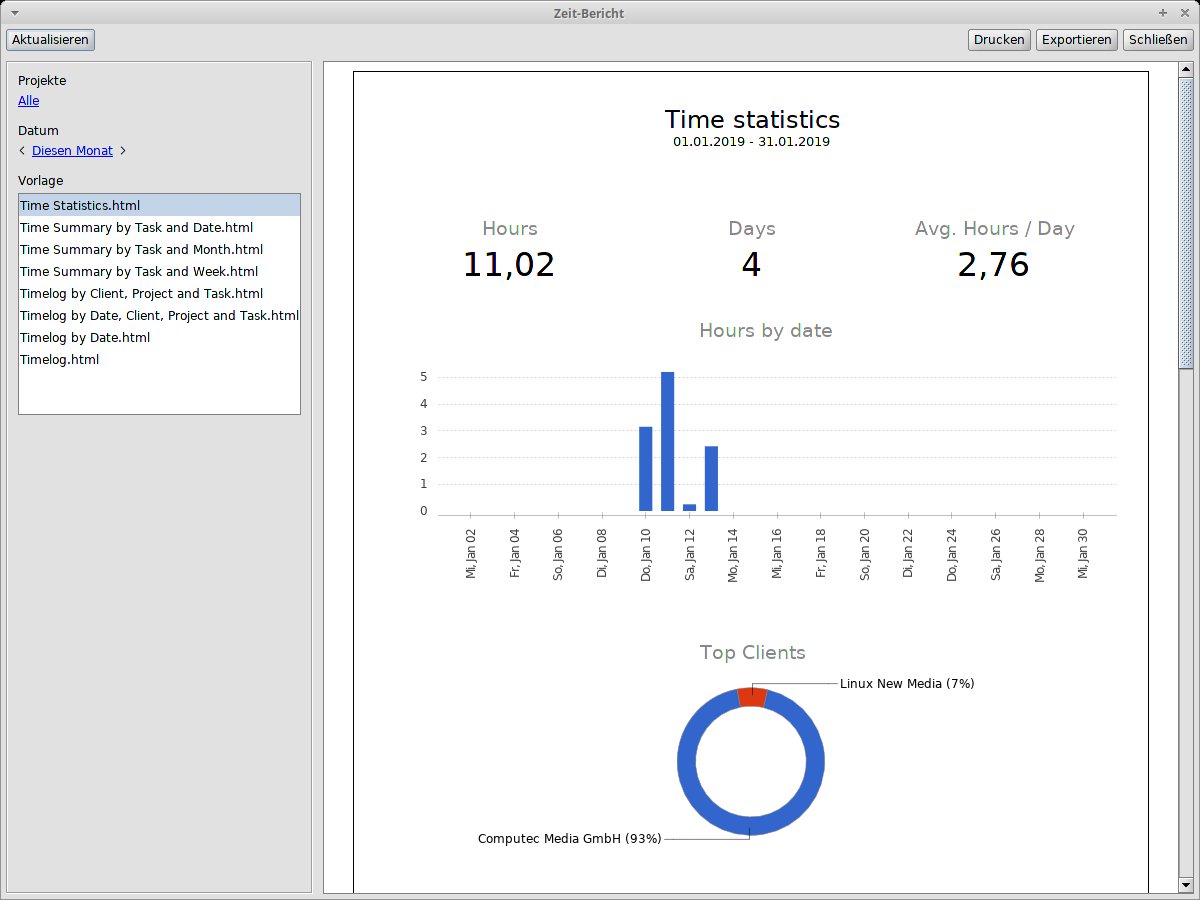
Abbildung 4: Zur besseren Übersicht und auch zur Präsentation beim Kunden erstellt Fanurio grafisch schön aufbereitete Berichte.
Die Projekt- und Aufgabenberichte stellt die Anwendung dabei in einer übersichtlich gegliederten Tabelle dar, während der Zeitbericht die gesammelten Daten grafisch in einem Balken- und einer Kreisgrafik visualisiert. Rechts oben in den jeweiligen Berichtsfenstern finden Sie drei Schaltflächen, mit denen Sie das Fenster schließen, den Bericht drucken oder ihn exportieren.
Im Exportdialog geben Sie neben dem Format und dem Speicherort eine Ansichtsoption vor, sofern Sie eigene Vorlagen für die Berichte entworfen haben. Voreingestellt nutzt Fanurio die integrierten Vorlagen, die sich jedoch manuell um angepasste Layouts ergänzen lassen. Die gewünschte Vorlage wählen Sie dann aus dem Ausklappmenü der Option Vorlage:.
Links in den Berichtsfenstern bietet Fanurio die Möglichkeit, die Auswahl einzuschränken: So lassen sich die Berichte nach Projekten oder nach dem Datum sortieren. Gibt es für eine Berichtsform mehrere Vorlagen, dann wählen Sie die gewünschte links im Berichtsfenster in der Liste Vorlage aus.
Berechnend
Fanurio protokolliert nicht nur die während eines Projekts entstandenen Arbeitsaufwände, sondern unterstützt Sie auch bei der Rechnungslegung. Haben Sie bei der Erstkonfiguration im Assistenten das Rechnungsmodul nicht aktiviert, lässt sich das jederzeit nachholen, indem Sie im Programmfenster das Menü Geschäft öffnen und dort den Eintrag Angaben zum eigenen Unternehmen wählen.
Im sich nun öffnenden Reiter Abrechnung setzen Sie ein Häkchen vor der Option Abrechnungsmodul aktivieren. Daraufhin erweitert Fanurio den Dialog um einige Konfigurationsmöglichkeiten, über die Sie etwa eine Zahlungsfrist festlegen und Einstellungen hinsichtlich der automatischen Rechnungsnummerierung treffen.
In einer kleinen Tabelle hinterlegen Sie regelmäßig verkaufte Artikel, die so in Ihren Projekten in die Berechnung mit einfließen können. Im Reiter Projekte nehmen Sie weitere Einstellungen vor: Neben der Projektnummerierung definieren Sie Abrechnungseinheiten und Stundensätze.
Zusätzlich lassen sich durch Setzen eines Häkchens die Gruppen Aufwendungen, Reisen und Produkte aktivieren. Dort integrieren Sie für Reisen, zusätzliche Leistungen oder Waren entstandene Kosten in die Gesamtberechnung (Abbildung 5).
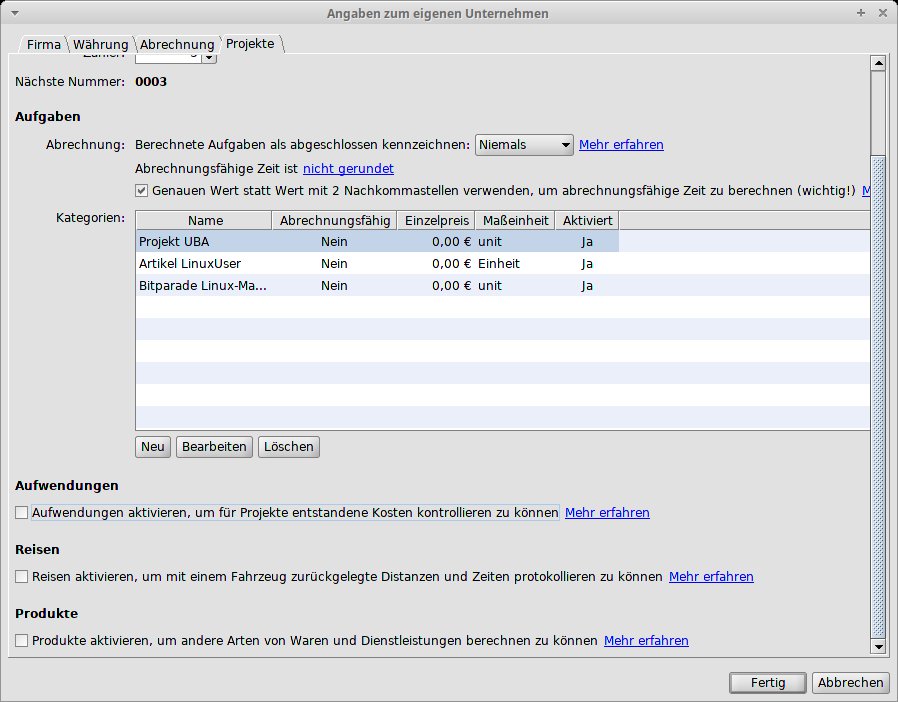
Abbildung 5: Für die Rechnungsstellung an Kunden bietet Fanurio einige Optionen.
Vorlagen
Für das Ausdrucken von Rechnungen und Berichten legen Sie in Fanurio eigene Dokumente an. Die Anwendung unterstützt dabei zahlreiche Formate, wobei HTML und PDF als Standardformat dienen. Daneben beherrscht die Software aber auch den Umgang mit XML-, CSV-, ODT- und ODS-Dateien.
Verwenden Sie bereits Vorlagen in diesen Formaten, legen Sie diese im entsprechenden Vorlagenordner ab und wählen sie später daraus auch wieder aus. In die Vorlagenordner gelangen Sie über Datei | Vorlagen-Ordner öffnen, wobei Fanurio die gewünschten Vorlagen nach den unterschiedlichen Berichtstypen auflistet.
Haben Sie das Rechnungsmodul aktiviert, dann findet sich im Menü Datei zusätzlich der Eintrag Vorlagen-Editor, über den Sie in wenigen Minuten in einer grafischen Oberfläche ein ansprechendes Rechnungsformular entwerfen (Abbildung 6). Entsprechende Hinweise dazu finden Sie in der Dokumentation der Software [4].
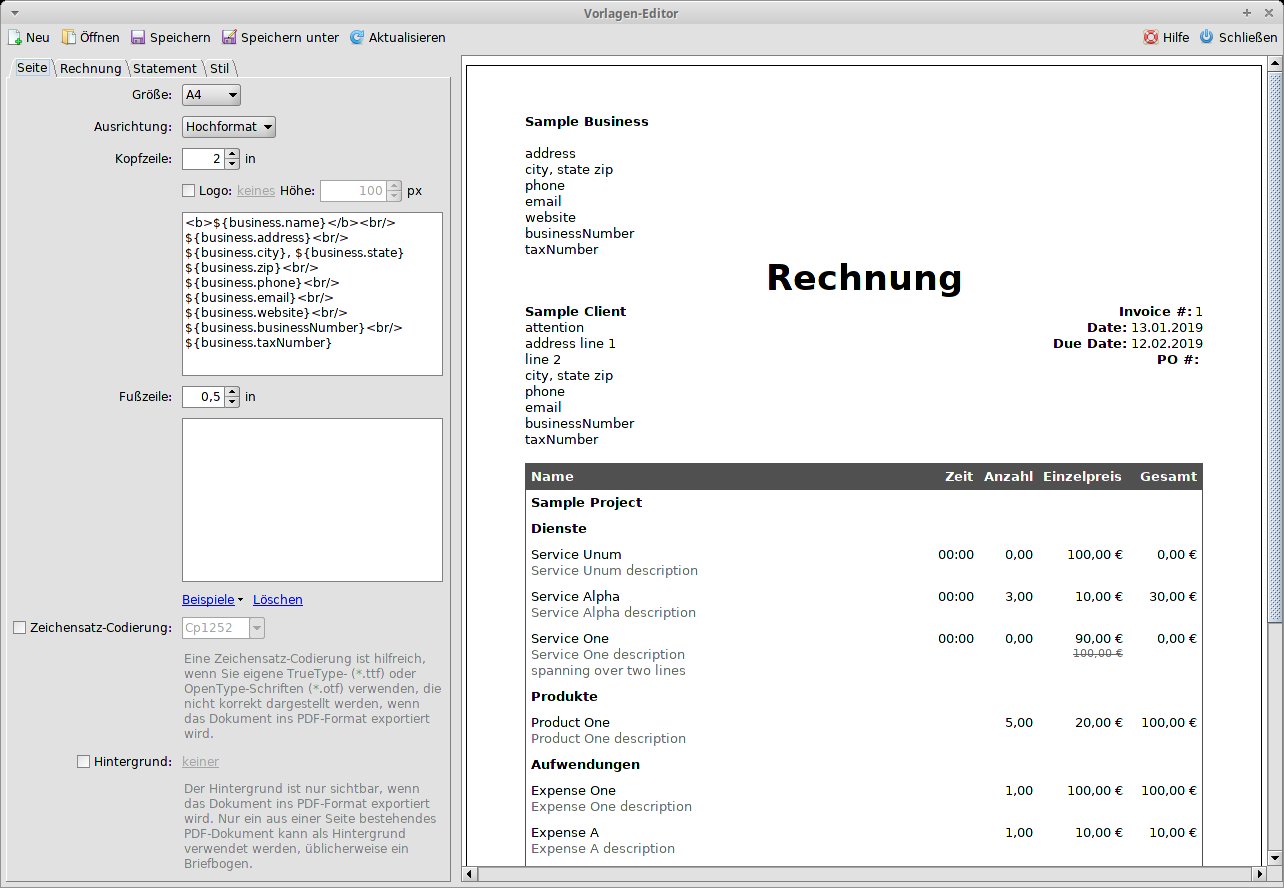
Abbildung 6: Mit dem Vorlageneditor passen Sie die Standard-Formulare an Ihre eigenen Bedürfnisse an.
Datensicherung
Die Software legt voreingestellt automatisch regelmäßig Backups aller erstellten Daten in einem anwendungsspezifischen Format an. Von Hand starten Sie das Backup über Datei | Neues Backup…. Weitere Optionen für die Datensicherung finden Sie in den Menüpunkten Backup wiederherstellen…, Backup-Ordner öffnen und Backup-Ordner ändern….
Im Dialog zum Anlegen eines Backups sehen Sie die automatisch angelegten Sicherungen. Deren Dateiname beginnt stets mit der Bezeichnung auto, gefolgt von Datums- und Zeitangabe. Manuelle Backups speichert Fanurio ebenfalls mit Datums- und Zeitstempel, der Name der Sicherung beginnt dann aber mit manual. So unterscheiden Sie auf einen Blick automatische und manuell angelegte Backups.
Möchten Sie den Zielordner ändern, etwa um die Backups künftig auf einen Wechseldatenträger zu sichern, nutzen Sie dazu die Option Backup-Ordner ändern… und tragen im folgenden Dialog den neuen Ordnerpfad ein. Dabei weisen Sie am besten Fanurio durch Setzen eines Häkchens vor der Option Dateien in den neuen Ordner kopieren gleich an, vorhandene Sicherungsdateien mit in den neuen Ordner zu übernehmen.
Import und Export
Plattformübergreifend haben sich mittlerweile einige Dateiformate zur Übernahme von Daten aus anderen Anwendungen fest etabliert. Auch Fanurio greift beim Im- und Export auf diese Formate zurück.
Im Menü Datei | Importieren bietet es die Möglichkeit, Zeiterfassungstabellen und Kontakte zu übernehmen, wobei die Option Zeiterfassungstabelle importieren… neben dem Fanurio-eigenen Format auch CSV unterstützt. Beim Export von Kunden-, Aufgaben- und Zeiterfassungstabellen unterstützt Fanurio CSV sowie XLS und für Zeiterfassungstabellen zusätzlich XML und IIF.
Fazit
Fanurio ermöglicht es Ihnen, Ihre Arbeitszeit effizienter zu nutzen. Die Software gefällt durch eine eingängige Oberfläche, auf den Business-Kunden zugeschnittene Funktionen und einfache Dialoge und Assistenten.
Das Programm übernimmt dabei auch einige Funktionen einer kleinen Warenwirtschaft – ideal, wenn Sie für Projekte und Aufgaben Geräte und Komponenten benötigen, die Sie dem Kunden in Rechnung stellen möchten. Der Schwerpunkt der Anwendung liegt aber eindeutig beim Erfassen und Abrechnen von Dienstleistungen. Mit der Server-Variante von Fanurio optimieren Sie zudem das Zeitmanagement kleiner Arbeitsgruppen im Intranet, indem Sie zentral Zeiten mehrerer Mitarbeiter erfassen und auswerten. Das verbessert den Arbeitsfluss im Team und vermeidet Redundanzen.
Angesichts der praxisorientierten Funktionen und des Nutzens der Software für Freiberufler, kleine Unternehmen oder Abteilungen erscheinen die anfallenden Lizenzkosten für Fanurio durchaus als angemessen.
Infos
-
Fanurio: https://www.fanuriotimetracking.com
-
Fanurio herunterladen: https://www.fanuriotimetracking.com/download.html
-
Lizenzmodelle: https://www.fanuriotimetracking.com/purchase.html
-
Dokumentation: http://www.fanuriotimetracking.com/files/releases/3.2.1/help/html





