



Was du heute kannst besorgen …: Um dem Rat des Sprichworts zu folgen, braucht man viel Selbstdisziplin – oder Pomodoro-Timer.
Wer kennt das nicht: Eigentlich gilt es, auf eine Prüfung zu lernen, eine Hausarbeit zu verfassen, einen Auftrag abzuarbeiten oder die Steuererklärung endlich in Angriff zu nehmen. Speziell am Computer locken jedoch zahlreiche Ablenkungen. Am Ende schaut man doch über Stunden Youtube-Videos an oder sichtet hochkonzentriert süße Katzenbilder. Mit dem Begriff Prokrastination hat die Wissenschaft diesem pathologischen Aufschieben inzwischen einen Namen gegeben.
Um nicht in die Aufschieberitis-Falle zu geraten, greifen viele Anwender zu drastischen Mitteln: Der Rechner wird vom Internet abgestöpselt, das Smartphone weggeschlossen, oder man verbringt als Student Tage und Wochen in der Universitätsbibliothek, um einem geregelten Arbeitstag so nahe wie möglich zu kommen. Doch es gibt auch sanftere Methoden, die Ablenkungen zu vermeiden und die eigene Konzentrationsfähigkeit zu verbessern.
Die Pomodoro-Technik
Ähnlich wie bei einer Diät könnte man auch vom konzentrierten Arbeiten sagen, der Geist sei willig, doch das Fleisch ist schwach. Allerdings holpert in diesem Fall das Sprichwort, denn gerade der Geist lässt sich zu schnell ablenken, während das Fleisch brav auf dem Bürostuhl vor dem Rechner sitzt. Was sich vom Fasten allerdings übernehmen lässt, ist die Idee, dass kleine Sünden erlaubt sein sollten: Wer versucht, allen Ablenkungen zu entkommen, der schaut am Ende lieber den Wolken am Himmel zu, nur um nicht weiter über seine Aufgabe nachdenken zu müssen.
In den 80er-Jahren entwickelte der italienische Produktmanager und Unternehmensberater Francesco Cirillo [1], inzwischen auch an der Berliner Hochschule für Wirtschaft und Recht als Dozent tätig, aus diesem Grund die Pomodoro-Technik [2]. Dafür brauchen Sie lediglich Stift, Zettel und eine Eieruhr – im Fall von Cirillo hatte diese die Form einer Tomate, daher auch der Name der Idee.
Im ersten Schritt formulieren Sie schriftlich die an diesem Tag anstehenden Aufgaben, schätzen den Arbeitsaufwand in halbstündigen Schritten ab und priorisieren die Aufgaben anhand ihrer Dringlichkeit. Anschließend stellen Sie den Timer auf 25 Minuten und beginnen die Arbeit.
Cirillo nennt diese Arbeitsphasen Pomodori. Während dieser Zeit sollten Sie sich von nichts und niemandem ablenken lassen, auch Telefonate und E-Mails lassen Sie erst einmal unbeantwortet. Klingelt der Wecker, setzen Sie ein “X” hinter die Aufgabe auf dem Zettel und gestatten sich eine Pause von 5 Minuten. Danach geht es wieder für 25 Minuten konzentriert an die Arbeit. Ist eine Aufgabe abgearbeitet, streichen Sie den Eintrag in der Liste durch. Nach insgesamt 4 Pomodori machen Sie eine längere Pause von 15 bis 20 Minuten.
Mit diesem Vorgehen schlagen Sie gleich mehrere Fliegen mit einer Klappe: Sie priorisieren Ihre Aufgaben, untergliedern die Arbeit in überschaubare Zeiträume, dokumentieren den jeweiligen Arbeitsaufwand und erhalten, durch das Ausstreichen der Pomodori, umgehend ein visuelles Feedback nach dem Motto: “Schau her, das hast du heute schon alles geschafft”. Arbeiten Sie mit einer klassischen Eieruhr, wirkt das Ticken des Weckers zudem wie eine Konzentrationslupe. In der Regel nimmt man Zeit viel bewusster wahr, wenn man jede verronnene Sekunde hört.
Auch wenn Cirillo empfiehlt, mit möglichst einfachen Mitteln zu arbeiten, gibt es inzwischen zahlreiche digitale Pomodoro-Timer. Unter Linux stehen dabei diverse Anwendungen zur Verfügung – teils direkt in den Desktop integriert, teils als eigenständiges Programm oder auch als textbasiertes Werkzeug für das Terminal. Wir stellen Ihnen in diesem Artikel die besten Pomodoro-Timer vor.
Gnome Pomodoro 0.14.1
Gnome Pomodoro empfiehlt sich, wie schon der Name erraten lässt, für Anwender, die Gnome als Desktop bevorzugen. Das Programm macht intensiv von dessen Möglichkeiten Gebrauch, wie etwa vom Benachrichtigungssystem. Sie finden die Anwendung bei OpenSuse, Debian oder Ubuntu direkt in den Paketquellen, allerdings teils noch unter dem alten Paketnamen gnome-shell-pomodoro. Detaillierte Hinweise zur Installation unter einer Vielzahl gängiger Distributionen liefert die Homepage des Projekts [3]. Bitte beachten Sie den Hinweis im Kasten “Ärger mit Gnome 3.30”.
Ärger mit Gnome 3.30
Im Rahmen des Tests mit einem aktuellen Arch-System unter der Gnome Shell 3.30 verweigerte Gnome Pomodoro die Arbeit. Das Programm hängte sich reproduzierbar nach wenigen Momenten auf. Im Bugtracker des Projekts melden auch Nutzer von Arch-Derivaten wie Manjaro das Problem, aber auch Nutzer anderer Distributionen mit aktuellen Gnome-Desktops, wie Fedora 29.
Nach der Installation rufen Sie das Programm über den Eintrag Pomodoro aus dem Anwendungsmenü heraus auf. Dabei startet automatisch eine Pomodoro-Arbeitssitzung in einem kleinen Fenster mit einem Timer von 25 Minuten (Abbildung 1). Mit den Schaltern unterhalb der Eieruhr, die von Musikplayern her bekannte Symbole tragen, lässt sich der Timer pausieren oder ganz abbrechen. Das Timer-Fenster dürfen Sie schließen, die Uhr läuft im Hintergrund weiter. Ein kreisförmiges Symbol in der Traybar zeigt Ihnen an, wie viel Zeit Ihnen noch für die Arbeitssitzung bleibt.

Abbildung 1: Gnome Pomodoro integriert sich tief in die Gnome-Desktop-Umgebung. Mit der aktuellen Version 3.30 der Gnome Shell steht das Programm allerdings auf Kriegsfuß.
Unter dem Icon finden Sie auch ein Menü, über das sich der Pomodoro-Timer steuern lässt. Der Eintrag Timer öffnet das Fenster mit der Uhr. Über die Einstellungen lassen sich unter anderem die Dauer der Pomodori und Pausen anpassen sowie Klänge festlegen, die beim Start oder Ende einer Pause ertönen sollen. Optional gibt es auch die Option, das leise Ticken der Uhr zu emulieren.
Ganz unten im Dialog unter Erweiterungen… erlaubt Gnome Pomodoro noch zusätzliche Funktionen zu aktivieren, wie etwa ein dunkles Theme. Interessanter sind aber die Custom Actions, über die sich beim Start oder Stop von Pomodori sowie bei Unterbrechungen beliebige Kommandos ausführen lassen. Nutzen Sie etwa einen über Befehle steuerbaren Musikplayer, setzen Sie auf diesem Weg die Musikwiedergabe fort, sobald Gnome Pomodoro eine Pause einläutet.
Ambient Noise
Konzentriertes Arbeiten erfordert eine ruhige Umgebung. Zu viel Stille wirkt aber schnell bedrückend. Manche Anwender versuchen die Konzentration daher durch leise Hintergrundgeräusche zu stimulieren. Solche “Ambient Noises” lassen sich sehr leicht mit Anoise [9] generieren. Die kleine Anwendung spielt im Hintergrund Geräusche ab, die an einen sanften Nieselregen, Wellen am Meeresstrand oder ein sanft knisterndes Lagerfeuer erinnern. Das Programm integriert sich als Indicator direkt in die Statusleiste von Ubuntu oder – mittels der Erweiterung Media Player Indicator [10] – auch in die Gnome Shell (Abbildung 2). Für die Installation des Programms unter Ubuntu und Derivaten betreibt der Entwickler eine persönliche Paketquelle (Listing 1).
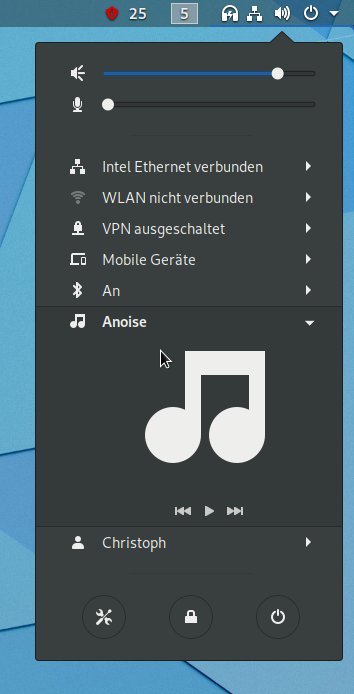
Abbildung 2: Der Ambient-Noise-Player Anoise spielt im Hintergrund entspannende, aber nicht ablenkende und somit die Konzentration fördernde Hintergrundgeräusche wie eine sanfte Brandung oder ein knisterndes Feuer ab.
Listing 1
$ sudo add-apt-repository ppa:costales/anoise
$ sudo apt update
$ sudo apt install anoise
Pomo 0.6.0
Ganz ohne grafische Umgebung kommt Pomo aus [4]. Das Kommandozeilenwerkzeug arbeitet zum einen mit einer textbasierten Ncurses-Oberfläche, zum anderen über Kommandos. Nur wenige Distributionen führen Pomo in den Paketquellen, aber der Entwickler stellt auf der Github-Seite des Projekts ausführbare Versionen des Programms bereit [5].
Zur Installation laden Sie das Programm in Form der Datei pomo-Version-linux-amd64 herunter und legen es unter dem Namen pomo im Verzeichnis /usr/local/bin/ ab. Anschließend machen Sie die Datei noch ausführbar und initialisieren die Datenbank einmalig für Ihr Benutzerkonto mit dem Kommando pomo init (Listing 2).
Listing 2
$ wget https://github.com/[...]/pomo-Version-linux-amd64
$ sudo mv pomo-Version-linux-amd64 /usr/local/bin/pomo
$ sudo chmod +x /usr/local/bin/pomo
$ pomo init
Nach der Installation steht Pomo über den Aufruf pomo zur Verfügung. Informationen zur Bedienung erhalten Sie über pomo --help beziehungsweise mit pomo Befehl --help. Zum Start eines Pomodoros führen Sie den Befehl pomo start -t Tags "Aufgabe" aus. Der Schalter -t ist optional, die Eingabe von Tags beziehungsweise Schlagworten schafft später allerdings einen besseren Überblick.
Während der Timer läuft, zeigt Pomo einen einfachen Bildschirm mit der Restzeit an (Abbildung 3). Mit den Schaltern -p und -d passen Sie bei Bedarf die Anzahl der Pomodori für die Aufgabe und die Dauer der Arbeitssitzung an. Zu Beginn jeder Pause und nach deren Ablauf leitet die Anwendung die Information an die Desktop-Umgebung weiter, sofern denn eine läuft, sodass Sie eine grafische Benachrichtigung erhalten.
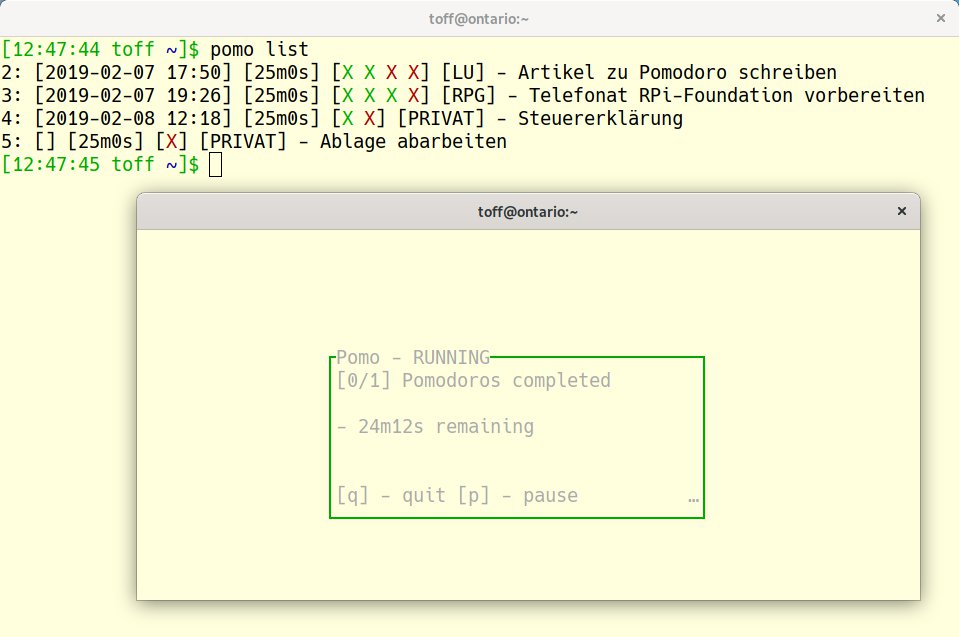
Abbildung 3: Pomodoro für das Terminal: Pomo bietet nicht nur ein einfaches Terminal, sondern speichert auch erledigte Aufgaben und zeigt sie mitsamt einfachen Statistiken an.
Im Gegensatz zu Gnome Pomodoro archiviert Pomo die Arbeitsschritte. Eine Übersicht erhalten Sie durch Eingabe von pomo list. Die Ausgabe zeigt neben dem Namen der jeweiligen Aufgabe deren Start, die verbrauchten und eingeplanten Pomodori sowie die genutzten Schlagworte.
Go For It 1.6.9
Zählen Sie sich zu den KDE-Fans, denen nur der Plasma-Desktop auf den Computer kommt, finden Sie mit Go For It einen passenden Pomodoro-Timer [6]. Das Programm gibt es aktuell noch in den Software-Archiven der üblichen Distributionen, für Ubuntu und dessen Derivate stellt der Entwickler jedoch eine Paketquelle mit der jeweils aktuellen Version der Anwendung zur Verfügung.
Unter KDE Neon ließ sich das Programm ohne Komplikationen mit den Befehlen aus Listing 3 installieren. Alternativ laden Sie die Anwendung in Form eines Flatpaks auf den Rechner; Informationen dazu liefert die Github-Seite des Projekts [7].
Listing 3
$ sudo add-apt-repository ppa:go-for-it-team/go-for-it-daily
$ sudo apt update
$ sudo apt install go-for-it
Nach dem Start aus dem Anwendungsmenü präsentiert Go For It ein schlankes Fenster, das sich vom Aufbau her an Gnome- und Elementary-OS-Programmen orientiert (Abbildung 4). Der Reiter Aufgaben führt ein paar vordefinierte Tätigkeiten auf. Unter Stoppuhr finden Sie den Pomodoro-Timer. Im Reiter Erledigt archiviert die Anwendung abgeschlossene Tätigkeiten. Neue Aufgaben legen Sie über das Eingabefeld am unteren Rand des Anwendungsfensters an. Die gesammelten Aufgaben lassen sich per Drag & Drop in der Liste sortieren, zum Beispiel nach ihrer Dringlichkeit.
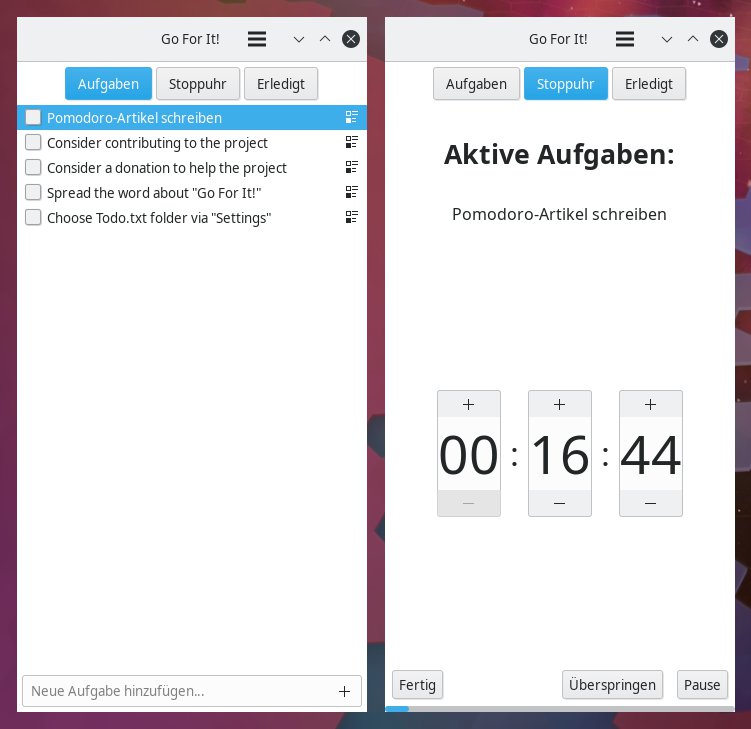
Abbildung 4: Die Oberfläche von Go For It erinnert an die simpel gestrickten Anwendungen von Elementary OS, greift jedoch auf das Qt-Toolkit zurück.
Um nun mit der Arbeit an einer Aufgabe zu beginnen, markieren Sie den entsprechenden Eintrag in der Liste und wechseln in den Reiter Stoppuhr. Dort geben Sie dann den Pomodoro-Timer mit einem Klick auf den Knopf Starten frei. Analog pausieren Sie die Arbeitssitzung oder schließen die Aufgabe gleich komplett ab. Die Anwendung verschiebt die Aufgabe dann automatisch in den Erledigt-Ordner. Bei Bedarf lässt sich das über die Checkbox vor dem Namen auch manuell erledigen.
Zum Speichern der Daten greift Go For It auf das gut dokumentierte Format von Todo.txt [8] zurück. Das ermöglicht, die Aufgaben mit anderen Programmen zu verwalten, zur Not auch mit einem einfachen Texteditor. Für das Todo.txt-Format gibt es sogar Smartphone-Apps.
Öffnen Sie über das Hamburger-Menü die Einstellungen, lässt sich unter Todo.txt Verzeichnis der Speicherpfad ändern. Das Todo.txt-CLI-Programm verwendet ~/.todo-txt/. In dieser Kombination übernimmt Go For It umgehend mit todo-cli gemachte Änderungen und umgekehrt (Abbildung 5). Optional nutzen Sie einen Cloudspeicher-Dienst, um die Aufgaben zwischen verschiedenen Geräten abzugleichen (siehe Kasten “Daten synchronisieren”).
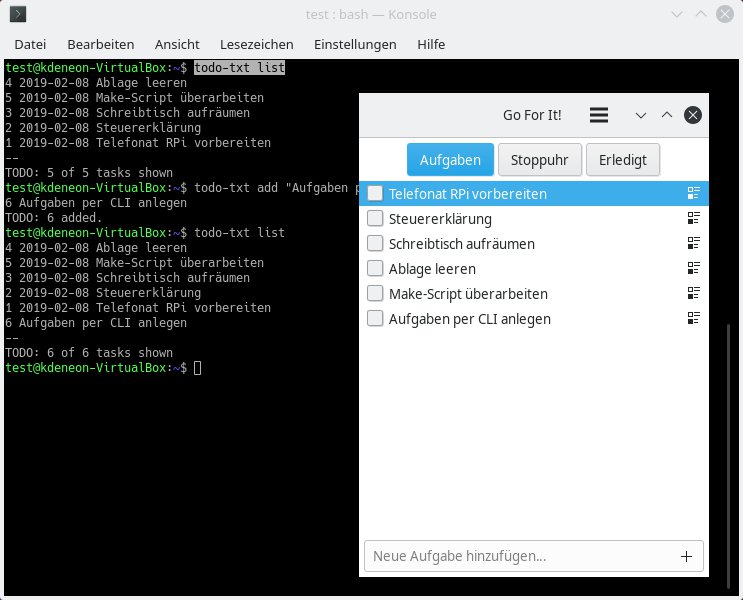
Abbildung 5: Unter der Haube speichert Go For It seine Daten im gut dokumentierten Todo.txt-Format. So lassen sich die Aufgaben auch mit anderen Programmen (hier mit todo-txt) oder auch mit Smartphone-Apps verwalten.
Daten synchronisieren
Das Todo.txt-Format nutzt drei einfache Textdateien zum Speichern und Organisieren der Aufgaben: Das Kommandozeilenwerkzeug todo-cli legt dazu unter ~/.todo-txt/ die Dateien todo.txt, done.txt und report.txt an [11]. Mit Nextcloud oder proprietären Alternativen wie Dropbox lässt sich dieses Verzeichnis zwischen verschiedenen Computern abgleichen, große Datenmengen fallen dabei nicht an. Für mobile Geräte mit Android oder iOS gibt es entsprechende Apps, mit denen sich dann auch von unterwegs die Aufgabenliste einsehen und bearbeiten lässt. Open-Source-Apps für Android wären zum Beispiel Markor [12] oder Simpletask [13].
Fazit
Mit der Pomodoro-Technik steht Ihnen ein einfaches Mittel für konzentriertes und somit produktiveres Arbeiten zur Verfügung. Die einfach gestrickten Timer helfen beim Organisieren der anstehenden Aufgaben, ohne dass man viel Zeit ins Erstellen und Verwalten der Aufgabenliste selbst investieren muss. Die Pomodori-Arbeitsphasen untergliedern die Arbeit in überschaubare Schnipsel und belohnen mit kontinuierlichen Pausen, in denen man sich bewusst und verdient zurücklehnen darf.
Aufgrund der tiefgreifenden Integration empfehlen sich Gnome Pomodoro und Go For It für Gnome-beziehungsweise KDE-Nutzer. Die Gnome-Anwendung kollidiert allerdings mit der aktuellen Gnome-Shell in der Version 3.30. Hier müssten die Entwickler eingreifen und das Programm fit für die Zukunft machen.
Als Testsieger darf sich Go For It sehen: Die Anwendung glänzt mit einem klaren, einfachen Aufbau und setzt mit dem Todo.txt-Format auf eine Datenstruktur, die auch zahlreiche andere Anwendungen nutzen können.
Infos
-
Francesco Cirillo: https://francescocirillo.com
-
Pomodoro-Technik: https://francescocirillo.com/products/the-pomodoro-technique-for-individuals
-
Gnome Pomodoro: http://gnomepomodoro.org
-
Release-Seite Pomo: https://github.com/kevinschoon/pomo/releases
-
Go For It: http://manuel-kehl.de/projects/go-for-it/
-
Github-Repository zu Go For It: https://github.com/JMoerman/Go-For-It
-
Todo.txt: http://todotxt.org
-
Anoise: http://anoise.tuxfamily.org
-
Media Player Indicator: https://extensions.gnome.org/extension/55/media-player-indicator
-
Das Todo.txt-Format erklärt: https://github.com/todotxt/todo.txt
-
Simpletask: https://f-droid.org/de/packages/nl.mpcjanssen.simpletask/





