


Dein DSL, kein ISDN? Kein Problem. Mit aktuellen UMTS-Karten und einer Flatrate surfen Sie auch kabellos mit akzeptablem Speed und moderaten Kosten. LinuxUser zeigt, wie es funktioniert.
Des einen Freud des andern Leid: Der Mobilfunk ist aus dem Leben vieler Nutzer nicht mehr wegzudenken. Immer und überall online zu sein, ist heute einfacher denn je, sei es aus beruflichen Gründen oder nur zu Spaß. Mobiltelefone und spezielle Notebook-Karten der dritten Generation (3G) setzen dazu auf UMTS, das Universal Mobile Telecommunications System. Mit einiger Handarbeit und einem Quäntchen Glück funktionieren die meisten Geräte auch unter Linux. Die Redaktion testete dazu die Zugangshardware der drei großen Mobilfunkbetreiber Vodafone, T-Mobile und E-Plus.
Die aktuelle UMTS-Versorgung in Deutschland erreicht an den meisten Standorten eine maximale Geschwindigkeit von 384 Kbit/s. Vodafone und T-Mobile arbeiten aber bereits am Ausbau von HSDPA für Geschwindigkeiten bis zu 3,6 Mbit/s. Vodafone will zudem auf der CeBit 2007 eine Ausbaustufe bis 7 Mbit/s vorstellen [1] und noch in diesem Sommer HSDPA weitestgehend flächendeckend zur Verfügung stellen. An Standorten ohne UMTS-Support aber mit Handy-Empfang schalten die meisten UMTS-Geräte automatisch auf das langsamere GPRS zurück. Damit lassen sich noch Downloadraten von maximal 56 Kbit/s erreichen. Das entspricht ungefähr einer traditionellen Modemverbindung.
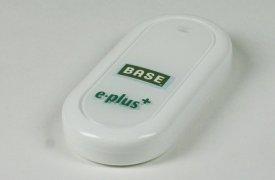
Eine UMTS-Verbindung lässt sich entweder über ein spezielles Modem (PC-Card, PCI-Express oder USB) oder per Bluetooth/seriellem Kabel über ein UMTS-fähiges Handy herstellen. Dieser Artikel deckt das Setup per PC-Card ab. E-Plus bietet neuerdings auch ein Mini-USB mit Linux-Treibern an, das Setup des Huawei-Modems beschreibt der Artikel ebenso.
Novatel-Karte von D2
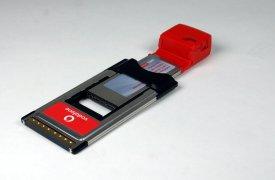
Die UMTS-Karte von Vodafone D2 unterstützt die Standards HSDPA, UMTS, EDGE und GPRS. Die Karte besteht aus zwei Komponenten: Die eigentliche Karte Merlin XU870 im ExpressCard-Format von Novatel [1] und ein Adapter für den Cardbus-Schacht. LinuxUser testete die Kombination im PCMCIA-Schacht. Diese gibt sich am Gerät als USB-Hub aus, und das System erkennt die Datenkarte als USB-Modem. Dazu müssen Sie das zugehörige USB-Kernelmodul allerdings vor dem Anschließen der Hardware mit den genauen Hardwarespezifikationen laden:
modprobe usbserial vendor=0X1410 product=0x1430
Um einen Überblick zu behalten, wie das System auf Ihre Verbindungsversuche reagiert, empfiehlt es sich als Root eine Konsole mit dem Befehl tail -f /var/log/messages offen zu halten. Laden Sie nun das Modul usbserial mit den genannten Parametern, zeigt die Konsole die im Kasten “Merlin XU870” zu sehenden Meldungen an.
Merlin XU870
laptop kernel: usb 5-1: new full speed USB device using ohci_hcd and address 2
laptop kernel: usb 5-1: new device found, idVendor=1410, idProduct=1430
laptop kernel: usb 5-1: new device strings: Mfr=1, Product=2, SerialNumber=0
laptop kernel: usb 5-1: Product: Novatel Wireless HSDPA Modem
laptop kernel: usb 5-1: Manufacturer: Novatel Wireless
laptop kernel: usb 5-1: configuration #1 chosen from 1 choice
laptop kernel: usbserial_generic 5-1:1.0: generic converter detected
laptop kernel: usb 5-1: generic converter now attached to ttyUSB0
laptop kernel: usbserial_generic 5-1:1.1: generic converter detected
laptop kernel: usb 5-1: generic converter now attached to ttyUSB1
Wie erwähnt, sollten Sie die Karte erst einstecken, nachdem Sie das Kernelmodul geladen haben. Stellen Sie nun sicher, dass Sie das kleine Tool comgt installiert haben. Es handelt sich dabei um eine Scriptsammlung zum Einbinden von Datenkarten, welche zumindest auf den gängigen großen Distributionen ein Bordmittel sein sollte. Alle anderen laden sich das Programm von [2] herunter. Der Befehl comgt -d /dev/ttyUSB0 aktiviert das Gerät mit folgender Meldung:
SIM ready
Waiting for Registration..(120 sec max)
Registered on Home network: "Vodafone.de",2
Signal Quality: 7,99
Es erscheint eventuell die Aufforderung seine PIN-Nummer zu übergeben, woraufhin sich die Karte im heimatlichen Netz registriert und auch gleich die Signalstärke anzeigt. Surfen können Sie damit allerdings noch nicht.
Testgeräte
 |
 |
 |
|
|---|---|---|---|
| Provider | E-Plus | T-Mobile | Vodafone |
| Hersteller | Huawei | Qualcomm | Novatel |
| Modell | E220 | Option 3G | Merlin XU870 |
| Anschluss | USB | Cardbus | Express-Card, Cardbus |
| Preis | 42 Euro/Monat für Flatrate | 25 Euro/Monat für 200 MByte | 42 Euro/Monat für Flatrate |
| Preis ohne Vertrag | – | 250 Euro | 400 Euro |
Verbindung aufbauen
Es gilt nun eine Modemverbindung aufzubauen. Der Artikel beschreibt im Folgenden als Beispiel die Vorgehensweise über das Suse-Tool YaST. Ein Setup mit kppp oder überwvdial ist ebenfalls möglich. Alternativ benutzen Sie das Tool umtsmon (siehe Kasten “UMTS-Gui”).
Starten Sie das YaST-Modul Netzwerkgeräte | Modem und fügen Sie ein neues Modemgerät hinzu. Da YaST die Karte nicht als Modem erkennt, müssen Sie das Gerät /dev/ttyUSB0 explizit angeben. Die Häkchen unter Spezielle Einstellungen entfernen Sie und setzen das Wählverfahren auf Tonwahl. Die Einstellungen unter Details bleiben vorerst unberührt.
Ein Klick auf Weiter bringt Sie zu den Providereinstellungen. Mangels voreingestellten UMTS-Providers legen Sie einen neuen Eintrag an. Einen Benutzernamen benötigt Vodafone nicht, da aber YaST keine leergelassene Felder akzeptiert, müssen Sie an dieser Stelle Ihre Fantasie spielen lassen. Die Eingaben vodafone und test akzeptierte das System jedenfalls. Als Telefonnummer geben Sie *99# ein (Abbildung 1).
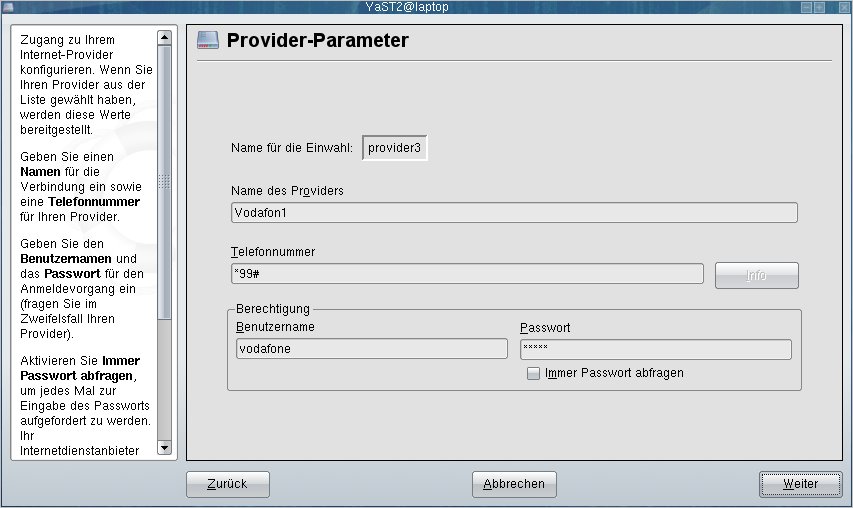
Abbildung 1: Unter Suse richten Sie das UMTS-Modem am einfachsten über YaST ein. Die Einwahl übernimmt Kinternet.
Im nächsten Dialog tragen Sie entweder eigene DNS-Server-Adressen ein oder lassen diese automatisch abrufen. Beide Methoden funktionierten in unserem Test einwandfrei. Die Einstellungen unter IP-Details bleiben ebenso unberührt. Nun können Sie sich per Kinternet einwählen.
Damit Sie den modprobe-Befehl nicht jedes mal von Hand eintippen müssen, tragen Sie am einfachsten in der Datei /etc/boot.local beziehungsweise /etc/init.d/boot.local folgende Zeile ein:
modprobe usbserial vendor=0X1410 product=0x1430
Sie bewirkt, dass der Kernel das Modul bei jedem Systemstart mit den zugehörigen Parametern lädt. Benutzen Sie als Einwahlprogramm das Suse-Tool kinternet, können Sie auch den comgt-Befehl automatisieren. Legen Sie dazu eine Datei mit folgenden Zeilen an:
#!/bin/bash
comgt -d /dev/ttyUSB0
und machen Sie die Datei mit dem Befehl chmod +x Dateiname ausführbar. Dann klicken Sie mit der rechten Maustaste auf das Kinternet-Symbol und wählen Einstellungen | Verschiedene Einstellungen | Scripte. Hier tragen Sie unter Nach der Verbindung auszuführendes Script den Namen des neu angelegten Skriptes ein. Nach diesen Einstellungen können Sie die Karte ohne Kommandozeile per Kinternet in Betrieb nehmen. Einen komplett distributionsunabhängigen Weg beschreibt auch Novatel, der Hersteller der ExpressCard [3].
UMTS-Gui
Eine weitere Möglichkeit, per UMTS-Datenkarte mit der Außenwelt in Kontakt zu treten, stellt das Monitorprogramm umtsmon dar. Das Tool erkennt einige der gängigen Karten automatisch und stellt nach Eingabe der benötigten Verbindungsinformationen den Zugang zum Internet her. Wir testeten das Mitte Januar frisch gebackene Release 0.5. Sie finden es unter [4] als Binary oder im Quellcode zum Download.
Das Binary müssen Sie nur noch entpacken und ausführen. Arbeitet das Binary nicht mit Ihrer Distribution zusammen, müssen Sie die Quellen von Hand übersetzen. Sie benötigen dazu qmake, das bei den meisten Distributionen Teil der Qt-Entwicklerpakete ist.
Wechseln Sie mittels cd /Pfad/zum/Verzeichnis in das Verzeichnis umtsmon-0.5. Geben Sie anschließend qmake und make clean all ein. Nach einem kurzen Kompiliervorgang steht in diesem Ordner das fertige Binary bereit, das Sie entweder gleich per ./umtsmon starten oder als Root nach /usr/bin oder /usr/local/bin kopieren, damit alle Nutzer des Systems mit dem Programm umgehen können.
Nach dem ersten Aufruf stellt Umtsmon das anzusprechende Device fest und bietet an, diesem permanente Lese- und Schreibrechte zuzuordnen (Abbildung 2). Anschließend fordert es Sie auf, die PIN-Kennzahl der verwendeten SIM-Karte einzugeben. Das Programm selbst beschränkt sich auf das Anzeigen der Signalstärke des verwendeten Mobilfunkanbieters, sowie der Menge an versendeten und empfangenen Datenmengen.
Im Dialogfeld Profile (Buch-Symbol) bestimmen Sie außerdem, ob das Tool die Verbindung über UMTS oder das langsamere GPRS herstellen soll. In der Grundeinstellung benutzt umtsmon beide. Ein Klick auf das Monitor-Symbol baut die Verbindung zum Netzwerk auf. Über das Symbol mit dem Brief können Sie zudem per Mausklick SMS-Nachrichten versenden. Leider ist es uns nicht gelungen, das Programm zu einer Verbindung mit der Novatel-Karte des Anbieters Vodafone D2 zu überreden, vermutlich ist die Hardware dafür noch zu neu. Über die Qualcomm-Karte von T-Mobile versah das Programm allerdings klaglos seinen Dienst.
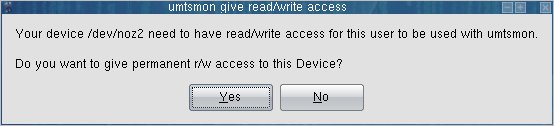
Abbildung 2: Der Umtsmon hilft Ihnen beim Setup der UMTS-Karte.
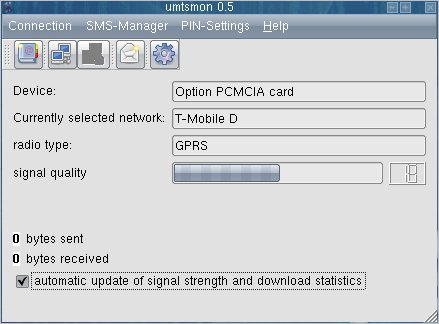
Abbildung 3: Alle Informationen zur UMTS-Verbindung auf einen Blick: auch das kann Umtsmon.
T-Mobile
Die Installation der T-Mobile-Datenkarte ist deutlich einfacher. Das Modell “Option 3G” der Firma Qualcomm unterstützt die Standards UMTS und GPRS. Im Vergleich zur Vodafone-Karte eignet sich das Qualcomm-Gerät besser für den Transport, da es kaum aus dem PCMCIA-Slot ragt. Nach dem Einstecken in den passenden Schacht Ihres Laptops sollten Sie zuerst durch einen leichten Druck die Butterfly-Antenne öffnen. Laut tail -f /var/log/messages erkennt das System die Datenkarte sofort korrekt und initialisiert den Nozomi-Treiber. Sie müssen nur noch den Verbindungsaufbau durchführen.
Unter Suse Linux wählen Sie dazu wieder den Weg mittels YaST, wobei Sie auch hier das anzusprechende Gerät (/dev/noz0) von Hand angeben müssen. Die PIN-Code überträgt bei der T-Mobile-Karte ein gewöhnlicher AT-String. In YaST klicken Sie dazu auf Details und fügen dann im Feld Init 3 folgende Zeile ein
AT+CPIN=xxxx
Den Eintrag xxxx müssen Sie dabei durch die vierstellige PIN-Kennzahl Ihrer SIM-Karte ersetzen. Auch Kppp und das Netzwerk-Tool von Gnome bieten entsprechende Felder zum Anpassen der Init-Strings an. Die T-Mobile-Karte benötigt zudem einen festen DNS-Eintrag. Dazu eignen sich zum Beispiel folgende Nameserver:
139.7.30.125
139.7.30.126
145.253.2.11
217.237.149.225
Kinternet verbindet Sie auch in diesem Falle zuverlässig mit dem UMTS-Netzwerk von T-Mobile, der Verbindungsaufbau dauert allerdings deutlich länger als bei der Vodafone-Karte.
E-Plus per USB
Das USB-Mini-Modem von E-Plus lässt sich nur über einen Trick zur Zusammenarbeit mit Linux überreden. Schuld daran ist der eingebaute Flash-Speicher des Geräts, der sich unter Linux als CD-ROM-Laufwerk ausgibt. Auf diesem befinden sich die Treiber und Software für Windows-Systeme zur automatischen Installation per Autorun-Skript. Anscheinend finden immer mehr Hardwarehersteller an dieser Methode der Treiberinstallation Gefallen. Linux erkennt den Flash-Speicher als /dev/sr0 und bindet ihn als externes Laufwerk brav ein. Damit Linux das eigentliche HSDPA-Modem findet, müssen Sie zunächst als Root über die Befehle umount /dev/sr0 und rmmod usb-storage die Laufwerkfunktion des Modems deaktivieren. Danach laden Sie das usbserial-Modul mit den Hersteller-Parametern:
modprobe usbserial vendor=0x12d1 product=0x1003
Die Ausgabe von ls -l /dev/ttyUSB* sollte ihnen jetzt die Geräte /dev/ttyUSB0 bis /dev/ttyUSB2 anzeigen. Das Modem sprechen Sie über die Gerätedatei /dev/ttyUSB0 und die üblichen Parameter an. Mit dem Init-String AT+CPIN=xxxx setzen Sie die PIN, für die Einwahl benutzen Sie den Modembefehl AT+cgdcont=1,"ip","internet.eplus.de" und die Telefonnummer *99#. Weitere Init-Strings benötigt das Modem nicht. In den Tests mit wvdial hatte das Kommandozeilentool unter Suse Linux 10.1 Probleme mit dem E-Plus-Gerät, die Einwahl per kppp klappte allerdings problemlos.
Tücken der Praxis
Einen Suspend2Disk, wie auch Suspend2RAM stellte die XU 870 vor keinerlei Probleme auf dem Testsystem, wogegen die eingesteckte Qualcomm-Karte den Rechner zumindest bei Suspend2Ram regelmäßig abstürzen ließ. Die Geschwindigkeiten im Down- und Upload schöpften je nach Signalstärke alle drei Geräte ähnlich gut aus. An mehreren verschiedenen Orten testeten wir die UMTS-Modems mit den gleichen Up- und Downloadaufgaben. Die Raten lagen im Upload-Bereich bei rund 15 bis 20 KByte/s und im Download bei 40 bis 60 KByte pro Sekunde. Ein aussagekräftiger Test hierzu ist kaum möglich, weil dies natürlich stets in Abhängigkeit zur Signalstärke des Funknetzes steht.
Fazit
Obwohl Fedora, Suse und Ubuntu keine fertigen Tools mitbringen und auch Umtsmon nicht mit allen Geräten zusammenarbeitet, lässt sich der Mobilfunk der dritten Generation mit ein paar Kommandozeilentricks und einem aktuellen System problemlos nutzen. Laut einigen Forumsbeiträgen im Internet winken als Erfolg nicht nur eine stabilere Verbindung sondern auch kürzere Downloadzeiten als unter Windows.
Glossar
-
HSDPA
-
High Speed Downlink Packet Access. UMTS-Übertragungsverfahren, das eine theoretische Übertragungsrate von 14,4 Mbit/s erreicht. Durch die hohe Fehlerkorrektur während der Kanalkodierung wird aber nur ein Bruchteil davon in der Praxis erreicht. Die Betreiber rechnen im günstigsten Fall mit einer Downloadrate von rund 3,6 MBit/s in den jetzigen Ausbaustufen.
[1] Merlin XU870: http://www.novatelwireless.com/products/expresscard/merlin-xu870.html
[2] Cmgt-Download: http://sourceforge.net/project/showfiles.php?group_id=174961
[3] Installation der Novatelkarte unter Linux: http://www.novatelwireless.com/support/merlin-xu870-linux.html
[4] Umtsmon: http://umtsmon.sourceforge.net





