



In der Workstation-Ausgabe von Fedora 29 aktivieren Sie unter Wayland mit wenigen Mausklicks einen VNC-Server. Das ermöglicht einen Fernzugriff auf den Desktop, wenn Sie es gestatten.
Unter Linux zeichnet in den meisten Fällen immer noch das X Window System (kurz X11) die grafische Benutzeroberfläche auf den Bildschirm. Dank seiner integrierten Netzwerkfunktionen holt es bei Bedarf sogar Programmfenster von entfernten Computern auf den Bildschirm. Das erleichtert die Fernwartung und vereinfacht den Aufbau von Thin Clients: Während die rechenintensive Applikation auf einem leistungsstarken Rechner läuft, betrachtet der Anwender die Ausgaben auf seinem lokalen PC, der dazu nur wenig Ressourcen braucht.
Diese schicken Netzwerkfunktionen fehlen dem von Grund auf neu entwickelten X11-Nachfolger Wayland. Der gibt sich zwar schlanker und deutlich sicherer als das in die Jahre gekommene X11, doch fehlen ihm im Gegenzug einige bewährte Funktionen. Wer unter Wayland seinen Bildschirm anderen Anwendern zeigen möchte, braucht dafür folglich eine separate Remote-Desktop-Software.
Aufgepimpt
Dieser Zustand war dem Fedora-Team ein Dorn im Auge. Um die vermissten Fähigkeiten in Sachen Netzwerk in ihrer Distribution zu nutzen, griffen sie auf bewährte Komponenten und Protokolle zurück. Um das Ziel zu erreichen, mussten die Entwickler aber bestehende Software anpassen oder leicht modifizieren [1].
So sollte die Kommunikation über das etablierte Protokoll Virtual Network Computing (VNC) erfolgen, die Daten verschlüsselt über die Leitung gehen und ein Zugriff auf den entfernten Desktop nur legitimierten Anwendern möglich sein. VNC arbeitet nach dem sogenannten Client-Server-Prinzip. Dabei sendet ein Server-Programm die zu übertragenden Inhalte an ein Client-Programm, das sie wiederum auf dem Bildschirm anzeigt.
Hilfe beim Erstellen eines VNC-Servers bietet die Bibliothek Libvncserver. Diese erweiterten die Fedora-Entwickler zunächst um die benötigten Funktionen zum Verschlüsseln. Mithilfe von Libvncserver implementiert wiederum der Gnome Remote Desktop einen VNC-Server. Den ergänzten die Entwickler um die Möglichkeit, Benutzer mit einem Passwort zu authentifizieren.
Beim Datentransfer und dem Aushandeln der Datenformate (Format Negotiation) kommt das noch junge Pipewire zum Einsatz [2]. Langfristiges Ziel dieser Software ist es, möglichst schnell Audio- und Videodaten an die benötigten Stellen zu transportieren [3].
Für die Remote-Desktop-Funktion unter Fedora mussten die Entwickler die Systemd-Konfiguration entsprechend anpassen. Das ermöglicht es dem Init-System, Pipewire über einen Socket zu aktivieren. Abschließend fügten die Fedora-Entwickler in den Systemeinstellungen von Gnome noch passende Optionen hinzu, die es dem Anwender erlauben, Gnome Remote Desktop ein- und auszuschalten.
Anknipsen
Das Ergebnis all dieser Arbeiten findet sich erstmals in Fedora 29 Workstation. Die Distribution installiert automatisch das Paket gnome-remote-desktop und alle weiteren für die Freigabe des Desktops notwendigen Komponenten. Nutzen Sie F29 mit der standardmäßig aktiven Wayland-Sitzung, fällt es also nicht schwer, den Desktop mit wenigen Klicks auf anderen Rechnern anzuzeigen.
Dazu öffnen Sie die Systemeinstellungen, wechseln zur Freigabe und schalten sie rechts oben mit dem Schalter in der Titelleiste des Fensters AN. Das Ergebnis sollte so aussehen wie in Abbildung 1. Dann klicken Sie auf Bildschirmfreigabe und aktivieren diese mit dem entsprechenden Knopf in der Titelleiste (Abbildung 2).
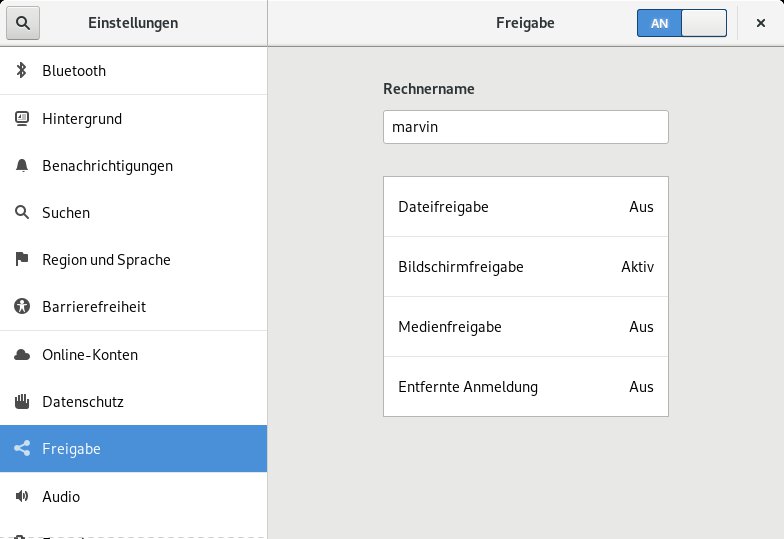
Abbildung 1: Der Gnome Remote Desktop versteckt sich in den Einstellungen hinter dem Punkt Bildschirmfreigabe. Mit den gezeigten Einstellungen können später Clients den Desktop des Rechners marvin aufrufen.
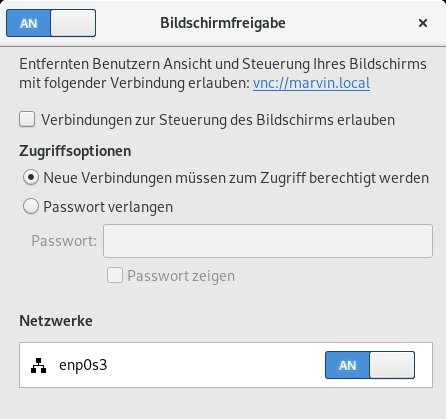
Abbildung 2: Mit diesen Einstellungen müssen Sie jede Verbindungsanfrage eines Clients explizit bestätigen.
Damit läuft jetzt auf Ihrem System ein VNC-Server. Das erlaubt es anderen Rechnern prinzipiell, Ihren Desktop auf dem lokalen System anzuzeigen. Sollen die Nutzer dieser Rechner aktiv mit der Desktop-Umgebung arbeiten dürfen, setzen Sie noch einen Haken vor Verbindungen zur Steuerung des Bildschirms erlauben.
Damit nicht jeder auf Ihrem Desktop sein Unwesen treibt, verlangt die Software, dass Sie später jede Anfrage explizit mit einem Mausklick gestatten. Alternativ verschaffen Sie anderen Personen mit einem Passwort Zugriff. Dazu aktivieren Sie den Punkt Passwort verlangen und hinterlegen im Eingabefeld ein möglichst schwer zu erratendes Passwort. Jeder, der es kennt, darf künftig die Desktop-Umgebung von seinem Rechner aus ansehen.
Klientel
Im nächsten Schritt wenden Sie sich den Computern zu, die den Desktop anzeigen sollen. Richten Sie darauf einen VNC-Client ein. Das erledigen Sie unter Fedora über Software, indem Sie wahlweise Remmina oder den Betrachter für entfernte Bildschirme (alias Vinagre) installieren.
Starten Sie das Client-Programm, und verbinden Sie es mit dem VNC-Server – und somit dem Rechner, auf dem Sie die Freigabe aktiviert haben. Im Fall von Vinagre klicken Sie auf Verbinden, stellen das Protokoll auf VNC und tippen neben Rechner die IP-Adresse oder den Host-Namen des VNC-Servers ein. Nach einem Klick auf Verbinden stellt das Programm den Kontakt her (Abbildung 3).
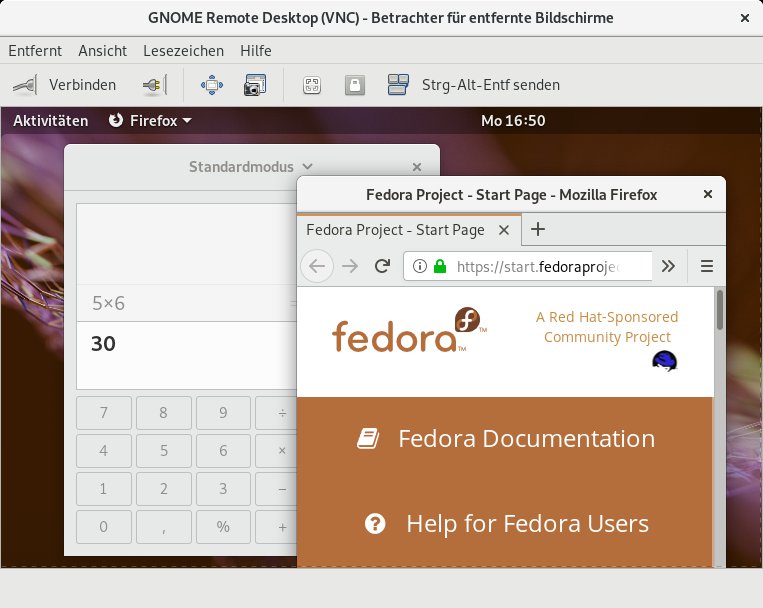
Abbildung 3: Vinagre tauchte eigenmächtig den kompletten Desktop des entfernten Rechners in Brauntöne.
Verwenden Sie Remmina, stellen Sie die Ausklappliste ganz oben links neben dem Eingabefeld auf VNC. Dann tippen Sie die IP-Adresse oder den Host-Namen des VNC-Servers ein und drücken die Eingabetaste (Abbildung 4).
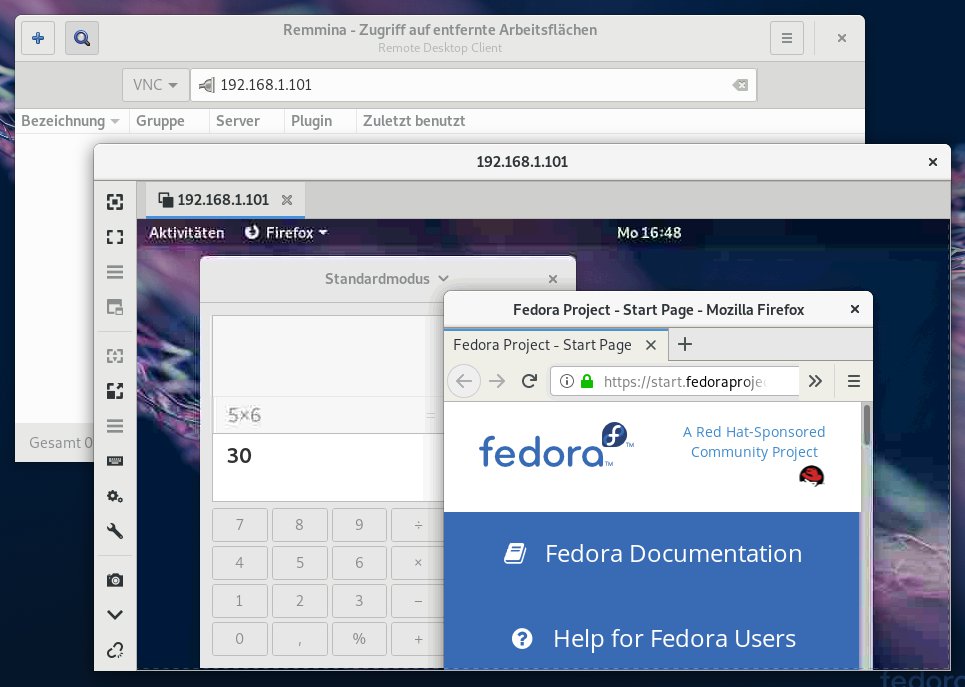
Abbildung 4: Die Darstellung hängt maßgeblich vom Client-Programm ab, wie sich hier bei Remmina zeigte, das im Test Blockartefakte produzierte.
Sofern Sie zuvor ein Passwort festgelegt haben, geben Sie es dem Client mit. Andernfalls fragt Fedora Sie auf dem VNC-Server, ob Sie den Desktop mit dem entsprechenden Client teilen möchten (Abbildung 5). Bestätigen Sie das mit Accept.
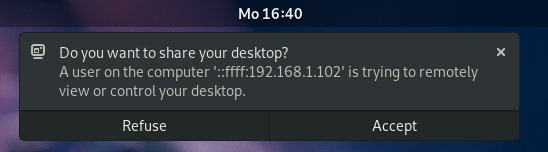
Abbildung 5: Über diese Nachricht gestatten Sie einem anklopfenden Client die Anzeige des Desktops.
In jedem Fall erscheint rechts oben in der Ecke ein orangefarbenes Symbol (Abbildung 6). Es weist darauf hin, dass noch mindestens eine weitere Person den Desktop sieht. Der Client präsentiert zudem live den Desktop des VNC-Servers.
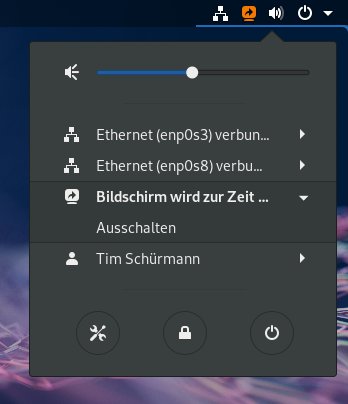
Abbildung 6: Über das Systemmenü können Sie jederzeit die Verbindung zu den Clients trennen. Diese erhalten dann keinen Zugriff mehr auf den Desktop.
Wenn Sie vom Client-Programm aus die Verbindung trennen, meldet der VNC-Server unter Umständen einen Fehler (Oops! …). Das dürfen Sie ignorieren: In den Tests funktionierte die Freigabe anschließend problemlos weiter.
Fazit
Anders als viele Nachrichten im Netz suggerieren, haben die Fedora-Entwickler ihrer Distribution lediglich einen leicht zu aktivierenden VNC-Server spendiert. Wayland selbst bietet weiterhin keine Funktionen für einen transparenten Zugriff über das Netzwerk. Die entsprechenden Funktionen beschränken sich zudem vorerst ausschließlich auf den Gnome-Desktop. Immerhin gelingt der Zugriff aus der Ferne aber mit einem beliebigen VNC-Client, sogar von Windows oder Mac OS X aus.
Infos
-
Wayland Remote Desktop im Fedora Wiki: https://fedoraproject.org/wiki/Changes/WaylandRemoteDesktop
-
Pirewire: https://pipewire.org
-
Pipewire-Grundlagen: Ferdinand Thommes, “Unter einem Hut”, LU 05/2018, S. 74, https://www.linux-community.de/40756






