



Mit integriertem Adblocker, Feedreader und Textschnipsel-Kasten als Bookmark-Alternative bringt der Webbrowser Otter gleich ab Werk interessante Funktionen mit.
Gäbe es eine Formel 1 für Webbrowser, stünden Chrome, Firefox und Internet Explorer für Mercedes, Ferrari und McLaren: Google dominiert mit Chrome aktuell das Rennen nach Belieben, Firefox versucht seit Jahren zu alter Stärke zurückzufinden. Der einst führende Internet Explorer spielt im Titelkampf schon länger keine Rolle mehr und liegt in den Browser-Statistiken nur noch knapp über “Sonstige”.
Der Opera-Browser fährt in der Browser-Formel-1 ebenfalls seit Jahren mit. Die erste öffentliche Version des norwegischen Webbrowsers drehte bereits 1996 ihre Runden auf der Rennstrecke. Für einen Platz auf dem Treppchen hat es zwar all die Jahre nicht gereicht, doch das skandinavische Team darf sich ohne Übertreibung mit dem Titel als erfolgreichstes Entwickler-Team hinter den großen Drei schmücken.
Von Presto zu Blink
Den Erfolg musste sich Opera jedoch hart erkämpfen und immer wieder sein Konzept umstellen. Bis zum Erscheinen von Opera 5 Ende 2000 war der Browser nur gegen Geld zu bekommen. Danach bot Opera die Software kostenlos an, blendete dafür aber ein Werbebanner ein. Seit der Version 8.5 vom September 2005 gibt es den Adware-Zusatz nicht mehr, der Browser ist generell kostenlos und werbefrei zu bekommen.
Mit der Version 15 änderte Opera seine Strategie komplett: Anstatt wie bis Opera 12 (die Versionen 13 und 14 ließ Opera aus) mit Presto eine eigene Browser-Engine zu entwickeln, setzt Opera nun auf die von Google vorangetriebene Engine Blink. Die Optik wurde komplett überarbeitet, viele frühere Komponenten des Browsers dagegen eingestampft, wie etwa der integrierte Mail-Client oder das Entwicklerwerkzeug Dragonfly.
Mit diesem Schritt stieß Opera viele seiner treuen Fans vor den Kopf. Was einstmals ein eigenständiger Browser war, der nichts mit den großen IT-Konzernen Google oder Microsoft zu tun hatte, ist nun lediglich ein weiterer Chrome/Chromium-Browser in einem etwas anderen Kleid.
Otter Browser
Eben an dieser Stelle setzt Otter Browser [1] an. Das vom polnischen Entwickler Michal Dutkiewicz ins Leben gerufene Projekt möchte Opera im Stil der Version 12.x mit modernem Unterbau und Funktionen wiederaufleben lassen. Die an Neujahr 2019 veröffentlichte Version 1.0 des Browsers zeigt, dass es das Projekt durchaus Ernst meint.
Installation
Der Otter-Browser liegt aktuell in der Version 1.0.01 vor. Von dieser Version gab es zu Redaktionsschluss jedoch nur den Quellcode und eine für Windows-Anwender gebaute Variante [5]. Aufgrund des doch noch relativ jungen Alters des Projekts findet sich das Programm auch noch nicht in den Paketquellen der großen Distributionen. Möchten Sie den Webbrowser nicht in eigener Regie bauen, laden Sie das Programm als AppImage [6] herunter. Nach dem Download machen Sie die Datei über den Dateimanager ausführbar. Danach lässt sich das Programm per Doppelklick darauf starten.
Um es vorwegzunehmen: Mehr als den Anfangsbuchstaben des Namens und einem ähnlichen optischen Aufbau hat der Otter-Browser nichts mit dem Opera-Vorbild gemein. Opera legte den Quellcode der Version 12.x nie offen, sodass die Otter-Entwickler mit der Anfang 2014 präsentierten Alpha 1 einen Neustart hinlegen mussten. Um nicht das Rad komplett neu zu erfinden, setzt Otter unter der Haube auf das Qt-Framework und die Qt-WebKit-Engine – letztendlich also auch wieder Chrome/Chromium. In Zukunft soll es aber möglich sein, auch andere Engines einzubinden.
Die Oberfläche von Otter nutzt ein typisches Webbrowser-Layout, das eben an Opera 12 erinnert: je eine Menü-, Tab- und Adressleiste, darunter der Inhalt der gerade aufgerufenen Webseite (Abbildung 1). Eine Lesezeichenleiste sowie eine Sidebar lassen sich über das per Rechtsklick auf eine der Leisten aufgerufene Kontextmenü unter Anpassen | Werkzeugleisten einblenden. Als Standardsuchmaschine verwendet Otter das auf den Schutz der Privatsphäre der Nutzer bedachte DuckDuckGo; bei Bedarf lässt sich das Suchfeld allerdings auch auf Google, Bing und Konsorten umstellen.
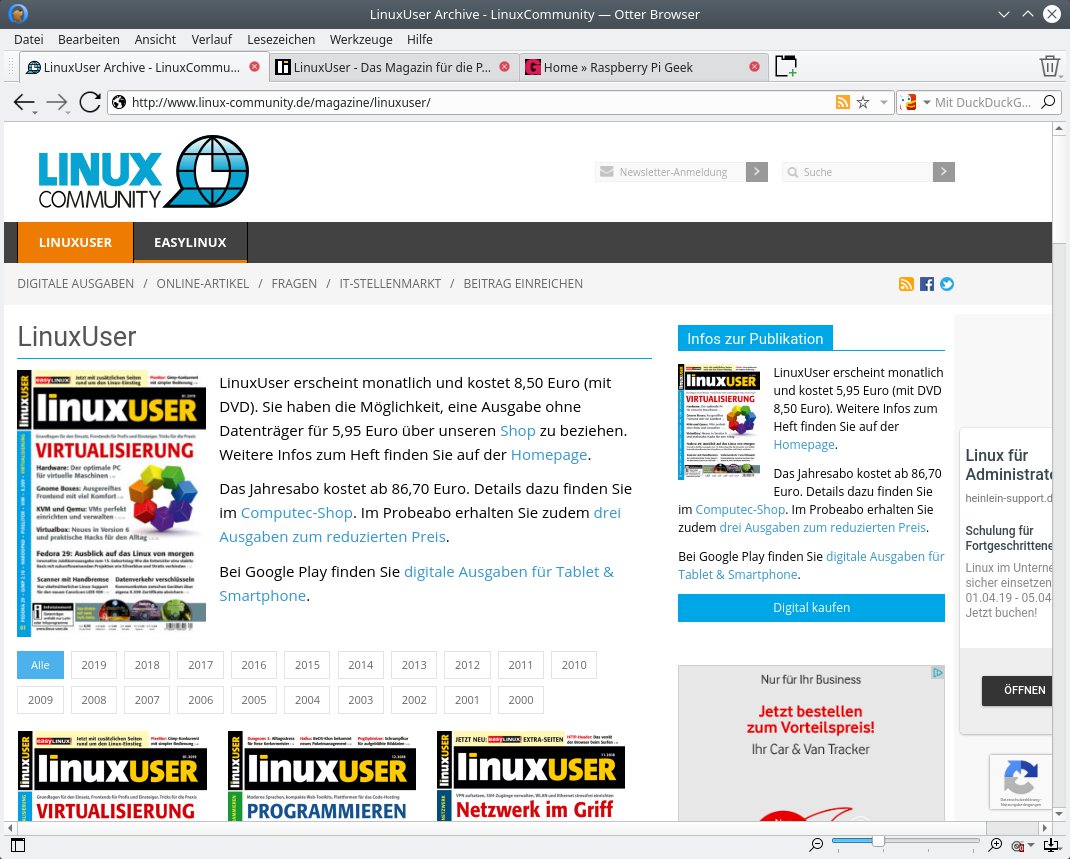
Abbildung 1: Der nach langer Entwicklungsphase erst kürzlich in Version 1.0 veröffentlichte Otter-Browser orientiert sich stark am Klassiker Opera 12.0.
Adblocker integriert
Im Gegensatz zu Firefox oder Chrome kommt der Otter-Browser von Haus aus mit einem Adblocker. Um ihn zu nutzen, müssen Sie noch unter Werkzeuge | Inhaltsblockierung… die für Ihre Anforderungen geeigneten Filterlisten aktivieren (Abbildung 2). In der Regel genügt die Easylist sowie die EasyList Germany [German] plus die Adblock Warning Removal List. Das verbannt alle Anzeigen aus den Webseiten; allerdings schlagen dann die Adblock-Blocker der großen Medienhäuser zu, wie bei Spiegel Online oder Bild.de. Das machen beispielsweise Chrome und Firefox in Kombination mit uBlock Origin [2] besser.
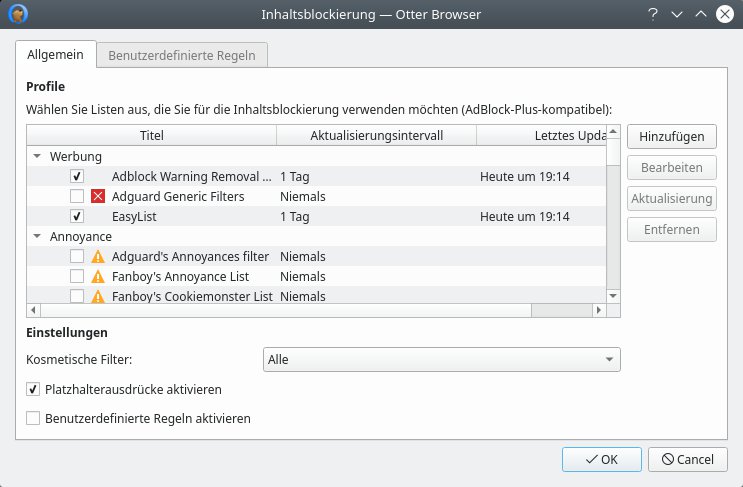
Abbildung 2: Der Otter-Browser verfügt über einen integrierten Adblocker, der jedoch an Anti-Adblock-Routinen von Seiten wie Spiegel Online oder Bild.de scheitert.
Als Anwender eines Browser-Exoten stechen Sie aus der Menge der Internet-Anwender heraus – quasi, als ob Sie in einem rosa Hasenkostüm durch die Straßen laufen. So meldet sich Otter über den bei jedem Seitenabruf an den Server übermittelten User-Agent als Mozilla/5.0 (X11; Linux x86_64) AppleWebKit/602.1 (KHTML, like Gecko) Otter/1.0.01. Es dürfte nur wenige andere Nutzer im Netz mit diesem Webbrowser geben. Das macht Sie leicht identifizierbar, auch wenn Sie zwischendurch über Ihren Internet-Anbieter eine neue IP-Adresse erhalten oder ein VPN beziehungsweise das Tor-Netzwerk verwenden.
Wer Wert auf den Schutz seiner Privatsphäre legt, sollte daher einen gebräuchlichen User-Agent-String verwenden. Was bei anderen Browsern nur durch Einträge tief im Konfigurationslabyrinth oder mit Erweiterungen zu machen ist, funktioniert beim Otter-Browser per Mausklick: Unter AAnsicht | Benutzer-Agent finden Sie diverse vorkonfigurierte User-Agents sowie die Möglichkeit, eine eigene Variante einzutragen (Abbildung 3).
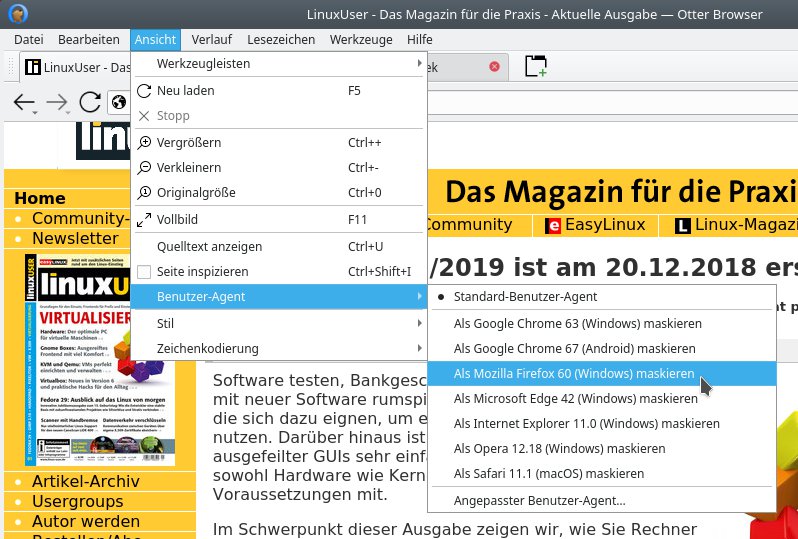
Abbildung 3: Als Nutzer eines Browser-Exoten stechen Sie aus der Masse der Internet-Nutzer heraus. Der bei jedem Aufruf übermittelte User-Agent-String lässt sich jedoch per Mausklick ändern.
Anmerkungen und Lesezeichen
Bookmarks legen Sie über das Stern-Symbol in der Adresszeile an. Ein Klick öffnet ein zweizeiliges Kontextmenü, in dem Sie wählen, ob der Bookmark auf der Startseite oder als “richtiges” Lesezeichen abgelegt werden soll. Ein Dialog erlaubt dann, den Ordner zu wählen oder Informationen wie den Seitennamen anzupassen. Bei der Eingabe von URLs bietet Otter dann später automatisch passende Seiten aus den Lesezeichen sowie dem Seitenverlauf zur direkten Auswahl an.
Direkten Zugriff auf die wichtigsten Bookmarks erhalten Sie über die Lesezeichenleiste, die Sie unter Ansicht | Werkzeugleisten aktivieren. Eine bessere Übersicht erhalten Sie über die Bookmark-Seitenleiste ([Strg]+[B]) oder gleich mit dem Bookmark-Manager ([Strg]+[Umschalt]+[B]). Dort lassen sich die Lesezeichen per Drag & Drop arrangieren oder in Ordner sortieren. Einen gesonderten Ordner für Bookmarks, die in der Lesezeichenleiste erscheinen sollen, bietet Otter allerdings nicht.
Als Alternative zu herkömmlichen Bookmarks bietet der Otter-Browser die Möglichkeit, Textschnipsel aus Webseiten zusammen mit der entsprechenden URL als Anmerkung abzuspeichern. Dazu markieren Sie die gewünschte Stelle auf einer Webseite und wählen im per Rechtsklick geöffneten Kontextmenü die Option In Anmerkung kopieren aus. Den virtuellen Zettelkasten finden Sie dann über das Menü unter Werkzeuge | Anmerkungen oder in der Seitenleiste (Abbildung 4). Im Editorbereich lässt sich der gesicherte Text bei Bedarf noch nachträglich anpassen.
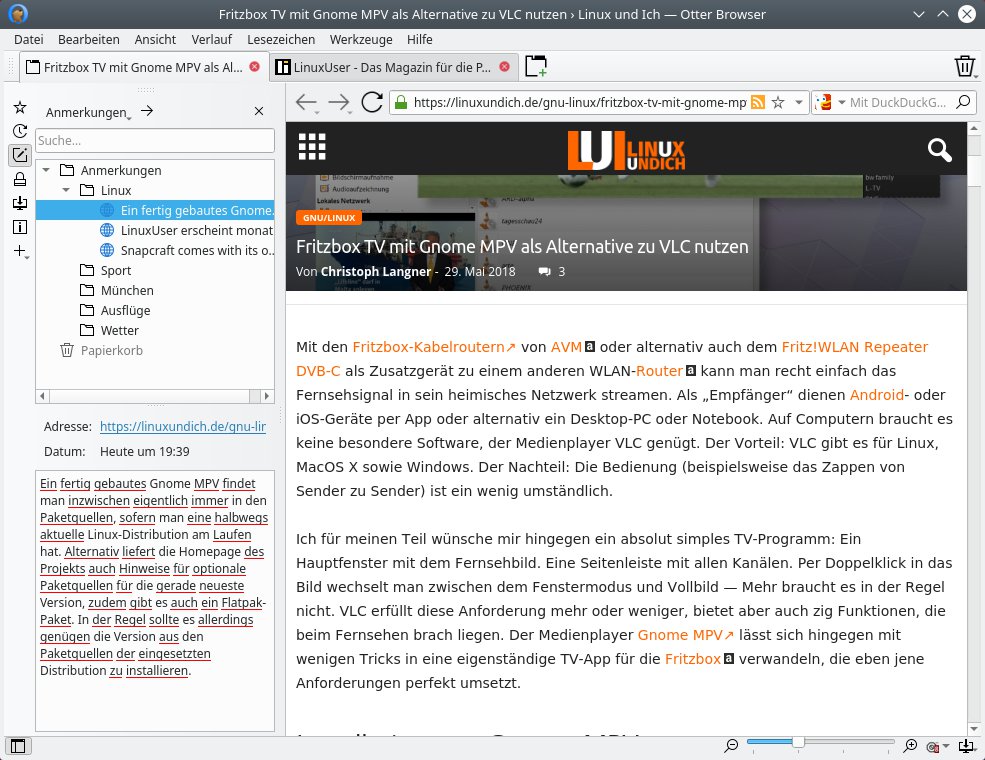
Abbildung 4: Mit Anmerkungen speichern Sie im Gegensatz zu Bookmarks nicht nur die URL einer Seite, sondern in Kombination mit der Adresse auch gleich interessante Textschnipsel.
Noch relativ neu ist der im Zuge der Veröffentlichung des neunten Release-Candidates von Otter Browser 1.0 vorgestellte integrierte Feedreader. Öffnen Sie eine Seite, die einen News-Feed bereitstellt, erscheint in der Adresszeile das bekannte gelb-orangefarbige Feed-Symbol. Klicken Sie auf das Icon, öffnet der Browser die Feed-Ansicht.
Ähnlich wie bei ausgewachsenen Feed-Readern wie etwa Liferea [3] haben Sie dort dann die Möglichkeit, den Feed zu abonnieren, die Inhalte zu durchstöbern und bei neuen Veröffentlichungen eine Benachrichtigung zu erhalten. Einen direkten Weg zum Öffnen des Feedreaders, etwa über die Menüs oder ein Tastenkürzel, lässt Otter jedoch bislang vermissen.
Fazit
Der Otter-Browser liefert in der Version 1.0 ein solides Gesamtpaket für Anwender, die Opera in seiner ursprünglichen Form bis inklusive Version 12.x vermissen. Die Anwendung lässt sich gut konfigurieren und bietet mit einem integrierten Adblocker und Feedreader Funktionen, die Sie bei anderen Webbrowsern erst über Erweiterungen nachrüsten müssten. In Leistungstests (siehe Tabelle “Benchmarks”) zeigt der Otter-Browser teils sehr gute Ergebnisse, fühlte sich jedoch subjektiv betrachtet auf dem Testsystem (Intel Core i7-7700T, 16 GByte RAM) langsamer an als die Konkurrenz.
In die kommenden Versionen planen die Entwickler weitere wichtige Funktionen zu integrieren [4]. So soll es ab Version 1.1 möglich sein, Tabs in Gruppen zu sortieren. Für die Version 2.0 steht ein integrierter E-Mail-Client an, sowie die Möglichkeit, Chrome-Erweiterungen auch in Otter zu nutzen. Für “irgendwann” spezifiziert, finden sich auch noch ein Instant-Messaging-Client (auf Basis der Libpurple, dem Unterbau des Pidgin-Messengers) sowie ein Bittorrent-Modul auf der To-do-Liste des Projekts.
|
|
Otter Browser 1.0.01 |
Chrome 71.0.3578.98 |
Firefox 64.0.2 |
Opera 57.0.3098.116 |
|---|---|---|---|---|
|
Leistung |
||||
|
Basemark Web 3.0 |
266 |
367 |
350 |
430 |
|
Speedometer 2.0 |
57,4 |
34,6 |
57,0 |
64,0 |
|
JetStream 1.1 |
191,1 |
113,4 |
130,4 |
101,3 |
|
MotionMark 1.0 |
252 |
345 |
103 |
356 |
|
Kraken 1.1 [ms] |
1031 |
1396 |
1283 |
1540 |
|
Kompatibilität |
||||
|
HTML5TEST |
Abbruch |
530 |
499 |
524 |
|
Beste Ergebnisse gefettet. Alle Benchmarks bis auf Kraken: Je mehr Punkte, desto besser. |
||||
Infos
-
Otter Browser: http://otter-browser.org
-
uBlock Origin: https://github.com/gorhill/uBlock
-
Liferea: https://github.com/lwindolf/liferea
-
To-do-Liste: https://github.com/OtterBrowser/otter-browser/blob/master/TODO
-
Download: https://sourceforge.net/projects/otter-browser/files
-
Otter Browser als AppImage: https://sourceforge.net/projects/otter-browser/files/otter-browser-rc12





