


Im letzten WLAN-Test des LinuxUser funktionierten nur drei von sieben USB-Sticks mit Linux. Seither hat sich in der Treiberlandschaft einiges geändert – zu Gunsten von Open Source.
Während die Geräteindustrie fleißig an der Hochgeschwindigkeitsnorm 802.11n bastelt und etliche Prototypen dieser neuen WLAN-Klasse vorstellt (siehe Kasten “MIMO & Co”), setzen sich zu Hause langsam WLAN-Router und Endgeräte mit einer Geschwindigkeit von 54 MBit/s durch.
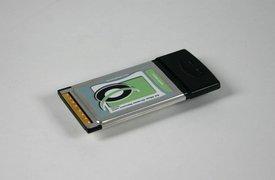
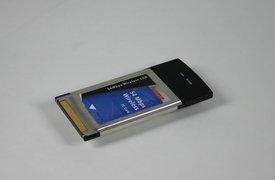
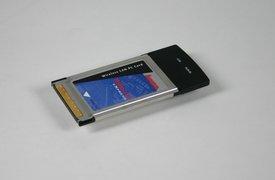
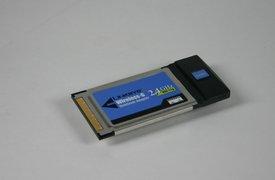
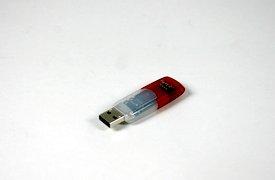
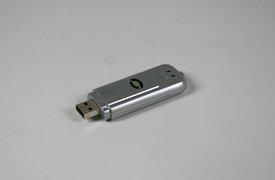
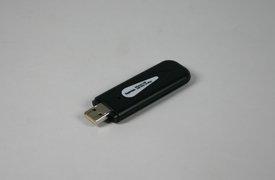
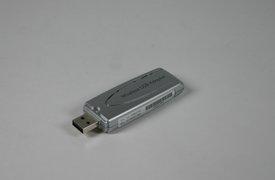
Wer jetzt auf das schnelle WLAN umsteigen möchte, hat gute Chancen, einen Adapter zu finden, der mit Linux zusammenarbeitet: Lediglich eins von 15 Geräten in unserem Test verweigerte die Zusammenarbeit mit Linux (siehe Tabelle “15 Adapter im Test”). Für alle anderen gibt es Treiber im Internet, oder sie funktionieren über den Windows-Treiber der Hardware.
MIMO & Co
Wer sich in den Regalen der Retailer nach WLAN-Geräten umsieht, trifft bei jeder zweiten Box auf einen Aufkleber, der besonders hohe Übertragungsraten verspricht. Bei diesen Geräten handelt es sich um nicht normierte Eigenentwicklungen des jeweiligen Anbieters: Die Hardwarehersteller setzen dazu zwar meist auf die Spezifikation des kommenden Standards 802.11n. Da dieser aber voraussichtlich erst Ende 2007 endgültig verabschiedet wird, kann man noch nicht von einem gültigen Standard sprechen.
Zur Kennzeichnung dieser neuen Highspeed-WLAN-Geräte setzen die Hersteller auf Bezeichnungen wie MIMO, Pre-N oder g+ (auch schon g++). Bei MIMO handelt es sich streng genommen nicht um eine Norm, sondern eine technische Lösung: Multiple-Input-Multiple-Output-Geräte senden nicht nur über eine Antenne, sondern benutzen gleich mehrere (in der Regel drei). Dadurch lässt sich der Datendurchsatz von 802.11g-Geräten bis auf 240 Mbit/s steigern.
Da Pre-N-Geräte abwärtskompatibel zu den Standards 802.11b und g arbeiten, lassen sie sich auch unter Linux nutzen. Allerdings setzt das perfekte Zusammenspiel von Access Point und Adapter Produkte des gleichen Herstellers voraus. Selbst dann funktionieren die meisten nur über den Windows-Treiber (oder Ndiswrapper) im 108-Mbit/s-Modus. LinuxUser rät deshalb, mit dem Kauf von 802.11n-Geräten noch abzuwarten, bis der Standard endgültig feststeht: Dann wird es auch entsprechende Linux-Treiber geben.
Firmware-Probleme
Auch Linux-Benutzer sind mittlerweile gewohnt, dass unterstützte Hardware nach dem Anschließen gleich funktioniert. Bei WLAN-Geräten ist das allerdings nicht der Fall. Rund drei Viertel der getesteten Geräte basieren auf einen Chipsatz von Ralink. Aktuelle Distributionen bringen dafür zwar Support mit, mangels Firmware funktionieren die WLAN-Adapter aber nicht: Zwar zeigt das System an, dass es ein neues Netzwerkgerät gefunden hat, der Verbindungsaufbau scheitert hingegen. Zwar bieten diverse Internetforen zu diesen Problemen vermeintliche Lösungsansätze, doch die sind von vorneherein zum Scheitern verurteilt, da sie mit aktuellen Treibern nicht mehr funktionieren.
Wir beschreiben im folgenden, wie Sie die Ralink-Treiber installieren, alternativ Cardbus-Geräte mit einem Broadcom-Chip in Betrieb nehmen, und für welche Adapter nur eine Lösung über den Windows-Treiber möglich ist. Der zweite Teil des Artikels zeigt, wie Sie per WPA eine sichere WLAN-Verbindung herstellen. Für die Tests haben wir sämtliche Adapter unter Open Suse 10.2 und Ubuntu 6.10 geprüft. Die Lösungsansätze funktionieren aber mit jeder halbwegs aktuellen Distribution.
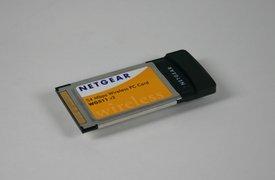
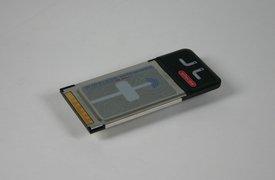
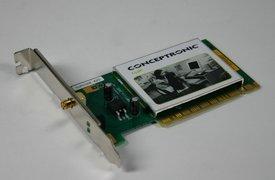
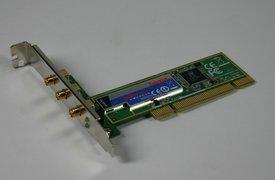
15 Adapter im Test
 |
 |
 |
 |
 |
 |
 |
 |
 |
 |
 |
 |
 |
 |
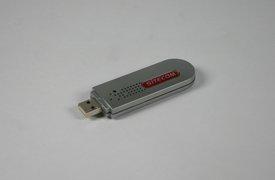 |
|
|---|---|---|---|---|---|---|---|---|---|---|---|---|---|---|---|
| Hersteller | Buffalo | Conceptronic | Hama | Hama | Linksys | Netgear | Sitecom | Conceptronic | Hama | AVM | Conceptronic | Hama | Linksys | Netgear | Sitecom |
| Modell | WLI-CB-G54S | C54RC | 00062767 | 00062733 | WPC54G-D2 | WG511 v2 | WL-120 V2 | C54Ri | 00062732 | Fritz!WLAN Stick v1.1 | C54RU | 00062764 | WUSB54GC | WG111GR v2 | WL-172 v1 001 |
| Anschluss | Cardbus | Cardbus | Cardbus | Cardbus | Cardbus | Cardbus | Cardbus | PCI | PCI | USB | USB | USB | USB | USB | USB |
| Modi | b/g | b/g | b/g | b/g/MiMo | b/g | b/g | b/g/g+ | b/g | b/g/MiMo | b/g/g+ | b/g | b/g | b/g | b/g | b/g/g+ |
| WPA | WEP/WPA | WEP/WPA/WPA2 | WEP/WPA | WEP/WPA/WPA2 | WEP/WPA | WEP/WPA | WEP/WPA | WEP/WPA/WPA2 | WEP/WPA/WPA2 | WEP/WPA/WPA2 | WEP/WPA/WPA2 | WEP/WPA/WPA2 | WEP/WPA/ | WEP/WPA/WPA2 | WEP/WPA/ |
| WPA-Tool | wpa-supplicant |
iwpriv |
iwpriv |
iwpriv |
wpa-supplicant |
wpa-supplicant |
– | iwpriv |
iwpriv |
wpa-supplicant |
iwpriv |
iwpriv |
iwpriv |
wpa-supplicant |
iwpriv |
| Chipsatz | Broadcom | Ralink | Ralink | Ralink | Broadcom | Marvell | Sitecom? | Ralink 2561 | Ralink 2600 | ? | Ralink | Ralink | Ralink | Ralink | Ralink |
| Treiber | bcm43xx |
rt61 |
rt61 |
rt61 |
bcm43xx |
ndiswrapper |
– | rt61 |
rt61 |
ndiswrapper |
rt73 |
rt73 |
rt73 |
rtl8187/ndiswrapper |
rt73 |
| Firmware | Download | Treiber | Treiber | Treiber | Download | OK | – | Treiber | Treiber | OK | Treiber | Treiber | Treiber | OK | Treiber |
| Soft-MAC | Ja | Ja | Ja | Ja | Ja | Nein | – | Nein | Nein | Nein | Nein | Nein | Nein | Nein | Nein |
| Interface | ethX |
raX |
raX |
raX |
ethX |
wlanX |
– | raX |
raX |
wlanX |
rausbX |
rausbX |
rausbX |
wlanX |
rausbX |
| Unterstützung | grüngelb | grüngelb | grüngelb | grüngelb | grüngelb | orange | rot | grüngelb | grüngelb | orange | grüngelb | grüngelb | grüngelb | – | grüngelb |
| Preis (ca.) | 25 Euro | 25 Euro | 20 Euro | 40 Euro | 30 Euro | 25 Euro | 40 Euro | 25 Euro | 45 Euro | 30 Euro | 20 Euro | 20 Euro | 30 Euro | 25 Euro | 30 Euro |
| grün=funktioniert out-of-the-box, grüngelb=manuelle Konfiguration, orange=mit Ndiswrapper, rot=funktioniert nicht unter Linux | |||||||||||||||
Ralink rulez
In den Anfangsjahren des WLAN galt für den Einsatz unter Linux die Faustregel: Alles mit einem Prism-Chipsatz von Intersil funktioniert. Heute gibt es den besten Linux-Support für Ralink-basierte Geräte (und die integrierten WLAN-Chips von Intel).
Ralink bietet einerseits auf seiner Website Treiber und Firmware zum Download an [1], bei Serialmonkey gibt es aber auch ein freies Projekt [2], das – basierend auf den offiziellen Ralink-Treibern – eigene zum Download bereit stellt. Für sämtliche Tests benutzten wir die Serialmonkey-Treiber. Sie finden diese inklusive Firmware auch auf der Heft-CD.
Schließen Sie eines der Geräte mit Ralink-Chipsatz unter Suse oder Ubuntu an, zeigt die Ausgabe des Befehls iwconfig die Geräte wmaster0 und wlan0 an (siehe Listing 1). Die Ausgabe von lsmod | grep rt führt dann entweder das Modul rt73usb oder rt61pci als geladen auf, und im Systemlog unter /var/log/messages finden sich Einträge, die auf eine fehlende Firmware hindeuten. Treffen diese Symptome auf Ihr WLAN-System zu, brauchen Sie einen anderen Treiber. Damit die Distribution die alten Treiber in Zukunft nicht mehr lädt, müssen Sie diese auf eine “schwarze Liste” setzen. Tragen Sie dazu mit Superuser-Rechten in der Datei /etc/modprobe.d/blacklist folgende Zeile ein:
blacklist Modulname
Modulname ersetzen Sie durch den Namen des Moduls, das die Ausgabe von lsmod | grep rt anzeigt: Also beispielsweise durch rt73usb (WLAN-Sticks) oder rt61pci (Cardbus- und PCI-Karten). Unter Open Suse können Sie alternativ das Paket wlan-kmp-default löschen, das allerdings auch Treiber für andere WLAN-Geräte mitbringt.
kkissling@ubuntu:~$ /sbin/iwconfig
lo        no wireless extensions.
eth0      no wireless extensions.
sit0      no wireless extensions.
wmaster0  IEEE 802.11g  Frequency:2.412 GHz
          RTS thr:off   Fragment thr=2346 B
wlan0     IEEE 802.11g  ESSID:""
          Mode:Managed  Frequency:2.412 GHz  Access Point: Not-Associated
          RTS thr:off   Fragment thr=2346 B
Treiber installieren
Packen Sie den passenden Treiber von der Heft-CD aus oder laden Sie sich gegebenenfalls eine aktuelle Version bei Serialmonkey herunter. Bei den Treibern auf der Heft-CD handelt es sich um den CVS-Snapshot vom 19. Januar. Im allgemeinen funktionieren die CVS-Versionen problemlos.
Um das benötigte Kernelmodul bauen zu können, müssen Sie unter Open Suse per YaST die Schemata Grundlegende Entwicklung und Linux-Kernel-Entwicklung installieren. Benutzer von Ubuntu richten über den Paketmanager oder per apt-get install die Pakete linux-headers-Kernelversion und build-essential ein. Die passende Kernelversion verrät der Befehl uname -a.
Danach wechseln Sie in den Unterordner Module im entpackten Treiberverzeichnis, zum Beispiel mit cd rt73-cvs-20070119/Module, und geben hier den Befehl make ein. Die Übersetzung des Treibers dauert selbst auf langsamen Rechnern nur einige Minuten. Ein anschließendes sudo make install kopiert den Treiber (Kernelmodul und Firmware) an die richtige Stelle und aktualisiert per depmod -a die Liste der verfügbaren Kernelmodule.
Schließen Sie jetzt eine Hardware mit dem passenden Ralink-Chipsatz an, lädt das System den neuen Treiber. Die Ausgabe von lsmod | grep rt zeigt jetzt bei USB-Geräten nicht mehr den Eintrag rt73usb an, sondern rt73. Der Aufruf von /sbin/iwconfig (Ubuntu) beziehungsweise /usr/sbin/iwconfig (Suse) listet das Gerät rausb0 (USB) oder ra0 (PCI und Cardbus) auf. Im Systemlog sehen Sie bei einem USB-Stick parallel die Meldung:
usbcore: registered new driver rt73
Das Interface wird allerdings erst aktiv, nachdem Sie es auf der Kommandozeile über den Befehl sudo ifconfig Gerät up aktivieren. Sie sehen dann folgende Meldungen in der zentralen Logdatei:
rt73 driver version - 1.0.3.6 CVS
 *rt73 *: Interface goes up for the first time, activating permanent MAC
 *rt73 *: Active MAC is: 00:0e:2e:9f:fa:b5.
Zugleich beginnt die LED des WLAN-Adapters zu leuchten. Das Gerät ist nun einsatzbereit und Sie können zum Beispiel über iwconfig rausb0 essid ESSID die Netzwerk-ID (ESSID) setzen und danach per dhclient rausb0 eine IP-Adresse anfordern. Unter Open Suse ändert sich durch einen Bug die Gerätenummer des WLAN-Adapters mit jedem Neustart. Details dazu lesen Sie im Kasten “Soft-MAC-Probleme mit Suse”.
Soft-MAC-Probleme mit Suse
Novell hat für Open Suse 10.2 eine Methode entwickelt, um Netzwerkgeräten immer die gleiche Gerätebezeichnung zuzuweisen. Dazu wertet eine Udev-Regel beim Systemstart die vorhandene Hardware aus und weist bekannten Geräten stets das selbe Device-File zu. Für die Authentifizierung der Hardware greift Udev auf die MAC-Adresse des Netzwerkgeräts zu. Findet das Skript eine Hardware mit unbekannter MAC-Adresse, erhöht es die Nummer der Gerätedatei automatisch um einen Zähler. Arbeiten Sie zum Beispiel mit zwei verschiedenen USB-WLAN-Sticks, ordnet Open Suse über diese Methode Stick A immer die Gerätedatei wlan0 und Stick B immer das Device wlan1 zu – egal, welcher von beiden Sticks sich im Rechner befindet.
Leider hat Novell bei dieser eleganten Lösung ein kleines Detail übersehen: Aktuelle WLAN-Geräte besitzen keine feste MAC-Adresse, sondern die Firmware ordnet diese dem Gerät nach dem Anschließen per Software zu. Da die Initialisierung des Treibers erst nach dem Start der Udev-Skripte erfolgt, findet Suse ein WLAN-Gerät ohne (also: mit unbekannter) MAC-Adresse und weist diesem deshalb die nächst höhere Gerätedatei zu. Beim nächsten Start beziehungsweise beim nächsten Anschließen der Hardware beginnt das Spiel von neuem. Novell kennt das Problem – vermutlich steht zum Erscheinungstermin dieser Ausgabe bereits ein Online-Update bereit, das den Fehler behebt.
Firmware-Cutter
Besitzen Sie eine der getesteten Cardbus-Karten mit dem Broadcom-Chipsatz 4318, müssen Sie kein eigenes Kernelmodul bauen. Die Karte verlangt aber ebenfalls nach einer Firmware. Da sich diese in der Setup.exe-Datei des Treibers befindet, liefern die meisten Distributionen ein Tool mit, das den Treiber aus dem Internet herunterlädt, die Firmware daraus extrahiert und nach /lib/firmware kopiert.
Installieren Sie das Paket bcm43xx-fwcutter. Es befindet sich bei Open Suse 10.2 auf der DVD, Ubuntu-Benutzer installieren es aus dem Universe-Repository. Anschließend rufen Sie unter Suse mit Admin-Rechten den Befehl install_bcm43xx_firmware auf. Unter Ubuntu lautet der passende Befehl /usr/share/bcm43xx-fwcutter/install_bcm43xx_firmware.sh. Beide Befehle legen die extrahierten Dateien im Verzeichnis /lib/firmware ab. Nach den Befehlen rmmod bcm43xx und modprobe bcm43xx ist die Karte einsatzbereit.
Windows-Treiber
Für einige WLAN-Geräte gibt es keinerlei native Linux-Treiber. Zusammen mit dem Tool Ndiswrapper lassen sich diese aber über den Windows-Treiber in Betrieb nehmen. Suse-Benutzer installieren Ndiswrapper von der DVD nach, bei Ubuntu finden Sie das Paket im Main-Repository. Achten Sie darauf, unter “Edgy” das Paket ndiswrapper-utils-1.8 zu installieren, nicht etwa die Version 1.1.
Von den getesteten Geräten ließen sich so der WLAN-Stick von AVM und die beiden Netgear-Geräte in Betrieb nehmen. Das USB-Testgerät von Netgear hatte allerdings einen Hardware-Fehler und ließ sich auch unter Windows nicht aktivieren. Für die PC-Card von Sitecom können Sie zwar Treiber aus dem Internet herunterladen, die Ndiswrapper auch lädt. Das Testgerät gab dennoch keinen Mucks von sich, vom Kauf der Sitecom-PC-Card ist deshalb dringend abzuraten. Wir erklären im folgenden, wie Sie den AVM-Stick mit Hilfe von Ndiswrapper in Betrieb nehmen – bei anderen Geräten funktioniert es analog.
Sobald Sie den Stick zum ersten Mal an Ihren Linux-Rechner anschließen, begrüßt Sie der AVM-Adapter mit einer kleinen Überraschung: Die Hardware meldet sich als CD-ROM-Laufwerk beim System an (Abbildung 1), von dem aus per Autorun-Funktion ohne Zutun des Benutzers der Windows-Treiber installiert werden soll – was unter Linux natürlich nicht funktioniert. Nach rund 30 Sekunden ist der Spuk vorbei, der Stick schaltet in den WLAN-Modus um.
Legen Sie nun die Treiber-CD ins Laufwerk ein und wechseln Sie auf der Kommandozeile in deren Hauptverzeichnis. Hier liegt die Datei fwlan.inf. Diese installieren Sie mit administrativen Rechten über den Befehl ndiswrapper -i fwlan.inf. Anschließend laden Sie mit dem Kommando modprobe ndiswrapperdas Ndiswrapper-Modul.
Die Ausgabe von iwconfig zeigt Ihnen jetzt das WLAN-Gerät wlan0 an, das sich über die Standardwege in Betrieb nehmen lässt. Ob die Installation des Treibers geklappt hat beziehungsweise, welche Treiber installiert sind, erkennen Sie an der Ausgabe von ndiswrapper -l.
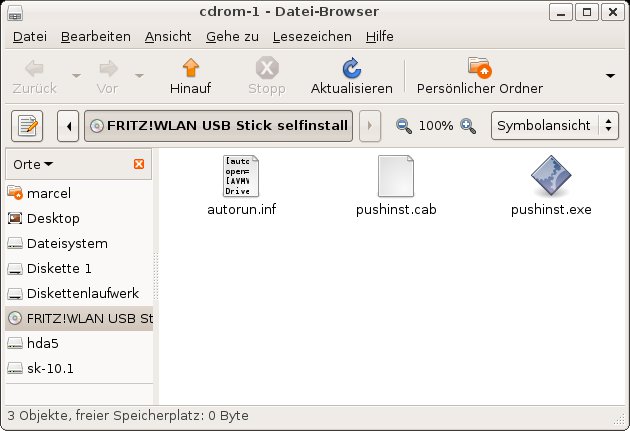
Abbildung 1: Schlechter Spaß: Anstelle eines WLAN-Sticks erhalten AVM-Kunden nur ein Pseudo-CD-Laufwerk. Dank Ndiswrapper lässt sich der Stick unter Linux aber trotzdem nutzen.
Aber sicher
WLAN-Netze haben einen Nachteil: Prinzipbedingt kann jeder mithören. Aus Sicherheitsgründen sollten Sie Ihr Funknetz deshalb mit WPA oder mit WPA2 verschlüsseln. Versuche, das drahtlose Netz per WEP-Key, mit einer versteckten ESSID oder einer Kontrolle der MAC-Adresse abzuschirmen, halten vielleicht den neugierigen Nachbarn vom eigenen WLAN-Netz fern. Gegen einen professionell geführten Einbruch bringen sie aber keinen zureichenden Schutz. Wer sein Funknetz täglich länger als eine Stunde betreibt, sollte unbedingt eine WPA-Verschlüsselung benutzen. Der Artikel erklärt im Folgenden, wie Sie diese für die getesteten Geräte einrichten.
Die traditionelle Methode benutzt unter Linux das Tool wpa_supplicant. Es tauscht in bestimmten Abständen einen neuen Schlüssel mit dem Router aus, sodass ein Angreifer gar nicht die Zeit hat, den Key zu knacken. Zum manuellem Setup von wpa_supplicant finden Sie Anleitungen in diversen Foren. Der Artikel verzichtet aber an dieser Stelle auf eine ausführliche Erklärung, da die Einrichtung mit Hilfe des Networkmanagers (beliebige Distro) oder mit YaST (Suse) deutlich einfacher ist. Eine häufige Fehlerquelle beim Einrichten von WPA-Supplicant stellt die Passphrase dar. Am besten erstellen Sie diese auf Ihrem Linux-Rechner mit dem Befehl:
wpa_passphrase ESSID
Die ESSID müssen Sie dazu durch die Netzwerk-ID des Funknetzes ersetzen. Danach tippen Sie das gewünschte Passwort ein und bestätigen die Eingabe. Das Programm erstellt nun einen 64-stelligen hexadezimalen Schlüssel. Diesen richten Sie über die Weboberfläche des Routers als Schlüssel ein. Nur so ist garantiert, dass der Networkmanager bei der Eingabe des Passwortes den richtigen Schlüssel übermittelt.
Benutzen Sie in der Regel nur ein Funknetz, sollten Sie die Konfiguration unter Suse mit YaST vornehmen. Details dazu finden Sie in den Suse-Handbüchern. Bei einigen Adaptern erkennt YaST jedoch nicht, dass es sich dabei um WLAN-Geräte handelt. Hier müssen Sie den Typ manuell von Ethernet zu Drahtlos umstellen. Die Warnmeldung von YaST können Sie ignorieren.
Das Setup per Networkmanager ist jedoch deutlich einfacher. Unter Suse gehört das Programm zur Standardinstallation, Benutzer von Ubuntu installieren das Paket network-manager-gnome (Gnome) beziehungsweise knetworkmanager (KDE) nach. Das Gnome-Applet starten Sie über den Befehl nm-applet, den KDE-Netzwerkmanager über knetworkmanager. Nach einem Klick auf das Applet zeigt es die gefundenen WLANs an (Abbildung 2). Hier wählen Sie das gewünschte Netz aus. Im folgenden Dialog zeigt der Networkmanager die richtige Verschlüsselung bereits an (Abbildung 3), Sie müssen nur noch das Passwort eingeben.
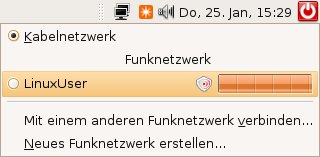
Abbildung 2: Per Klick auf das Networkmanager-Symbol durchsuchen Sie die Funknetze der Umgebung.
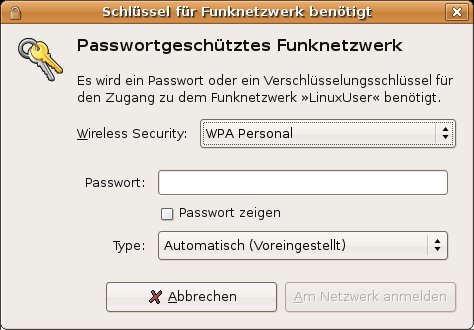
Abbildung 3: WPA leicht gemacht: einfach das Passwort oder den Schlüssel eingeben – schon sind Sie online.
Alternative Iwpriv
Der WPA-Supplicant unterstützt nicht alle WLAN-Geräte, unter anderem fehlt der Support für Ralink-Geräte. In Internetforen finden sich Anleitungen, wie man den WPA-Supplicant um zusätzlichen Ralink-Support erweitert. Bei den aktuellen Treibern kann man sich das sparen, da sie von Haus aus WPA unterstützen. Ist der WPA-Schlüssel erst einmal gesetzt, erfolgt der Austausch somit automatisch, ohne Hilfe des Supplicant. Der Nachteil dieser Lösung: Der Networkmanager unterstützt WPA nur über wpa_supplicant, bei Ralink-Geräten müssen Sie also auf das bequeme Frontend verzichten.
Listing 2 zeigt ein Skript, das für einen USB-Stick den Schlüssel setzt und den DHCP-Client startet. Ersetzen Sie in diesem Skript hexadezimalerSchlüssel und ESSID durch die für Ihr WLAN gültigen Werte, dann starten Sie Verbindungen auf der Kommandozeile mit dem Befehl sh wlan-up.sh Interface, zum Beispiel:
sh wlan-up.sh rausb0
Beispiele für eine WPA2-Verschlüsselung und andere Methoden finden Sie im Quellcode der Ralink-Treiber in der Datei Module/iwpriv_usage.txt.
#!/bin/sh
# wlan-up.sh
# startet WLAN-Verbindung
# ueber Interface $1
IFACE=$1
ifconfig $IFACE up
iwconfig $IFACE mode managed
iwpriv $IFACE set AuthMode=WPAPSK
iwpriv $IFACE set EncrypType=TKIP
iwconfig $IFACE essid ESSID
iwpriv $IFACE set WPAPSK=hexadezimalerSchlüssel
dhclient $IFACE
Fazit
Wer jetzt ein WLAN-Gerät kauft, hat gute Chancen, dass die Hardware problemlos mit Linux zusammenarbeitet. Für die meisten WLAN-Chipsätze gibt es freie Treiber, und sämtliche Testgeräte beherrschen den aktuell gültigen Standard 802.11g mit einer Übertragungsgeschwindigkeit von maximal 54 Mbit/s. Mangels freier Firmware müssen Linux-Benutzer allerdings bei den meisten WLAN-Adaptern die Treiber oder die Firmware nachrüsten.
Glossar
-
802.11n
-
Spezifikation für die nächste WLAN-Generation. Sie bringt Brutto-Übertragungsraten von 108 Mbit/s (13,5 MByte/s) und löst damit die zurzeit aktuelle Norm 802.11g ab (54 Mbit/s). Weit verbreitet sind auch noch Geräte mit Unterstützung für 802.11b (11 Mbit/s).
-
WPA
-
Wi-Fi Protected Access. Verschlüsselungsmethode für WLANs. WPA enthält die Architektur von WEP, bringt jedoch zusätzlichen Schutz durch dynamische Schlüssel, die auf dem Temporal Key Integrity Protocol (TKIP) basieren. Zur Authentifizierung von Nutzern dienen PSK (Pre-Shared Keys) oder das Extensible Authentication Protocol (EAP). Die Erweiterung WPA2 setzt den kompletten Standard IEEE 802.11i um und nutzt zur Verschlüsselung den Advanced Encryption Standard AES.
-
ESSID
-
Extended Service Set Identifier. Der bis zu 32 Zeichen lange Name eines Funknetzes nach IEEE 802.11.
-
MAC-Adresse
-
Eindeutige Hardware-Adresse eines Netzwerkadapters. Die 48 Bit lange MAC-Adresse wird hexadezimal notiert, die ersten 24 Bit beschreiben den Hersteller des Geräts.
-
WEP
-
Wired Equivalent Privacy. Ein älterer Verschlüsselungsalgorithmus für WLAN, der aufgrund verschiedener Schwachstellen nach dem Mitschneiden ausreichender Datenmengen innerhalb weniger Sekunden geknackt werden kann.
[1] Offizielle Ralink-Treiber: http://www.ralink.com.tw/Home/Support/Linux.html
[2] Serialmonkey-Treiber http://rt2x00.serialmonkey.com/wiki/index.php?title=Downloads





