



Wer seine persönlichen Notizen nicht dem US-Unternehmen Evernote in den Rachen werfen möchte, der wechselt einfach zu Joplin.
Schon lange vor dem digitalen Zeitalter war es bereits ein alltäglicher Vorgang, schnell einmal etwas zu notieren. Noch heute pflastern in so manchem Haushalt selbstklebende Zettel den Kühlschrank, für jedes Betriebssystem gibt es unzählige elektronische Varianten. Manche davon bilden die gelben Sticker sogar optisch nach, andere bieten Zusatzfunktionen wie To-do-Listen oder Erinnerungen.
Für die gängigen Desktops unter Linux gibt es gut integrierte Programme dieser Art. Oft hapert es aber beim Datenaustausch zwischen verschiedenen Systemen. Die XFCE-Notizen-App etwa speichert Änderungen nicht sofort. Synchronisieren Sie die hinter der Notiz liegende Datei zum falschen Zeitpunkt, sind Fehler vorprogrammiert. Mobile Betriebssysteme bleiben meist sowieso außen vor.
Jeder versteht zwar etwas anderes unter einer perfekten Notiz-App, aber ein paar grundlegende Eigenschaften betrachten die meisten als wichtig, wie etwa eine einfache Handhabung. Idealerweise unterstützt das Programm das Anhängen von Bildern und anderen Medien. Außerdem sollten sich die Notizen idealerweise ohne großen Aufwand über Geräte mit unterschiedlichen Betriebssystemen teilen lassen, samt automatischer Synchronisation und dem Auflösen von Konflikten. Nicht zuletzt muss dabei die Privatsphäre gewährleistet bleiben.
Der Platzhirsch Evernote hakt mit seiner gleichnamigen App sehr viele der genannten Anforderungen ab und gilt nicht umsonst als die wohl beliebteste Apps aus diesem Bereich. Allerdings erfordert sie das Registrieren beim Hersteller, frei zugänglich sind dann nur die Basisfunktionen.
Darüber hinaus liegen bei Evernote weder die Quellen offen, noch gibt es einen echten Linux-Client. Mit Joplin erreicht jetzt endlich eine praxistaugliche Open-Source-Anwendung einen ähnlichen Reifegrad wie der US-Konkurrent. Wir schauen uns die Installation und die Grundfunktionen an.
Architektur
Bei Joplin handelt es sich um eine in Javascript implementierte Software. Alle Daten außer Bildern und anderen angehängten Ressourcen landen in einer SQLite-Datenbank. Das Motto des Programms lautet “local first” – die Anwendung funktioniert also völlig unabhängig von einer Cloud, alle Notizen stehen jederzeit auf dem Rechner bereit. Inhaltlich organisiert die Applikation Notizen und To-dos in Notizblöcken, die Sie ineinander schachteln dürfen.
Auf Desktop-Systemen gibt es eine zweite Komponente, den Webclipper. Dahinter verbirgt sich ein Addon für Chrome/Chromium oder Firefox. Einmal im Browser installiert, senden Sie damit den Inhalt einer Webseite per Knopfdruck an den Notizensammler – ein echtes Killer-Feature, denn der Webclipper speichert den Text der Seite, nicht nur einen Link oder einen Screenshot. Da die Notizen innerhalb der Software per Volltextsuche zugänglich sind, macht das einen entscheidenden Unterschied.
Den dritten Teil der Joplin-Architektur bildet die Synchronisation. Joplin unterstützt hier die ganze Bandbreite an Möglichkeiten, von einfachen Netzwerklaufwerken über WebDAV-Server bis hin zu OneDrive oder Dropbox. Da die Daten hier eventuell auf fremden Servern liegen, bietet die Software eine Möglichkeit an, die Inhalte vor der Synchronisation zu verschlüsseln.
TIPP
Sowohl die Synchronisation als auch das Verschlüsseln dürfen Sie in Joplin nachträglich aktivieren. Je nach Anzahl der vorhandenen Notizen braucht die Software dann aber unter Umständen lange, bis sie die Dateien einmal bearbeitet hat.
Installation
Neben dem Quellcode stehen Binaries für diverse Plattformen auf der Joplin-Homepage [1] bereit. Die Version für Android erhalten Sie direkt im Play Store von Google. Unter Linux laden Sie alternativ ein Skript herunter und führen es aus. Das hat den Vorteil, dass es eine eventuell bereits bestehende Joplin-Installation aktualisiert. Da die Entwickler sehr aktiv sind, liegen zwischen neuen Versionen manchmal nur wenige Tage.
Setzen Sie auf das AppImage, liegt die Datei Joplin.AppImage im Verzeichnis .joplin/ im Home-Verzeichnis. Für den automatischen Start beim Hochfahren erzeugen Sie einen Eintrag im Autostart-Ordner (Listing 1). Für XFCE platzieren Sie diese Datei ins Verzeichnis $HOME/.config/autostart/. Das Installationsprogramm legt außerdem eine Desktop-Datei in .local/share/applications/joplin.desktop ab, die einen Menü-Eintrag erzeugt.
Listing 1
[Desktop Entry]
Name=Joplin for Linux
Comment=Joplin Notes App
Exec=$HOME/.joplin/Joplin.AppImage
Icon=false
Terminal=false
Type=Application
StartupNotify=false
X-GNOME-Autostart-enabled=true
Nach dem ersten Start sehen Sie ein leeres Fenster mit dem Hinweis, wie Sie ein erstes Notizbuch anlegen können (Abbildung 1). Zuvor sollten Sie aber über die Einträge im Menü Werkzeuge verschiedene Einstellungen vornehmen.

Abbildung 1: Nach dem ersten Start bietet die Software an, direkt einen Notizzettel anzulegen. Es lohnt sich aber, zuerst einige grundlegende Dinge zu konfigurieren.
Konfiguration
Das Menü enthält die drei Einträge Webclipper Optionen, Verschlüsselungsoptionen und Allgemeine Einstellungen. Möchten Sie den Webclipper nutzen, aktivieren Sie ihn über den entsprechenden Eintrag. Auf der Seite finden Sie gleich passende Links zu den Browser-Erweiterungen für Firefox und Chrome.
Der Menüpunkt Verschlüsselungsoptionen enthält lediglich eine Schaltfläche zum Aktivieren sowie einen Link für die Joplin-Dokumentation. Der letzte Menüpunkt dagegen präsentiert verschiedene Optionen, die meisten davon selbsterklärend (Abbildung 2). Arbeiten Sie auf einem hochauflösenden Display, lohnt es sich unter Umständen, die Zoom-Stufe hochzusetzen. Außerdem definieren Sie in diesem Dialog bei Bedarf die Art der Synchronisation.
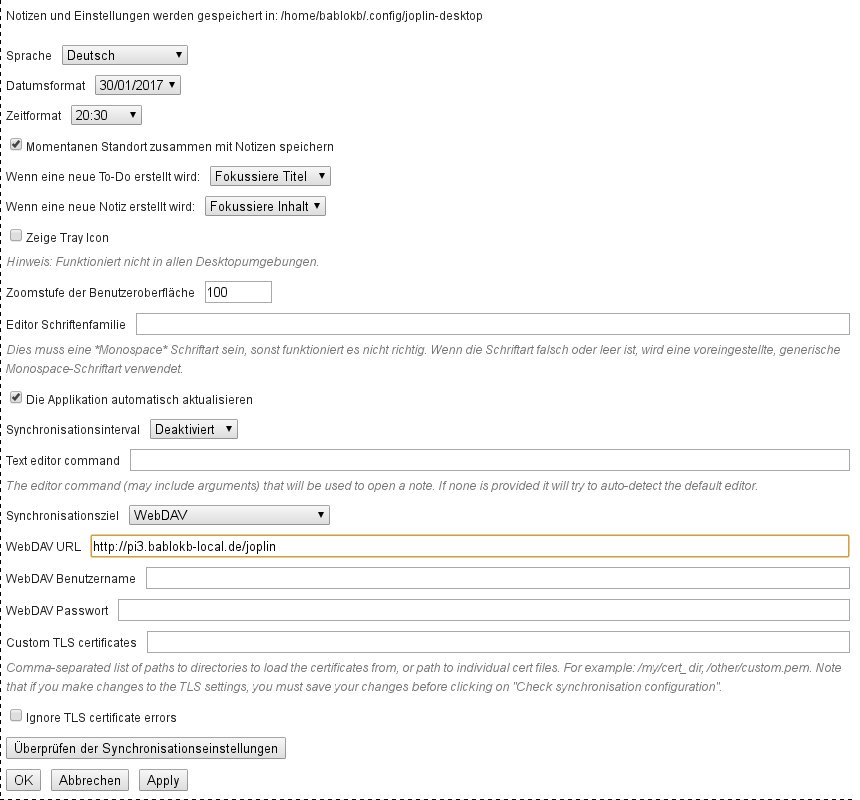
Abbildung 2: In den allgemeinen Einstellungen legen Sie unter anderem fest, ob Sie den Webclipper einsetzen möchten.
Alles in allem richten Sie die Software binnen kürzester Zeit für den lokalen Betrieb ein. Unter Android fällt der Konfigurationsdialog noch etwas kompakter aus – hier gilt es vor allem, die Parameter für die Synchronisation auszufüllen.
Notizen erstellen
Notizen erstellen Sie anschließend entweder per Webclipper oder von Hand. Joplin verwendet Markdown [2], eine einfache Auszeichnungssprache, um die Struktur des Texts festzulegen. Der eingebaute Editor beherrscht drei Layouts: Entweder Sie sehen nur den Markdown-Text, nur die interpretierte Version oder beides (Abbildung 3).
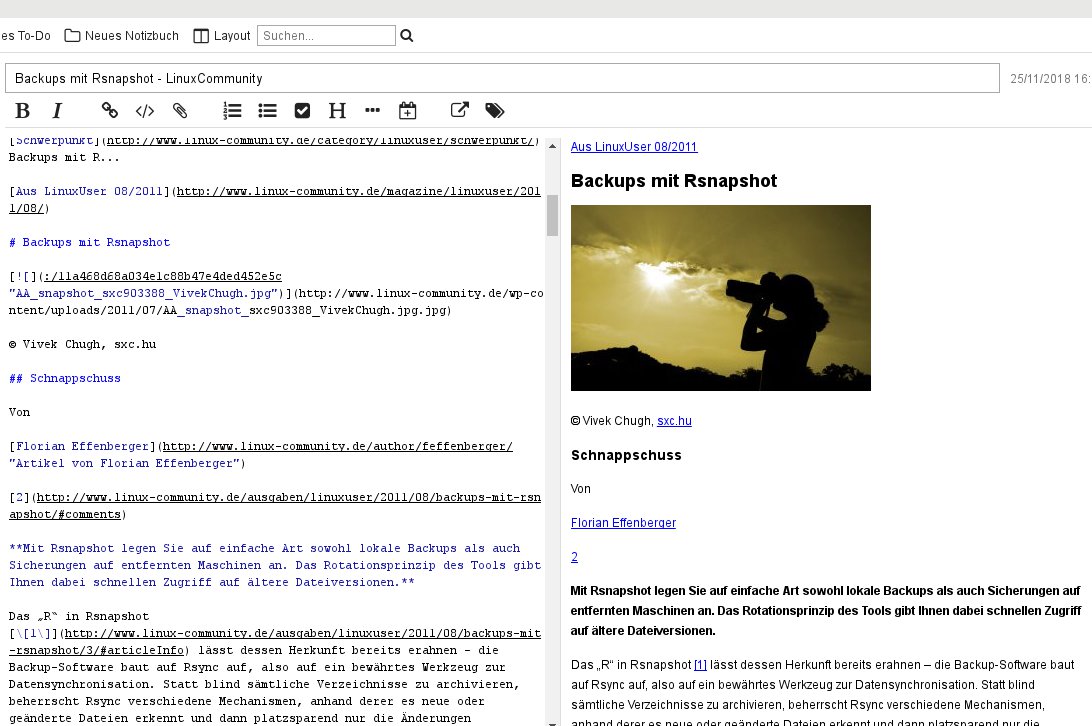
Abbildung 3: Der Editor zeigt im geteilten Layout-Modus sowohl den Markdown-Text als auch die interpretierte Variante. Das erleichtert unter Umständen die Eingabe.
Selbst erstellte Notizen gibt es in den Varianten Notiz und Todo. Per Kontextmenü schalten Sie nachträglich beliebig zwischen beiden um. Anhänge fügen Sie über die Schaltfläche mit der Büroklammer hinzu, über Markierungen kategorisieren Sie Notizen. Darüber hinaus dürfen Sie einen Alarm setzen, der allerdings unter Linux einen installierten und aktivierten Notify-Daemon voraussetzt.
Sicher teilen
Betreiben Sie ein kleines NAS, so bietet es sich an, ein Netzwerklaufwerk als Ablage für die Notizen zu wählen. Da mobile Geräte dann aber nicht so einfach Zugriff darauf haben, bieten sich andere Optionen an, wenn Sie solche Clients einbeziehen. Entweder verwenden Sie dann einen Cloud-Dienst in Kombination mit der Verschlüsselung, oder Sie setzen selbst einen WebDAV-Server auf. Das ist innerhalb weniger Minuten erledigt (siehe Kasten “WebDAV-Server einrichten”).
WebDAV-Server einrichten
Wer sowieso einen kleinen Heimserver betreibt, der richtet dort mit wenig Aufwand einen WebDAV-Server ein. Alle gängigen Webserver bieten dafür ein Modul an. Für Apache installieren Sie vorab den eigentlichen Webserver mit den Befehlen aus Listing 2. Anschließend kopieren Sie den Inhalt von Listing 3 in die Datei /etc/apache2/conf-available/joplin.conf und aktivieren die Konfiguration mit den Kommandos aus Listing 4. Mit der gezeigten Konfiguration gewähren Sie jedermann Zugriff. Wenn Sie das nicht wollen, richten Sie einen Benutzernamen samt Passwort ein [3]. Das Ganze läuft selbst auf Mini-Rechnern der Raspberry-Pi-Zero-Klasse ohne Probleme. Apache gilt zwar als Ressourcenfresser, doch das spielt im Heimbereich mit wenigen Zugriffen nicht unbedingt eine Rolle.
Listing 2
$ sudo apt-get update
$ sudo apt-get -y install apache2
$ sudo a2enmod dav
$ sudo a2enmod dav_fs
Listing 3
Alias /joplin "/var/www/joplin/"
<Directory "/var/www/joplin/">
  DAV on
  Options Indexes FollowSymLinks
  AllowOverride None
  Require all granted
</Directory>
Listing 4
$ sudo a2enconf joplin
$ sudo apache2ctl -k graceful
Via Provider
Eine noch einfachere Alternative eröffnet sich über Provider wie GMX. Mit einem E-Mail-Konto erhalten Sie dort Zugriff auf das sogenannte Mediacenter, in dem 2 GByte Speicher bereitstehen. Über die Webseite des Diensts loggen Sie sich mit Mail-Adresse und Passwort ein und legen im Mediacenter einen Ordner an (etwa joplin/). Anschließend tragen Sie in die entsprechenden Felder der Joplin-Konfiguration (siehe Abbildung 2) die WebDAV-URL (im Beispiel https://webdav.mc.gmx.net/joplin) sowie als Benutzername die Mail-Adresse und das Passwort ein.
Mit einem Klick auf Überprüfen der Synchronisationseinstellungen prüfen Sie, ob alles passt. Dann schließen Sie mit OK die Konfiguration ab. In der aktuellen Version lässt sich der Datenabgleich nur global an- oder abschalten, das Einschränken auf einzelne Notizbücher unterstützt die Software nicht.
Die Desktop-Variante für Linux hatte zum Redaktionsschluss noch einen Bug, der dazu führt, dass die Synchronisation in diesem Fall extrem langsam läuft. Das betrifft allerdings nicht die normalen Notizen, sondern nur solche mit angehängten Ressourcen wie Bildern oder anderen Dateien – also insbesondere alle per Webclipper gespeicherten Seiten.
Angesichts der schnellen Update-Zyklen von Joplin stehen die Chancen aber nicht schlecht, dass das Problem bis zum Erscheinen des Hefts behoben ist. Ansonsten hilft außer Geduld nur das rechtzeitige Einschalten der Synchronisation, damit nicht zu viele unsynchronisierte Notizen auflaufen.
Verschlüsselung
Gleichen Sie Ihre Geräte nur lokal ab, ließe es sich vertreten, auf das Verschlüsseln zu verzichten, zumal es sich jederzeit nachträglich einschalten lässt. Je nach vorhandener Datenmenge dauert aber das erste Verschlüsseln der vorhandenen Notizen entsprechend lang. Deshalb ist es durchaus sinnvoll, die Funktion gleich von Anfang an zu nutzen – egal, ob Sie überhaupt synchronisieren und wie das abläuft.
Bei Einrichten der Verschlüsselung erzeugt Joplin einen passwortgeschützten Master-Key. Das Passwort müssen Sie auf jedem Gerät eingeben, das Sie in die Synchronisation einbinden. Bewahren Sie es an einem sicheren Ort auf, denn geht es verloren, bekommen Sie keinen Zugriff mehr auf die Daten.
Für das nachträgliche Aktivieren der Verschlüsselung empfehlen die Joplin-Entwickler, dies auf dem Gerät mit der größten Rechenleistung vorzunehmen. Es verschlüsselt dann die Inhalte; per Synchronisation erhalten daraufhin alle beteiligten Geräte ein Update. Schalten Sie das Verschlüsseln auf weiteren Geräten erst ein, sobald dort der Master-Key per Sync angekommen ist. Ansonsten liegen mehrere Master-Keys mit mehreren Passwörtern vor – kein technisches Problem, aber ein großes organisatorisches.
Fazit
Sicher gewinnt Joplin keinen Schönheitspreis, und wer Evernote ausreizt, der ist vermutlich mit dem freien Konkurrenten nicht vollkommen zufrieden. Für die meisten Anwender deckt Joplin aber alle täglich genutzten Funktionen ab und bietet als großes Plus die volle Kontrolle über die eigenen Daten. Sinnigerweise beherrscht das Programm den Import von Evernote-Daten – einem Umstieg steht also nichts im Weg.
Der Autor
Bernhard Bablok (mailto:mail@bablokb.de) arbeitet bei der Allianz Technology SE als SAP-HR-Entwickler. Hört er nicht Musik oder ist mit dem Radl respektive zu Fuß unterwegs, beschäftigt er sich mit Themen rund um Linux, Programmierung und Mini-Computer.
Infos
-
Joplin: https://joplin.cozic.net/
-
Markdown-Editoren im Vergleich: Tim Schürmann, “Kleine Schreibmaschinen”, LU 02/2017, S. 72, https://www.linux-community.de/38015
-
Apache-WebDAV (Ubuntu-Wiki): https://wiki.ubuntuusers.de/Apache/mod_dav/





