


Die Verwendung der Generic Graphics Library GEGL ermöglicht in Gimp 2.10 einen deutlich professionelleren Workflow, insbesondere beim Farbmanagement.
Dass die Umstellung des grafischen Subsystems auf GEGL weitreichende Folgen nach sich zieht, wurde schon im ersten Teil dieses Workshops deutlich. In diesem Teil geht es nun ganz wesentlich um das Farbmanagement und um die damit einhergehenden Veränderungen an den Werkzeugen und Filtern.
Das Farbmanagement soll im Wesentlichen dafür sorgen, dass ein mit einem beliebigen Gerät erstelltes Bild sich auf möglichst vielen anderen Geräten farbtreu ausgegeben lässt. Auf die damit verbundenen Probleme gehen wir im Folgenden näher ein.
Farbverläufe
Die Einführung von GEGL hat ganz praktische Auswirkungen auf die Gimp-Werkzeuge, etwa auf die Farbverläufe. Die Farbauswahlen und das Füllwerkzeug erlauben nun, bei der Farbwahl direkt die LCh-Kanäle zu verwenden und bringen in Form von Maske zeichnen eine bessere Vorschau mit. Beim Gradationskurven-Werkzeug fehlen diese Funktionen bislang.
Das Farbverlaufswerkzeug, das nun den Namen Gradient-Werkzeug trägt, und einige andere erlauben, die Kontrollpunkte solange zu verschieben und damit die Ergebnisse zu verändern, bis Sie ein anderes Werkzeug auswählen. Dieses Werkzeug war schon in früheren Versionen recht brauchbar und erlaubte erstaunliche Effekte. Für Gimp 2.10 haben die Entwickler es wesentlich verbessert und erweitert. Es funktioniert nun weitgehend so wie das entsprechende Inkscape-Werkzeug.
Die Grundfunktion hat sich kaum verändert: Sie platzieren nach dem Wählen eines Verlaufs zwei Punkte im Hauptfenster, die den Anfang und das Ende des Farbverlaufs markieren. Die Endpunkte der Verlaufslinie lassen sich nun beliebig lang verschieben und so jederzeit neue Varianten der Verläufe erzeugen. Dabei passen Sie gegebenenfalls die Form der Verläufe über die anderen Parameter in den Werkzeugoptionen an.
Die Verläufe selbst lassen sich direkt im Bild modifizieren. Dazu erscheint zusätzlich zu den Reglern in den Werkzeugoptionen ein kleines Fenster über dem Hauptfenster, in dem Sie die Verlaufsdetails steuern. Blend Color Space (Farbraum für die Überblendungen) erlaubt Ihnen einzustellen, wie Gimp die Verlaufsfarben mit den Farben im Bild verrechnet.
Für die Verlaufsformen gibt es nun zusätzliche Parameter, wie beispielsweise die Metrik oder die Wiederholungen. Besonders interessant sind hier die Varianten Formangepasst (…): Sie verwenden eine bestehende Auswahl als Muster für die Form, was ausgesprochen interessante Effekte erlaubt (Abbildung 1).
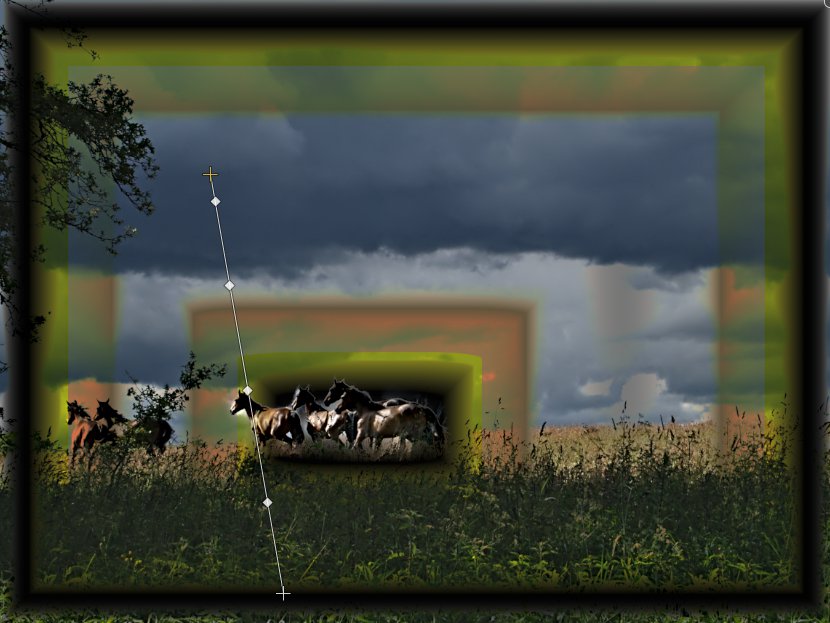
Abbildung 1: Ein sphärisch formangepasster Farbverlauf mit einer invertierten Auswahl erzeugt diesen Effekt.
Das Anpassen von Farbverläufen (Gradienten) in Gimp war bisher eine komplizierte und langwierige Angelegenheit – das hat sich nun drastisch geändert. Farbverläufe bestehen oft aus vielen aneinandergereihten Farbübergängen. Die sogenannten Colorstops bilden dabei die Anfangs- beziehungsweise Endpunkte der einzelnen Farbübergänge. Gimp 2.10 erlaubt es nun, die Colorstops und die Übergänge direkt im Hauptfenster entlang eines Farbverlaufs zu definieren oder zu verändern.
Punkt für Punkt
In der Praxis verwendet man oft bestehende Farbverläufe, um aus ihnen neue zu erzeugen. Bei Gimp 2.10 lassen sich nun alle vorhandenen Verläufe modifizieren: Gimp erstellt jetzt immer zunächst eine Kopie mit dem Namen Benutzerdefiniert(er Verlauf) (beziehungsweise Custom Gradient), die Sie dann bearbeiten. Tatsächlich lassen sich nur auf diesem Weg überhaupt neue Gradienten erzeugen.
Zum Erstellen eines neuen Farbverlaufs aktivieren Sie zunächst das Farbverlaufswerkzeug und stellen beispielsweise VG nach HG (RGB) ein. Dann zeichnen Sie damit auf einer ausreichend großen Ebene – etwa 1000 x 1000 Pixel – einen Farbverlauf über die gesamte Höhe, Länge oder Diagonale (Abbildung 2). Der Anfangs- beziehungsweise Endpunkt darf auch außerhalb der Zeichenfläche liegen.
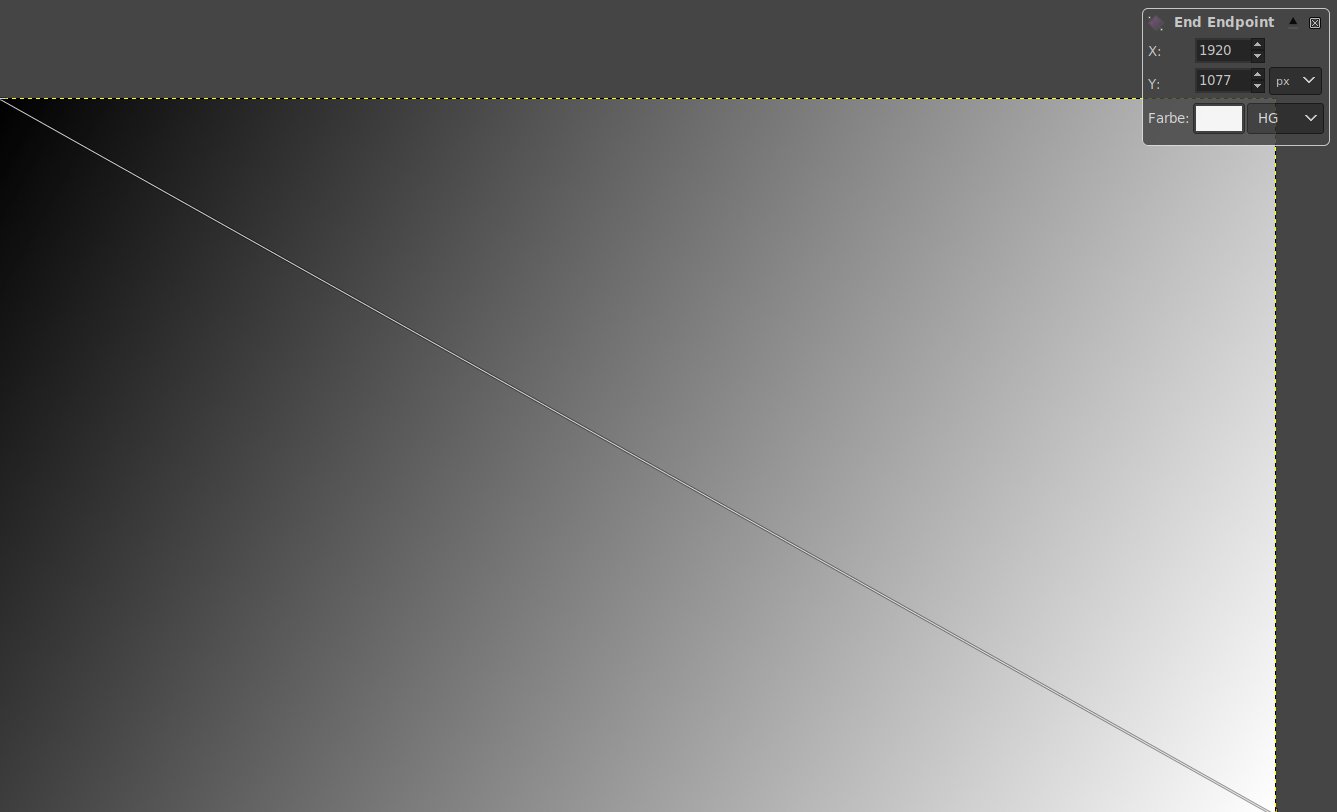
Abbildung 2: Eigene Farbverläufe lassen sich schnell interaktiv erzeugen. Beginnen Sie beispielsweise mit einem einfachen Farbverlauf mit den voreingestellten Farben.
Der Anfangs- und der (aktive) Endpunkt definieren den Farbverlauf. Ein kleiner eingeblendeter Dialog zeigt in der Titelleiste an, welchen Punkt des Farbverlaufs Sie gerade bearbeiten. In diesem Dialog definieren Sie insbesondere die Farben an dem gewählten Punkt. Die angezeigten Koordinaten spielen nur dann eine Rolle, wenn der Verlauf ganz exakten Anforderungen entsprechen muss.
Mit einem Mausklick auf die Verlaufslinie erzeugen Sie den ersten Colorstop (Stop 1), also einen Punkt, an dem sich der Verlauf ändert. Die Bereiche zwischen den Colorstops heißen Segmente. Gleichzeitig verändert sich auch der eingeblendete Dialog. Über die Felder Linke Farbe und Rechte Farbe definieren Sie nun bei Bedarf neue Farben für die Colorstops. Fixed bedeutet dabei, dass Sie die Farben direkt über die Farbwähler auswählen, ansonsten berechnet die Funktion sie anhand des aktivierten Farbverlaufs.
Die Colorstops lassen sich bis zum Abschluss der Definition des Farbverlaufs verschieben, sodass die Farbveränderungen sich entlang des Verlaufs stetig anpassen lassen. Genauso können Sie jederzeit neue Colorstops anbringen und diese verändern. Was geschieht, wenn Sie bei einem zunächst grauen Verlauf einen roten Colorstop anbringen, zeigt Abbildung 3.

Abbildung 3: An einem Colorstop wechseln wir die Farbe nach Rot.
Sobald der Mauszeiger die Verlaufslinie berührt, zeigt Gimp dort den Mittelpunkt des aktuellen Segments an. An diesem Punkt verändert sich der Dialog erneut (Abbildung 4). Unter Mittelung wählen Sie nun zwischen unterschiedlichen Verlaufsformen, die sich durch Färbung aktivieren lassen. Bei den HSV-Farbrädern legen Sie rechts- beziehungsweise linksdrehend die Reihenfolge der Farben fest.

Abbildung 4: Hier sehen Sie, was eine lineare Mittelung beim Farbtyp HSV (rechtsdrehend) bewirkt.
LCh und L*a*b
Viele Werkzeuge und der Farbwähler erhielten als neue Option LCh-Farben [3], eine Variante des CIE-Lab-Farbraums [4]. Zur Beschreibung der Farben dienen hier die Leuchtkraft L und die abstrakten Farben a (grün-rot) und b (gelb-blau) beschrieben werden. Lab- (eigentlich: L*a*b*) Farben sind für Anwender attraktiv, weil sie recht gute Möglichkeiten zur Beeinflussung von Bildfarben bieten. Im L-Kanal kann man Bilder schärfen oder weichzeichnen, ohne dass Artefakte entstehen, im a*-Kanal lassen sich gut die Grüntöne von Vegetation hervorheben oder dämpfen, und der b*-Kanal eignet sich ideal, um das Himmelsblau zu beeinflussen.
Noch weitere Gründe sprechen für die breite Verwendung von L*a*b*: Abstände zwischen Farben fallen in L*a*b* etwa so aus, wie Menschen sie empfinden; unterschiedliche Blau- und unterschiedliche Rottöne kann man hier ungefähr vergleichen. Zur Konvertierung von Farben in neue Farbräume, beispielsweise von RGB nach CMYK oder HSV, benötigt man einen übergreifenden Farbraum, in dem sich alle Farben geräteunabhängig darstellen lassen – genau das gewährleistet L*a*b*.
Während L*a*b* Farben durch drei abstrakte Werte beschreibt, fallen die Komponenten von LCh halbwegs anschaulich aus: L ist die Leuchtkraft in 0 bis 100 Prozent, analog zu der bei L*a*b* verwendeten. C (Chroma oder Buntheit) definiert die relative Farbsättigung von 0 bis 100 Prozent, h beschreibt den Farb- oder Bunttonwinkel, gemessen im Farbkreis zwischen 0 und 360 Grad.
Die Zusammenhänge zwischen RGB und LCh lassen sich im Farbwähler gut erkennen (Abbildung 5), die zwischen L*a*b* und LCh zeigt Gimp beispielsweise im Zeigerdock (Abbildung 6). Die LCh-Komponenten finden sich in Gimp 2.10 auch an vielen anderen Stellen, etwa bei den Farbauswahlen – für die globale Farbauswahl zeigt das Abbildung 7.

Abbildung 5: In Gimp 2.10 kann der Farbwähler neben RGB auch LCh-Komponenten der Farben anzeigen.
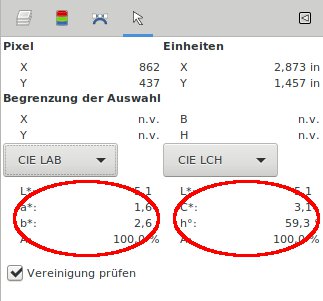
Abbildung 6: L*a*b* und LCh lassen sich direkt ineinander überführen. Gimp zeigt das im Zeigerdock.
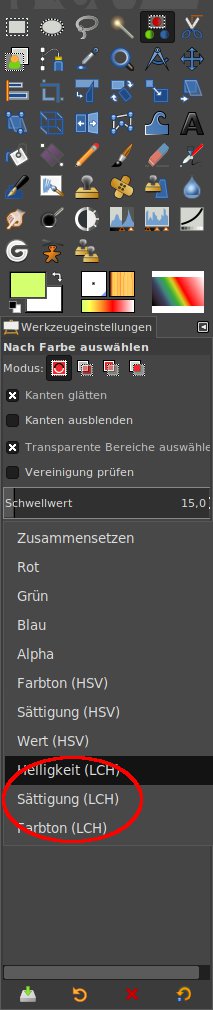
Abbildung 7: Die globale Farbauswahl unterstützt nun mehrere Farbmodelle, insbesondere auch LCh.
Dieses Werkzeug hilft auch, die verschiedenen Farbmodelle besser zu verstehen: Es gibt einen sichtbaren Unterschied zwischen dem Bunttonwinkel und dem Hue-Winkel aus dem in Gimp ebenfalls oft verwendeten HSV-Farbmodell. Um dies zu testen, erzeugen Sie ein Bild mit weichen Farbübergängen, beispielsweise durch einen Farbverlauf.
Wählen Sie nun an einer leicht wiederzufindenden Stelle mit der globalen Farbauswahl einen Farbton aus, und wechseln Sie dann die Auswahlkomponente von h (Farbton (LCH)) nach H (Farbton (HSV)). Erstellen Sie dann eine neue Auswahl, ohne die Schwelle zu verändern, und versuchen Sie unbedingt, dabei denselben Punkt im Bild zu treffen. Sie können dazu die Position auf einer darüberliegenden, transparenten Ebene markieren. Die Option Maske zeichnen hilft Ihnen, die Unterschiede zu erkennen (Abbildung 8).
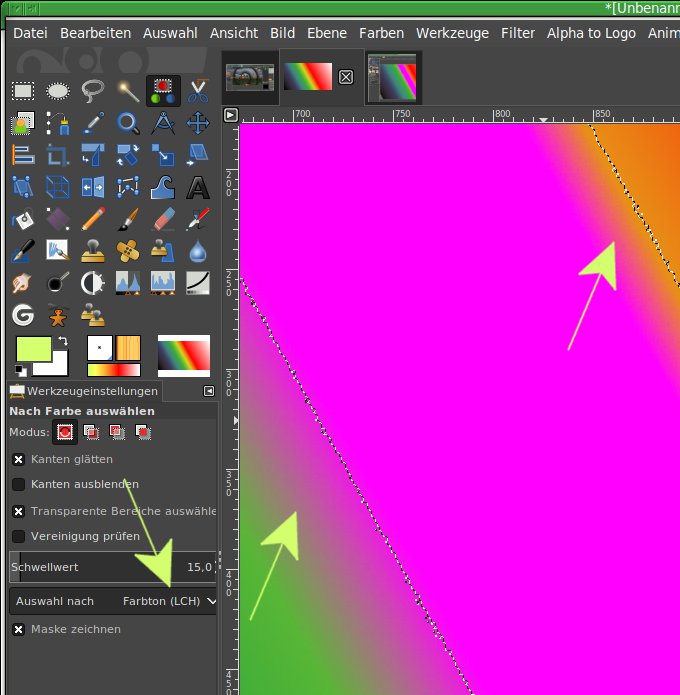
Abbildung 8: Die Unterschiede zwischen h (LCh-Komponente) und H (HSV) zeigen sich hier bei den Auswahlen.
Vielschichtigkeit
Das Ebenendock hat sich auf den ersten Blick nicht groß verändert (Abbildung 9). An seinem oberen Rand befindet sich jetzt neben den Ebenenmodi-Button ein weiterer, der zwischen zwei Modusgruppen umschaltet [1]. Hier wählen Sie zwischen der alten (Veraltet), gammakorrigierten Darstellung und der neuen, linearen (Standard). Je nach dieser Einstellung verändert sich die Wirkung der Ebenenmodi.
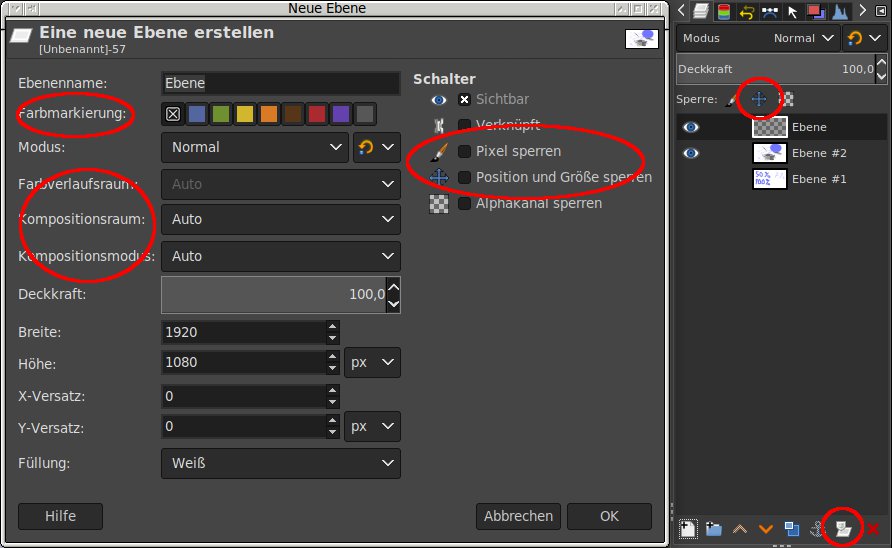
Abbildung 9: Die Entwickler haben den Ebenendialog deutlich erweitert und dem Ebenendock einen neuen Button spendiert.
Neben den bekannten Möglichkeiten, Pixel und Alpha (Transparenz) für die jeweils aktive Ebene zu sperren, lässt sich nun auch die Position von Ebenen fixieren, sodass Sie sie nicht mehr verschieben können. Probieren Sie das trotzdem, erscheint die Warnung Die aktive Ebenenposition ist gesperrt. Diese Sperre verhindert gleichzeitig, dass Sie die Ebenengröße ändern. Diese Art der Sperre gibt es jetzt auch für Kanäle und Pfade.
Das Kontextmenü im Ebenendock erhielt zusätzliche Funktionen, die sich aber auch an den anderen Dialogen oder Leisten finden. Ein neuer Button am unteren Rand erlaubt das Erstellen von Ebenenmasken. Betätigen Sie ihn zusammen mit der Umschalttaste, erzeugt Gimp die Ebenenmaske mit den zuletzt gewählten Einstellungen. Zusammen mit [Strg] dagegen entfernt Gimp die aktuelle Ebenenmaske, zusammen mit beiden Tasten wendet das Programm die Ebenenmaske zuerst an und entfernt sie anschließend. Diese Funktion hilft beispielsweise beim Freistellen von Personen oder Objekten im Bild.
Der Ebenendialog erfuhr ganz wesentliche Erweiterungen. Neu sind beispielsweise die Farbmarkierungen, die es erlauben, ganz beliebig bestimmte Ebenen visuell im Bild zu markieren. Bei Bildern mit vielen Ebenen verliert man schnell die Übersicht – insbesondere dann, wenn die Ebenen alle ähnlich benannt wurden, wie das beispielsweise GMIC automatisch tut.
Legen Sie etwa Korrekturebenen an, um die Lichter in einem Bild mit einer Kontur zu versehen oder bestimmte Effekte anzuwenden, können Sie diese Ebenen nun direkt mit einer Farbmarkierung unterlegen (Abbildung 10). Sie tun gut daran, sich bei der Verwendung dieser Markierungen an ein Schema zu halten, etwa alle Effektebenen grün zu markieren, und es dann in allen Bildern einzuhalten. Diese Farbmarkierungen gibt es jetzt auch für Kanäle und Pfade.
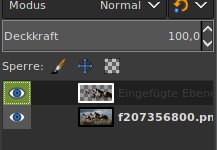
Abbildung 10: Die neuen Farbmarkierungen erscheinen direkt unter dem Sichtbarkeitssymbol.
Den Farbverlaufsraum können Sie auch direkt über das Werkzeug Farbverlauf wählen. Anders der Kompositionsraum, der zum Überblenden dient, wenn eine Alpha Komposition erfolgt: Sie haben hier die Auswahl zwischen RGB linear und RGB wahrnehmend (RGB perceptual). Die genauen Zusammenhänge gestalten sich relativ verwickelt und haben nichts mit den Ebenenmodi zu tun. Detaillierte Erläuterungen dazu finden Sie bei Interesse im Blog “Nine Degrees Below” [5].
Die verwendeten Kompositionsmodi steuern, welche Bereiche dabei unberücksichtigt bleiben (which regions are preserved during alpha compositing): Union (beide opaken Bereiche), Clip to Layer (nur die opaken Bereiche der Ebene), Clip to backdrop (nur die opaken Bereiche des Hintergrunds) und Schnittpunkt (Intersection, nur die auf der Ebene und dem Hintergrund überlappenden opaken Bereiche). Auto bewirkt, dass die Ebenenmodi die Kompositionsmodi steuern.
Ebenengruppen
Für Ebenengruppen hat sich die Verwendung von Ebenenmodi geändert. Gimp wendet einen der Ebenengruppe zugewiesenen Modus auf alle in der Gruppe vorhandenen Ebenen an, und nur auf diese. Ein Modus, den Sie einer Ebene über einer Ebenengruppe zuweisen, wirkt auf alle Ebenen der Gruppe sowie jenen darüber und darunter. Das macht die Angelegenheit deutlich unübersichtlicher.
Ebenengruppen lassen sich quasi beliebig verschachteln. Innerhalb jeder Ebenengruppe gelten die normalen Regeln für die Ebenenmodi: Der Modus der oberen Ebene entscheidet über die Verrechnung der Pixel, insgesamt erscheint die Ebenengruppe dann als Einheit. Die Interaktion zwischen Ebenengruppe und darüber beziehungsweise darunter liegenden Ebenen funktioniert so: Normalerweise bestimmt der Ebenenmodus der Gruppe, wie die Verrechnung der Ebenengruppe und der umgebenden Ebenen erfolgt. Damit die Modi der in einer Ebenengruppe enthaltenen Ebenen auf darunterliegende Ebenen wirken, gibt es für Ebenengruppen (und nur dafür) den speziellen Modus Durchschleifen (Pass through).
Um diese Zusammenhänge zu verstehen, sollten Sie unbedingt damit Erfahrungen sammeln. Am besten erzeugen Sie dazu Testbilder und spielen die verschiedenen Varianten durch. Kleiner Tipp: Identische Ebenen erscheinen einheitlich grau, wenn Sie sie mit dem Modus Faser extrahieren kombinieren.
Darüber hinaus wurde nun endlich ein Implementationsfehler bei Überlagern behoben; dieser Modus entsprach bisher Weichen Kanten. Zudem gibt es in Gimp 2.10 noch es eine ganze Reihe neuer Ebenenmodi (Abbildung 11), zu denen bislang allerdings eine Dokumentation fehlt. Lediglich für die neuen LCh-Modi gibt es ein sehr interessantes Tutorial von Elle Stone [6]. Dafür haben die Entwickler die Modi nun in Gruppen angeordnet, deren Varianten oft ähnliche Effekte erzeugen.
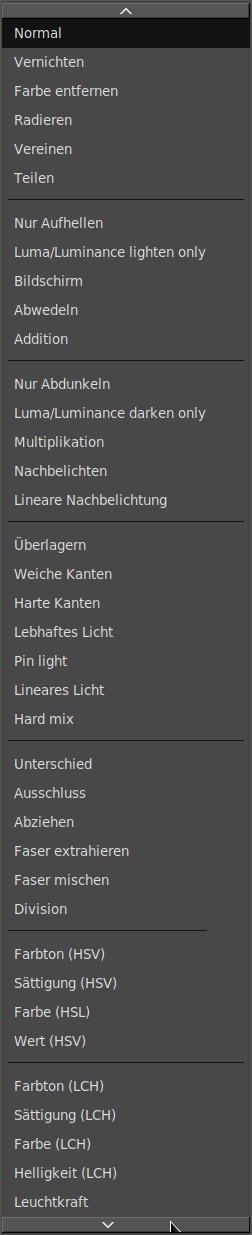
Abbildung 11: Viele neue Ebenenmodi erweitern die Möglichkeiten, Pixeldaten mehrerer Ebenen miteinander zu kombinieren.
Ebenenmasken
Neu ist die Möglichkeit, Ebenenmasken auch für Ebenengruppen anzulegen und anzuwenden. Solche Ebenenmasken sind ein wesentlicher Bestandteil des zerstörungsfreien Editierens und kommen oft beim Freistellen zum Einsatz.
Schon bisher erlaubte Gimp, für jede Ebene eine separate Ebenenmaske zu verwenden, auch wenn diese Ebene innerhalb einer Ebenengruppe verwaltet wurde. Mit der neuen Version erzeugen Sie nun auch Ebenenmasken für alle Mitglieder einer Ebenengruppe. Sie wirken dann, zusätzlich zu den individuellen Ebenenmasken der einzelnen Ebenen, auf alle in der Gruppe enthaltenen Ebenen gleichermaßen.
Sie legen eine solche Maske analog zu den normalen Ebenenmasken im Kontextmenü der Ebenengruppe an. Allerdings unterstützt Gimp derzeit nicht das Anwenden der Ebenengruppenmaske. Sie sehen daher zwar deren Effekt, verändern aber die in der Gruppe enthaltenen Ebenen nicht.
Interessant ist auch die Kombination der normalen Ebenenmaske mit der einer Gruppe zugeordneten Ebenenmaske. Das Zuweisen zweier Ebenenmasken ergibt dann Sinn, wenn Sie beispielsweise in der Gruppenmaske die groben Einstellungen vornehmen und die Details in der Ebenenmaske bearbeiten möchten. Am besten testen Sie diese Funktion selbst aus, um ein Gefühl für die neuen Möglichkeiten zu bekommen.
Fazit
Mit Version 2.10 kommt Gimp nun endgültig in der Profi-Liga der Bildbearbeitung an. Das zeigen beispielsweise die ausgeklügelten Funktionen für das Farbmanagement und die Komposition von Ebenen, aber auch viele andere Neuerungen und Funktionen. Es lohnt sich, auf die Details zu achten: Viele der schlau ausgedachten Features verstecken sich unauffällig an überraschenden Stellen. Sie zu kennen, erleichtert die Arbeit und vergrößert den Spaß.
Infos
-
Modusgruppen: https://ninedegreesbelow.com/photography/linear-gamma-blur-normal-blend.html
-
MyPaint: http://mypaint.org/
-
LCh-Farbraum: https://de.wikipedia.org/wiki/LCh-Farbraum
-
CIE-Lab-Farbraum: https://de.wikipedia.org/wiki/Lab-Farbraum
-
Alpha-Komposition: https://www.w3.org/TR/compositing-1/#porterduffcompositingoperators
-
LCh-Modi: https://ninedegreesbelow.com/photography/gimp-lch-blend-modes.html





