


Wer freie Bildbearbeitung sagt, meint oft Gimp. Pixelitor bietet sich als einfache Alternative an, birgt aber einige Fallstricke.
Wer sich auf Pixelitor [1] einlässt, legt sich in einigen Aspekten fest. So verwendet die Java-Applikation (siehe Kasten “Installation”) beispielsweise ein eigenes Dateiformat. Es heißt PXC, hat aber nichts mit dem ebenfalls so abgekürzten Picture Exchange [2] zu tun. Der ursprüngliche Entwickler László Balázs-Csíki empfiehlt PXC zum Sichern aller Informationen, insbesondere der Ebenen, Auswahlen und Pfade. Dieses Dateiformat ist so exotisch, dass nicht einmal Gimp es öffnet.
Geht es darum, Ebenen zu speichern, stellt OpenRaster (Endung .ora) als Exportformat die bessere Wahl dar. Neben Gimp und Krita gibt es einige andere Programme, die solche Files ebenfalls öffnen. Allerdings unterstützt das Format keine Masken bei Ebenen. Zusätzlich stellt Pixelitor als Exportformate die üblichen Varianten bereit, wie JPEG, PNG, BMP oder GIF (ohne Transparenz).
Nach dem Start zeigt das Programm einen Tipp, der beim Umgang mit der Software hilft (Abbildung 1). Bilder laden Sie entweder über das Menü Datei oder indem Sie sie mit der Maus auf das Fenster ziehen. Darüber hinaus unterstützt das Programm das Einfügen aus der Zwischenablage über [Strg]+[V].

Abbildung 1: Nach dem Start zeigt Pixelitor den Tipp des Tages. Dies ist derzeit die einzige Dokumentation, entsprechend lohnt sich ein Blick.
Derzeit unterstützt Pixelitor nur eine Farbtiefe von 8 Bit, was nicht mehr zeitgemäß erscheint und lediglich eine niedrige Bildqualität erlaubt. Als problematisch entpuppt sich außerdem die Undo-Funktion, die voreingestellt nicht mehr als fünf Schritte rückgängig macht – ein Limit, das man beim Bearbeiten schnell überschreitet.
Installation
Pixelitor benötigt zum Ausführen Java ab Version 8. Sie starten es mit java -jar Pixelitor.jar Üblicherweise liegen Programme, die Sie nicht aus den Repositories der Distribution installieren, unter /opt/, Pixelitor also typischerweise unter /opt/pixelitor/4.2/. Die aktuelle Programmdatei finden Sie online [3] oder auf der Heft-DVD der Media-Ausgabe.
Werkzeuge
Werkzeuge funktionieren in Pixelitor analog zu Gimp: Es ist immer genau ein Werkzeug aktiv. Parallel dazu dürfen Sie Filter und andere Funktionen nutzen, was aber das Werkzeug nicht beeinflusst. Die Software beschränkt sich auf die essenziellen Werkzeuge, die sie in der linken Seitenleiste anbietet (Abbildung 2).
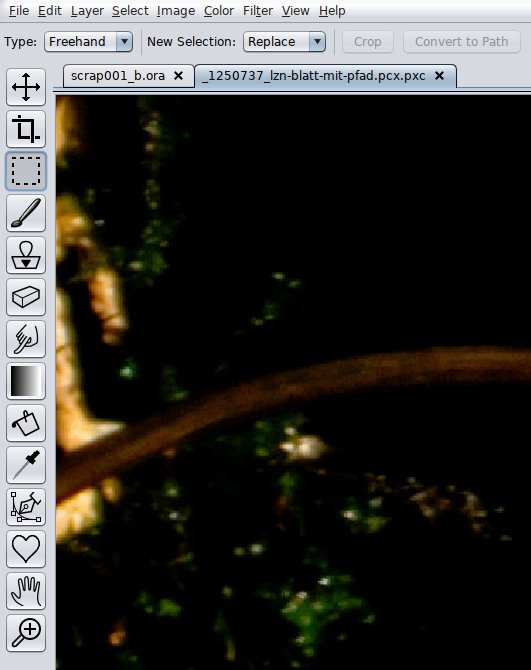
Abbildung 2: Die Werkzeuge von Pixelitor finden sich in einer Schalterleiste am linken Fensterrand.
Im Unterschied zu Gimp sind die Tools etwas allgemeiner gehalten und verfügen über deutlich weniger Einstellungen. Für Einsteiger in die Bildbearbeitung bietet das Vorteile; bei ernsthaften Vorhaben stoßen Sie aber sehr schnell an die Grenzen.
Die Applikation verfügt über ein Verschiebe-Werkzeug, das im Test nur auf Ebenen wirkte. Ob und wie ein Verschieben von Auswahlen oder Pfaden gelingt, erschließt sich nicht. Beim Zuschneiden gibt es unter Guides Hilfslinien, wie sie Gimp für die unterschiedlichsten Seitenverhältnisse anbietet. Die Größen der Zuschnitte lassen sich direkt und bis aufs Pixel genau einzustellen.
Darüber hinaus gibt es ein universelles Werkzeug zum Malen. Über unterschiedliche Pinselspitzen simuliert es verschiedenartige Werkzeuge, einschließlich speziellen Tools wie Airbrush und Kalligrafiefeder. Nur wenige der Spitzen erlauben Einstellungen (Abbildung 3), was die ansonsten gut funktionierenden Werkzeuge recht unflexibel macht.
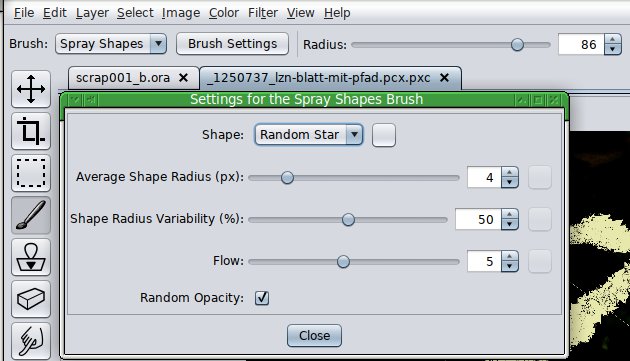
Abbildung 3: Einige Werkzeuge bieten die Möglichkeit, die Parameter über Settings etwas genauer einzustellen.
Beim Klonen (gekennzeichnet mit dem Stempel) handelt es sich im Wesentlichen um ein Heilen-Werkzeug, das die Helligkeitswerte im betreffenden Bereich berücksichtigt. Dabei zeigt Pixelitor jedoch weder den Bereich an, aus dem die Pixel stammen, noch die Größe der Spitze des Pinsels beim Klonen. So sind Sie auf Ihre Intuition angewiesen, um zu verstehen, was Sie gerade bearbeiten.
Die Werkzeuge zum Radieren und Verschmieren orientieren sich analog zu Gimp an jenen zum Malen. Zum Radieren stehen dieselben Pinselspitzen bereit wie beim Malen, zum Verschmieren nur ein harter und ein weicher Pinsel. Aufgrund der in den Ebenen automatisch hinzugefügten Alpha-Kanäle erzeugt der Radierer immer Transparenz. Beim Verschmieren-Werkzeug können Sie über die Option Finger Painting eine virtuelle Farbe für den Hintergrund erzeugen. Ohne diese Option verhält sich das Verschmieren analog zu den Grundeinstellungen für das gleichnamige Werkzeug in Gimp.
Bei den Farbverläufen unterstützt Pixelitor erwartungsgemäß nur eine Variante, den gleichmäßigen Verlauf von der Vorder- zur Hintergrundfarbe. Wie bei Gimp füllen Sie damit das gesamte Bild, sofern keine begrenzende Auswahl existiert. Ähnliches gilt für das Tool zum Füllen, das nur Farben unterstützt, jedoch keine Muster. Der als Pipette gekennzeichnete Color Picker funktioniert wie erwartet: Aktivieren Sie ihn, ändert jeder Mausklick die Farbe für den Vordergrund.
Beim Pfad-Werkzeug lohnt sich ein etwas genauerer Blick. Sie erzeugen damit Pfade bei Bedarf auch als Bézier-Kurven, die Sie anpassen und später bei Bedarf in eine Auswahl umwandeln können. Sie steuern das Werkzeug über die zwei Modi Build und Edit. Das Entfernen zuvor gesetzter Stützpunkte gelingt aber nur im zweiten Modus; das Umschalten erfolgt mit der Maus – in der Praxis sehr umständlich. Im Kontextmenü (Abbildung 4) des Pfad-Werkzeugs finden Sie die Funktion Delete Point.
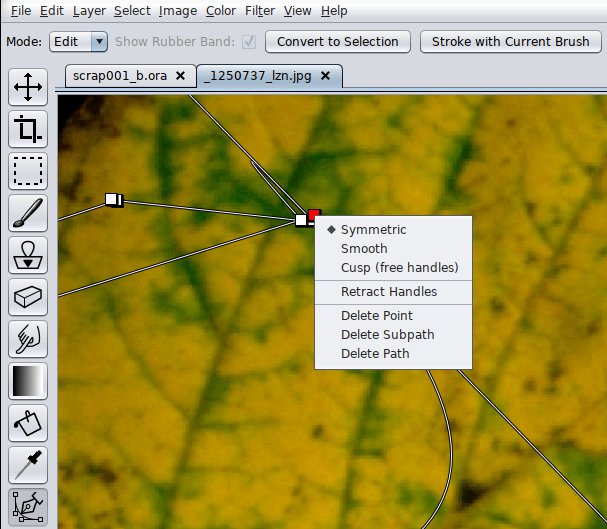
Abbildung 4: Über das Pfad-Werkzeug erstellen oder bearbeiten Sie Pfade. Im Kontextmenü finden Sie zusätzliche Funktionen.
Das Herz kennzeichnet ein Werkzeug zum Erstellen von Shapes, also vorab definierten Formen. Über Effects dürfen Sie diese Figuren noch weiter modifizieren. Allerdings bringen solche Spielereien in der täglichen Arbeit kaum Nutzen.
Das Hand-Werkzeug verschiebt die Ansicht, analog zum Navigator in Gimp. Einen echten Navigator gibt es noch zusätzlich: Sie finden ihn im Menü View unter Navigator. Er lässt sich jedoch nicht andocken. In der Regel benötigen Sie diese Hilfen nur, wenn das intuitive Verschieben des angezeigten Ausschnitts mit der Maus nicht gelingt. Die Lupe dient dem Zoomen, bietet aber keine Überraschungen.
Ganz am unteren Rand der linken Seitenleiste gibt es je einen Farbwähler für Vorder- und Hintergrundfarbe sowie drei Schaltflächen für spezielle Einstellungen bei den Farben. Wie bei den Filtern existiert hier mit Randomize (Colors) eine Möglichkeit, Farben oder andere Parameter zufällig auszuwählen.
Auswahlen
Für Auswahlen verfügt die Software über ein spezielles Werkzeug, symbolisiert durch ein Quadrat mit Ameisenlinie. Mithilfe des Schalters Type wählen Sie aus vier Varianten, einschließlich Freehand und Polygonal. Die unterschiedlichen Spielarten dürfen Sie nacheinander verwenden – das erscheint weder intuitiv noch effektiv und bedarf einer guten Planung, um halbwegs zügig ans Ziel zu kommen.
Über Stützpunkte verfügen die Polygone nicht, lassen sich also auch nicht nachträglich anpassen. Zwar kombinieren Sie bei Bedarf über New Selection mehrere Auswahlen, aber das ist viel umständlicher als das von Gimp gewohnte Verfahren.
Weiche Auswahlen unterstützt das Programm derzeit nicht. Das schränkt die Möglichkeiten ein – gerade dieser Typ kommt in der Praxis oft zum Einsatz und lässt sich kaum adäquat ersetzen. Bei Bedarf wandeln Sie über drei Knöpfe am oberen Rand des Fensters Pfade in Auswahlen um. Auf demselben Weg lässt sich eine Auswahl auch nachziehen – der Pinsel folgt dabei dem Pfad.
Allerdings gibt es weder ein Dock, über das Sie mehrere Pfade verwalten könnten, noch einen Auswahleditor. Das begrenzt die Bearbeitungsmöglichkeiten auf sehr einfache Aufgaben.
Ebenen
Am rechten Rand des Pixelitor-Fensters befindet sich eine Art Ebenen-Dock. Dort sehen Sie den Stapel der Ebenen, wie üblich markieren Augen-Symbole deren Sichtbarkeit. Die Ebenen verfügen immer über einen Alpha-Kanal, sind also immer transparent, und entsprechen der Größe des Bilds. Beides ergibt nur begrenzt Sinn, macht aber zumindest keine Probleme.
Überraschenderweise stellt das Programm Masken für Ebenen bereit, die Sie über einen Schalter unter der Liste der Ebenen (der zweite von rechts) erreichen. Wie bei Gimp aktivieren Sie die Maske durch Anklicken und dürfen sie dann mit den Malwerkzeugen bearbeiten.
Textebenen legen Sie bei Pixelitor über den Knopf mit dem stilisierten T im Ebenendock an. Es öffnet sich ein Dialog für das Text-Werkzeug (Abbildung 5), das Sie auch über das Menü Filter aktivieren. Zwar erlaubt das Tool eine ganze Reihe von Einstellungen, allerdings funktioniert nicht alles zusammen: So aktiviert Drop Shadow zwar die Anzeige eines Schlagschattens, der allerdings verrutscht, sobald Sie den Textblock drehen.
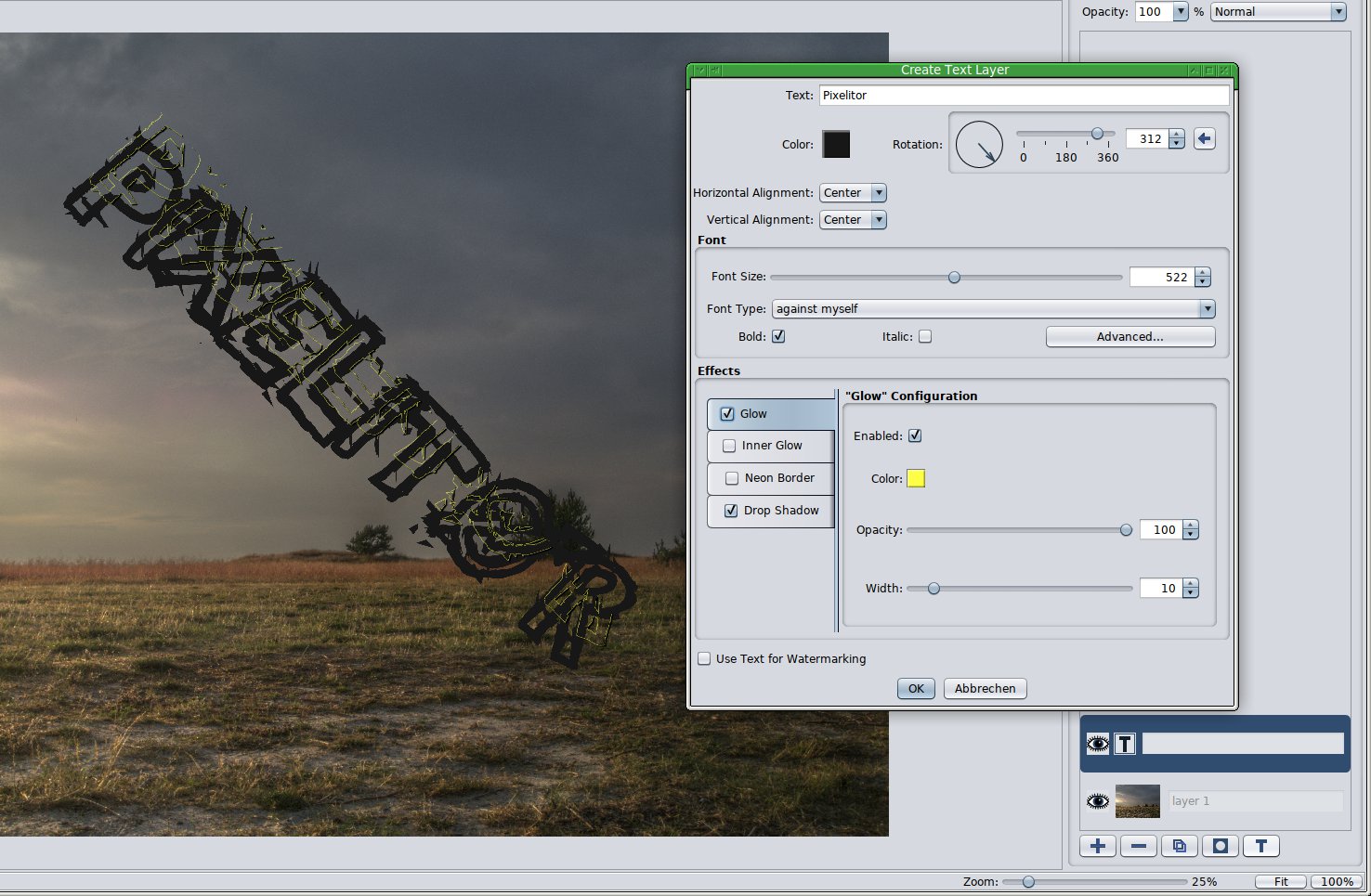
Abbildung 5: T (rechts unten) erzeugt Textebenen. Der sich öffnende Dialog erlaubt, die Texte einzugeben, und steuert die Darstellung.
Die anderen zusätzlichen Textattribute, wie Glow, Inner Glow und Neon Border, wirken nicht mit allen Fonts gut. In einem Textblock dürfen Sie immer nur ein Set an Einstellungen für die Schriften verwenden, so wie dies bis vor einigen Jahren bei Gimp der Fall war.
Um mit mehreren Varianten zu arbeiten, müssen Sie mehrere Ebenen übereinanderlegen und sie so verschieben, dass sich ein einheitliches Bild ergibt. Seltsamerweise steht nur für Glow eine Möglichkeit zum Anpassen der Parameter bereit; bei Schlagschatten wäre es ebenfalls sinnvoll, deren Form und Stärke zu steuern.
Funktionen wie Text an Pfad oder Ähnliches unterstützt Pixelitor derzeit überhaupt nicht. Dafür erzeugt Use Text for Watermarking einen Bumpmap-Effekt, den Sie bei Bedarf mit anderen Effekten kombinieren.
Filter
Die Filter bilden das Herzstück von Pixelitor: Bei der aktuellen Version 4.2 stehen 110 davon bereit. Dabei unterscheidet Pixelitor stark zwischen Filtern und Werkzeugen: Während immer nur ein Werkzeug aktiv ist, dürfen Sie Filter jederzeit aus dem gleichnamigen Menü aufrufen. Es umfasst zehn Gruppen von Filtern (Abbildung 6).
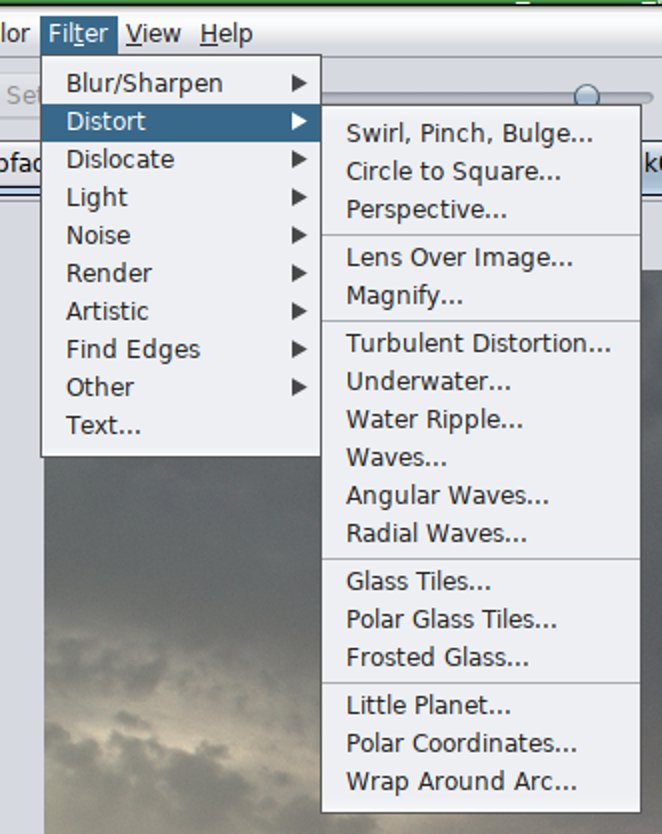
Abbildung 6: Ähnlich wie bei Gimp kommt Pixelitor mit vielen Filtern daher, in der aktuellen Version über 100.
Laut Angabe des Projekts investierten die Entwickler viel Arbeitszeit in die Konstruktion der Filter. Das macht sich auch bemerkbar: Viele davon zeigen recht interessante Ergebnisse und verfügen über eine gute Vorschau (Abbildung 7).
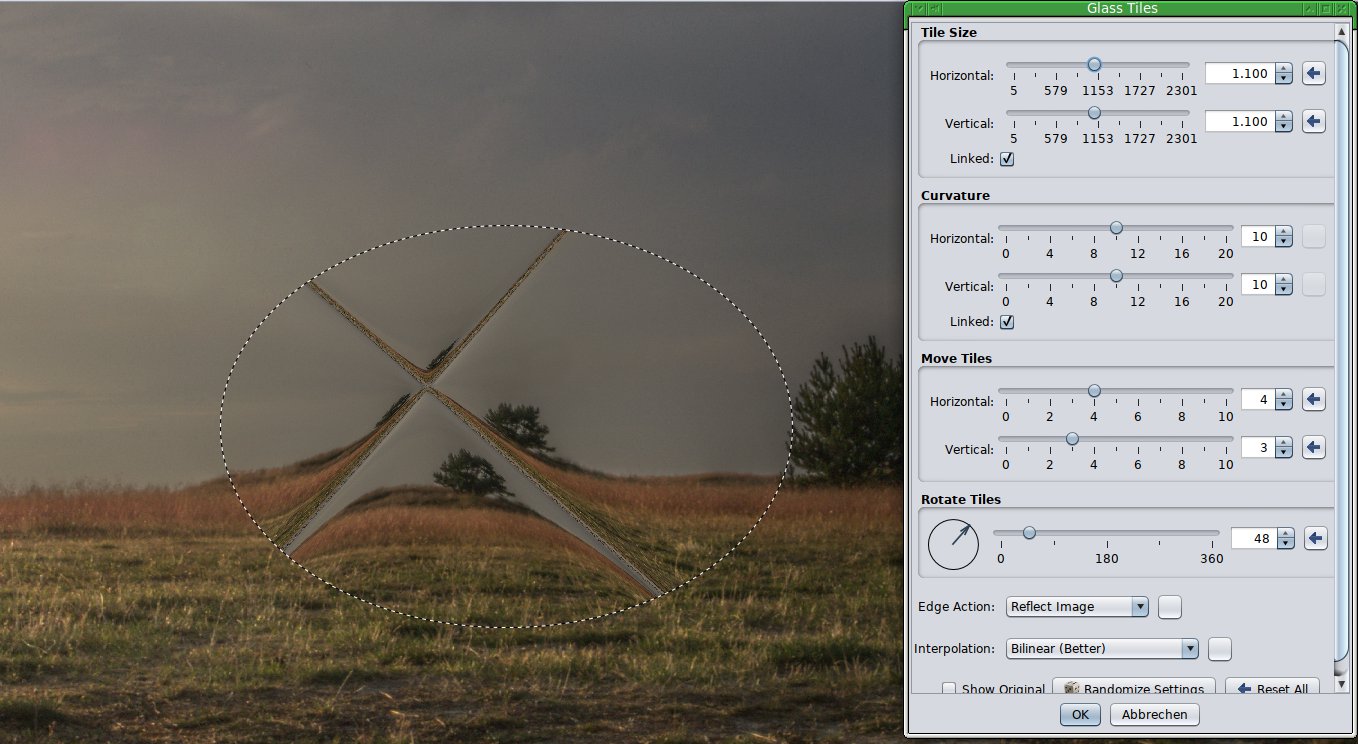
Abbildung 7: Viele der Filter von Pixelitor bieten eine sehr gute Qualität und erzeugen sehenswerte Ergebnisse.
Batch
In einem Anwendungsgebiet gehen die Fähigkeiten von Pixelitor sogar über jene von Gimp hinaus: Während Sie beim großen Bruder ein Plugin (entweder BIMP oder DBP) einrichten müssen, um viele Bilder im Stapelbetrieb mit denselben Funktionen zu bearbeiten, liefert Pixelitor diese Funktion gleich mit.
Sie finden sie als Batch Resize… zum Anpassen der Größe oder Batch Filter… zum Anwenden von Filtern unter Automate im Menü File. Zunächst konfigurieren Sie die Filter (Abbildung 8), wobei Sie einen Quell- und einen Zielordner angeben, und starten dann die Funktion.
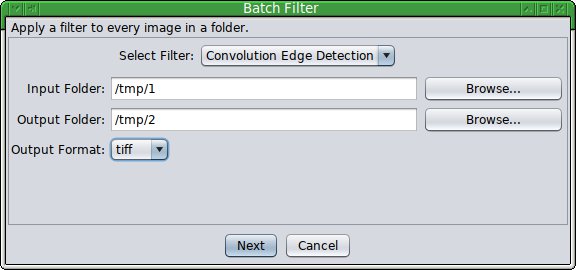
Abbildung 8: Zwei Funktionen erlauben das automatische Bearbeiten vieler Bilder.
Fazit
Pixelitor hinterlässt einen gemischten Eindruck. In Sachen Praxistauglichkeit und Leistungsfähigkeit bleibt das Programm deutlich hinter Gimp zurück.
Es lässt sich auch nur sehr beschränkt individualisieren: Beispielsweise fehlt eine Möglichkeit, die Tastenbindungen zu konfigurieren. Zahlreiche modale Dialoge stören den Workflow. So dürfen Sie etwa keine neuen Ebenen erzeugen, solange ein (Filter-)Dialog offensteht. Die Einstellungen im Dialog gehen immer verloren, sobald Sie ihn schließen.
Auf der anderen Seite präsentiert sich Pixelitor als plattformunabhängige Software – für viele Anwender sicherlich interessant. Das Programm unterstützt Auswahlen teilweise und Ebenen zumindest leidlich. Als Highlight erweisen sich die Filter, die eine gute Vorschau bieten, wenn auch nicht alle komplett korrekt funktionieren.
Glossar
-
Weiche Auswahlen
-
Bei weichen Auswahlen reduziert sich die Auswahlstärke von 0 bis 100 Prozent über einen vorab eingestellten Bereich (Radius). Die Ameisenlinie liegt dann dort, wo die Stärke 50 Prozent beträgt.
Infos
-
Pixelitor: http://pixelitor.sourceforge.net
-
Picture-Exchange-Format: https://de.wikipedia.org/wiki/Picture_exchange
-
Jar-File: https://sourceforge.net/projects/pixelitor/files/latest/download





