



Virtualbox oder VMware Workstation starten weitere Betriebssysteme auf einem handelsüblichen Rechner. Dazu sollte der Host allerdings ein paar Voraussetzungen erfüllen.
Virtuelle Maschinen erlauben das gefahrlose Testen von Software oder den abgeschotteten Einsatz eines Programms. Die Voraussetzung dazu ist aber ein Host-System mit genügend Leistung, um mehrere Betriebssysteme sowie die darin laufenden Programme auszuführen. Die Anforderungen hängen dabei maßgeblich von den Systemen in den virtuellen Maschinen ab.
Möchten Sie auf einem Ubuntu-Rechner lediglich ein schlankes Puppy Linux starten, setzt das den Hauptprozessor deutlich weniger unter Last als etwa ein Windows 10, das ordentlich Ressourcen verlangt. Die Macher der VMware Workstation schreiben für Windows sogar explizit einen Prozessor mit einem Takt von mindestens 1,3 GHz vor.
Gespalten
Virtualbox oder ähnliche Programme weisen den virtuellen Maschinen exklusiv einen oder mehrere Prozessorkerne zu. Damit das Gastsystem flüssig läuft, sollten Sie jeder virtuellen Maschine mindestens zwei Prozessorkerne zuteilen. Insbesondere die größeren Distributionen wie Ubuntu freuen sich in der virtuellen Maschine über einen zweiten Kern. Der Wirt benötigt aber ebenfalls genügend Rechenleistung.
Zur Virtualisierung benötigen Sie also einen Prozessor mit möglichst vielen Kernen, mindestens aber eine Dual-Core-CPU, die idealerweise über Hyper-Threading verfügt. Letzteres nutzt die Prozessoren besser aus und bietet nach außen hin weitere logische Prozessoren an. Moderne Prozessoren unterstützen zudem das Ausführen von virtuellen Maschinen unter anderem mit Spezialbefehlen. Die entsprechende Technik nennt Intel VT-x, AMD bezeichnet seine Variante als AMD-V. Einige Virtualisierungslösungen, wie etwa KVM, setzen diese Techniken zwingend voraus.
VT-x und AMD-V stecken glücklicherweise in fast allen halbwegs aktuellen Prozessoren. Eine Ausnahme sind leistungsschwache Exemplare, wie etwa Modelle aus der Atom-Reihe von Intel. Ob der eigene Prozessor die entsprechenden Techniken unterstützt, verrät der Kommandozeilenbefehl lscpu neben Virtualisierung beziehungsweise Virtualization (Abbildung 1).
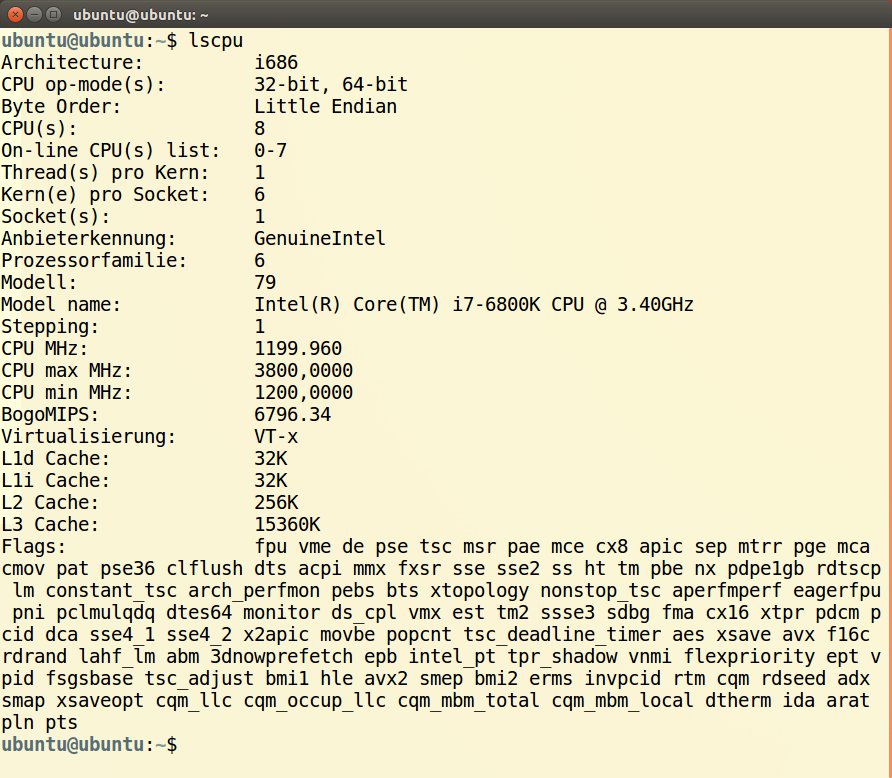
Abbildung 1: Hier arbeitet ein Intel Core-i7-6800K-Prozessor. Wie neben Virtualisierung zu lesen, bietet er Intels VT-x-Technik an.
Besitzer eines Intel-Prozessors können die VT-x-Unterstützung direkt beim Hersteller prüfen [1]. Dazu rufen Sie die Webseite für die Spezifikationen auf [2] und tippen ins Suchfeld rechts oben (Spezifikationen durchsuchen) die Bezeichnung der CPU ein – etwa i7-6800K. Im Abschnitt Innovative Technik sollte dann neben Intel Virtualisierungstechnik (VT-x) ein Ja stehen (Abbildung 2).
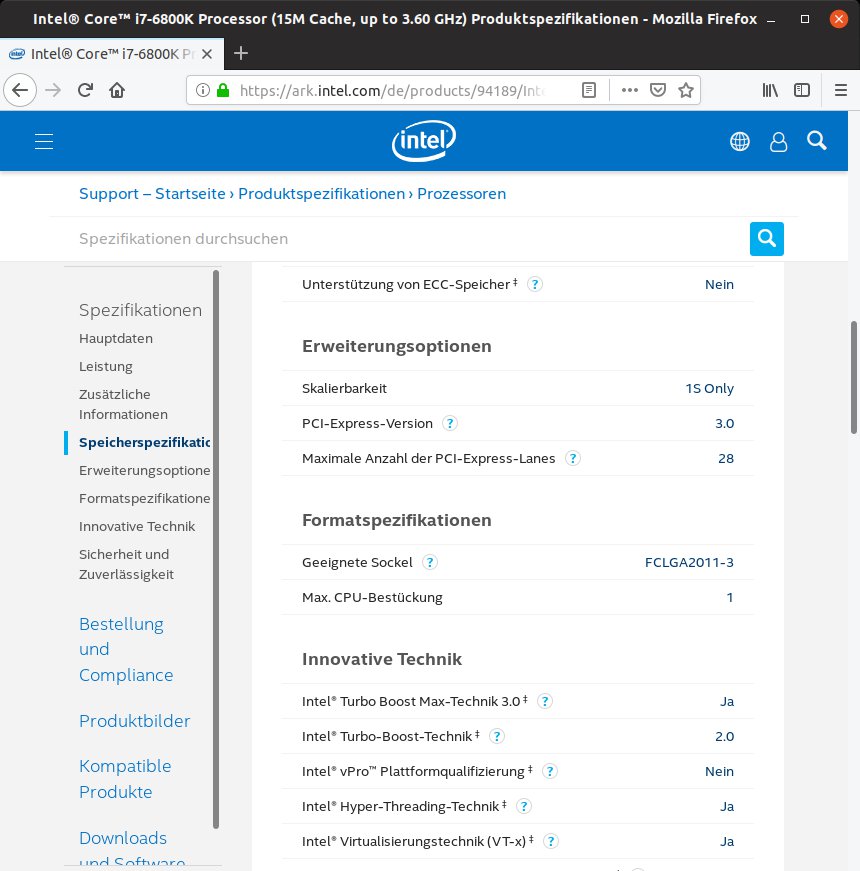
Abbildung 2: Wie hier ganz unten zu sehen, unterstützt der auf der Intel-Seite abgefragte Core-i7-6800K-Prozessor die Virtualisierungstechnik VT-x.
Versteckspiel
Um die Prozessorunterstützung für Virtualisierung auch zu nutzen, müssen Sie sie im BIOS beziehungsweise der UEFI-Firmware aktivieren. Vor allem einige Notebooks schalten die Einstellung in der Vorgabe ab oder sperren sie mitunter sogar. Auf solchen Rechnern gelingt es entweder nicht, virtuelle Maschinen zu starten, oder sie laufen deutlich langsamer.
Welche Settings im BIOS oder der UEFI-Firmware verantwortlich sind, unterscheidet sich von Rechner zu Rechner. Meist verstecken sich die Einstellungen hinter den Bezeichnungen Intel (R) Virtualization Technology, AMD-V oder Virtualization Extensions. Sie finden sie häufig in den Einstellungen zum Prozessor oder im Bereich Advanced. Ob die CPU Virtualisierung unterstützt, verrät im laufenden System der folgende Befehl für die Kommandozeile:
$ egrep '(vmx|svm)' /proc/cpuinfo
Er sollte für jeden Kern des Prozessors eine wirre Kürzelfolge auswerfen, in der auf Intel-Systemen immer irgendwo das Kürzel vmx und auf AMD-Rechnern das Kürzel svm auftaucht (Abbildung 3). Gibt der Befehl nichts zurück, ist der Support ausgeschaltet oder nicht vorhanden.
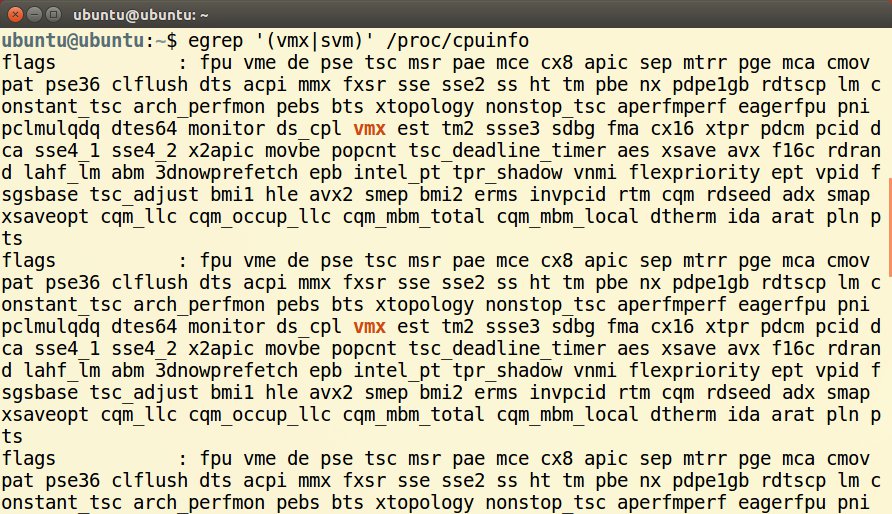
Abbildung 3: Hier unterstützt ein Intel-Prozessor die VT-x-Technologie, die zudem unter diesem Ubuntu-System im Einsatz ist. Letzteres belegt das zwei Mal auftauchende Kürzel vmx.
Großes Gedächtnis
Alle laufenden Betriebssysteme teilen sich den realen Hauptspeicher, der dazu folglich ausreichend dimensioniert sein muss. Das Host-System benötigt zudem noch genügend Arbeitsspeicher zum Atmen. Wie viel RAM Sie für eine virtuelle Maschine benötigen, hängt vom Gast ab: So verlangt Windows 10 in der 64-Bit-Fassung derzeit mindestens 2 GByte Hauptspeicher, arbeitet allerdings erst ab 4 GByte richtig gut. Als Faustregel gilt: Pro Gast sollten Sie mindestens 2 GByte RAM einplanen, besser aber 4.
Wie Virtualbox (Abbildung 4) achten die meisten Virtualisierungsanwendungen darauf, dass für den Wirt noch genügend Arbeitsspeicher bereitsteht. Einen dabei vorgegebenen Grenzwert sollten Sie nicht unterschreiten, da sonst das Wirtssystem im schlimmsten Fall einfriert beziehungsweise abstürzt.
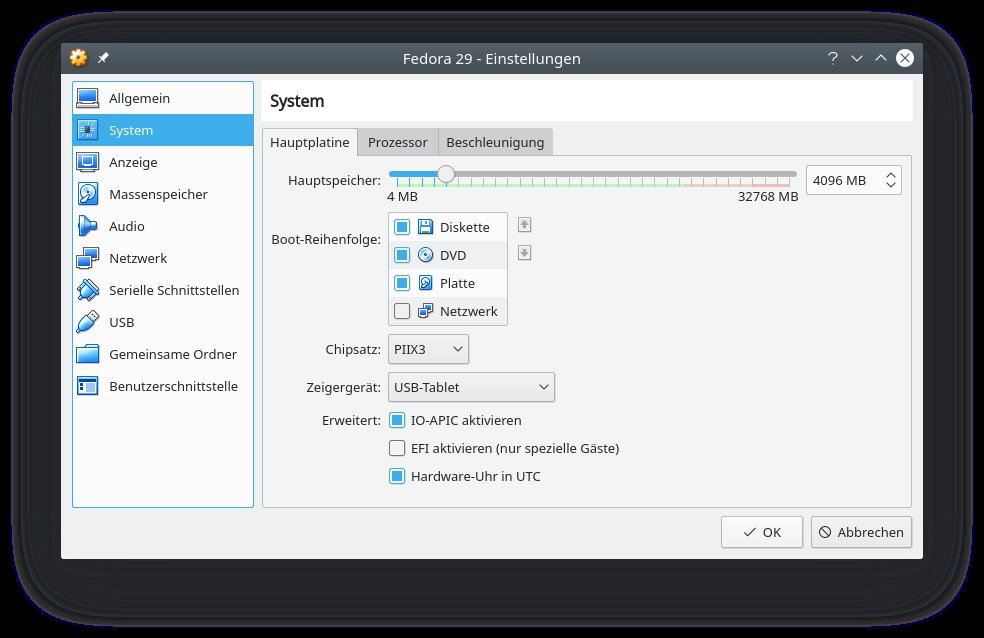
Abbildung 4: Hier stecken 32 GByte Hauptspeicher im Rechner, von denen Virtualbox 4 GByte für Fedora 29 reserviert. Der grüne Streifen zeigt an, wie viel Hauptspeicher Sie maximal zuteilen dürften.
Einige Ansätze, darunter auch KVM, versuchen immer nur so viel Hauptspeicher in Beschlag zu nehmen, wie der Gast derzeit gerade benötigt. Das funktioniert aber nicht in allen Fällen. So löschen einige Betriebssysteme den Hauptspeicher beim Start mit Nullen. In solch einem Fall muss die Virtualisierungssoftware den für die virtuelle Maschine eingestellten Speicher komplett im Hauptspeicher reservieren.
Einige virtuelle Maschinen verwenden zudem spezielle Techniken, um Hauptspeicher zu sparen. Dazu zählt etwa Page Fusion, bei dem identische Speicherbereiche von mehreren virtuellen Maschinen nur noch einmal im Hauptspeicher liegen. Das funktioniert aber ebenfalls nur unter bestimmten Umständen – Virtualbox etwa unterstützt die Technik derzeit nur mit Windows. Spendieren Sie daher einer neuen virtuellen Maschine lediglich so viel Hauptspeicher, wie der Wirt verkraftet (Abbildung 5).
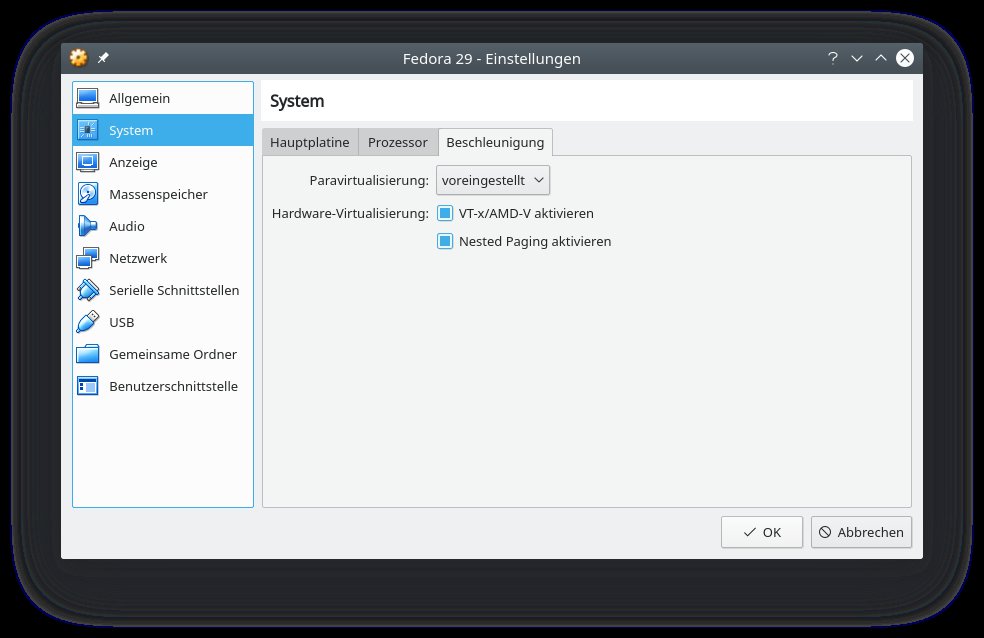
Abbildung 5: Die Prozessoren helfen mittlerweile beim Verwalten des Hauptspeichers. Die entsprechenden Technologien heißen Nested Paging (AMD-V) beziehungsweise EPT (Intel VT-x). Viele Virtualisierungslösungen unterstützen diese Techniken.
Datenhalden
Es besteht die Möglichkeit, dem Gastsystem eine eigene reale Festplatte beziehungsweise Partition zuzuweisen. Alternativ simulieren die Programme zum Verwalten der virtuellen Maschinen eine Festplatte in Form einer großen Datei, dem sogenannten Image. Dieser Weg bietet den Vorteil, dass Sie das Gastsystem mit etablierten Backup-Lösungen schnell sichern und klonen.
Darüber hinaus lässt sich die Größe der virtuellen Platte bis zu einem gewissen Grad frei bestimmen. Die dabei gewählte Größe nimmt das Image prinzipiell auf der Festplatte ein. Richten Sie etwa ein 30 GByte großes Festplattenabbild für Ubuntu ein, benötigen Sie auf der Festplatte des Wirts eben diesen 30 GByte freien Speicherplatz. Die meisten Programme können das Image jedoch dynamisch anlegen. Es nimmt dann auf der realen Festplatte nur so viel Platz ein, wie auf dem virtuellen Pendant tatsächlich gespeichert ist.
Allerdings kommt dabei in der Regel eine Arbeitsweise namens Copy on Write zum Einsatz, bei der das Image immer nur anwächst. Löschen Sie Dateien auf der virtuellen Festplatte, so schrumpft die Abbilddatei nicht mehr. Selbst bei der dynamischen Variante erreicht sie auf diese Weise unter Umständen ihre maximale Größe. Sie sollten daher auf der realen Festplatte immer genügend freien Platz vorhalten – insbesondere, wenn Sie regelmäßig Sicherungskopien des Images anlegen wollen.
Die Geschwindigkeit des virtuellen Datenträgers wird maßgeblich durch die reale Hardware bestimmt. Deren Leistung teilen sich wieder alle laufenden virtuellen Maschinen, was insbesondere alte Festplatten regelmäßig an ihre Grenzen bringt. Idealerweise liegen die virtuellen Festplatten daher auf einer schnellen SSD.
Fenster zur Welt
Die Virtualisierungslösungen simulieren in der Regel eine einfache Grafikkarte, die standardmäßig nur 2D-Grafik unterstützt. 3D-Beschleunigung erhalten Sie erst, wenn Sie im Gastsystem spezielle Treiber installieren (von Virtualbox etwa Guest Additions genannt). Die Treiber reichen die Zeichenbefehle an die Grafikkarte des Wirts durch.
Das funktioniert aber nur, wenn der Treiber für die Grafikkarten des Hosts ebenfalls 3D-Beschleunigung anbietet, beziehungsweise ermöglicht. In jedem Fall benötigt die simulierte Grafikkarte etwas Speicher vom Hauptspeicher des Wirts – bei Virtualbox bis zu 128 MByte.
Die virtuellen Maschinen nutzen die übrige Hardware des Hosts einfach mit. Dazu gehört insbesondere die Netzwerkkarte. Sofern nur eine im Wirtssystem steckt, ist diese dafür verantwortlich, den Datenverkehr sämtlicher virtueller Maschinen abzuwickeln. Setzen Sie nur Desktop-Betriebssysteme als Gäste ein, genügt jedoch die Kapazität normalerweise.
Die bekannten Virtualisierungsapplikationen können USB-Geräte zwar einbinden, reichen diese aber in der Regel nur an einen Gast durch. Ein Bluetooth-Stick steht dann etwa nur für die Windows-Maschine bereit.
Neben diesen teils sehr variablen Anforderungen stellen die einzelnen Virtualisierungslösungen noch konkrete Ansprüche: So setzen die aktuellen Versionen von Virtualbox zwingend einen Prozessor mit SSE2-Befehlssatz voraus, während VMware Workstation zwingend ein 64-Bit-System als Wirt verlangt. Hier hilft nur, vorab einen Blick in die Spezifikationen zu werfen.
Fazit
Wer regelmäßig mit virtuellen Maschinen arbeiten möchte, der benötigt einen Rechner mit möglichst viel RAM, einen Prozessor mit mindestens vier Kernen und entsprechender Virtualisierungstechnik (VT-x oder AMD-V) sowie eine möglichst große SSD als Datenspeicher. Als Faustregel gilt: Je mehr virtuelle Maschinen gleichzeitig laufen sollen, desto leistungsfähiger und aktueller sollte das System sein.
Infos
-
Intel-Support-Eintrag: https://www.intel.de/content/www/de/de/support/articles/000005486/processors.html
-
Intel-Produktspezifikationen: https://ark.intel.com/de/?_ga=2.185516333.528871028.1542104594-1340532810.1542104594






