



Mit You-get laden Sie komfortabel und einfach über die Kommandozeile Bilder, Audio und Video von vielen Plattformen herunter.
Videos nehmen im wahrsten Sinne des Wortes immer mehr Raum im Internet ein. Allein auf Youtube kommen derzeit pro Minute rund 100 Stunden Material dazu. Dabei gibt es kaum ein Thema, das die User dabei aussparen. So stellen unter anderem viele Open-Source-Projekte Vorträge von Konferenzen dort ein.
Youtube und Co.
Neben Youtube als der vermutlich größten Plattform gibt es noch Hunderte große und kleinere lokale und internationale Kanäle für Video, Audio, Bilder und Texte. Zu den bekannten zählen Twitter, Tumblr, Pinterest, Instagram, Vimeo oder die TED-Konferenz. Angesichts der Fülle fällt es nicht leicht, den Überblick zu behalten, und so ist das tolle Video nicht mehr aufzufinden.
Da hilft es, wenn Sie die Möglichkeit haben, interessante Inhalte herunterzuladen und zu archivieren. Nun gibt es zahlreiche Downloader für Youtube oder andere Plattformen, jedoch unterscheidet sich das Werkzeug You-get [1], in einigen Punkten von der Konkurrenz. Das in Python geschriebene Skript für die Kommandozeile unterstützt derzeit über 80 Plattformen, von denen rund die Hälfte für Anwender außerhalb Asiens interessant ist.
Kein JavaScript
Zudem ist das Tool freie Software unter der freizügigen MIT-Lizenz [2] und verzichtet im Gegensatz zu anderen, ähnlichen Programmen völlig auf Javascript. Die Arbeit daran läuft bereits seit sechs Jahren und schreitet weiter fort. Die Entwickler pflegen dabei unter anderem neue Plattformen ein. Im Test kam das Programm in Version 0.4.1148 zum Einsatz, die sich noch im Beta-Stadium befindet.
Der auf Github [3] verwaltete Code von You-get weist derzeit über 2000 Commits von 132 Beitragenden auf, es handelt sich also um kein Projekt, das wie viele andere an nur einem Entwickler hängt. Gute Voraussetzungen für ein stabiles Dasein.
Über 80 Plattformen
Neben Youtube zählen zu den bekannteren unterstützten Plattformen Facebook, Google+, das Internet Archive, Soundcloud, TED, Tumblr, Twitter und Vimeo. Darüber hinaus versteht es sich neben dem für Russland relevanten Facebook-Klon VK auf zahlreiche asiatische Plattformen, die hierzulande weniger interessant sein dürften. Ein Liste aller unterstützten Dienste finden Sie auf der Projektseite.
Pip oder Git-Clone
Die Installation des unter einem MByte großen You-get setzt nur wenige Abhängigkeiten voraus. Hauptsächlich brauchen Sie die Pakete Python 3 und Pip sowie Ffmpeg oder alternativ Libav. Fertige Binärpakete stehen für Alpine, Arch Linux und NetBSD bereit. Gentoo und Slackware bieten den Bau eines Pakets an, für Ubuntu existiert ein PPA. Für alle anderen Distributionen kommt der Installer Pip zum Einsatz.
Ffmpeg setzte sich im Test gegen Libav durch, da das Tool damit Videos, die aus mehreren Teilen bestehen, automatisch zusammensetzt. Außerdem stehen bestimmte hohe Auflösungen nur bei Ffmpeg bereit. Sollten Sie das Zusammenfügen einzelner Teile nicht wünschen, nutzen Sie die Option --no-merge.
MacOS X und Windows
Neben Linux und BSD unterstützt You-get außerdem MacOS X und Windows. Auf der Microsoft-Plattform kommt der Paketmanager Chocolatey [4] zum Einsatz, für das System von Apple nutzen Sie Homebrew [5]. Als Alternative zu Pip laden Sie You-get von Github herunter und integrieren die Software mittels sudo python3 setup.py install ins System. Das Aktualisieren klappt mit Pip über pip3 install --upgrade you-get im Terminal.
Wenn Sie nun auf ein Video treffen, das Sie gerne archivieren möchten, sehen Sie sich mit dem Tool zunächst die verfügbaren Formate und Qualitätsstufen an. Dazu dient der Befehl you-get -i gefolgt von der URL des Videos, die Sie in Gedankenstriche einfassen. (Abbildung 1). Mit you-get -h betrachten Sie dagegen alle Optionen (Abbildung 2)
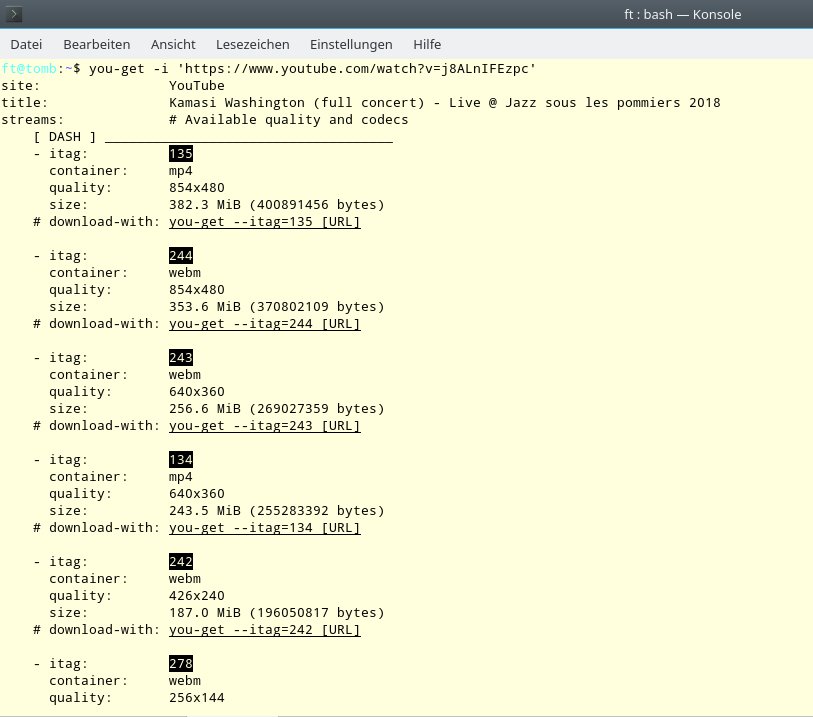
Abbildung 1: Viele Plattformen bieten Medien in unterschiedlichen Auflösungen und Formaten an. Über You-get -i sehen Sie sich die Varianten an.
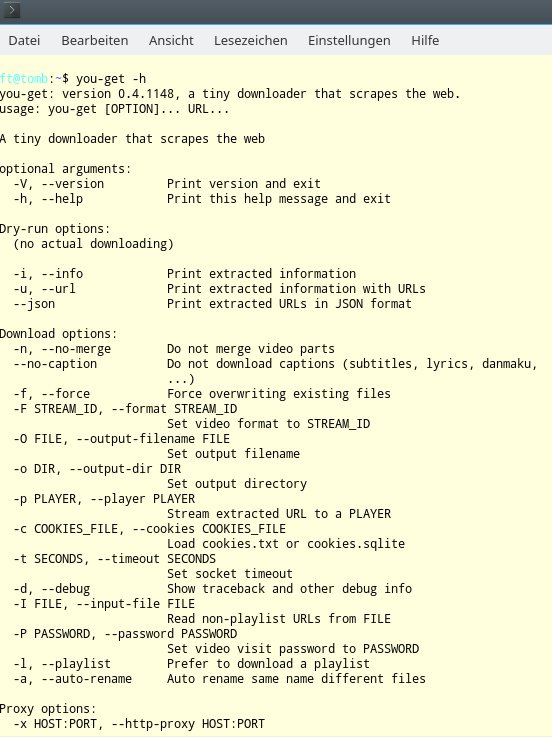
Abbildung 2: Bei Bedarf rufen Sie, wie bei vielen Programmen für die Kommandozeile üblich, eine Übersicht über alle Optionen und Parameter über die Option -h ab.
Wer die Wahl hat
Sie merken sich dabei den korrespondierenden Eintrag Itag für Ihre gewünschte Version des Videos. Meist ist ein Eintrag mit [Default] gekennzeichnet. Diesen lädt die Software herunter, wenn Sie kein Itag angeben. Wünschen Sie ein anderes Format anstelle des Standards, lautet der Befehl you-get --itag=Zahl gefolgt von der URL in Gedankenstrichen (Abbildung 3).
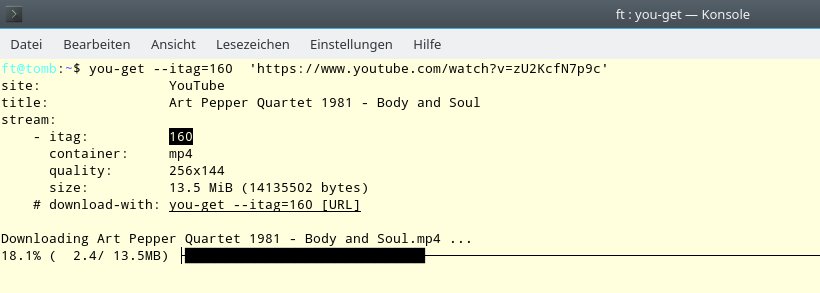
Abbildung 3: Beim Download akzeptieren Sie entweder den Standard oder geben das gewünschte Format per Itag an.
Eine weitere Funktion, die allerdings noch nicht auf allen unterstützten Plattformen funktioniert, ist der aggregierte Download von Videos, Audio-Dateien und Bildern von einer Webseite, das sogenannte Scrapen. So laden Sie etwa von Tumblr mit dem Befehl aus Listing 1 alle Bilder des Linux-Maskottchens herunter (Abbildung 4).
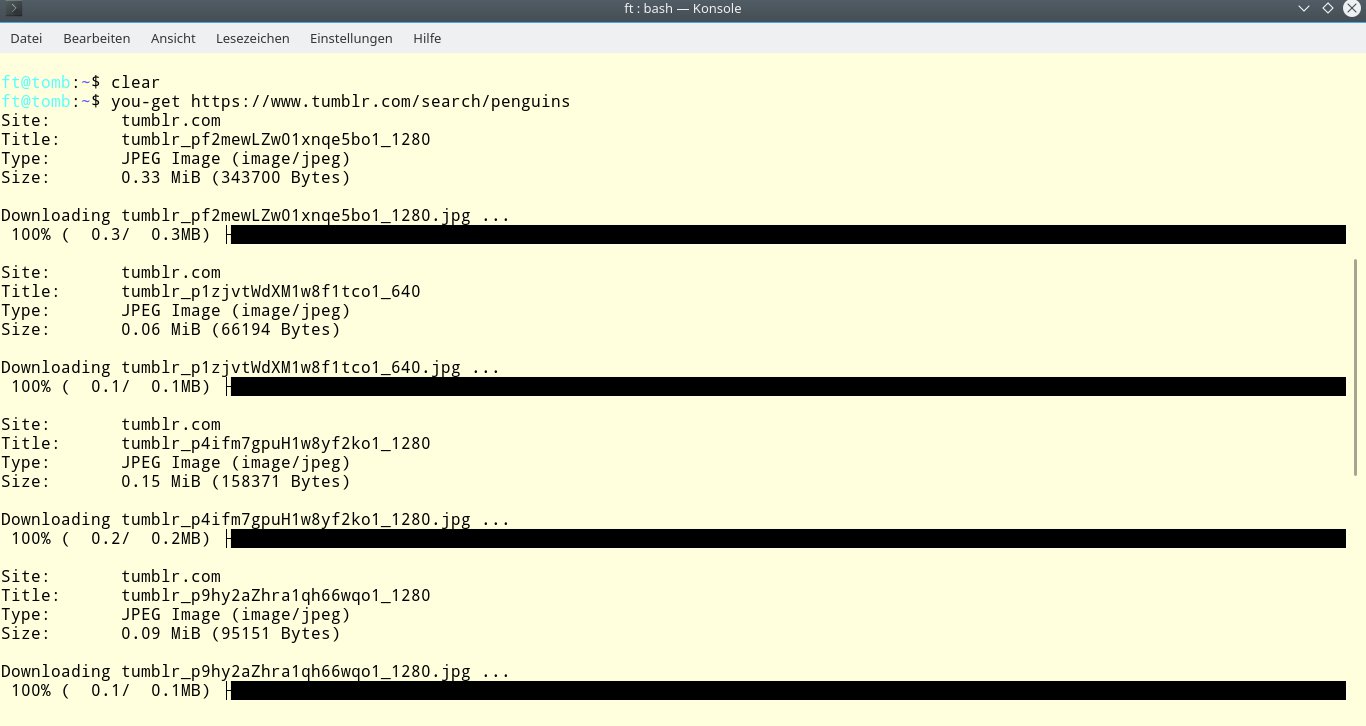
Abbildung 4: Das sogenannte Scrapen erlaubt auf einigen Plattformen das automatische Herunterladen aller auf einer URL unterstützten Medien.
Listing 1
you-get https://www.tumblr.com/search/penguins
Auf Flickr funktionierte dies allerdings noch nicht. Da jede Plattform unterschiedliche Mechanismen verwendet, steht hier noch einiges an Arbeit an.
Erfolglose Suche
Die avisierte Suchfunktion ließ sich im Test der stabilen Version nicht zum Leben erwecken. Nicht einmal das in der Anleitung vorgegebene Beispiel funktionierte. Das Anhalten und spätere Fortsetzen eines Downloads funktionierte dagegen einwandfrei und erweist sich vor allem bei größeren Downloads als praktisch. Über Strg-C hält das Herunterladen an, die resultierende Datei trägt die Endung .download (Abbildung 5).
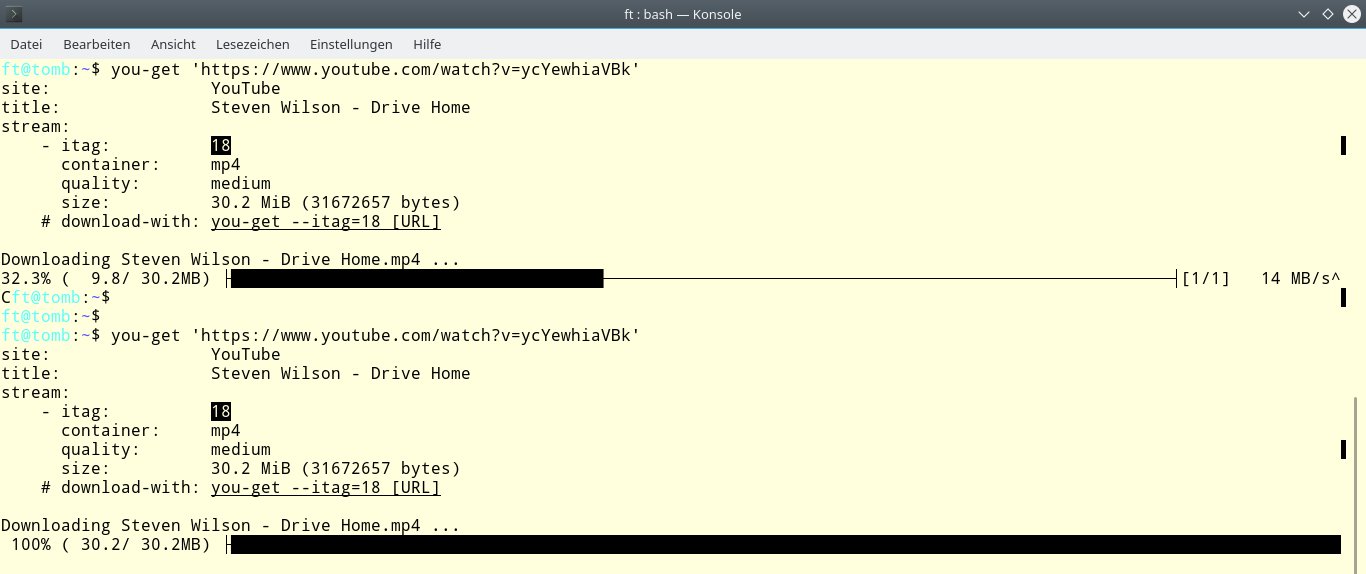
Abbildung 5: Praktisch bei großen Downloads ist die Funktion zum Stoppen großer Downloads. So unterbrechen Sie, wenn nötig den Vorgang, und nehmen die Arbeit später an gleicher Stelle wieder auf.
Unterbrechung
Wollen Sie den Download später fortsetzen, setzen Sie den ursprünglichen Download-Befehl erneut ab. Der Client nimmt dann die Arbeit an der gleichen Stelle wieder auf. Möchten Sie von vorne beginnen, nutzen Sie -f oder die Langform --force als zusätzliche Option.
Bereits vor dem Download dürfen Sie per --output-dir oder -o ein Verzeichnis angeben, in dem die Daten landen, oder per --output-filename beziehungsweise -O den Namen der Datei ändern. Letzteres ist hilfreich, wenn der ursprüngliche Dateiname spezielle Zeichen enthält, über die You-get, die Shell oder das Dateisystem möglicherweise stolpern.
Bei Bedarf übergeben Sie direkt an einen Player oder Browser Ihrer Wahl. Wollen Sie dazu beispielsweise VLC verwenden, sieht der Befehl im Wesentlichen so aus, wie in Listing 2, Zeile 1. Bevorzugen Sie die Ausgabe im Browser, geben Sie anstelle des Players diesen an (Listing 2, Zeile 2). Setzen Sie dabei auf Google Chrome, geben Sie entgegen dem Beispiel auf Github google-chrome anstelle von chrome an.
Listing 2
you-get -p vlc 'https://www.ted.com/talks/peter_diamandis_on_our_next_giant_leap'
you-get -p firefox 'https://www.ted.com/talks/peter_diamandis_on_our_next_giant_leap'
Fazit
You-get bietet die praktische Möglichkeit, Medien per Kommandozeile herunterzuladen. Am besten funktioniert das, wenn Sie wissen, was Sie wollen. Schwieriger gestaltet es sich, falls Sie planen eine Gruppe unterstützter Medien von einer Domain zu laden. Das funktioniert auf einigen Plattformen problemlos, auf anderen überhaupt nicht.
Aufgrund unterschiedlicher Mechanismen ist hier vermutlich keine einheitliche Lösung in Sicht. Am Ende hilft nur Ausprobieren, ob die gewünschte Plattform das Scrapen unterstützt.
Wenn Sie generell das Arbeiten in einer Shell bevorzugen oder oft in Umgebungen arbeiten, in denen keine grafische Umgebung bereitsteht, ist You-get einen Blick wert.
Infos
-
You-get: https://you-get.org
-
MIT-Lizenz: https://de.wikipedia.org/wiki/MIT-Lizenz
-
You-get auf GitHub: https://github.com/soimort/you-get
-
Chocolatey: https://chocolatey.org
-
Homebrew: https://de.wikipedia.org/wiki/Homebrew_(Paketverwaltung)





