



Eine Grafik sagt oft mehr als tausend Worte. Mit Edraw Max zaubern Sie aussagekräftige Illustrationen, vom Grundriss bis zum Schaltplan oder Flussdiagramm in wenigen Minuten.
Für Linux stehen zwar zahlreiche Grafik- und Zeichenprogramme bereit, dabei handelt es sich allerdings meist um Spezialisten, die nur einen bestimmten Bereich abdecken. Allrounder für grafische Gestaltungsaufgaben sind eher Mangelware.
So eignen sich einige Programme primär für das Freihandzeichnen, andere gestalten Mindmaps, Industriegrafiken oder Etiketten. Dass heißt, viele Lösungen für viele Aufgaben, in die Sie sich jeweils einarbeiten müssen.
Doch es geht auch einfacher: Die seit 2004 entwickelte kommerzielle Lösung Edraw Max [1] eignet sich für mehr als 200 Anwendungsszenarien, wobei die Bandbreite von der Gestaltung von Grußkarten über Mindmaps und wissenschaftliche Diagramme bis hin zu Flucht- und Rettungsplänen in Gebäuden oder auch Schaltplänen in der Elektroindustrie reicht.
Dazu integriert die Software mehr als 8500 anwendungsspezifische Vektorgrafiken und ermöglicht schnelle Lösungen ohne umständliches Suchen und Nachladen fachspezifischer Zeichen- oder Symbolsätze.
Einrichten
Das Programm finden Sie als rund 390 MByte großes Tar.gz-Archiv auf der Webseite des Projekts zum freien Download [2]. Die Testversion arbeitet zwar ohne funktionelle Einschränkungen, allerdings nur 15 Tage lang. Um es dauerhaft zu nutzen, müssen Sie es lizenzieren.
Für Linux bietet der Hersteller ein attraktives Lizenzmodell für 229 Euro an: Für die Nutzung auf bis zu zwei Computern bietet das Unternehmen eine zeitlich unbefristete Lizenz inklusive ebenfalls zeitlich nicht beschränkter Updates. Das Angebot enthält zudem 1 GByte Cloud-Speicherplatz und unbegrenzten E-Mail-Support. Preislich liegt es damit deutlich unter dem vergleichbaren Konkurrenz-Produkt MS Viso 2016.
Nach Erhalt des Lizenzcodes schalten Sie das Programm durch die Eingabe der Lizenznummer im Dialog Hilfe | Aktivieren frei. Für größere Installationen mit mehreren Benutzern, akademische Institutionen und Schulen bietet der Hersteller Edrawsoft Sonderkonditionen an [3].
Das Programm gibt es ausschließlich für moderne 64-Bit-Hardware. Als Hardware-Anforderungen nennen die Entwickler 800 MByte freien Speicherplatz auf der Festplatte und eine XGA-Bildschirmauflösung (1024×768 Pixel) der Grafikkarte und des Bildschirms.
Laut Herstellerangaben eignet sich die Software für verschiedene Linux-Derivate, darunter Debian, Ubuntu, RedHat und OpenSuse. Nach dem Entpacken des Tar-Balls erscheint die Binärdatei EdrawMax-9-64.run, der Sie Ausführungsrechte gewähren und danach mit dem Befehl sudo ./EdrawMax-9-64.run die Installation starten.
Erster Start
Das Setup richtet die Software im Verzeichnis /opt/EdrawMax-9 ein und legt einen Starter in der Menühierarchie Ihrer Desktop-Umgebung an. Von diesem aus öffnen Sie das Programm und gelangen in den Eingangsbildschirm, zunächst noch in englischer Lokalisierung.
Um sie auf Deutsch umzustellen, klicken Sie im links angeordneten Menü auf Options und danach auf den Reiter Language. Darin wählen Sie aus dem Drop-down-Menü German und starten das Programm neu.
Nun gelangen Sie in den deutschen Startbildschirm, der im Hauptfenster zahlreiche Vorlagen anzeigt. Zwischen dem Hauptmenü Datei und den Vorlagen finden Sie untereinander in einer Spalte verschiedene Themengruppen, zu denen rechts im Vorlagenbereich nach Anklicken einer Themengruppe dazugehörige Beispieldiagramme erscheinen (Abbildung 1).
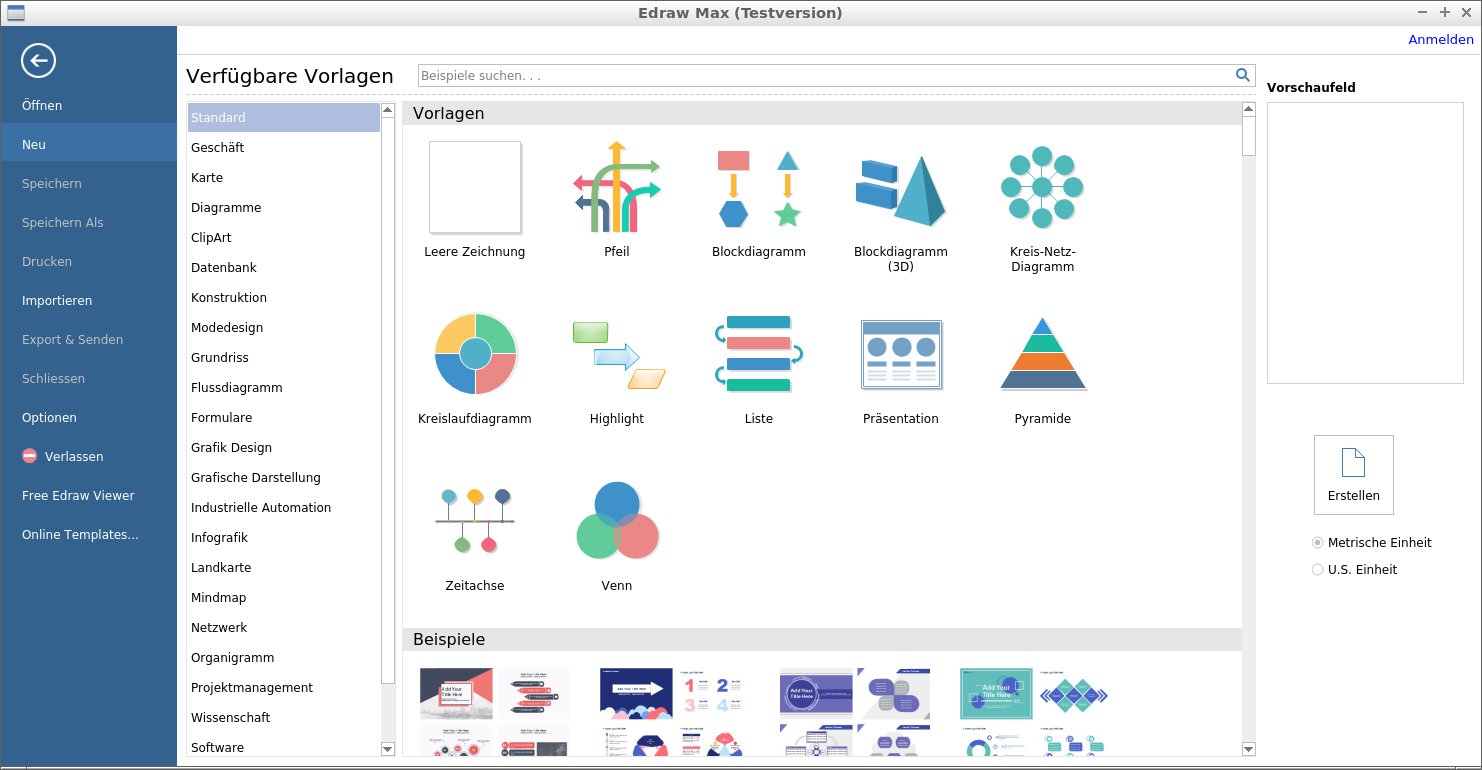
Abbildung 1: Das Programmfenster ist optisch auf der Höhe der Zeit.
Zu den Vorlagen finden Sie rechts im Programmfenster nach einem Klick darauf einen kleinen Kasten mit kurzen Erläuterungen, für welche Darstellungen sich die jeweiligen eignen. Unterhalb der Vorlagen zeigt der Bereich Beispiele Anwendungsbeispiele.
Entspricht eine der Vorlagen Ihren Bedürfnissen oder haben Sie dazu ein passendes Beispiel gefunden, doppelklicken Sie darauf, worauf sich der eigentliche Bearbeitungsdialog öffnet. Ähnlich wie bei einigen Office-Programmen befindet sich in der Mitte der Bearbeitungsbereich und darüber eine Ribbon-ähnliche Menüstruktur.
Zusätzlich finden Sie unten horizontal im Editierfenster Farbpaletten zur farbigen Gestaltung Ihres Arbeitsblatts. Auf der linken Seite finden Sie, je nach gewähltem Thema, unterschiedliche Symbol- oder Optionsbibliotheken, deren Inhalt Sie per Drag & Drop auf dem Arbeitsbereich platzieren (Abbildung 2).
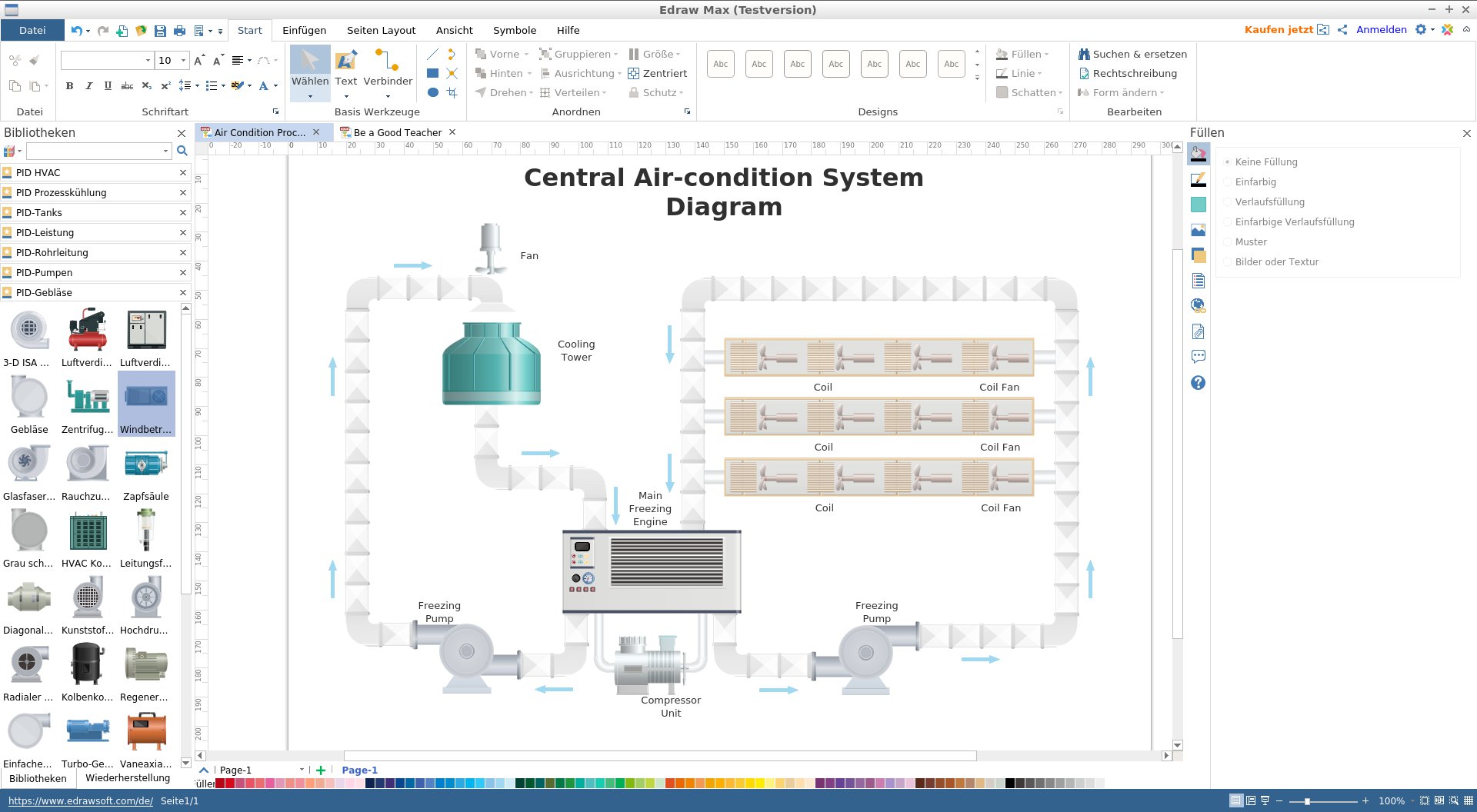
Abbildung 2: Der Editier-Bereich gewährt Zugriff auf alle wichtigen Bearbeitungsfunktionen.
Die in den Editierbereich geladene Vorlage lässt sich nun nach Belieben bearbeiten. Die eingeblendeten Symbolbibliotheken sind in den meisten Fällen nach Themengruppen sortiert, wobei sich die jeweilige Gruppe nach einem Klick auf den Gruppennamen öffnet.
Nach dem Ablegen eines Symbols im Arbeitsfenster erscheint dieses mit einem kleinen Rahmen. Die kleinen grünen Quadrate an den Ecken und den Seiten dienen zum Aufziehen, Verzerren oder Verkleinern des Elements, mit dem gelben Punkt am oberen Ende legen Sie die Neigung fest.
Einige Grafiken wie beispielsweise Baupläne oder Grundrisse erfordern es, Längenangaben mit in die Darstellung einfließen zu lassen. Edraw gestattet es dabei nicht nur, Linien variabel zu gestalten und somit auch in der Länge anzupassen, sondern erlaubt zusätzlich in alphanumerischen Feldern auf Wunsch die Angabe der Länge einer Linie oder eines Abschnitts. Dabei wählen Sie aus verschiedenen Maßeinheiten.
Außerdem passt eine Eingabe einer neuen Länge die Grafik automatisch daran an. Ähnlich einfach nehmen Sie die Beschriftungen herkömmlicher Balken-, Torten- oder Säulengrafiken vor, bei denen sich auch die Legenden ebenso wie die Maßeinheiten variabel gestalten lassen.
Bei übergroßen Darstellungen, die nicht mehr komplett in den Editierbereich des Programmfensters passen, blendet die Software im unteren Bereich nach einem Klick auf das Lupensymbol unten rechts eine stark verkleinerte Vorschau des Arbeitsbereichs ein, in der Sie mit der Maus zur gewünschten Stelle navigieren.
Dabei bewegt sich der Editierbereich mit und verändert auch den Zoomfaktor im Arbeitsbereich, sodass Sie ohne Scrollen an jede Stelle Ihrer Grafik gelangen. Bei mehrseitigen Darstellungen wie beispielsweise Präsentationen erscheinen dabei die Vorschaubilder unterhalb des Editierbereichs von links nach rechts, was das schnelle Navigieren zwischen den Seiten erleichtert.
Clean Sheet
Projekte lassen sich aber auch ohne Vorlage frei entwerfen. Dazu wählen Sie im Hauptfenster Neu | Standard | Leere Zeichnung an und doppelklicken darauf. In diesem Fall bleibt das Feld Bibliotheken auf der linken Seite leer. Um welche hinzuzufügen, klicken Sie auf das kleine Bücherstapelsymbol, und wählen dann aus der Liste die gewünschte aus – auch eine Mehrfachauswahl ist hier möglich – sie erscheinen dann untereinander.
Zusätzlich werden, je nach gewählter Grafikart, weitere Optionen wie das Hinzufügen eines Wasserzeichens oder eines Hintergrundbilds unterstützt (Abbildung 3).
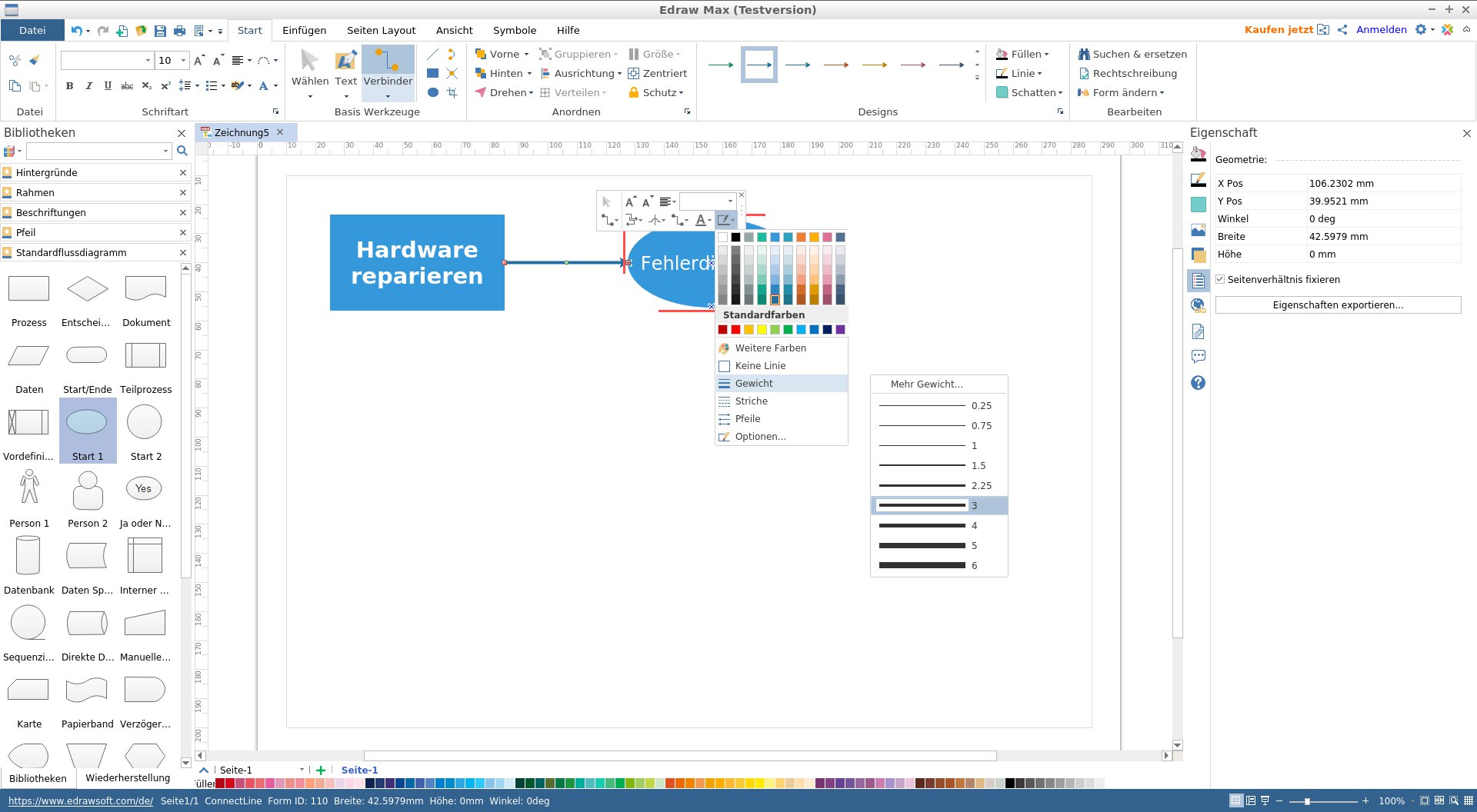
Abbildung 3: Dialoge zum Editieren teilt die Software oft in mehrere Untermenüs auf.
Im- und Export
Edraw Max bietet verschiedene Funktionen an, um ein fertiges Diagramm weiterzuverarbeiten. Das abgeschlossene Projekt können Sie dabei zunächst speichern, wobei die Software ein eigenes Format mit der Extension .eddx nutzt. Nach einem Klick auf das Diskettensymbol oben mittig in der Buttonleiste öffnet sich ein Dialog, der neben dem lokalen Speicherort auch das Sichern in die Cloud anbietet.
Zur Wahl stehen die Edraw Cloud und Edraw Team-Cloud sowie das in China führende Alibaba Cloud-Netz. Das Sichern in der Cloud erweist sich dann als nützlich, wenn Sie Projekte mit mehreren Anwendern bearbeiten möchten, und kein lokaler Speicherort, beispielsweise in einer On-Premise-Cloud oder einem NFS-Server, bereitsteht.
Die Routine zum lokalen Speichern öffnet über den Button Durchsuchen einen Dateimanager, in dem Sie den gewünschten Pfad ansteuern. Diese lassen sich auch in Kombination mit einem NFS-Server oder einer On-Premise-Cloud nutzen (Abbildung 4).
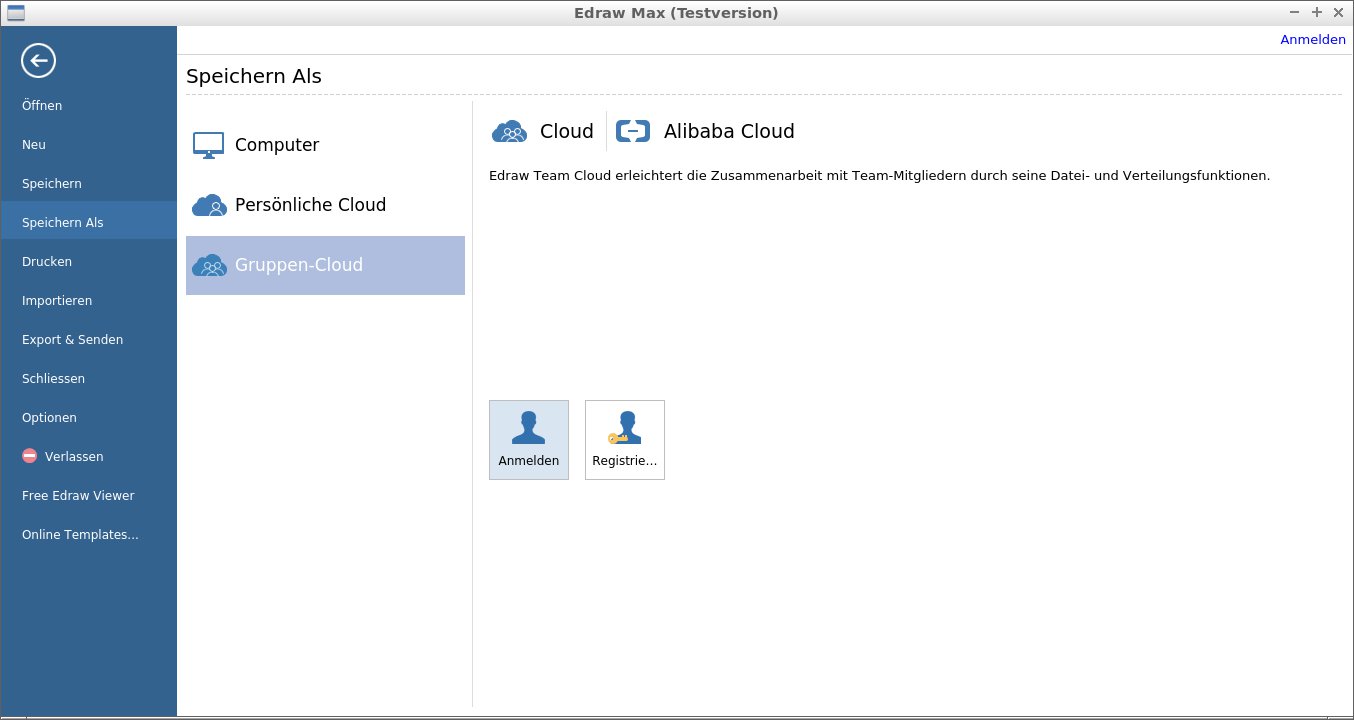
Abbildung 4: Grafiken lassen sich zum kollaborativen Weiterverarbeitung auch in einer Cloud speichern.
Fremdsprachen
Die Applikation gestattet auch den Import fremder Dateiformate und den Export in andere Formate jenseits des eigenen. In der vertikalen, blau eingefärbten Menüleiste Datei links im Programmfenster finden Sie dazu den Eintrag Importieren. Der daraufhin geöffnete Dialog rechts im Fenster gestattet jedoch lediglich den Import von Dateien im SVG-Format oder im Microsoft Visio-Format.
Die Software weist dabei explizit darauf hin, dass sie nicht alle Formatierungen der Quellformate beim Import unterstützt. Daher erfordert dieser Schritt unter Umständen ein manuelles Nachbearbeiten der Grafiken. Über die Option Export & Senden lassen sich die Grafiken und Diagramme in ein Fremdformat exportieren und auf Wunsch direkt per E-Mail versenden.
Dabei nutzt die Applikation einen mehrstufigen Dialog für den Export: Im ersten Schritt wählen Sie eine Gruppe von Zielformaten aus. Hierbei stehen Office-Formate, Grafikformate, das HTML-, das SVG-, PDF-, EPS- und PS-Formate zur Verfügung. Ein Klick auf eine dieser Gruppen öffnet ein weiteres Untermenü, in welchem Sie dateispezifische Optionen oder ein zur Gruppe gehörendes Format anwählen, bei den Grafikformaten sind das Bilder im BMP-, JPG-, PNG-, GIF-, ICO-, PPM- und TIF-Format.
An Office-Anwendungen unterstützt das Programm bisher lediglich Microsoft-Formate (Abbildung 5).
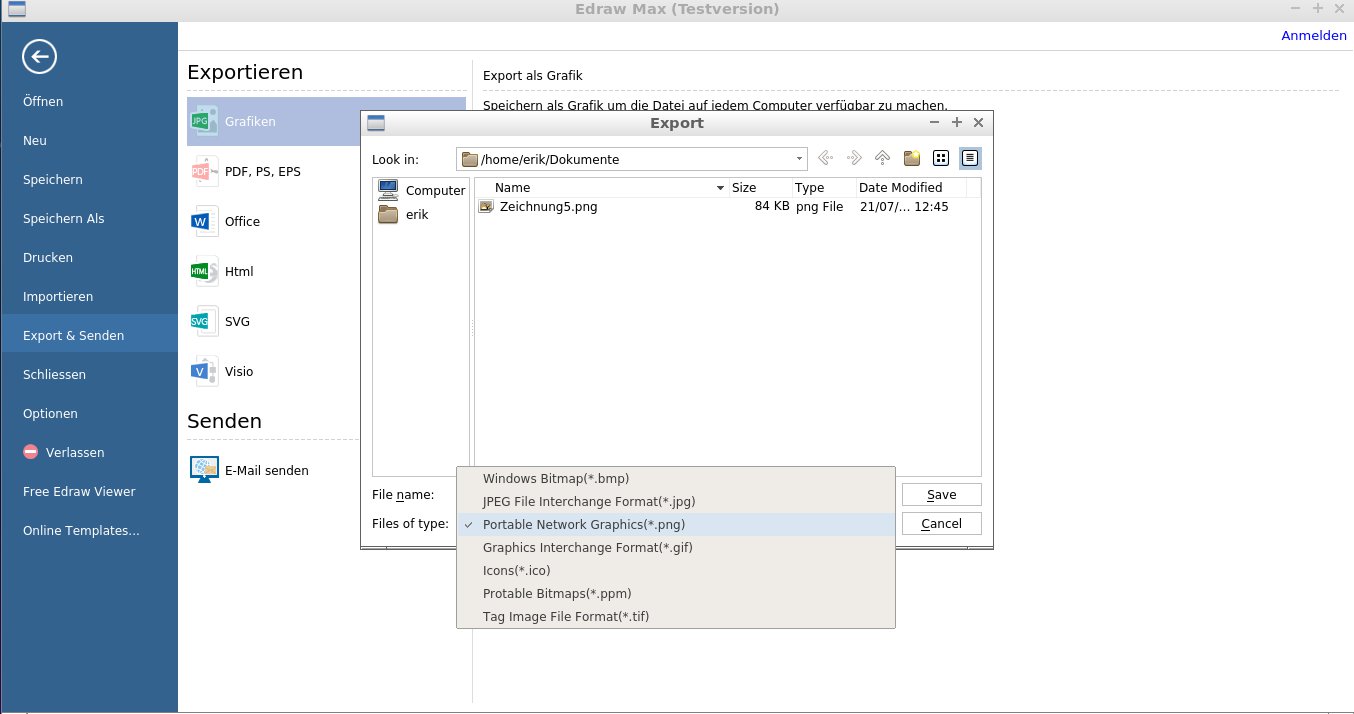
Abbildung 5: Edraw Max unterstützt zahlreiche Exportformate, an Office-Dokumenten jedoch nur die von Microsoft.
Vorlagen einbinden
Da die Entwickler Edraw Max ständig weiterentwickeln, finden Sie auf den Servern des Projekts häufig neue Vorlagen. Um sie herunterzuladen, genügt es, im blau hinterlegten Datei-Menü unten auf den Eintrag Online Templates… zu klicken.
Edraw Max öffnet daraufhin einen Webbrowser, und ruft die URL mit den Ergänzungen auf. Auf dieser Seite lassen sich nach Gruppen sortiert die neuen Vorlagen herunterladen (Abbildung 6).
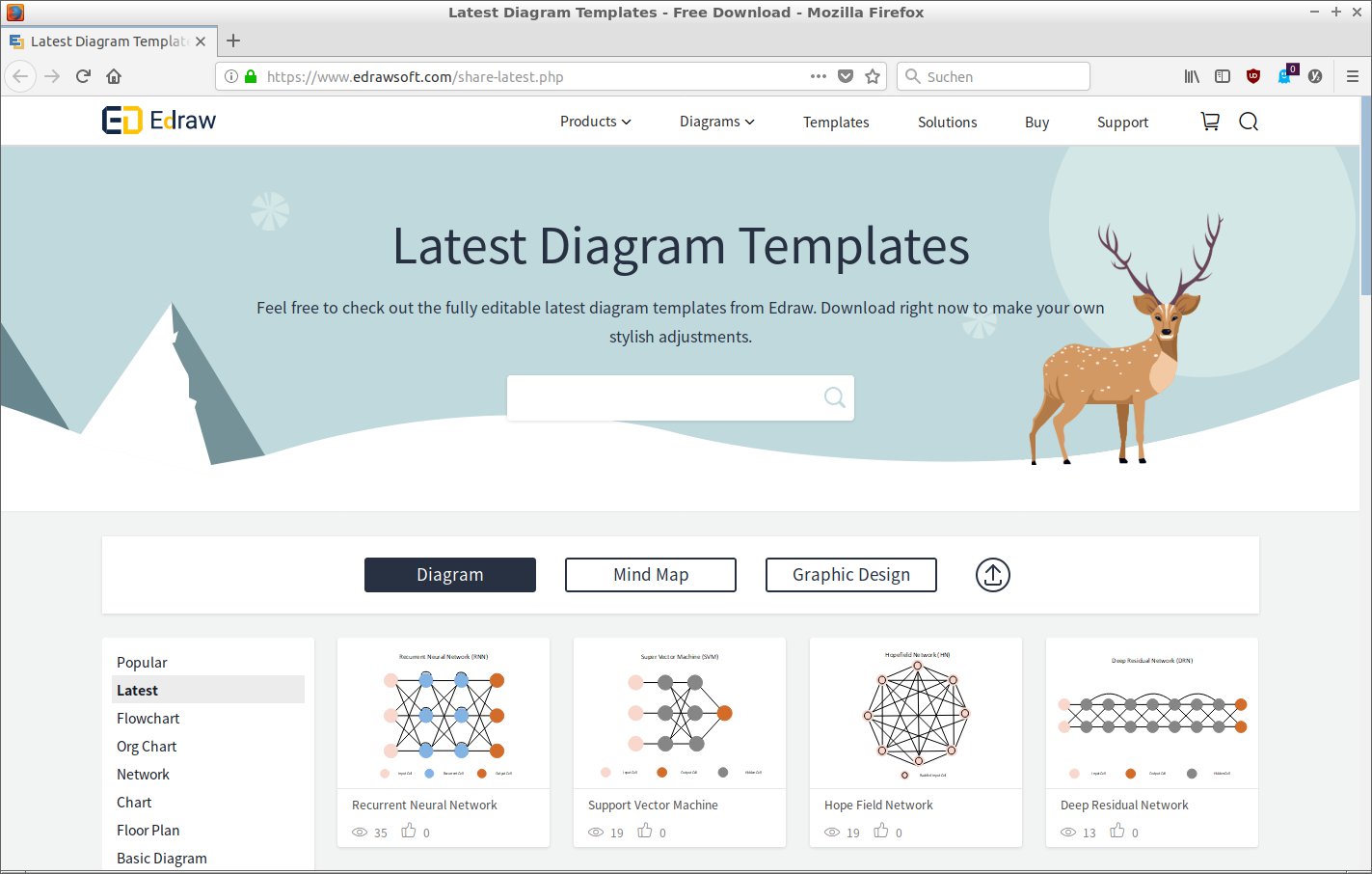
Abbildung 6: Neue Vorlagen erhalten Sie schnell von einer eigenen Webseite.
Über das Ribbon Einfügen lassen sich darüber hinaus Anhänge oder grafische Elemente in das Projekt integrieren. Für QR-Codes bietet die Software eine vollwertige Eingabemaske an (Abbildung 7).
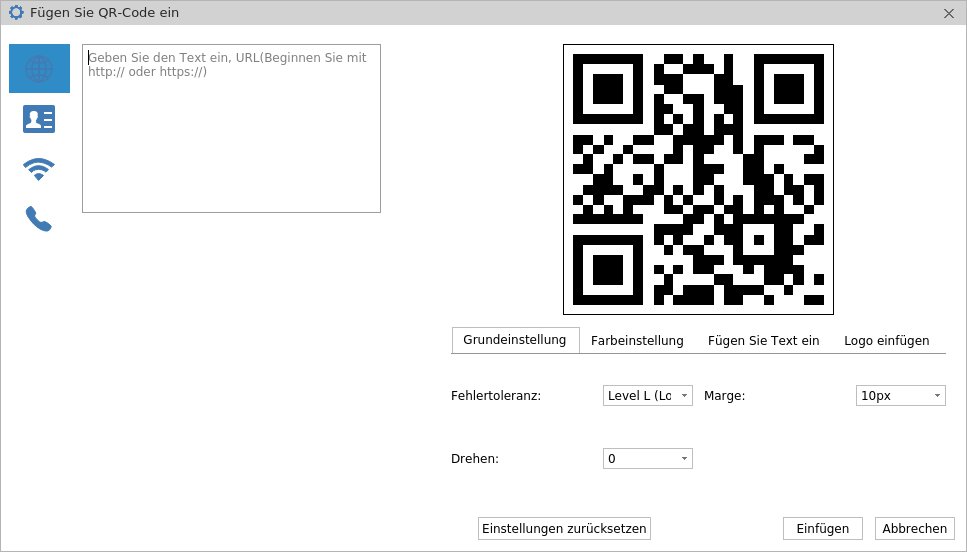
Abbildung 7: Auf Wunsch generiert Edraw Max auch QR-Codes, die sich direkt in die Grafik integrieren lassen.
Druckmittel
Edraw Max greift beim Ausdruck auf die im Betriebssystem vorhandenen Druckertreiber zurück. Jedoch lassen sich die Darstellungen an verschiedene Papiergrößen anpassen und somit das Seitenlayout individuell beeinflussen. Dazu dient das Ribbon Seiten Layout. Die Option Seitengröße liefert eine sehr umfangreiche Liste mit teils sehr exotischen Formaten, wobei ein Klick auf eine der Optionen das Arbeitsblatt entsprechend modifiziert.
Über den Dialog Seite einrichten im gleichen Ribbon definieren Sie per Drop-down-Menü die Seitengröße selbst. Diese passt sich bei nachträglichen Modifikationen in Echtzeit in der Vorschau an. Dabei unterstützt die Software auch extrem große Papierformate, sodass sich auch Großformatdrucker wie Plotter ansteuern lassen.
Fazit
Edraw Max überzeugt auf der ganzen Linie: Die Software ersetzt nicht nur eine stattliche Anzahl unterschiedlicher Applikationen, die ansonsten für diese grafischen Zwecke nötig wären, sondern bietet außerdem einen gut durchdachten und vollständigen Funktionsumfang, der perfekt zu den einzelnen Diagramm- und Illustrationsarten passt.
Dank der nahezu kompletten deutschen Lokalisierung treten auch praktisch keine Verständnisprobleme auf. Hinzu kommt, dass die Software durch insgesamt mehrere Tausend Vorlagen und Symbole aus verschiedenen Bereichen wie beispielsweise der Elektronik faktisch jede Art von Grafik, Diagramm und Illustration möglich macht.
Durch die Vielzahl an unterstützten Exportformaten lassen sich die Ergebnisse zusätzlich zur Weiterverarbeitung in anderen Applikationen importieren, sodass für die meisten Anwender, die häufig Diagramme und grafische Darstellungen verwenden, kaum Wünsche offenbleiben.
Infos
-
Edraw Max: https://www.edrawsoft.com/de/edraw-max.php
-
Edraw Max herunterladen: https://www.edrawsoft.com/de/linuxdiagram/
-
Edraw Max Preise und Lizenzen: https://www.edrawsoft.com/de/orderedrawmax.php





