



Erwarten Sie “mehr” von einem Dateimanager als die Funktion Dateien von A nach B zu verschieben, liegen Sie mit Polo richtig.
Um kaum ein Programm diskutieren Benutzer so viel wie den Dateimanager: Braucht er Tabs, eine in zwei oder mehr Fenster geteilte Ansicht wie beim guten alten Norton Commander? Reichen die Grundfunktionen wie Kopieren, Verschieben, Löschen oder sollte es ein universelles Werkzeug mit Betrachter für verschiedene Formate und integriertem Editor sein?
Jeder beantwortet diese Fragen mit Sicherheit sehr unterschiedlich, da die Vorlieben und Anforderungen immer ein wenig anders liegen. Dementsprechend groß ist die Vielfalt an entsprechenden Applikationen im Open-Source-Universum rund um Linux.
Zählen Sie sich zu den Tweakern, die den Dateimanager möglichst optimal an die eigene Arbeitsweise anpassen möchten und die eine eierlegende Wollmilchsau erwarten, die viele alltägliche Aufgaben erleichtert, lohnt sich ein Blick auf den Polo File Manager [1].
Das Projekt ist nicht viel älter als ein Jahr alt und bringt viel frischen Wind in das Thema: Tabs, mehrere Ansichten, ein integriertes Terminal sowie einfache Bearbeitungsfunktionen für Bilder oder PDF-Dokumente runden das Thema ab. Selbst in Sachen Finanzierung geht das Projekt neue Wege.
Installation
Als sehr junges Projekt findet sich Polo noch nicht in den Paketquellen der großen Distributionen. Daher ist es notwendig, dass Sie die Software von Hand installieren. Für Ubuntu und auf Ubuntu basierende Distributionen wie Linux Mint oder Elementary OS bietet der Entwickler eine Paketquelle an (Listing 1).
Listing 1
$ sudo apt-add-repository -y ppa:teejee2008/ppa
$ sudo apt-get update
$ sudo apt-get install polo-file-manager
Unter Arch bauen Sie die Anwendung über ein Pkgbuild aus dem Arch User Repository, kurz AUR (entweder polo oder polo-bin). Der erste Eintrag baut die Applikation aus dem Quellcode [2], der zweite verwendet die bereits kompilierten DEB-Dateien als Basis. Für Anwender anderer Distributionen hält der Entwickler ein Installations-Skript bereit [3].
Beim ersten Start öffnet Polo einen Assistenten, der den Dateimanager mit nur einem Klick unterschiedlich konfiguriert: Entweder mit Classic Icons, so wie Sie es etwa von Gnomes Dateimanager “Dateien” (ehemals Nautilus) kennen.
Mit Commander Icons verwandeln Sie Polo in einen Norton-Commander-Klon, oder Sie verwandeln Polo mit der Option Extreme in ein Monster mit vier Panels (Abbildung 1). Probieren Sie sich hier ruhig durch, bei Bedarf starten Sie den Assistenten über das Menü Werkzeuge | style wizard neu.
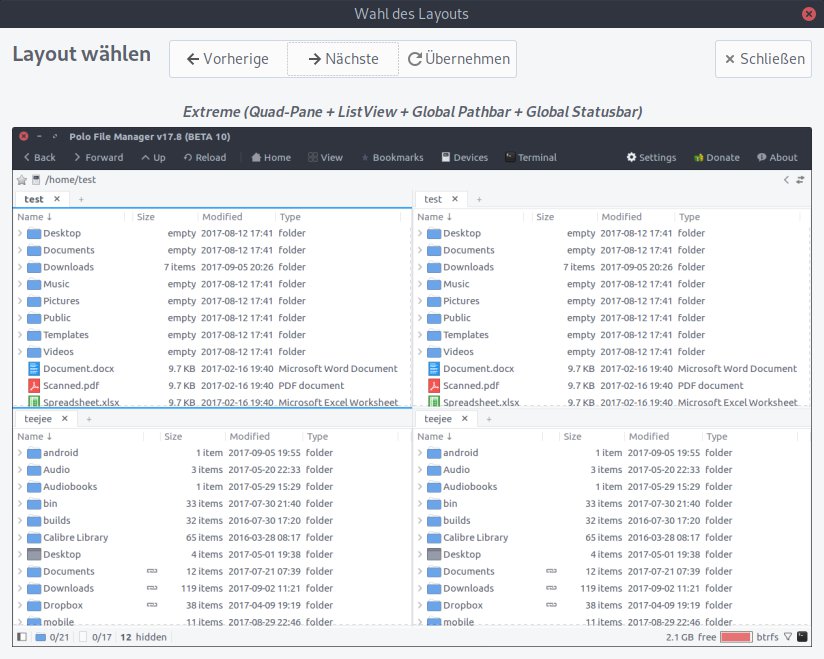
Abbildung 1: Der “Style Wizard” stellt eine Reihe von gebräuchlichen Layouts für Dateimanager vor und aktiviert diese per Mausklick. So gibt es neben dem Norton-Commander-Modus mit zwei Panelen einen “Extreme mode” mit vier Unterfenstern.
Konfigurationen
Bevor Sie sich in den Dateimanager einarbeiten, sollten Sie sich kurz dem Dialog für die Einstellungen widmen. Sie erreichen diesen über das Menü Bearbeiten | Einstellungen. Bevorzugen Sie einen aktuellen Gnome-Desktop (dazu gehört unter anderem die Oberfläche von Ubuntu 17.04, die auf Unity verzichtet), bietet es sich an unter UI die Kopfleiste über Einschalten (R) zu aktivieren. Im Folgenden steht diese Ansicht im Vordergrund (Abbildung 2).
Nach einem Neustart nutzt Polo die Fensterleiste zur Anzeige der Menüs und Leiste für den Pfad. Besonders auf Geräten mit kleinen Displays schafft diese Modifikation Platz für die eigentlich wichtigen Inhalte der Anwendung.
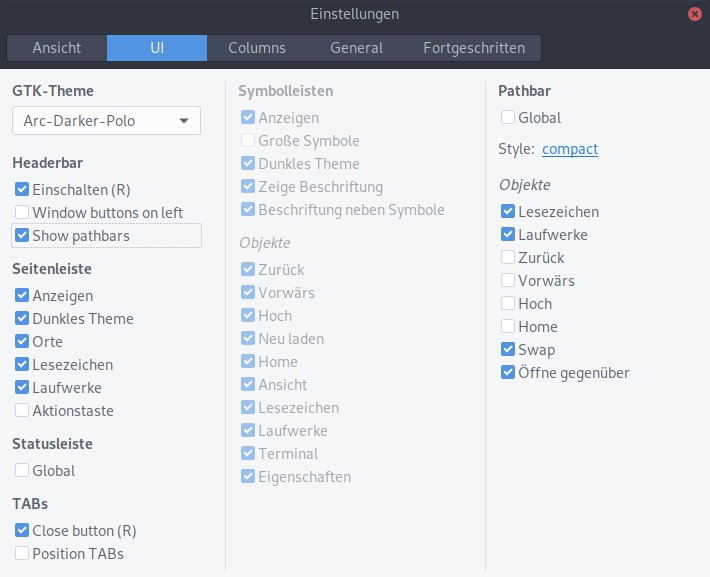
Abbildung 2: Über die Einstellungen konfigurieren Sie Polo bis ins kleinste Detail. Die Optionen unter Headerbar verschieben die Menüs und Schalter, typisch für moderne Gnome-Anwendungen, in die Fensterleiste.
Zudem sollten Sie unter General im Abschnitt Terminal die Bourne again shell (bash) aktivieren. In der Voreinstellung versucht Polo die Fish-Shell zu laden, die allerdings nur die wenigsten Anwender auf ihrem Rechner installiert haben.
Die weiteren Einstellungen helfen, Polo ganz verschieden zu konfigurieren. Von der Größe der Icons in den unterschiedlichen Ansichten, über das GTK-Theme, bis hin zu den Einstellungen der von Polo gemanagten virtuellen KVM-Maschinen regeln Sie hier viele Details.
Polo File Manager
Das Anwendungsfenster von Polo teilt sich – üblicherweise – nun in drei Bereiche: links die Seitenleiste mit den wichtigsten Verzeichnissen, Lesezeichen und gemounteten Laufwerken. In der Mitte der eigentliche Dateimanager, den Sie in bis zu vier Sektionen einteilen. Bei Bedarf blenden Sie dazwischen die Button-Leiste ein oder aus. Und rechts eine weitere Seitenleiste mit Informationen und einer Vorschau zur gerade ausgewählten Datei oder dem Verzeichnis (Abbildung 3).
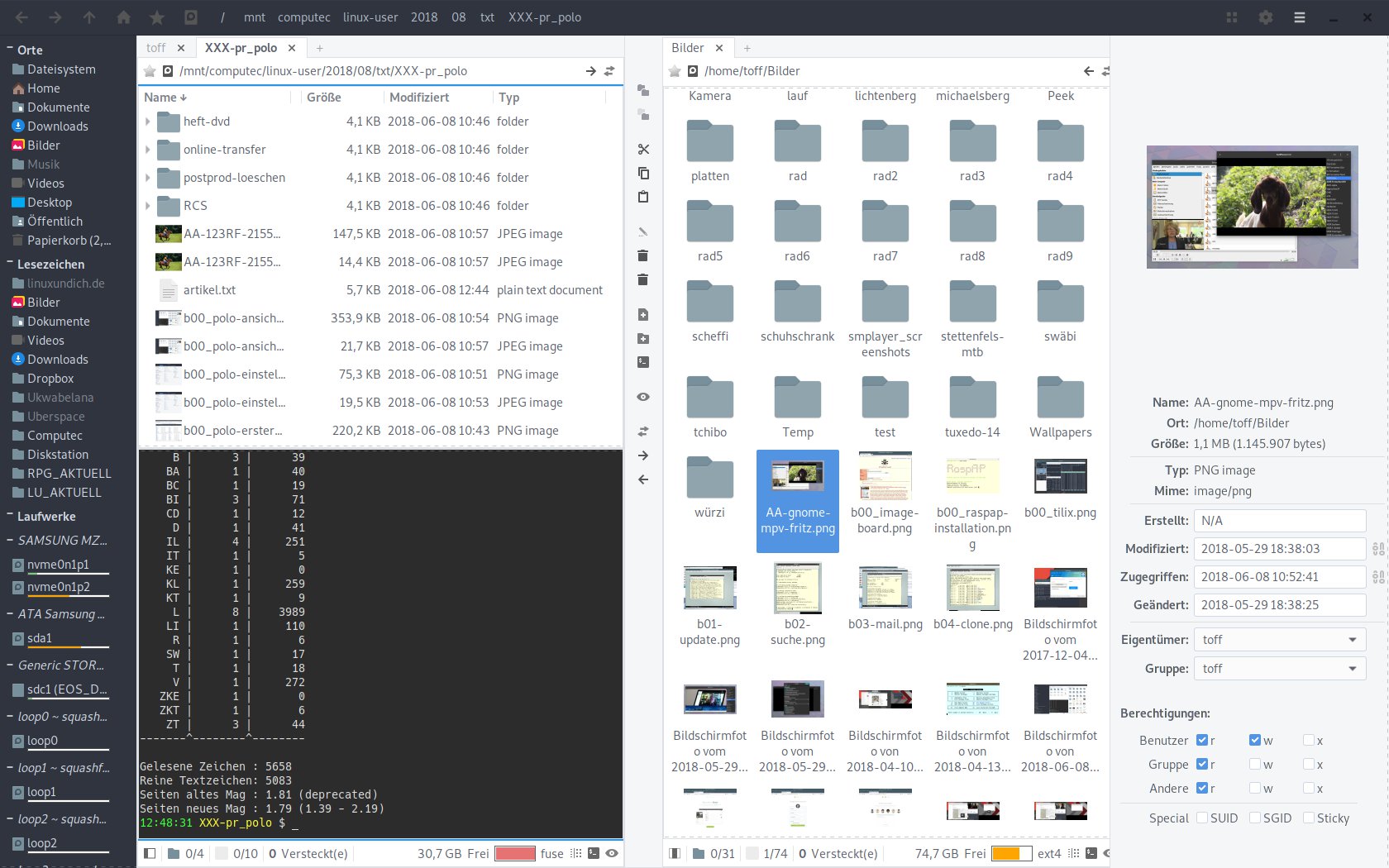
Abbildung 3: Das ist ein Beispiel für Polo in der Praxis: Zwei Panels erlauben es, komfortabel im Dateisystem zu hantieren. Das Terminal folgt dem Dateimanager automatisch ins gerade aktive Verzeichnis. Die rechte Seitenleiste liefert viele Informationen zum aktuell ausgewählten Element.
In der Fensterleiste (nach Aktivieren der Headerbar-Option in den Einstellungen) finden Sie die üblichen Schaltflächen zur Navigation durch das System sowie die Schaltflächen des aktuellen Pfads. Rechts daneben ändern Sie die Ansicht (Liste, Symbole, Kacheln oder Medien) sowie die Aufteilung des Mittelteils in ein oder mehr Felder oder passen die Voreinstellung zum Sortieren und Anzeigen von versteckten Dateien an (Abbildung 4). Das Zahnrad-Icon daneben öffnet die Einstellung und unter dem Hamburger-Icon finden Sie das Menü.
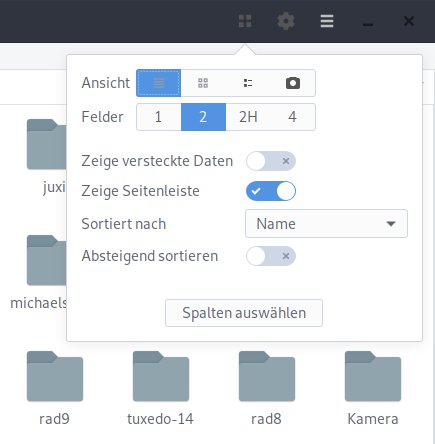
Abbildung 4: Per Mausklick schalten Sie zwischen den unterschiedlichen Ansichten um. Im selben Menü aktivieren oder deaktivieren Sie die zusätzlichen Felder oder geben den Modus zum Sortieren vor.
Über die untere Leiste unter den Panels blenden Sie die Seitenleisten sowie die Mittelleiste mit den Dateioperationen zwischen den Panels ein und aus. Zudem informiert Sie die Leiste über die Anzahl der (markierten) Dateien und Verzeichnisse im aktuellen Ordner sowie die Größe, Belegung und Art der Partition. Daneben aktivieren Sie einen Filter oder blenden das Terminal sowie über das Icon mit dem Auge die rechte Seitenleiste mit den Detailinformationen zum ausgewählten Element ein und wieder aus.
Spenden lohnt sich
Neben den üblichen Aufgaben eines Dateimanagers, wie eben Kopieren, Löschen oder Öffnen von Dateien, erledigt Polo Aufgaben, für die Sie sonst andere Anwendungen heranziehen müssten. Dazu gehört etwa das Schreiben von ISO-Dateien auf USB-Sticks oder Speicherkarten, einfache Bildbearbeitungs-Funktionen (etwa das Drehen von Bildern, Konvertieren in andere Formate oder Skalieren auf eine bestimmte Auflösung) oder Funktionen zum Bearbeiten von PDFs (Abbildung 5).
So ist es etwa möglich, PDF-Dokumente aufzuteilen oder zusammenzufügen, die Dateigröße des Dokuments zu reduzieren (praktisch für den Versand via E-Mail oder bei Bewerbungen, die maximal eine bestimmte Größe haben dürfen) oder die Dokumente mit einem Passwort zu schützen.
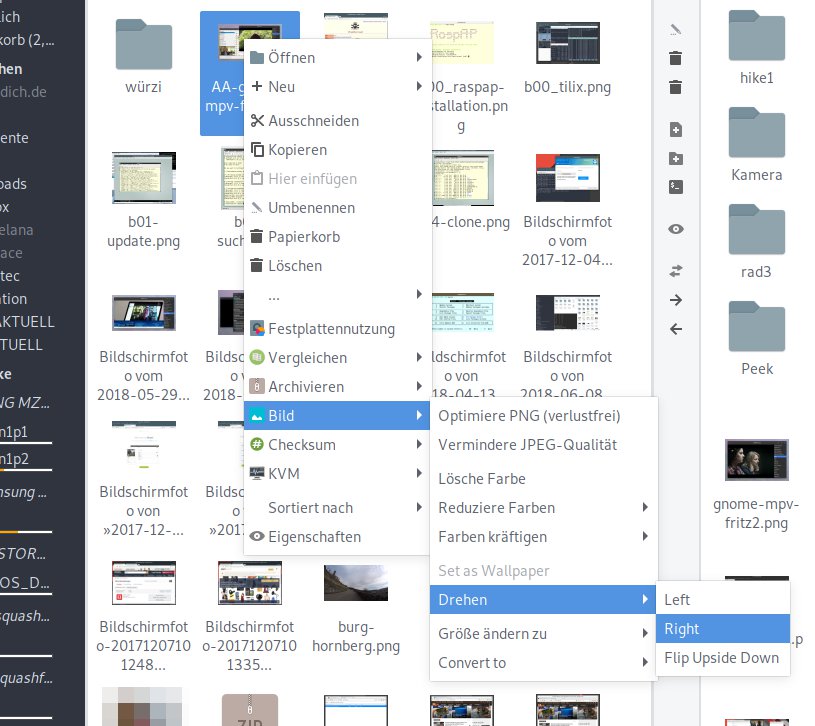
Abbildung 5: Für erweiterte Funktionen wie etwa die zum Bearbeiten von Bildern oder PDF-Dokumenten ist es notwendig, diese mit einer Spende an den Entwickler freizuschalten.
Diese Funktionen erhalten Sie allerdings nicht frei Haus: Der Entwickler versucht über den erweiterten Funktionsumfang, seine Arbeit ein wenig zu refinanzieren. Zum Freischalten bittet der indische Entwickler Tony George [4], der außerdem an einigen anderen auf Gtk3 basierenden Anwendungen arbeitet, um eine Spende via Paypal von 10 US-Dollar (aktuell 8,77 Euro) oder mehr [5].
Alternativ ist es möglich, George über Patreon regelmäßig zu unterstützen [6]. Nach Eingang der Spende erhalten Sie eine Mail mit den “Polo-Donation-Plugins” in Form von DEB-Dateien (passend zur Installation unter Ubuntu) oder wieder einem Skript zur Installation.
Bei den erweiterten Funktionen erfindet Polo das Rad nicht neu, sondern greift auf externe Programme wie 7z zum Entpacken von Archiven, Pngcrush zum Optimieren von Bildern im PNG-Format oder Pdftk zum Manipulieren von PDF-Dokumenten zurück. Das setzt voraus, dass diese als Abhängigkeit im System installiert sind. Das passiert jedoch beim Installieren der Plugins nicht automatisch.
Damit Sie erfahren, welche Applikation eventuell noch fehlt, finden Sie unter Werkzeuge | Externe Werkzeuge einen Assistenten, der das Vorhandensein der externen Helfer überprüft (Abbildung 6). Meldet dieser Fehlt, ziehen Sie das Programm über die Paketverwaltung meist schnell ins System nach.
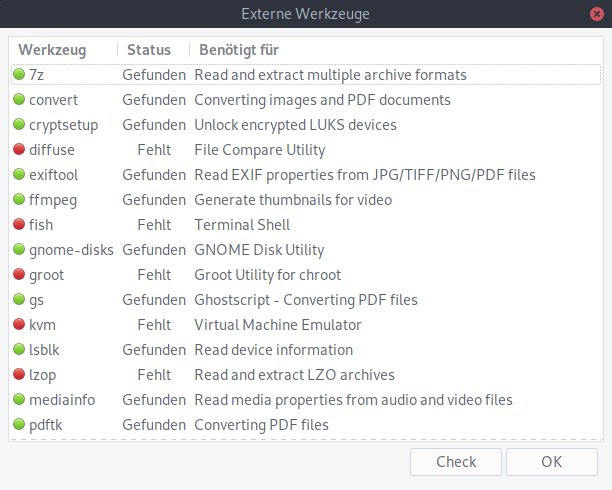
Abbildung 6: Ein integrierter Assistent prüft, ob die für die unterschiedlichen Funktionen benötigten Abhängigkeiten installiert sind. Die fehlenden Programme finden Sie in der Regel in der Paketverwaltung des Systems.
Cloud und KVM
Viele Anwender speichern Daten nicht nur auf dem heimischen PC, sondern darüber hinaus bei Diensten wie Dropbox, Google Drive oder Yandex Disc – um nur einige Anbieter zu nennen. Trotz Bedenken in Bezug auf Datenschutz und Privatsphäre sind solche Online-Speicher in vielen Fällen praktisch: Etwa um Freunden oder Verwandten größere Datenmengen zu senden.
Während es etwa für Dropbox bereits seit Jahren einen nativen Linux-Client zum Synchronisieren der Daten im Hintergrund gibt, bleibt Google diesen schuldig. Zur Ankündigung des Dienstes hieß es noch seitens Google “we’re working on Linux support. Hang tight!” Doch daran scheint sich bei Google niemand mehr zu erinnern [7].
Mit Tools wie Rclone [8] integrieren Sie viele Cloud-Speicher allerdings recht einfach ins System. Polo bindet die Konfiguration der eigentlich textbasierten Anwendung im Menü Cloud direkt ein. Zudem bietet die Software noch einen Assistenten (unter Werkzeuge | Installiere Rclone (Cloud Storage Support)) über den Sie das Tool installieren, falls die von Ihnen genutzte Distribution Rclone noch nicht in den Paketquellen führt.
So richten Sie dann den Zugriff auf Dropbox und andere direkt aus Polo heraus ein (Abbildung 7). Im Test funktionierte dies mit Dropbox zuverlässig, den Zugang zu Google Drive mussten wir allerdings von Hand im Terminal konfigurieren (siehe Kasten “Rcloud für Google Drive einrichten”).
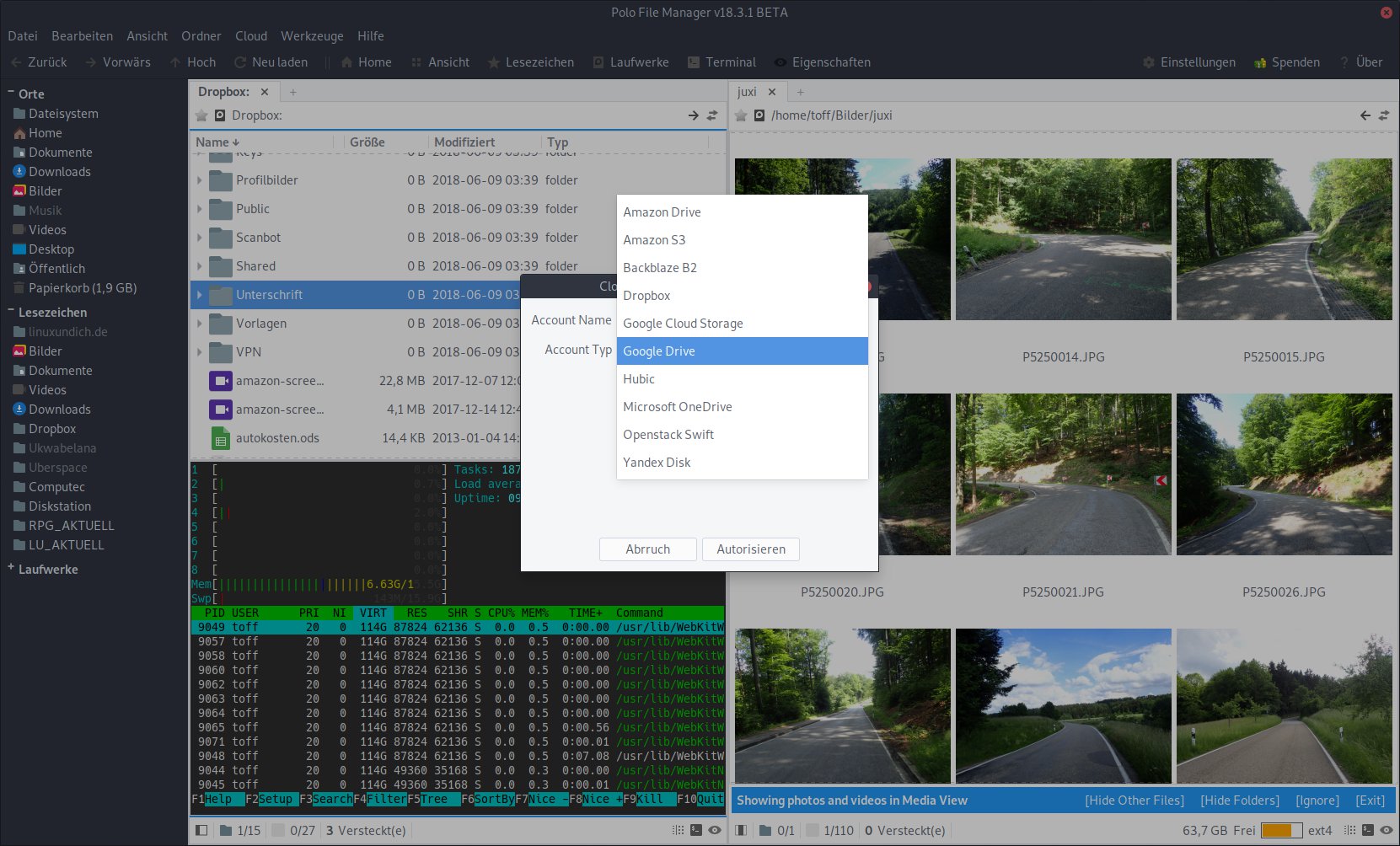
Abbildung 7: Polo integriert Cloud-Speicher wie Dropbox oder Google Drive. Unter der Haube greift es dabei auf das Kommandozeilen-Werkzeug Rclone zurück.
Rcloud für Google Drive einrichten
Im Test ließ sich der Zugang über Rclone zu Google Drive nicht über Polo einrichten. Stattdessen musste dies manuell über das Terminal erfolgen: Ist Rclone installiert, starten Sie die Konfiguration über das Kommando rclone config. Danach geben Sie Google Drive oder eine beliebig andere Bezeichnung als Namen an. Im nächsten Schritt wählen Sie mit Option drive Googles Cloud-Speicher als Backend aus.
Danach sind viele Angaben optional: client_id darf leer bleiben, ebenso wie die Option client_secret. Für vollen Schreib-/Lesezugriff wählen Sie im darauf folgenden Schritt die Option drive aus. Die Einträge für root_folder_id und service_account_file dürfen wieder leer bleiben.
Nun sollte Rcloud einen Browser mit einer Google-Seite öffnen, die den Zugriff von Rcloud auf die Google-Daten freigibt. Bestätigen Sie die Anfrage, landen Sie wieder in der Rcloud-Konfiguration. Zum Abschluss verneinen Sie noch die Konfiguration als “Team Drive”, sichern mit [Y]+ die Einstellung und beenden den Assistenten mit [Q].
Wer selbst Software entwickelt oder viel am System experimentiert, greift gerne auf virtuelle Maschinen zurück. Dazu braucht es inzwischen nicht mehr VM-Software wie VirtualBox oder VMWare, der Linux-Kernel bringt über die Kernel-based Virtual Machine kurz KVM [9] bereits alles Nötige mit, um ein Betriebssystem virtualisiert zu starten.
Polo erlaubt das Booten von VMs sowie das Laden von ISO-Images in die virtuelle Maschine. Klicken Sie dazu einfach auf die entsprechende Datei und öffnen im Kontextmenü die Einträge unter KVM (Abbildung 8). Im Test unter Arch Linux fiel auf, dass Polo dabei auf das Kommando kvm zurückgreift, das es unter Arch gar nicht mehr gibt. Ein über ln -s /usr/bin/qemu-system-x86_64 ~/bin/kvm erstellter Symlink umgeht dieses Problem, bis der Bug in Polo behoben ist.
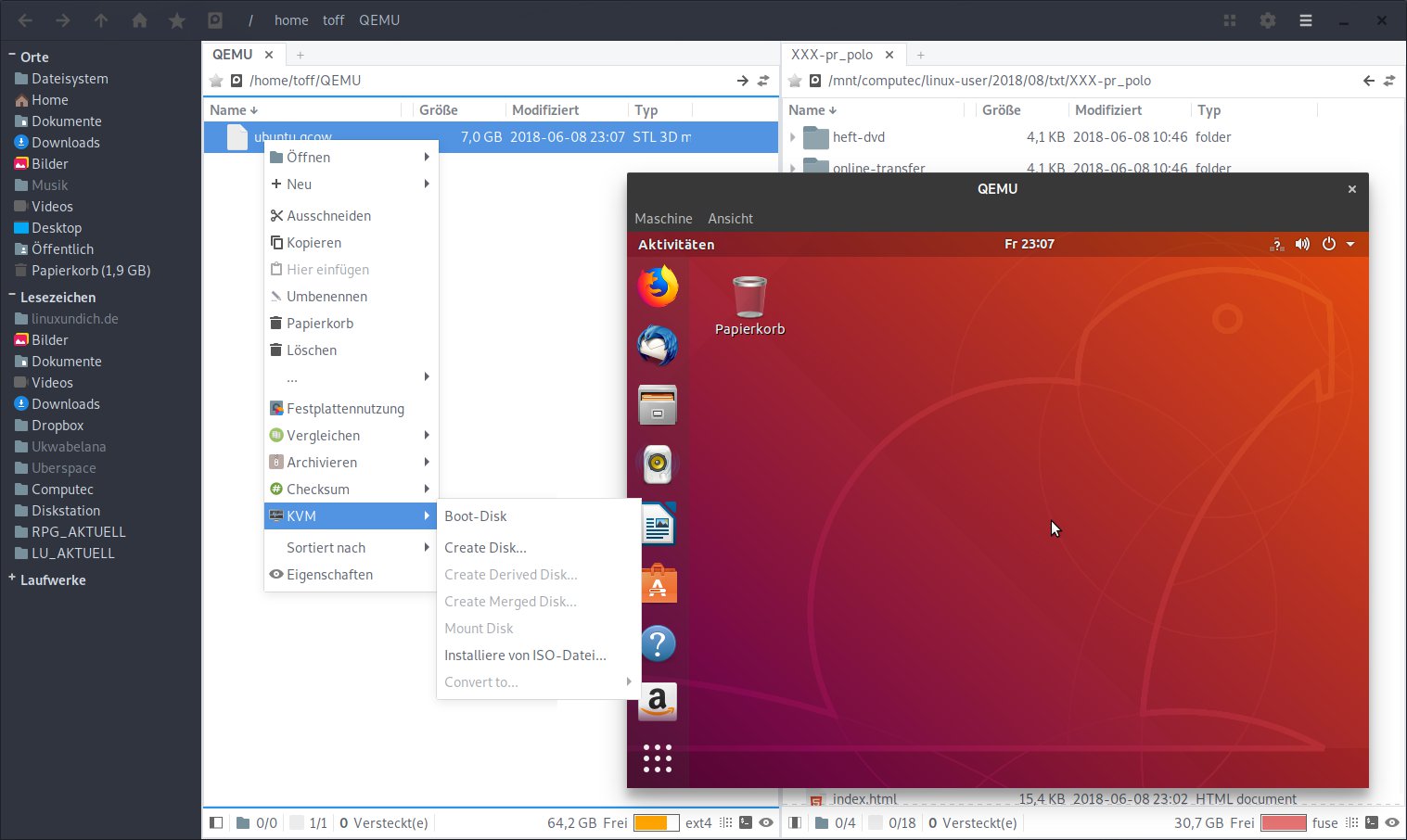
Abbildung 8: Selbst per KVM virtualisierte Maschinen steuern Sie direkt über den Dateimanager. Im Test erwies sich die Funktion jedoch besonders unter Arch Linux als fehlerhaft.
Fazit
Trotz seiner jugendlichen Frische weiß Polo mit Funktionen zu glänzen, die sich an anderer Stelle nicht finden. Wer viel mit Dokumenten arbeitet und eventuell gerade selbst an einer Arbeit schreibt, weiß die PDF-Funktionen zu schätzen.
Mal eben schnell Bilder zu drehen oder zu verkleinern, fällt im Alltag immer mal wieder als lästige Arbeit an. Selbst das Managen von Archiven gelingt problemlos mit Polo: Zip-Dateien und andere Formate zeigt der Dateimanager wie Verzeichnisse an – die Arbeit im Archiv verläuft vollkommen transparent.
Ein paar Mankos und Schwächen stehen allerdings noch auf der Liste des Entwicklers: So finden sich an einigen Stellen noch nicht übersetzte Ausdrücke, und es fehlt etwa noch die Möglichkeit Dateien und Ordner per Drag & Drop zu verschieben, egal, ob in einen neuen Ordner im aktuellen Fenster oder in ein neues Ziel in einem anderen Feld [10].
Darüber hinaus merkt sich Polo in der getesteten Version 18.3.1 die Aufteilung der Felder und Seitenleisten in der Sitzung nicht, wenn Sie das Programm schließen und wieder neu starten. Diese Kleinigkeiten trüben das positive Bild jedoch kaum, in Zukunft dürfte der Dateimanager noch von sich reden machen.
Infos
-
Polo File Manager: https://teejee2008.github.io/polo
-
Quellcode: https://github.com/teejee2008/polo
-
Installation: https://github.com/teejee2008/polo/wiki/Installation
-
Tony George bei Github: https://github.com/teejee2008
-
Erweiterte Funktionen: https://github.com/teejee2008/polo/wiki/Donation-Features
-
Tony George bei Patreon: https://www.patreon.com/teejeetech/overview
-
“Wie lange ist es her, dass Google einen Linux-Client für Drive angekündigt hat”: https://abevoelker.github.io/how-long-since-google-said-a-google-drive-linux-client-is-coming
-
Rclone: https://rclone.org
-
“Add drag and drop support”: https://github.com/teejee2008/polo/issues/27





