



Dank Chemiesoftware wie Kalzium und EasyChem haben Sie Informationen zur Periodentafel schnell zur Hand und zeichnen auf einfache Weise Moleküle.
In Chemie-Schulbüchern klebt die obligatorische Periodentafel oft auf der Innenseite des Buchdeckels, lässt aber häufig nützliche Informationen vermissen. So fehlen meist Angaben zur Elektronegativität, den Isotopen eines Elements und anderes mehr. Stellen Sie dann die notwendigen Informationen zusammen, gestaltet sich das Zeichnen von Molekülen mit generischen Zeichenprogrammen wie LibreOffice Draw nicht minder mühselig. Das Verbinden der Atome durch Linien dauert eine gefühlte Ewigkeit; überlappen dann die Verbindungen einzelne Atome, benötigen Sie zusätzliche Zeit zum Nachbessern.
Einfacher geht es, wenn Sie anstelle der papierenen Periodentafel eine Chemiesoftware zur Hand nehmen, die die nötigen Informationen auf Mausklick liefert, und das generische Grafikprogramm durch eine spezifische Software zum Zeichnen von Molekülen ersetzen. Das Duo Kalzium und EasyChem erfüllt genau diese Anforderungen.
EasyChem
Alle gängigen Distributionen führen derzeit EasyChem 0.6 [1] in den Repositories, sodass Sie das Programm in der Regel bequem über die Paketverwaltung einrichten. Sie starten die Software dann mit dem entsprechenden Starter oder über die Eingabe von easychem im Terminal.
Die Mitte des schlichten Programmfensters nimmt ein Zeichenblatt ein, auf dem Sie sofort loslegen können. Um etwa das Wassermolekül H2O zu erstellen, klicken Sie im unteren Teil des Fensters auf Add bonds. Dann wählen Sie als Bond type den Eintrag Atom/Group aus dem Ausklappmenü und klicken mit der linken Maustaste auf das Zeichenblatt. Im sich nun öffnenden Dialog Edit or add Atom geben Sie zunächst den Namen des Elements ein und bestätigen mit OK.
Atome oder Bindungstypen wie Linien oder Kreise bewegen Sie bei Bedarf, um Moleküle in der richtigen Geometrie zu erzeugen (Abbildung 1). Dazu wählen Sie das Optionsfeld Adjust und positionieren die Elemente an den gewünschten Stellen. Beim Bewegen der Atome mit der Maus fällt auf, dass diese alle paar Zentimeter einrasten. Das erleichtert es, mehrere Atome auf einer horizontalen Linie zu platzieren.
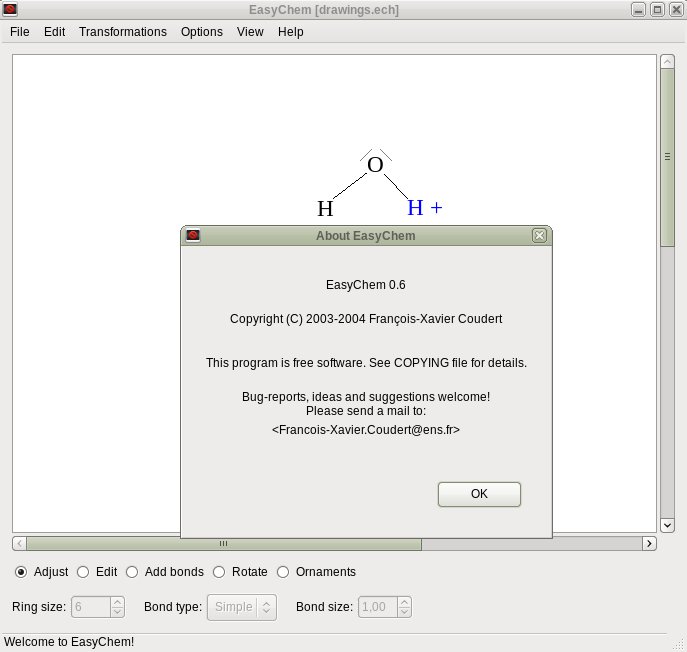
Abbildung 1: Für formale Ladungen existiert kein eigenes Eingabefeld. Sie haben jedoch die Möglichkeit, diese zusammen mit den Symbolen für die Elemente einzugeben.
Um die Atome miteinander zu verbinden, existieren mehrere Arten von Linien. Klicken Sie erneut auf Add bonds, und wählen Sie als Typ Simple, da das Molekül aus Einfachbindungen besteht. Anschließend zeichnen Sie mit der linken Maustaste die gewünschten Linien. Ziehen Sie eine Linie über ein Atom hinweg, rückt die Software dieses automatisch in den Vordergrund, sodass die Linie es nicht kreuzt. Sobald eine Linie sich einem Atom nähert, rastet sie kurz davor ein.
Atome besitzen zudem Ornamente wie die freien Elektronenpaare. Um solche einzufügen, klicken Sie auf das Optionsfeld Ornaments und ein weiteres Mal auf das Atom, das die Ornamente braucht. Im darauffolgenden Fenster Edit Ornaments wählen Sie unter Typ Non-bonding pair.
Die Anzahl der freien Elektronenpaare legen Sie im entsprechenden Feld fest. Zusätzlich dürfen Sie bestimmen, bei welchem Winkel die Elektronenpaare beginnen. Diese Einstellung hilft, falls sich das Atom unten befindet, denn so überlappen die zusätzlichen Ornamente nicht die Bindungslinien (Abbildung 2).
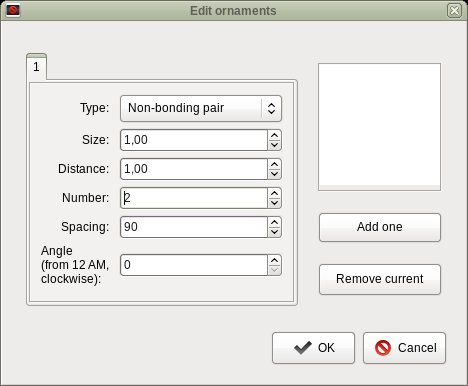
Abbildung 2: Freie Elektronenpaare fügen Sie durch einen Klick auf das Atom ein. Es sind allerdings noch ein paar Einstellungen vonnöten, damit die Anzeige optimal passt.
Um die Farben der Zeichenelemente zu ändern, versetzen Sie das Programm durch einen Klick auf das Optionsfeld Edit in den Modus zum Bearbeiten. Möchten Sie das Molekül an eine andere Stelle platzieren, aktivieren Sie Adjust, markieren mit der Maus alle gewünschten Elemente und ziehen die Gruppe zur neuen Position.
Darüber hinaus besteht die Möglichkeit, räumliche Strukturen von Verbindungen (VSEPR) zu erstellen. Dazu gehen Sie im Prinzip wie für das Wassermolekül beschrieben vor. Um den 3D-Effekt einer Verbindung hervorzuheben, benutzen Sie als Typ bei den Bindungen Going up beziehungsweise Going down (Abbildung 3).
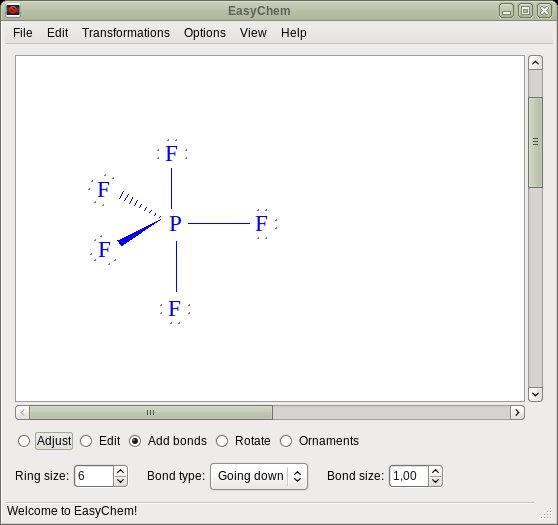
Abbildung 3: Für VSEPR eignen sich die Bindungstypen Going-up sowie Going-down, mit denen Sie einen dreidimensionalen Effekte erzeugen.
Organische Chemie kommt in EasyChem ebenfalls nicht zu kurz: So erlaubt es das Programm unter anderem, Benzolringe zu erstellen. Dazu legen Sie zunächst im Feld Ring size die grundlegende Größe fest und klicken anschließend auf Add bonds. Danach halten Sie [Strg] gedrückt und erzeugen durch einen Klick auf das Zeichenblatt den passenden Ring (Abbildung 4).
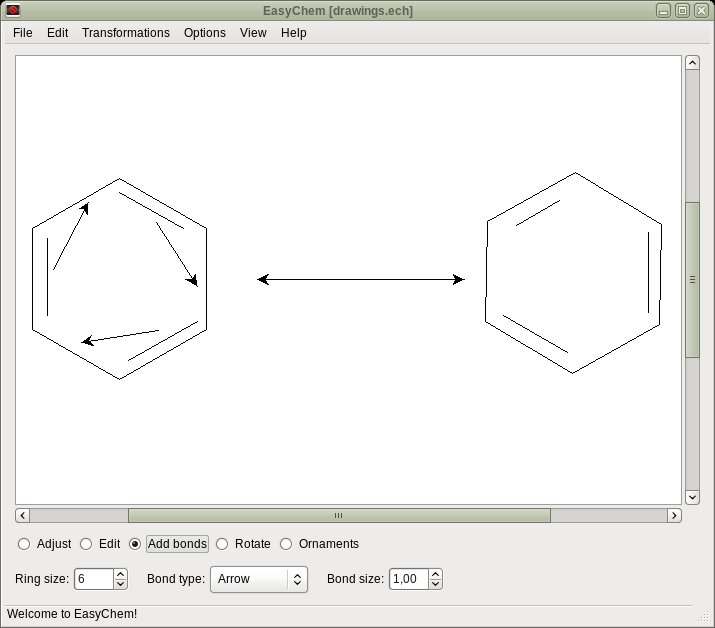
Abbildung 4: Möchten Sie sich mit organischer Chemie beschäftigen, finden Sie in EasyChem ebenfalls die passenden Möglichkeiten.
Manchmal ist es erforderlich, die mit EasyChem erstellten Zeichnungen in andere Programme einzufügen, wie etwa in LibreOffice Writer. Dazu exportieren Sie die Daten in das Format FIG [2] und öffnen sie anschließend in Inkscape [3] – die mit EasyChem erstellten Grafiken basieren auf Vektoren.
Unter Inkscape markieren Sie das gesamte Zeichenblatt mit [Strg]+[A] und klicken auf Objekt | Gruppierung aufheben, um die chemischen Verbindungen unabhängig voneinander zu bearbeiten. Anschließend gruppieren Sie die Einzelelemente wieder, indem Sie die Objekte mit [Strg] und der linken Maustaste auswählen und auf Objekt | Gruppieren klicken. Zu guter Letzt exportieren Sie die Zeichnung am besten als Bild mit der Endung .png und fügen es etwa in ein LibreOffice-Dokument ein.
Kalzium
Wie EasyChem findet sich auch die KDE-Software Kalzium [4] in den Repositories aller gängigen Distributionen. Sie bietet neben einer umfangreichen Periodentafel mehrere weitere Tools. Nach der Installation der Software finden Sie Kalzium in der Regel unter Anwendungen | Lernprogramme | Wissenschaft.
Die Ansicht nach dem Start beinhaltet die bekannte Übersicht über die Elemente. Das Klassische Periodensystem, das Sie links oben im Ausklappmenü einstellen, gruppiert die Elemente nach Metallen und Nichtmetallen. Sobald Sie am unteren Rand der Anzeige mit dem Mauszeiger über den Namen einer der beiden Gruppen fahren, verdunkeln sich die Elemente, die nicht zu dieser Familie gehören, sodass die Mitglieder besser hervortreten.
Kalzium mangelt es nicht an Animationen. Sobald Sie die Anzeige der Periodentafel durch Auswahl einer anderen Ansicht ändern, animiert es den Übergang zur neuen Ansicht. Selbst wenn Sie mit dem Mauszeiger über ein Element fahren, holt die Software es auffällig in den Vordergrund.
Durch einen Doppelklick auf ein Element erscheinen dazugehörige Informationen in einem Popup-Fenster. Hier finden Sie unter anderem Schmelz- und Siedepunkt, die verkürzte Elektronenkonfiguration, die Atommasse und die Oxidationszahl des jeweiligen Elements.
Im Tab Isotope führt das Programm die zum Element gehörigen Isotope auf. Zudem verlinkt Kalzium die Informationen im Popup-Fenster mit diversen Webseiten, sodass Sie durch einen Klick auf eine Information dorthin gelangen. Der Tab Sonstiges verrät den Namensursprung des Elements und dessen Entdecker.
Die Gruppennamen dürfen Sie konfigurieren; unter Ansicht | Nummerierung wählen Sie unter anderem IUPAC aus. Mit dieser Ansicht nutzt Kalzium die modernen Namen. Außerdem gibt es noch IUPAC (alt) beziehungsweise CAS. Bei dieser Auswahl blendet die Software die veralteten Namen ein, zeigt aber zugleich die Zahl der Valenzelektronen eines Elements.
Ein Klick auf Schema erlaubt, das Farbschema der Periodentafel zu beeinflussen. So zeigt die Applikation auf Wunsch anstelle der Abkürzungen Symbole, die mit den einzelnen Elementen in Verbindung stehen. So erfahren Sie gleich, wo dieses Element zum Einsatz kommt.
Möchten Sie die Trends der Periodentafel beobachten, klicken Sie in der Liste Farbverläufe auf einen Eintrag. So erkennen Sie dadurch gut, wo sich die Elemente mit der höchsten Elektronegativität befinden oder welche Elemente zu den schwersten gehören (Abbildung 5). Neben den Isotopen, die in der Ansicht für ein Element erscheinen, erreichen Sie über die Iconleiste noch eine umfangreiche Isotopentabelle, die allerdings keine aktiven Elemente enthält.
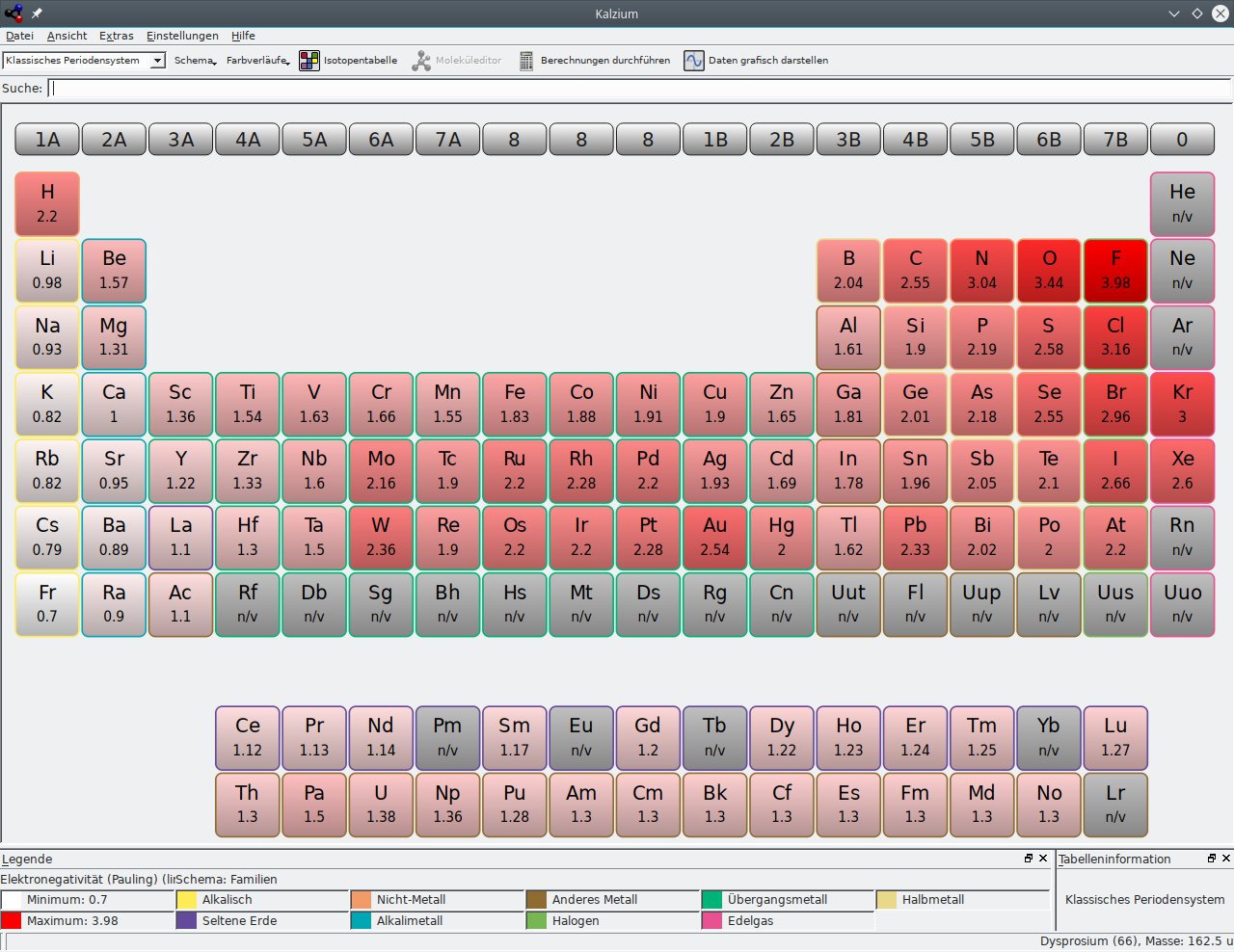
Abbildung 5: Unter Kalzium existieren neben der klassischen Periodentafel diverse Farbverläufe. Hier sind die Elemente mit der höchsten Elektronegativität rötlich dargestellt, während Elemente mit einer niedrigeren Elektronegativität eine blassere Farbe aufweisen.
Die Software veranschaulicht die Trends der Periodentafel zudem grafisch. Dazu klicken Sie rechts oben auf Daten grafisch darstellen. Im neuen Fenster weisen Sie dann etwa der X-Achse die Ordnungszahl und der Y-Achse die Atommasse zu. Diese Statistik hebt vor allem die Tatsache hervor, dass die Atommasse proportional zur Ordnungszahl verläuft. Zusätzlich lässt sich die Zahl der Elemente über das Ausklappmenü Elementtyp weiter einschränken, etwa auf Edelgase, Alkalimetalle oder radioaktive Elemente. Bei Bedarf blenden Sie noch wahlweise die Namen oder die Symbole der Elemente in die Grafik ein (Abbildung 6).
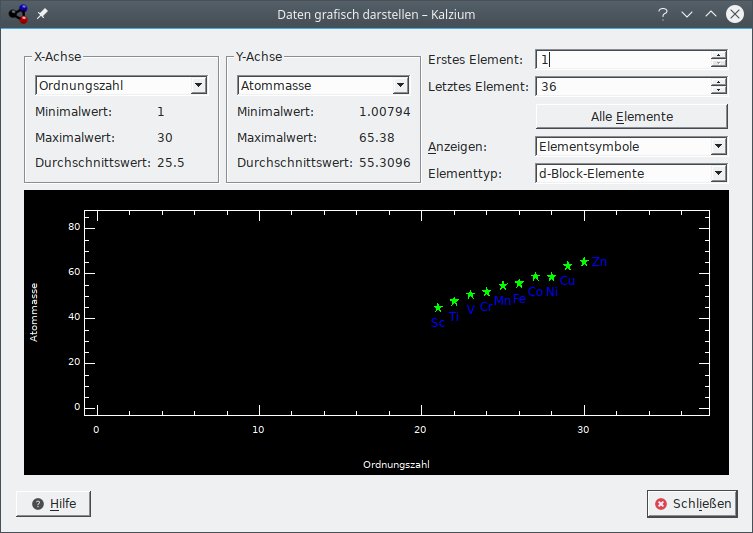
Abbildung 6: Mit dem Plotter in Kalzium setzen Sie diverse Werte der Elemente zueinander in Beziehung. So zeigt sich, dass die Atommasse mit zunehmender Ordnungszahl ansteigt.
Neben den genannten Funktionen in Bezug auf die Periodentafel existiert noch ein eingebauter Rechner, den Sie durch einen Klick auf das Icon mit dem Taschenrechner starten. So ermitteln Sie mit dem Molekülmassen-Rechner, wie viel eine Verbindung wiegt. Dazu geben Sie die Formel der Verbindung ein und klicken anschließend auf den Button Berechnen. Im Tab Alias vergeben Sie bei Bedarf ein Synonym für eine Verbindung, um sich so Arbeit beim Tippen zu sparen (Abbildung 7).

Abbildung 7: Hier berechnet Kalzium das Gewicht einer chemischen Verbindung.
Der Nuklear-Rechner ermittelt, wie lange es dauert, bis das Atom zerfällt. Hierzu wählen Sie zunächst ein Element aus, etwa Uran mit einem Atomgewicht von 238 amu. Die Halbwertszeit hat Kalzium bereits gespeichert, sie lässt sich aber dennoch anzupassen. Anschließend geben Sie an, ob Kalzium für Sie die Anfangs- beziehungsweise Endmenge oder die Zeit berechnet, bis nur noch die angegebene Endmenge vorhanden wäre.
Der Gas-Rechner eignet sich dazu, um sich das Gesetz des idealen Gases zu erarbeiten. Es drückt die Beziehung zwischen Druck, Hitze, Volumen und der Masse des Gases aus. Sobald Sie einen Wert im Rechner ändern, zeigt das Programm, wie das die anderen physikalischen Größen beeinflusst. Daneben umfasst das Programm noch einen Titrations-Rechner sowie einen Konzentrations-Rechner.
Im Menü Extras finden Sie ein umfangreiches Glossar, das zahlreiche Begriffe erläutert, mit denen Lehrlinge oder Studenten in ihrer Ausbildung zu tun haben. Darüber hinaus gibt es im selben Menü den Eintrag Tabellen, über den Sie das griechische Alphabet, die römischen Ziffern sowie die Präfixe (wie etwas “Di” in Dihydrogenoxid) abrufen, die Sie in der Chemie beim Namen einer Verbindung voranstellen.
Fazit
Mit Kalzium haben Sie die wichtigsten Grundlagen der Chemie auch offline stets parat. Mit EasyChem erstellen Sie im Handumdrehen Strukturformeln in einem auf Vektoren basierenden und damit sehr flexiblen Format, das Sie bei Bedarf exportieren, um die Grafiken anschließend in Programmen wie Inkscape weiter zu verarbeiten. Damit haben Sie schon fast alles an der Hand, was Sie für den schulischen oder akademischen Umgang mit Chemie benötigen.
Glossar
-
Organische Chemie
-
Teilbereich der Chemie, der sich mit den Eigenschaften bestimmter Kohlenstoffverbindungen beschäftigt.
-
Benzol
-
Farblose Flüssigkeit, die aus sechs Kohlenstoff- und Wasserstoffatomen besteht.
-
FIG
-
Xfig Drawing. Ein Format zum Speichern von Vektorgrafiken.
-
Elektronenkonfiguration
-
Gibt an, in welchen Orbitalen des Atoms sich die Elektronen befinden.
-
Atommasse
-
Beträgt das Vielfache eines Protons, gemessen in der Einheit amu. Ein amu entspricht umgerechnet 1,66*10-27 kg.
-
Oxidationszahl
-
Beschreibt den Grad der Oxidation eines Atoms; darf sowohl negativ als auch positiv sein.
-
Isotope
-
Atome desselben Elements, die sich lediglich durch die Anzahl der Neutronen unterscheiden.
-
IUPAC
-
International Union of Pure and Applied Chemistry. Diese Organisation gibt unter anderem Empfehlungen zur Nomenklatur chemischer Verbindungen.
-
Elektronegativität
-
Die Wahrscheinlichkeit eines Atoms, ein Elektron anzuziehen.
-
Ordnungszahl
-
Steht für die Zahl der Protonen und Elektronen eines Elements.
Infos
-
EasyChem: http://easychem.sourceforge.net
-
Inkscape: https://inkscape.org/de





