



Zum Schutz Ihrer Privatsphäre müssen Sie nicht tief in der Werkzeugkiste wühlen: Mit ein paar einfachen Tricks deaktivieren Sie Webcam und Mikrofon und löschen Daten von der Festplatte.
Ob Microsoft, Apple, Google oder Facebook: Die großen IT-Unternehmen treiben nicht nur die technische Entwicklung voran, sondern sammeln auch begierig jede Information, die ihnen ein unachtsamer Nutzer in den Rachen wirft. Nicht ohne Grund betreiben die Konzerne eigene Webmailer, Suchmaschinen, Netzwerkspeicher und Online-Communities: Mit den Daten lässt sich äußerst präzise zielgerichtete Werbung an die Frau oder den Mann bringen; ein Vorteil, der Milliarden wert ist.
Doch nicht nur die Solisten im Konzert der IT-Granden loten die Grenzen des technisch, rechtlich und moralisch Machbaren aus: So schaltete beispielsweise die Smartphone-App eines spanischen Pay-TV-Anbieters vom Nutzer unbemerkt die GPS-Funktion sowie das Mikrofon des Geräts an und übermittelte die Daten (in leidlich anonymisierter Form) an die Server des Unternehmens. Der TV-Sender wollte auf diesem Weg Fußballkneipen ermitteln, die das Spiel übertragen, ohne die entsprechenden Gebühren zu bezahlen. Tausende von Fußball-Fans wurden so zu unfreiwilligen Undercover-Spitzeln [1].
Es gibt also gute Gründe, weder den Dienstanbietern noch der Technik vollumfänglich zu trauen. In diesem Beitrag stellen wir Ihnen kleine Hacks vor, mit deren Hilfe Sie mit nur wenigen Handgriffen Ihre Online-Privatsphäre sichern, ohne gleich zu schweren Geschützen wie einer verschlüsselten Festplatte zu greifen (die Ihnen allerdings auch nur dann etwas nützt, wenn der Rechner nicht läuft).
Webcam und Mikro deaktivieren
Wie eingangs geschildert, lassen sich die Webcam und das Mikrofon eines Computers für Angriffe und Verletzungen der Privatsphäre missbrauchen, auch ohne Hacker-Tools oder einen Trojaner: Dank moderner Webtechnik wie HTML5 mit WebRTC [2] genügt schon ein Browser, um das Bild und den Ton aus dem Wohnzimmer ins Netz zu übertragen. So lassen sich beispielsweise Videochats wie mit AppRTC [3] direkt im Browser ausführen (Abbildung 1); alternativ könnte eine Webseite auch die Webcam für andere Zwecke anzapfen.
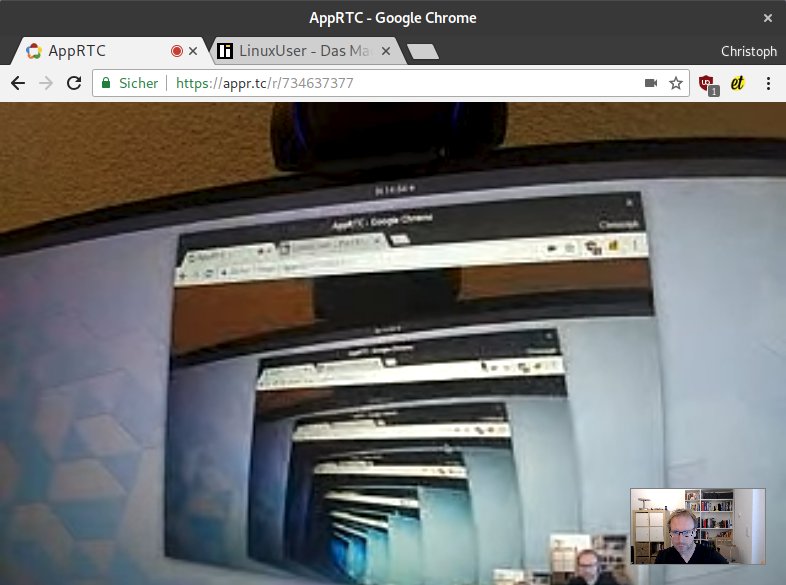
Abbildung 1: Mithilfe von WebRTC braucht es kein Skype mehr: Über HTML lässt sich die Webcam eines Computers ansprechen. Viele Anwender kleben sie daher ab.
Zwar verlangt der Browser vom Anwender eine Bestätigung, dass die Webseite Webcam und Mikro aktivieren darf, doch Fehler (aufseiten der Entwickler wie auch der Anwender) passieren immer wieder. Bei einer lokal installierten Anwendung – egal, ob nun freiwillig oder via Trojaner installiert – fällt eine solche Anfrage sogar komplett weg. Außer einem kleinen Lichtlein im Displayrahmen signalisiert in der Regel nichts, dass gerade eine Aufnahme läuft. Bei manchen Geräten lässt sich sogar die LED der Webcam abschalten.
Bei einem klassischen Desktop-PC kann man Kamera und Mikrofon in der Regel einfach abstecken, um einen Missbrauch im Keim zu ersticken. Bei einem portablen Gerät mit integrierten Eingabegeräten fällt solch eine triviale Lösung aus: Nutzer mit Notebooks und Smartphones kleben daher gern die Webcam und die internen Mikrofone ab. Selbst Facebook-Gründer Marc Zuckerberg demonstrierte (jedoch wohl eher aus Versehen) diese Praxis [4].
Alternativ deaktivieren Sie die Webcam im System – so kann auch kein Programm sie mehr aufrufen. Unter Linux müssen Sie dazu das beim Booten in der Regel automatisch geladene Kernel-Modul uvcvideo abschalten. Das können Sie im Prinzip von Hand erledigen (Listing 1, erste Zeile), doch oft hat allerdings irgendein Programm seinen Finger auf dem Modul (Zeile 2), sodass Sie zu schweren Waffen greifen müssen (Zeile 3). Anwendungen wie Cheese finden dann keine Webcam mehr im System (Abbildung 2). Bei Bedarf laden Sie später das entsprechende Modul wieder (Zeile 4). Für alle diese Kommandos benötigen Sie administrative Rechte auf dem System.
Listing 1
$ sudo modprobe -r uvcvideo
modprobe: FATAL: Module uvcvideo is in use.
$ sudo rmmod -f uvcvideo
$ sudo modprobe uvcvideo
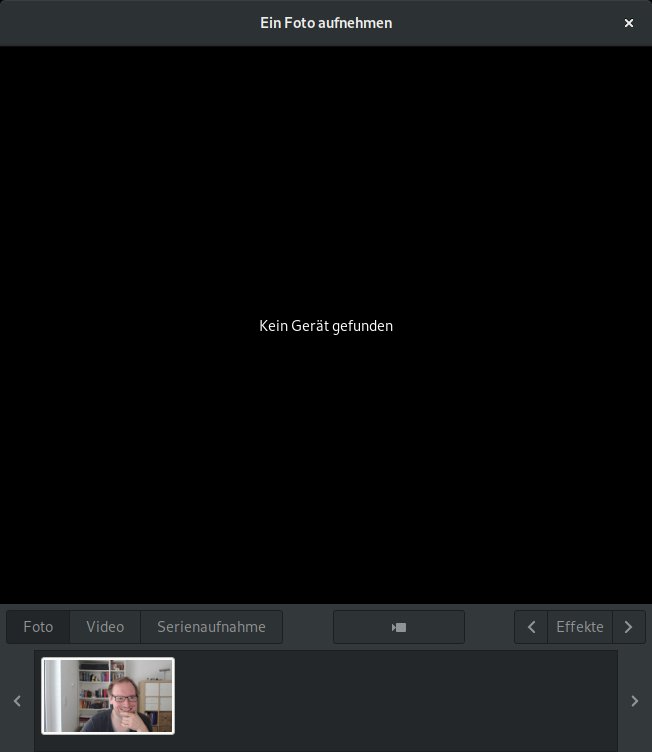
Abbildung 2: Fehlt der Kernel-Treiber für die Webcam, lässt sich auch kein Bild der Kamera anzeigen. Einen hässlichen Aufkleber über der Linse können Sie sich so sparen.
Damit das Linux-System das für die Webcam verantwortliche Kernel-Modul gar nicht mehr erst lädt, tragen Sie es mit der Option blacklist in die Konfigurationsdatei /etc/modprobe.d/blacklist.conf ein (Listing 2). Existiert die Datei auf Ihrem Computer noch nicht, legen Sie sie einfach an. Theoretisch dürfen Sie den Namen frei wählen, etwa webcam-abschalten.conf; wichtig ist nur die Dateiendung .conf. Nach einem Neustart sollte die Webcam nicht funktionieren, was Sie beispielsweise mit Cheese oder Skype testen können. Bei Bedarf laden Sie das Kernel-Modul dann wie in der letzten Zeile von Listing 1 gezeigt von Hand.
Listing 2
# /etc/modprobe.d/blacklist.conf
# Webcam abschalten
blacklist uvcvideo
Bei einem in das Gerät integrierten Mikrofon liegen die Dinge etwas anders: Theoretisch müssen Sie nur wie bei der Webcam das entsprechende Kernel-Modul deaktivieren, das sich recht leicht über cat /proc/asound/modules ermitteln lässt (Listing 3). Doch mit dem Abschalten von snd_hda_intel setzen Sie nicht nur das Mikrofon außer Gefecht, sondern gleich die komplette interne Soundkarte. In diesem Fall müssen Sie also abwägen: Entweder Ton oder perfekte Privatsphäre. Bei Bedarf könnten Sie immer noch ein USB-Headset (auch mit integriertem Mikrofon) anschließen – diese Geräte verwenden das Kernel-Modul snd_usb_audio.
Listing 3
$ cat /proc/asound/modules
 0 snd_hda_intel
 1 snd_usb_audio
 2 snd_usb_audio
 3 snd_usb_audio
Alternativ sollten Sie auch das BIOS respektive UEFI nach einer Option durchforsten, die integrierten Geräte schon auf dieser Ebene zu deaktivieren. Auf diesem Weg gewinnen Sie sogar noch ein Quäntchen mehr Sicherheit: Das per Blacklist-Eintrag unterbundene Laden der Webcam oder des Mikros ließe sich per Software theoretisch auch wieder rückgängig machen. Dazu müsste die Malware allerdings mit administrativen Rechten laufen.
Dateien sicher löschen
Weg ist weg – das gilt zwar am kalten Buffet, aber nicht am Computer. Löschen Sie eine Datei über den Dateimanager, landet sie nicht im Datennirvana, sondern in der Regel in einem Papierkorb, von wo sie sich schnell wiederherstellen lässt. Doch selbst wenn Sie den Papierkorb leeren, lassen sich die vermeintlich gelöschten Daten noch rekonstruieren.
Ob das klappt und welchen Aufwand man dabei treiben muss, hängt unter anderem davon ab, ob und wie viele Daten auf dem Datenträger geschrieben wurden und welches Dateisystem dabei zum Einsatz kommt. Auf FAT-Partitionen etwa verschwindet beim “Löschen” lediglich der Verweis auf den Speicherort der Datei aus dem Inhaltsverzeichnis. Das lässt sie zwar aus dem System verschwinden, die Daten liegen aber weiter auf dem Datenträger.
Wollen Sie also Festplatten, Speicherkarten oder USB-Sticks an Dritte weitergeben, sollten Sie vorher die darauf gelagerten privaten Daten sicher und ein für alle Mal löschen. Linux kennt mit Shred (oft von Haus aus über das Paket coreutils im System installiert) und Wipe zwei Konsolenwerkzeuge, die Dateien, Verzeichnisse oder ganze Partitionen sicher löschen [5]. In der Praxis wird man allerdings selten ein Terminal starten, um eine Datei von der Festplatte zu wischen.
Als Alternative lassen sich Dateimanager mit den entsprechenden Funktionen ausstatten. So findet sich etwa für den Gnome-Dateimanager Dateien (ex: Nautilus) mit Nautilus Wipe [6] eine Erweiterung, mit der Sie Files per Mausklick sicher löschen (Abbildung 3). Sie kommt beispielsweise bei der auf Privatsphäre und Sicherheit bedachten Live-Distribution Tails [7] zum Einsatz.

Abbildung 3: Mit Nautilus Wipe fügen Sie in dem Gnome-Dateimanager (auf den auch Ubuntu zurückgreift) eine Option zum sicheren Löschen von Dateien hinzu.
Nach der Installation des Pakets (bei Ubuntu heißt es nautilus-wipe, Arch führt die Erweiterung unter demselben Namen nur im AUR) starten Sie den Dateimanager mit dem Kommando nautilus -q neu. Anschließend stehen im Kontextmenü von Dateien und Ordnern zwei neue Optionen zur Verfügung. Die erste (Sicher löschen) überschreibt die im Dateimanager markierten Objekte mit Zufallsdaten. In der Regel genügen zwei Durchgänge (Abbildung 4), weitere Wiederholungen bringen kein Plus an Sicherheit [8].
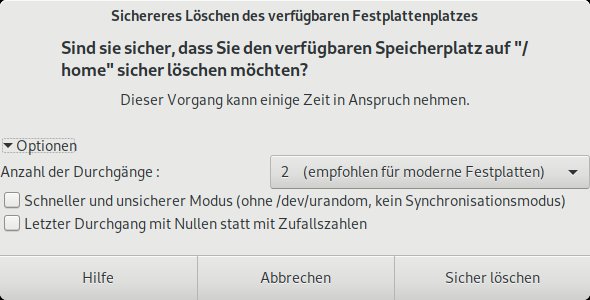
Abbildung 4: In der Regel genügt das zweifache Überschreiben der Daten. Beachten Sie jedoch den Kasten “Sicheres Löschen auf SSDs”. Auf modernen Flash-Speichern sollten Sie kritische Daten eher in verschlüsselte Container verpacken.
Danach sollten Sie auch die zweite Option nutzen, Sicheres Löschen des verfügbaren Festplattenplatzes. Sie überschreibt den auf der Partition als frei markierten Speicherplatz und sorgt so dafür, dass auch Sicherheitskopien und Schattendateien der zuvor bearbeiteten Dokumente sicher überschrieben und damit endgültig gelöscht werden.
Sicheres Löschen auf SSDs
Für den Anwender unterscheiden sich Flash-Speicher wie SSDs oder USB-Sticks im Gebrauch kaum von klassischen Festplatten. Unter der Haube arbeiten sie jedoch komplett anders, da Speicherbausteine statt mechanischer Schreib-/Leseköpfe und rotierender Scheiben zum Einsatz kommen. Das zieht beim Löschen von Daten gewisse Konsequenzen nach sich. Anders als bei einer Festplatte können Sie bei einer SSD oder einem anderen Flash-Speicher üblicherweise den Controller nicht anweisen, einen bestimmten Bereich des Massenspeichers zu löschen: Er versucht alle Schreibvorgänge möglichst gleichmäßig auf sämtliche Blöcke des Geräts zu verteilen [13]. Nur für besonders kritische Aufgaben vorgesehene, entsprechend kostspielige SSDs verfügen über entsprechende Löschalgorithmen.
Inzwischen bieten jedoch auch moderne SSDs an, über eine spezielle Funktion den Datenträger inklusive aller Reserveblöcke in den Auslieferungszustand zurückzuversetzen. Andere SSDs verschlüsseln die gespeicherten Daten automatisch. Zum Löschen genügt es dann, statt jedes einzelnen Blocks lediglich den Schlüssel zu entsorgen. Das beschleunigt den Vorgang und verlängert die Lebensdauer des Laufwerks. Einen zuverlässigen Weg, einzelne Dateien gezielt sicher zu löschen, ohne den kompletten Datenträger zurückzusetzen, gibt es laut dem Sicherheitsforscher Michael Wei nicht [14]. Kritische Daten sollten Sie daher auf Flash-Speichern entweder in einen verschlüsselten Container legen oder gleich den kompletten Datenträger verschlüsseln.
Canonical Phone Home
Bei Ubuntu 18.04 hat Canonical mit Ubuntu Welcome eine Funktion eingeführt, die beim ersten Anmelden am System eine ganze Reihe von Hardware- und Meta-Informationen an den Hersteller überträgt [9]. Dazu zählen Angaben zur Ubuntu-Version, zur Hardware-Ausstattung des Rechners (CPU, GPU, RAM, Bildschirme), dem Standort (basierend auf den bei der Installation gemachten Lokalisierungseinstellungen) sowie noch eine Reihe von Einstellungen. Die zu übermittelnden Daten lassen sich über einen Klick auf den Knopf Show the First Report einsehen, durch Umschalten auf No, don’t send system info können Sie die Weitergabe an Canonical auch unterbinden (Abbildung 5).
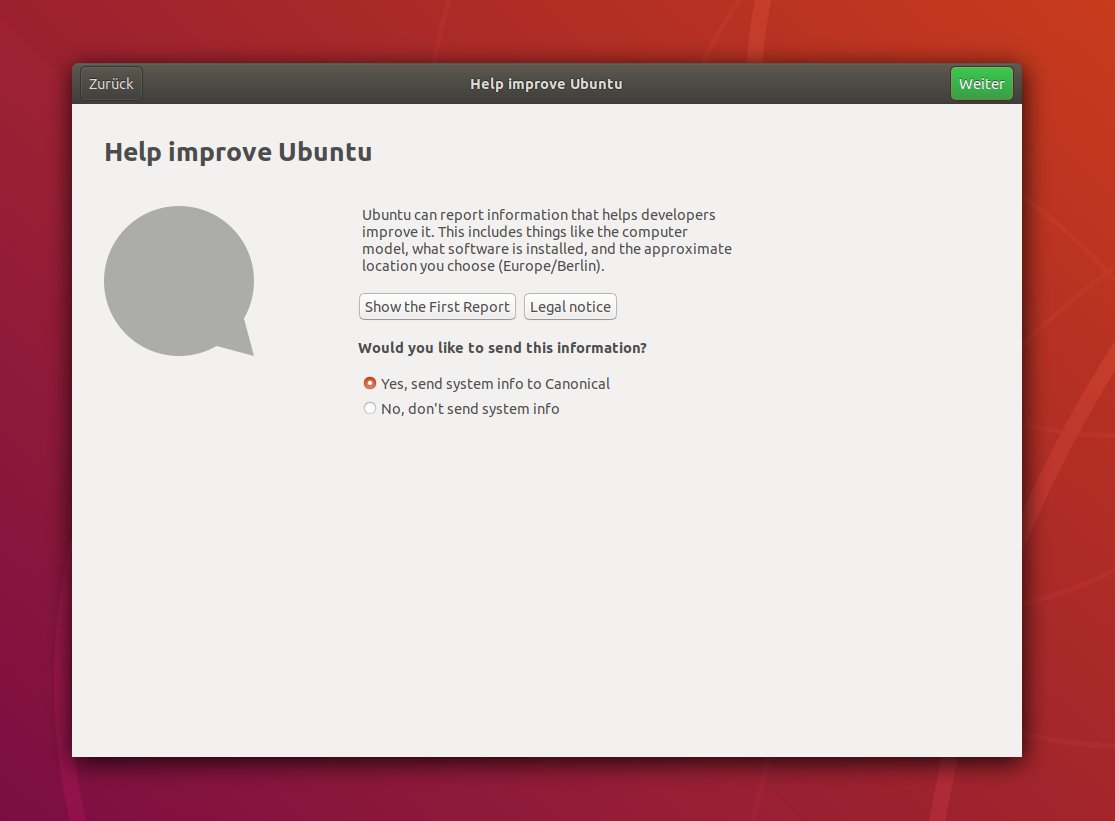
Abbildung 5: Seit Ubuntu 18.04 versucht Canonical Telemetriedaten von den Nutzern zu erheben. Was übermittelt wird, erfahren Sie durch einen Klick auf Show the First Report.
Mit dem Wechsel auf den Gnome-Desktop verzichtet Canonical nun nicht nur auf den hauseigenen Unity-Desktop, sondern auch auf eine zusätzliche Einnahmequelle, die dem Unternehmen in der Vergangenheit viel Ärger einbrachte. In Ubuntu 12.10 integrierten die Entwickler eine Shopping-Funktion, die passend zur Eingabe in das Unity-Dashboard Waren und Medien aus dem Amazon-Katalog anzeigte. Ein Klick auf einen der Treffer führte zum Amazon-Portal, bei einem Kauf landete eine Provision beim Ubuntu-Hersteller. Zudem implementierten die Entwickler die Funktion anfangs so, dass sowohl Canonical wie auch Amazon über sämtliche Eingaben in der Dash Bescheid wussten [10].
In Ubuntu 18.04 bleibt von dieser Funktion nur noch ein Amazon-Starter in der Seitenleiste übrig (Abbildung 6). Ein Klick auf das Icon lädt das Skript /usr/share/ubuntu-web-launchers/amazon-launcher, das über die öffentliche IP-Adresse den Standort des Benutzers ermittelt und passend dazu die länderspezifische Amazon-Seite im Browser öffnet. Dabei hängt es einen Affiliate-Tag an den Link an, sodass bei Einkäufen wieder ein paar Prozent des Umsatzes bei Canonical hängen bleiben. Private Daten fließen dabei nicht durchs Netz; ähnliche Links verwenden auch zahlreiche Webseitenbetreiber und Blogger im Internet (allerdings dann auch meistens deutlich als Anzeige markiert).
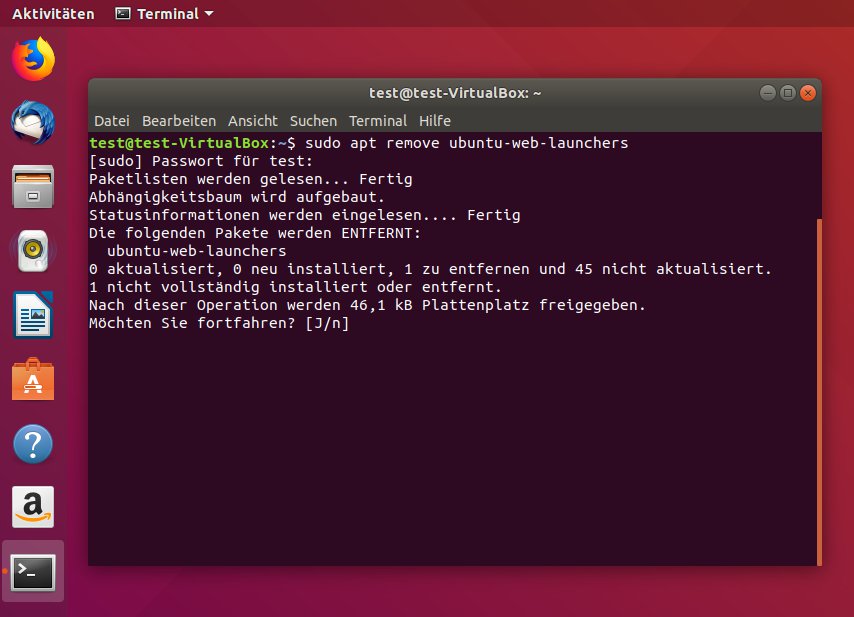
Abbildung 6: Bei Bedarf löschen Sie die Amazon-Affiliate-Links und das oftmals geschwätzige Bug-Reporting vollständig aus dem Ubuntu-System.
Bei Bedarf löschen Sie einfach das Icon über das Kontextmenü und die Option Aus Favoriten entfernen aus der Seitenleiste. Der Amazon-Eintrag taucht dann allerdings immer noch im Anwendungsmenü auf. Deinstallieren Sie hingegen das Paket ubuntu-web-launchers über die Paketverwaltung (Listing 4, erste Zeile), dann verschwinden die Amazon-Icons komplett aus dem System, auch bei allen angelegten Benutzern.
Listing 4
$ sudo apt remove ubuntu-web-launchers
$ sudo apt remove whoopsie
Eine zweite Funktion, die viele Anwender aufgrund von Datenschutzbedenken deaktivieren, liegt in der automatischen Übermittlung von Absturzberichten an Canonical. In der Regel beinhalten solche Berichte keine persönlichen Daten, ganz auszuschließen ist das allerdings auch nicht [11]. Überprüfen Sie daher, ob unter Einstellungen | Datenschutz die automatische Problemberichterstattung aktiv ist. Im Zweifelsfall werfen Sie gleich über das Paket whoopsie den dafür verantwortlichen Hintergrunddienst vom System an (Listing 4, letzte Zeile).
Fazit
Jeder Anwender setzt beim Schutz der eigenen Privatsphäre andere Schwerpunkte und legt eigene Maßstäbe an. Wo dem einen ein Browser genügt, der keine Cookies speichert und keine History anlegt, verzichtet der andere auf Smartphones oder geht nur via Tor ins Internet. Eine sehr gute Übersicht über Internet-Überwachung und Privatsphäre erhalten Sie auf der Webseite Privacytools.io, die es auch in einer deutschsprachigen Version gibt [12]. Sie konzentriert sich auf Open-Source-Anwendungen und Dienste, die sich dazu bekennen, die Privatsphäre der Anwender zu schützen. So finden sich Empfehlungen zu Webmail-Anbietern, VPN-Dienstleistern, Suchmaschinen, E-Mail-Programmen, Instant-Messengern sowie Audio- und Videochat-Clients. Zudem erklärt die Webseite, warum es beispielsweise Windows 10 zu meiden gilt.
Infos
-
“Lauschangriff auf spanische Fußball-Fans”: http://www.deutschlandfunk.de/liga-app-lauschangriff-auf-spanische-fussball-fans.890.de.html?dram:article_id=420130
-
WebRTC: https://webrtc.org
-
AppRTC video chat client: https://apprtc.appspot.com
-
Marc Zuckerberg klebt Webcam ab: https://www.facebook.com/photo.php?fbid=10102910644965951&set=a.612287952871.2204760.4&type=3&theater
-
Dateien sicher löschen: Erik Bärwaldt, “Sicher entsorgt”, LU 03/2013, S. 78, http://www.linuc-community.de/28023
-
Wipe Tools: http://wipetools.tuxfamily.org
-
Tails: https://tails.boum.org
-
“Sicheres Löschen: Einmal überschreiben genügt”: https://www.heise.de/security/meldung/Sicheres-Loeschen-Einmal-ueberschreiben-genuegt-198816.html
-
“More diagnostics data from desktop”: https://lists.ubuntu.com/archives/ubuntu-devel/2018-February/040139.html
-
“We have root”: https://www.linux-community.de/ausgaben/linuxuser/2012/11/editorial-11-2012/
-
Ubuntus Datenschutzerklärung: https://www.ubuntu.com/legal/dataprivacy
-
Privacytools.io auf Deutsch: https://privacytools.it-sec.rocks
-
Sicheres Löschen von SSD: https://de.wikipedia.org/wiki/Solid-State-Drive#Sicheres_L%C3%B6schen
-
“Reliably Erasing Data From Flash-Based Solid State Drives”: https://www.usenix.org/legacy/events/fast11/tech/full_papers/Wei.pdf





