



Ende April erschien nach knapp sechs Jahren und mehr als 20 Zwischen-Releases endlich das lange erwartete Gimp 2.10. Die neue Version bringt zahlreiche tiefgreifende Veränderungen.
War Gimp bis zur Version 2.8 hauptsächlich für das Bearbeiten von Bildern mit geringen Farbtiefen bis 8 Bit pro Farbkanal geeignet, so ändert sich das mit Gimp 2.10 nun grundlegend. Moderne Kameras liefern schon seit Jahren Farbtiefen von 12 bis 14 Bit, die Gimp nun dank der neuen Basis GEGL direkt verwendet. Die Library, auf der nahezu alle Filter und Bildbearbeitungsfunktionen aufbauen, unterstützt bis zu 32 Bit Float, bei FITS-Images sogar 64 Bit.
Gimp lädt Bilder automatisch in der richtigen Farbtiefe, der Text in der Titelleiste gibt Informationen dazu aus (Abbildung 1). Zusätzlich lässt sich die Farbtiefe manuell im Menü Bild den eigenen Bedürfnissen anpassen. Dort entspricht Wahrgenommenes Gamma (sRGB) der bisherigen Vorgehensweise, Lineares Licht bewirkt eine Umwandlung in einen linearen Farbraum – ein Mausklick startet den Vorgang.

Abbildung 1: In der Titelleiste zeigt Gimp nun die für das Bild verwendete Farbtiefe und den genutzten Farbraum. Im Menü Bild stellen Sie dies ein.
Mit der Option Farbprofil in Datei speichern aus dem Untermenü Farbverwaltung speichern Sie eingebettete Farbprofile aus Bildern zur Analyse ab. Dafür greift Gimp in der Regel auf das Kommando iccdump aus dem Paket argyl (Debian/Ubuntu) zurück. Für ICC-V4-Profile benötigen Sie dagegen cd-iccdump aus dem Paket colord.
Auch bei den von Gimp unterstützten Dateiformaten blieb die Zeit nicht stehen. So gibt es nun verbesserte Im- und Exporte nach Photoshop und zusätzlich Formate mit hohen Farbtiefen, darunter Radiance RGBE, WebP, OpenRaster und OpenEXR sowie JPEG2000.
Installation
Es dauert vermutlich noch etwas bis Gimp 2.10 in den Paketquellen der gängigen Distributionen auftaucht. Nur einige Rolling-Release-Distris wie Arch Linux führen es schon im Programm. Dort haben Sie auch die Möglichkeit, über die Pakete gimp-git beziehungsweise gimp-gtk3-git eine Entwicklerversion aus dem Git zu bauen.
Möchten Sie nicht warten, spielen Sie das Gimp-Flatpak ein (Listing 1). Das Grundgerüst zu Flatpak finden Sie in den Repositories der verwendeten Distribution, das benötigte Paket auf der Gimp-Homepage [5]. Eine Alternative, der jedoch die deutsche Lokalisierung fehlt, bietet Snapcraft [6].
Für Ubuntu stellt der Entwickler Thorsten Stettin seit Jahren die jeweils aktuelle Version über sein Otto-Kesselgulasch-PPA [7] zur Verfügung. Allerdings gibt es Gimp 2.10 dort nur für Ubuntu 17.10 und 18.04. Zudem sollten Sie Gimp 2.8 vor dem Einbinden des PPAs manuell entfernen. Experimentierfreudige Naturen bauen Gimp 2.10 von Hand direkt aus den Quellen. Das Projekt beschreibt das Vorgehen im Detail [8].
Konfigurationsdateien speichert Gimp 2.10 nun unter ~/.config/GIMP/2.10/, statt wie bisher unter ~/.gimp-Version. Beim ersten Start übernimmt die neue Version die Einstellungen aus dem alten Konfigurationsordner. Verwenden Sie nur noch Gimp 2.10, dürfen Sie das nun obsolete Verzeichnis löschen.
Listing 1
$ sudo apt install flatpak gnome-software-plugin-flatpak
$ sudo flatpak remote-add --if-not-exists flathub https://flathub.org/repo/flathub.flatpakrepo
$ sudo flatpak install flathub org.gimp.GIMP
Einstellungen
Die Dialoge für die Einstellungen von Gimp wurden an vielen Stellen geändert und erweitert. Die Grafik-Bibliothek GEGL unterstützt nun Multi-Threading und ein beschleunigtes Bearbeiten in der GPU mittels OpenCL [2]. Das aktivieren Sie über Einstellungen | Systemressourcen aus dem Menü Bearbeiten (Abbildung 2).
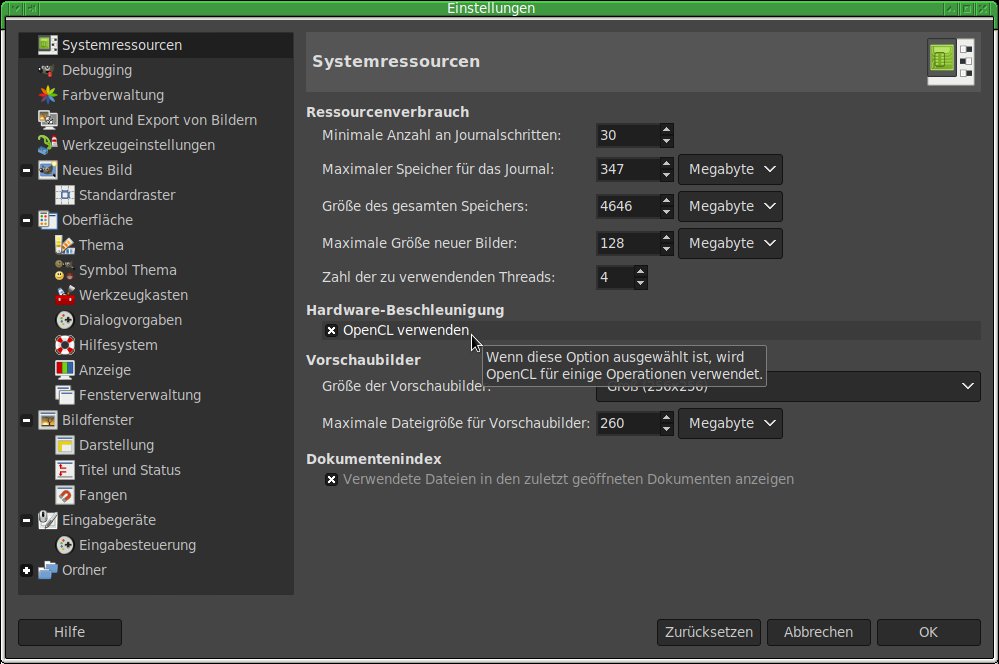
Abbildung 2: OpenCL ermöglicht das Auslagern von Rechenoperationen auf die GPU und beschleunigt so die Bildbearbeitung.
Insbesondere beim Farbmanagement bietet das aktuelle Release viel Neues [1]. Ein eigener Reiter Farbverwaltung in den Einstellungen erlaubt viele Anpassungen. Dort konfigurieren Sie auch das derzeit verwendete Farbmanagementsystem LittleCMS v2. Dank GEGL können Sie Bilder nun wahlweise in einem linearen RGB-Farbraum oder wie bisher in einem Gamma-korrigierten Farbraum bearbeiten.
Im Reiter Import und Export von Bildern legen Sie insbesondere die Regeln für das Laden von Bildern fest. Hier findet sich auch eine Liste der zur Verfügung stehenden RAW-Konverter, die Gimp von Haus aus integriert, wie das klassische UFRaw, Darktable oder Rawtherapee. Die von diesen Konvertern erzeugten Bitmaps lädt Gimp nach deren Beenden automatisch.
Auch auf der Bedienoberfläche (Oberfläche) hat sich einiges geändert: Es gibt jeweils vier neue Themes (Thema) und Icon-Sets (Symbol Thema), die unter anderem die Darstellung auf HiDPI-Displays optimieren. Die Größe der Icons ändern Sie bei Bedarf manuell in vier Schritten, wenn die automatische Schätzung (Symbolgröße anhand der Auflösung schätzen) nicht klappt.
Sehr umfangreich fallen die im Reiter Dialogvorgaben zusammengefassten Einstellungen aus. Sie decken recht spezielle Themen ab, was von den Dialogen bei Farbprofilen über die Behandlung indizierter Bilder bis zum Verhalten bei Größenänderungen und Ebenenaktionen und Werkzeugkonfigurationen reicht (Abbildung 3).
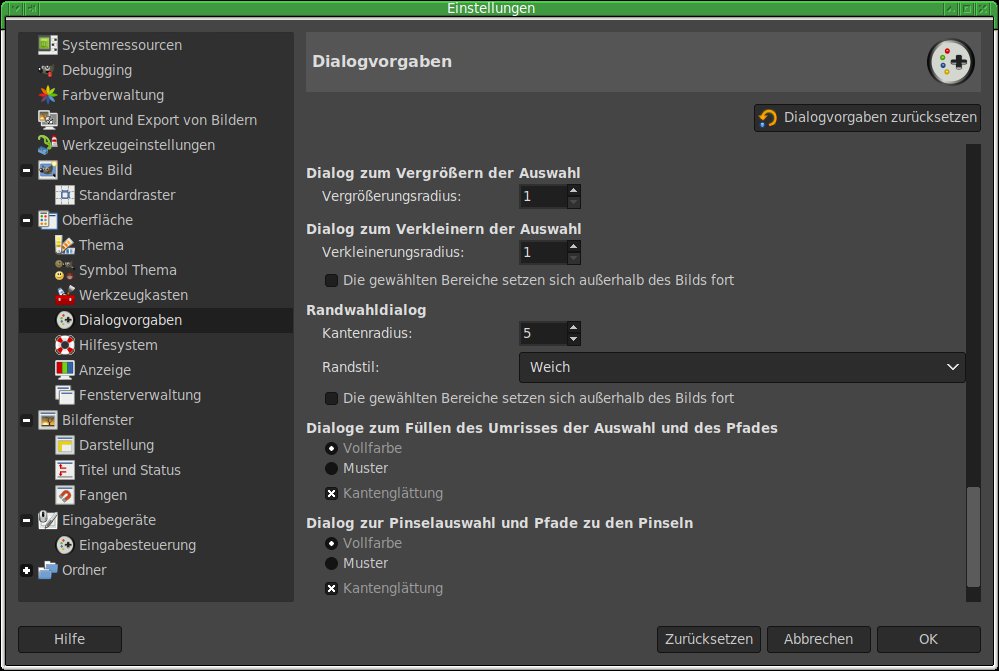
Abbildung 3: Viele sehr spezielle Einstellungen finden Sie unter Dialogvorgaben.
Im Reiter Ordner legen Sie unter anderem fest, wo Gimp temporäre Dateien ablegt. Lesen Sie unbedingt die automatisch eingeblendeten Hilfstexte, falls Sie hier Veränderungen vornehmen wollen, um Gimp nicht unnötig zu verlangsamen.
Filter
Im Menü Filter finden sich in allen Kategorien zahlreiche Änderungen. Einige Filter wurden aufgespalten, sodass für unterschiedliche Modi nun verschiedene Filter existieren, eine Reihe ganz neuer Filter kam hinzu.
Besonders prominent ist dabei die Wavelet-Zerlegung im Untermenü Verbessern, die es bisher nur als Plugin gab. Dieser Filter legt die Strukturen im Bild nach Größe sortiert in verschiedenen Ebenen ab und ermöglicht so, sie zu bearbeiten. Er arbeitet allerdings wie ein Skript und verfügt über keine Vorschau.
Für alle GEGL-Filter gibt es nun eine Vorher-Nachher-Darstellung, die Sie über den Schalter Ansicht teilen aktivieren (Abbildung 4). Die Trennlinie lässt sich beliebig im Bild positionieren, mit einem Linksklick bei gehaltener Steuerungstaste rotieren Sie die Trennlinie um 90 Grad.
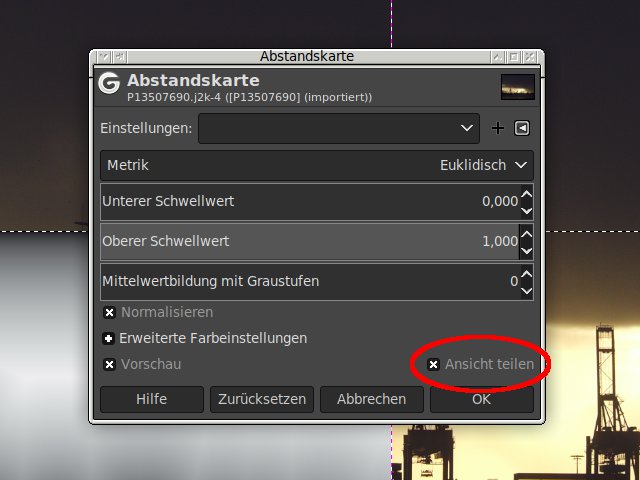
Abbildung 4: Die Option Ansicht teilen erleichtert das Abschätzen der Wirkung eines Filters: Ein Teil des Bildes zeigt das Original, der andere den bearbeiteten Abschnitt.
Im Menü Farben gibt es nun neben dem bisherigen Werkzeug Farbton/Sättigung für den RGB-Farbraum ein weiteres mit dem sehr ähnlichen Namen Farbton-Sättigung (Abbildung 5). Es arbeitet mit den LCH-Farben, also mit Farbton, Farbsättigung und Helligkeit, was in der Praxis oft leichter fällt und bessere Ergebnisse zeigt [3].
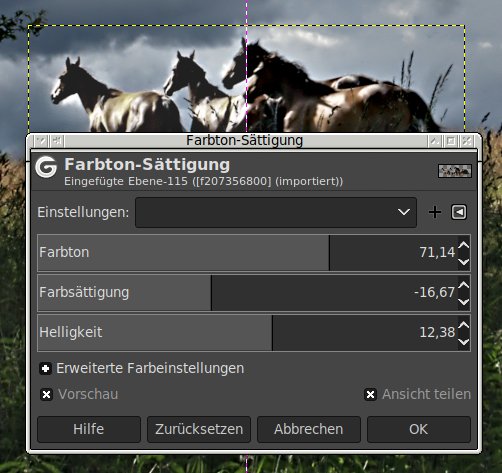
Abbildung 5: Die auf GEGL portierte LCH-basierte Farbton-Sättigung liefert neue Möglichkeiten, die Farbwerte eines Fotos aufzubessern.
Ebenen
Nachdem die Entwickler bei Gimp 2.8 Ebenengruppen als Neuheit präsentierten, lassen sich nun Masken für die gesamte Gruppe definieren. Der spezielle Ebenenmodus Durchschleifen ermöglicht dabei, die Projektion auf andere Ebenen zu steuern. Daneben stehen jetzt viele zusätzliche Ebenenmodi bereit (Abbildung 6):
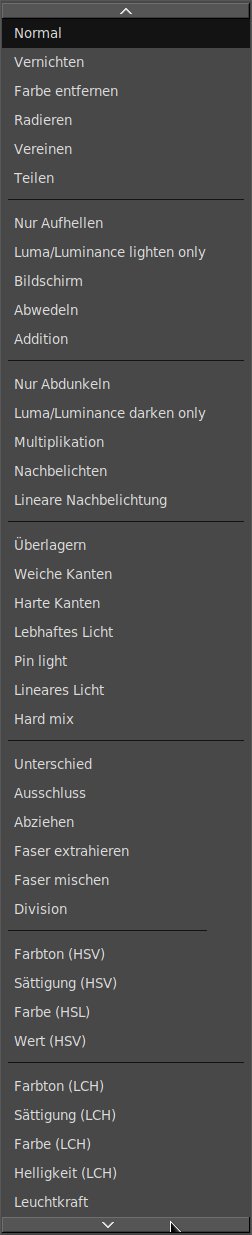
Abbildung 6: Gimp 2.10 stellt viele neue Ebenenmodi zur Verfügung.
Alle Modi lassen sich in zwei Varianten verwenden: mit Gamma-Korrektur (Veraltet) und linear (Standard), analog zu den Malmodi (Abbildung 7). Die erste Variante entspricht der der vorheriger Gimp-Versionen, die zweite zählt zu den Neuerungen von Gimp und basiert auf dem neuen Farbmanagementsystem.
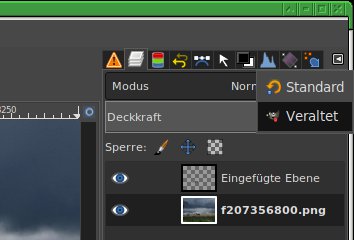
Abbildung 7: Die Ebenenmodi stehen nun in zwei Varianten zur Verfügung: Standard nutzt die neu hinzugekommenen Möglichkeiten, Veraltet die bisherigen Routinen.
Bei den neuen Farbdialogen gibt es nun die Möglichkeit, erweiterte Farbeinstellungen zu aktivieren und sich beispielsweise Farben außerhalb des Gamuts anzeigen zu lassen.
Der Praxis beim Bearbeiten komplexer Bilder sind die Farbmarken geschuldet: Damit sich Ebenen, Pfade und Kanäle besser auseinanderhalten und organisieren lassen, lassen sich die Einträge in den entsprechenden Docks mit Farbmarken versehen. In einer späteren Version sollen sich mehrere Ebenen, Pfade und Kanäle gleichzeitig aktivieren und bearbeiten lassen.
Außer beim Neuanlegen von Ebenen lassen sich diverse Einstellungen im neuen, erweiterten Ebenendialog anpassen (Abbildung 8). Sie rufen ihn jederzeit über das Kontextmenü im Ebenendock auf. Dort gibt es auch eine neue Möglichkeit, Ebenen immer direkt mit einem Alphakanal zu erzeugen.
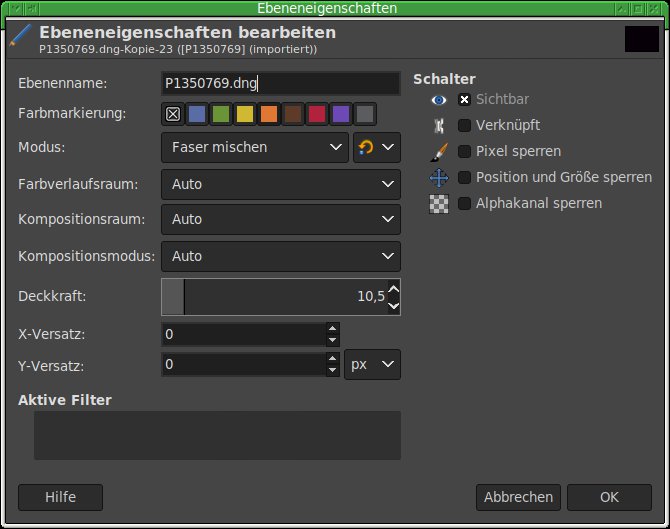
Abbildung 8: Im Ebenendialog lassen sich viele grundlegende Eigenschaften von Ebenen vorab einstellen.
Werkzeuge
Alle Werkzeuge und fast alle Filter wurden inzwischen auf GEGL portiert – in den Dialogen kennzeichnet ein vorangestelltes G neben dem Namen des Effekts diese Funktionen. Bei der intelligenten Schere lässt sich nun der zuletzt gesetzte Punkt durch [Rückschritt] wieder entfernen.
Die Freihandauswahl schließt nun die Auswahl erst dann, wenn Sie mit der linken Maustaste doppelt in die Markierung klicken oder die Auswahl mit der Eingabetaste bestätigen. Der Vorteil dabei: Alle Stützpunkte lassen sich auch nach dem Schließen der Linie noch verschieben.
Die Farbauswahlen erhielten mit Maske zeichnen eine neue Option. Sie zeigt besser als die bisherige, haarfeine Linie, wo die neue Auswahl entsteht. Zusätzlich wurden unter Auswahl nach Zusammensetzen die Möglichkeiten erweitert, mit denen Gimp ähnliche Farben anhand der Schwelle interpretiert. Hier stehen nun die LCH-Parameter zur Verfügung.
Die verbesserte Vordergrundauswahl (Abbildung 9) erhält nun neun Parameter und funktioniert ein wenig anders: Sowohl die Freihandauswahl als auch die Anzeige der Vorschaumaske erfolgen erst nach dem Bestätigen mit der Eingabetaste. Dafür gibt es nun unter Maschine zwei unterschiedliche Auswahlalgorithmen sowie die Möglichkeit, durch Unbekannte zeichnen (bei den Malmodi) fragliche Bereiche zu markieren.

Abbildung 9: Interessant, aber nur bedingt praxistauglich: Die überarbeite Vordergrundauswahl zum Freistellen von Objekten.
Das neue Universaltransformationswerkzeug fasst die Funktionen der bisher schon vorhandenen Werkzeuge zum Drehen, Skalieren, Scheren und für die Perspektivkorrektur zusammen. Neben der Käfigtransformation gibt es nun auch eine Gittertransformation (“Handle Transform”).
Der ehemalige Filter IWarp wanderte als Warp-Transformation in den Werkzeugkasten. Dabei blieben alle Funktionen erhalten, einschließlich der Möglichkeit, Animationen mit den Verzerrungen zu erzeugen. Die Vorschau findet nun aber direkt im Bildfenster statt.
Das Werkzeug zum nahtlosen Klonen hat es ebenso wie die N-Point-Transformation allerdings nicht in die Liste der Standardwerkzeuge geschafft. Um diese experimentellen Werkzeuge zu nutzen, müssen Sie Gimp mit dem Parameter --show-playground aus der Kommandozeile starten. In einem zusätzlichen Konfigurationsreiter können Sie dann diese Werkzeuge aktivieren (Abbildung 10).
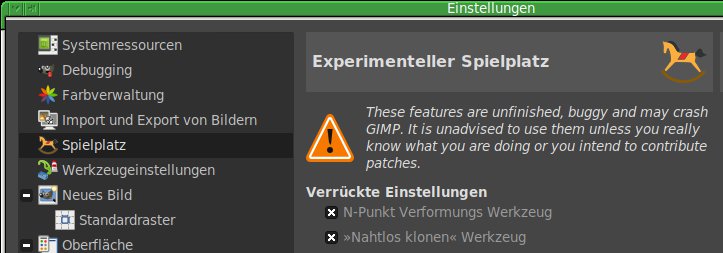
Abbildung 10: Starten Sie Gimp mit der Option --show-playground, lassen sich in den Einstellungen experimentelle Werkzeuge aktivieren.
Im Farbverlaufswerkzeug können Sie nun Farbverläufe direkt anpassen. Es erhielt in der neuen Version mit “Gradient Tool” einen neuen Namen, voreingestellt aktivieren Sie es mit [G]. Jeder der vordefinierten Farbverläufe lässt sich bearbeiten; Gimp kopiert ihn dazu automatisch und benennt ihn auch direkt um. Neue Farbverläufe speichert das Programm automatisch.
Im Menü Farben gibt es mehrere neue Funktionen zur Korrektur von Farbtemperatur, Sättigung, Schatten und Glanzlichtern (Abbildung 11). Invertieren arbeitet nun optional linear ohne Gamma-Korrektur, das Untermenü Dynamikkompression enthält die klassischen HDR-Funktionen von Fattal, Mantiuk und Reinhard.
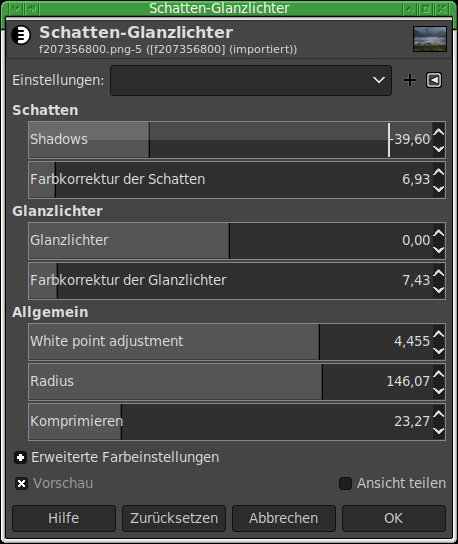
Abbildung 11: Schatten und Glanzlichter lassen sich nun getrennt von den Mitten gezielt farblich beeinflussen.
In den Farbauswahlen und dem Füllwerkzeug können Sie nun direkt die LCH-Kanäle verwenden, die Option Maske zeichnen liefert eine bessere Vorschau. Beim (Gradations-)Kurvenwerkzeug gibt es diese Funktionen allerdings noch nicht. Das Textwerkzeug kommt nun besser mit asiatischen und anderen nicht von links nach rechts geschriebenen Sprachen zurecht. In einigen Werkzeugen lassen sich Kontrollpunkte so lange verschieben, bis Sie ein anderes Werkzeug auswählen.
Das Menü Werkzeuge | GEGL-Operationen fasst eine Reihe zusätzlicher GEGL-Funktionen zusammen, die bisher weder zu den Werkzeugen noch zu den Filtern gehörten (Abbildung 12).
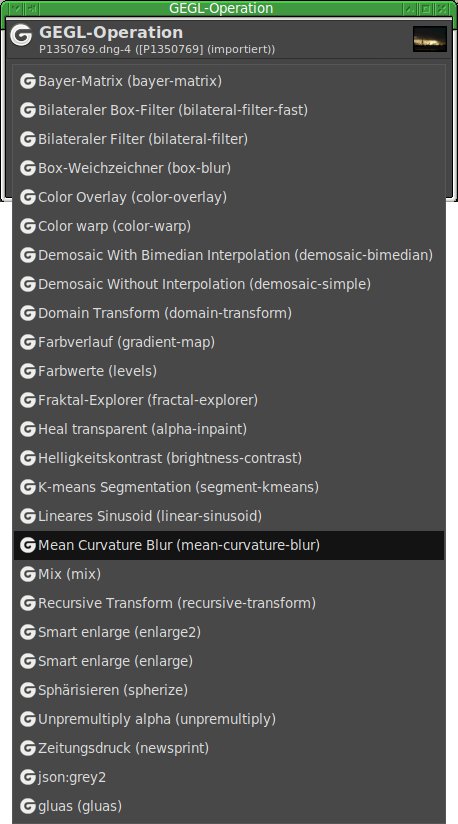
Abbildung 12: Im Dialog GEGL-Operation stehen zusätzliche Funktionen bereit.
Auch die Zeichenwerkzeuge wurden aktualisiert und erweitert. Neben symmetrisches Malen (Fenster | Andockbare Dialoge) kam unter anderem die Möglichkeit hinzu, MyPaint-Brushes zu verwenden. Diese leistungsfähigen Pinsel zeichnen sehr weich und verfügen über interessante Spitzen (Abbildung 13).
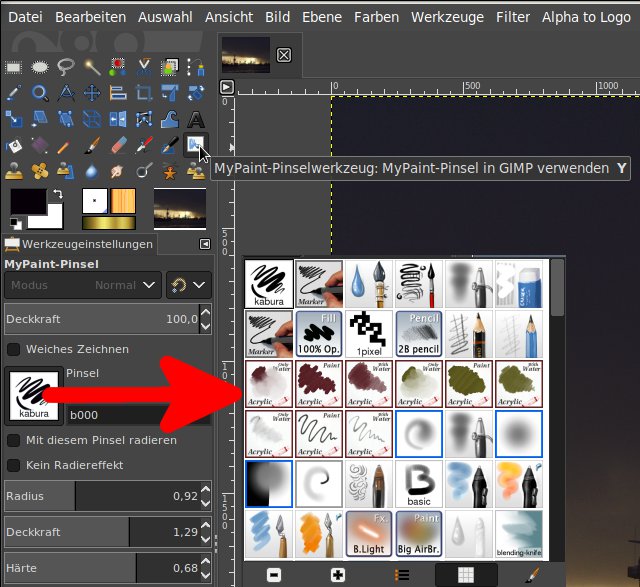
Abbildung 13: Mit den MyPaint-Brushes bietet Gimp eine neue, leistungsfähige Paint-Engine. Die dafür vorhandenen Pinselspitzen finden Sie unter dem Auswahlschalter.
Außerdem lässt sich jetzt die Größe der Pinselspitzen automatisch an den Zoomlevel anpassen (Pinsel an Ansicht koppeln). So kann man Details in Bilder bei wechselnden Zoom-Leveln leichter retuschieren. Dazu kommen zwei weitere Parameter für Pinsel, Stift, Radierer, Airbrush, die Klonwerkzeug, das Schärfen, Verschmieren und Nachbelichten: Der Druck entspricht in etwa der Deckkraft, wirkt aber anders (Abbildung 14). Die Härte beeinflusst vor allem Pinsel mit weicher Spitze.
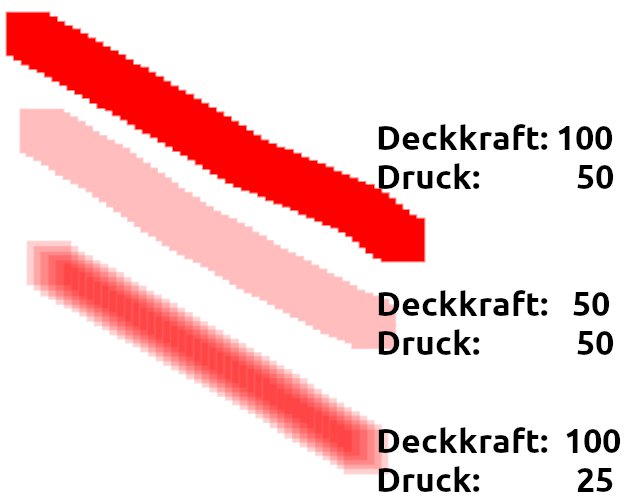
Abbildung 14: Die Unterschiede zwischen den neuen Optionen Deckkraft und Druck bei den Malwerkzeugen.
Fazit
Mit Gimp 2.10 gelang den Entwicklern ein großer Wurf. Schon die Umstellung auf die GEGL-Operationen und die damit verbundene größere Farbtiefe wären Grund genug, das Update einzuspielen. Hinzu kommen zahlreiche Verbesserungen und Erweiterungen sowie etliche eher subtile Anpassungen wie die LCH-Modi [4]. Beim Umstieg sollten Sie allerdings beachten, dass mit Gimp 2.10 erstellte XCF-Dateien sich eventuell nicht mehr sauber in älteren Gimp-Versionen öffnen lassen.
Noch fehlen Gimp 2.10 die – dank GEGL im Prinzip schon vorhandenen – Möglichkeiten der nichtdestruktiven Bildbearbeitung, wie man sie aus RAW-Konvertern kennt. Die Umsetzung der entsprechenden Funktionen steht allerdings erst für Gimp 3.2 auf dem Plan. Vorher soll aber mit Gimp 3.0 erst einmal eine vollständige Portierung auf GTK3 erfolgen.
Glossar
- GEGL
- Generic Graphics Library. Speziell für Gimp entwickelte Basisbibliothek mit Unterstützung für hohe Farbtiefen, nichtdestruktive Bildbearbeitung und Parallelverarbeitung.
- FITS
- Flexible Image Transport System (FITS). Seit 1981 von der NASA entwickeltes, offenes Dateiformat für Bilder, Spektren und Tabellen. Bei TIFF handelt es sich um eine Untermenge von FITS mit ähnlichem Bildformat.
Infos
- Release Notes: https://www.gimp.org/release-notes/gimp-2.10.html
- OpenCL: https://de.wikipedia.org/wiki/OpenCL
- Gimp und LCH: https://ninedegreesbelow.com/photography/gimp-lch-blend-modes.html
- HSV- und HSL-Probleme: https://en.wikipedia.org/wiki/HSL_and_HSV#Disadvantages
- Flatpak für Gimp: https://www.gimp.org/downloads/
- Snapcraft: https://snapcraft.io/gimp
- Otto-Kesselgulasch-PPA: https://launchpad.net/~otto-kesselgulasch/+archive/ubuntu/gimp
- Gimp bauen: https://www.gimp.org/source/






was bedeutet linearer Farbraum?
Hallo Ren, das Buch Das Unity-Buch: 2D- und 3D-Spiele entwickeln mit Unity 5 beschreibt das ganz gut. Den entsprechenden Abschnitt kann man bei Google Books kostenlos einsehen.
https://books.google.de/books?id=bZp4DwAAQBAJ&pg=PT270&lpg=PT270&dq=%22linearer+Farbraum%22&source=bl&ots=SkAXgkUtEl&sig=ACfU3U3J5zL3k_TjR9TrnZ05T3dTN6pPZA&hl=de&sa=X&ved=2ahUKEwj479rj-MngAhUByaQKHa0uC18Q6AEwA3oECAcQAQ#v=onepage&q=%22linearer%20Farbraum%22&f=false