


Die Allround-Distributionen ROSA Fresh R10 und Q4OS 2.4 laufen auch auf älterer Hardware und richten sich speziell an Umsteiger von anderen Betriebssystemen.
|
Teil 1 |
LU 06/2018 |
AntiX 17.1, Bodhi 4.5.0 Legacy, Linux Lite 3.8 |
|
Teil**2 |
LU**07/2018 |
Q4OS**2.4**”Scorpion”, ROSA**Desktop**Fresh**LXQt**R10 |
Das aus Deutschland kommende Debian-Derivat Q4OS [1] fällt gleich mehrfach aus dem üblichen Rahmen: Es nutzt als Standard-Desktop den KDE-3-Klon Trinity [2], der zwar optisch etwas rustikal wirkt, sich aber dank seines geringen Ressourcenverbrauchs sehr gut für ältere Systeme eignet.
Suchen Sie andere schlanke oder auch aktuelle, schwergewichtigere Arbeitsumgebungen, macht Q4OS es Ihnen leicht: Mithilfe eines integrierten Desktop-Profilers wählen Sie aus einer Liste die für Sie passende Oberfläche aus und richten sie per Mausklick ein. Ein weiteres Alleinstellungsmerkmal von Q4OS stellt die plattformübergreifende Verfügbarkeit dar: Auch für Einplatinenrechner wie den Raspberry Pi gibt es eine Variante, die ihn zu einem vollwertigen Allrounder in einfachen Büroumgebungen aufwertet.
Das Hybrid-Image von Q4OS liegt in 32- und 64-Bit-Varianten vor und startet beim Booten zunächst ein Live-System. Ein Klick auf das Desktop-Icon Install Q4OS befördert die englisch lokalisierte Distribution per Assistent auf den Massenspeicher. Der beim Start eingeblendete Willkommensbildschirm gestattet einige Anpassungen und macht Sie mit den Eigenheiten des Debian-Derivats vertraut. Das Live-System lässt sich über den Starter Regional**&**Accessibility im Control Panel auch deutsch lokalisieren.
Bereits beim ersten Start im Live-Modus fällt das deutsche Debian-Derivat positiv auf: Als einzige der bisher vorgestellten Distributionen erkennt Q4OS, dass unsere Workstation HP Z600 eine dedizierte Nvidia-Grafikkarte mitbringt, und bietet in einem Fenster an, einen proprietären Treiber dafür zu installieren. Nach dem Ablehnen dieser Option weist uns das System darauf hin, dass später auch eine Installation im Terminal möglich ist.
Beim Installationsassistenten handelt es sich um eine durchdachte Eigenentwicklung, die nach dem üblichen Prozedere das Betriebssystem zügig auf die SSD packt. Beim ersten Neustart nach der Installation steht zunächst eine Schlusskonfiguration an. Erfolgte die Einrichtung ohne Internet-Zugang, macht Q4OS Sie darauf aufmerksam, dass noch Sprachdateien für die deutsche Lokalisierung zum Herunterladen bereitstehen. Die Lokalisierung lässt sich über den Starter Language Pack installation jederzeit nachträglich einrichten.
Findet das System Komponenten, für die es proprietäre Treiber gibt, meldet sich der entsprechende Assistent zur Installation der Module. Aktivieren Sie die Routine, öffnet sich ein stark an frühere Microsoft-Betriebssysteme erinnerndes Fenster, das in wenigen Schritten das passende Treibermodul aus dem Internet bezieht und einrichtet.
TIPP
Bei Grafikkarten mit aktiv gekühlten Komponenten empfiehlt sich der Einsatz der proprietären Treiber, da diese meist auch über die Temperatur von GPU, VRAM und Chipsatz sowie die Umdrehungszahl des Lüfters Auskunft geben. Steigen hier die Werte deutlich an, deutet das auf einen verstaubten Lüfter hin, den Sie dann überprüfen und bei Bedarf reinigen sollten.
Tapetenwechsel
Als einzige der getesteten Distributionen wartet Q4OS mit einer sehr einfachen grafischen Möglichkeit auf, die Arbeitsumgebung zu wechseln. Sie rufen dazu zunächst im Willkommensbildschirm den Desktop-Profiler auf und wählen im folgenden Fenster ein Software-Profil, das oben links gefettet steht. Anschließend klicken Sie unten rechts auf Install. Erscheint anschließend wieder der Willkommensbildschirm, so öffnen Sie erneut den Profiler und klicken oben rechts neben der Anzeige der Arbeitsumgebung Default (TDE) auf das symbolisierte offene Dreieck.
Nun öffnet sich ein Dialog, der nach Setzen eines Häkchens vor Yes, I really want to install additional DE eine Auswahlliste der verfügbaren Desktops anzeigt (Abbildung 1). Hier suchen Sie einen der Einträge heraus, wählen im primären Fenster des Profilers nochmals eine der Optionen zum Systemprofil und klicken anschließend erneut auf Install. Der Assistent lädt daraufhin alle Pakete aus dem Internet und installiert sie.
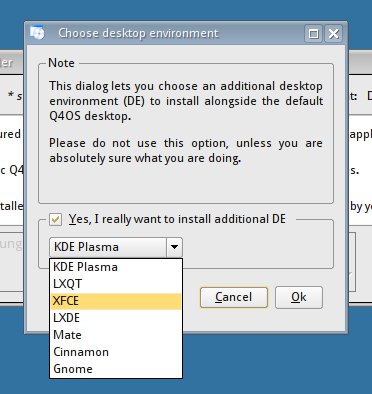
Abbildung 1: Neue Desktop-Oberflächen installieren Sie in Q4OS mit wenigen Mausklicks.
Aufgrund des umfangreichen Downloads nimmt dieser Vorgang etwas Zeit in Anspruch. Nach dem Fertigstellen fordert Sie der Assistent zu einem Neustart des Systems auf. Im Anmeldebildschirm suchen Sie sich dann durch einen Klick auf Menü | Sitzungsart aus den vorhandenen Desktop-Umgebungen die gewünschte aus. Bei jeder Neuanmeldung am System lässt sich dabei ein anderer Desktop starten.
Mittelschwer
Auf unseren Testsystemen zeigte sich Q4OS sowohl mit dem Trinity-Desktop als auch mit Maté nur teilweise ressourcenschonend: So belegt das komplette Betriebssystem mit beiden Desktop-Umgebungen im Leerlauf auf der HP-Workstation jeweils zwischen 630 und 650 MByte Arbeitsspeicher, nach dem Öffnen von Firefox und LibreOffice inklusive des Zwischenspeichers kommen nochmals etwa 250 MByte dazu.
Auf einem anderen Testgerät mit Zweikernprozessor belegte Q4OS bei beiden Desktops im Leerlauf jeweils rund 100 MByte weniger Hauptspeicher, bei geöffnetem LibreOffice und Firefox fiel der Gesamtspeicherbedarf sogar etwa 150 MByte geringer aus als auf der Workstation. Um entspannt arbeiten zu können, sollte das System entsprechend mindestens 1,5 GByte RAM mitbringen.
Recht chaotisch fallen die Menüs von Q4OS bei mehreren installierten Desktop-Umgebungen aus. Da jede davon über eigene spezifische Menüstrukturen und Applikationen verfügt, finden sich manche Programme in den Menüs einiger Arbeitsoberflächen gar nicht oder an anderer Stelle in der Ordnerhierarchie.
Hinzu kommt die stark verschachtelte Menüstruktur des Trinity-Desktops (Abbildung 2). Sie enthält zahlreiche kleine Programme aus dem KDE-3.x-Fundus, die in den Menühierarchien der anderen Arbeitsoberflächen teilweise nicht auftauchen. Installieren Sie später Applikationen für KDE Plasma 5 aus den Software-Repositories nach, kommt es zudem vor, dass KDE-3- und Plasma-Programme für denselben Anwendungszweck in den Trinity-Menüs erscheinen.
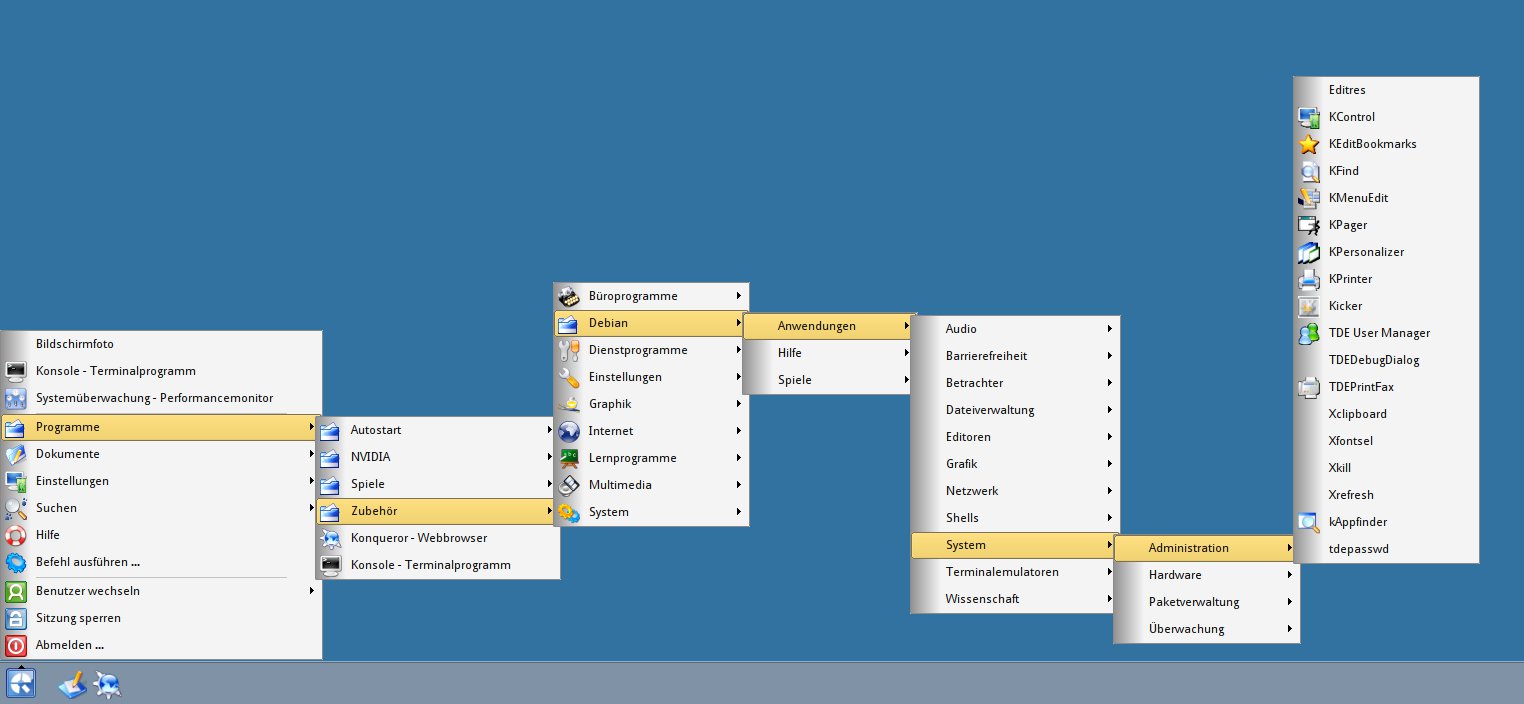
Abbildung 2: Umständlich und überflüssig: Das teils extrem verschachtelte und unergonomische Menü des Trinity-Desktops in Q4OS.
Die Konfiguration von Q4OS weist, abhängig vom verwendeten Desktop, unterschiedliche Schwierigkeitsgrade auf. Der Trinity-Desktop ermöglicht wie von KDE gewohnt sehr detaillierte Anpassungsoptionen, die sich jedoch teilweise sehr umständlich in verschachtelten Untermenüs befinden.
Möchten Sie diese Strukturen vereinfachen, so bietet Ihnen die Distribution bereits im Willkommensbildschirm die Option, das Kickoff-Startmenü ein- oder auszuschalten sowie die Menüstrukturen zu modifizieren. Dabei steht auch das klassische Erscheinungsbild zur Wahl. Allen Einstellungen zum Trotz erweist sich die deutsche Lokalisierung des Trinity-Desktops als unvollständig, woraus ein Kauderwelsch aus deutschen und englischen Bezeichnungen resultiert.
Unter Programme | Zubehör | System | Q4OS Software Centre (Abbildung 3) bringt Q4OS einen eigenen grafischen Assistenten zur Softwareinstallation mit, der sich jedoch auf die wichtigsten Programme beschränkt. Als Besonderheit gibt es oben rechts die Schaltfläche Desktop Profiler, um den Programmbestand automatisch zu ergänzen. So lassen sich hier alle Standardanwendungen für einen vollständigen Desktop nachladen, indem Sie die Option Full featured Desktop anwählen.
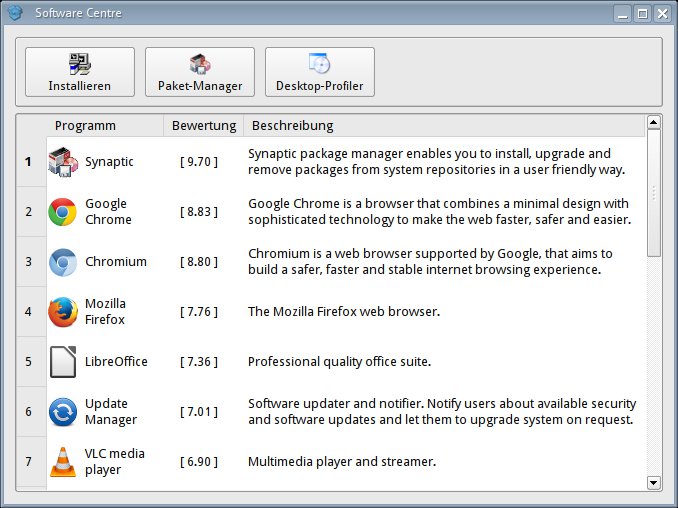
Abbildung 3: Das Software-Center von Q4OS bietet nur wenige Applikationen zur Installation an.
Optional steht Synaptic als grafisches Frontend zur Softwareverwaltung bereit. Sie finden es im Software-Centre an erster Stelle der Programme oder integrieren es alternativ durch einen Klick auf Paket-Manager oben links ins System. Anschließend steht Ihnen der volle Umfang der Debian-Repositories zur Verfügung.
ROSA Desktop Fresh LXQt R10
Speziell für ältere Hardware schickt die russische Distribution ROSA mit ihrem Desktop Fresh R10 mit LXQt-Oberfläche [3] ein abgespecktes, inzwischen unabhängig entwickeltes Linux-Derivat ins Rennen (Abbildung 4). Ganz kann ROSA Linux seine frühere Herkunft jedoch nicht verstecken: Einige Systemverwaltungswerkzeuge entstammen noch dem Mandriva-Fundus, wurden inzwischen allerdings funktionell aufgewertet.
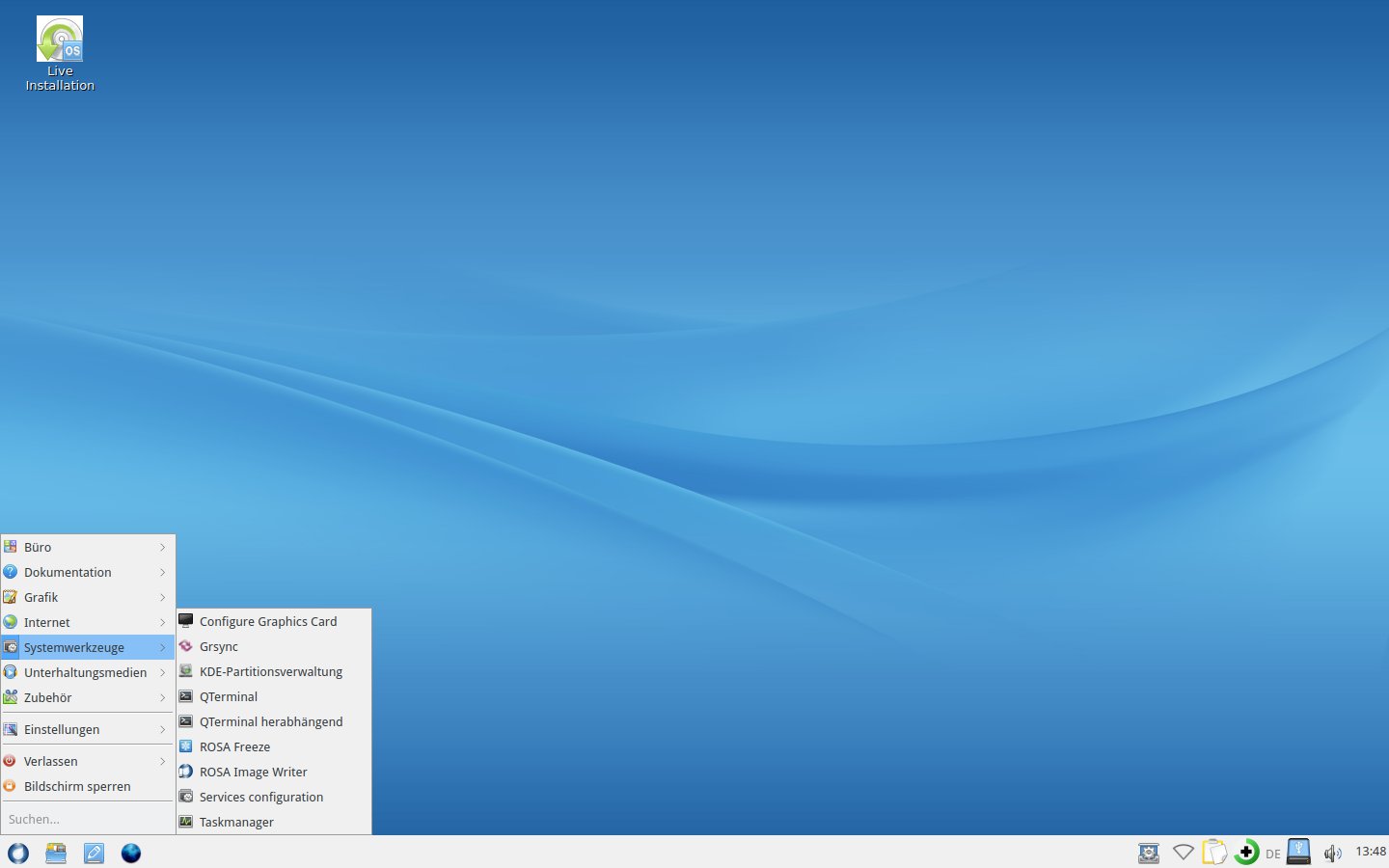
Abbildung 4: Als Oberfläche bringt ROSA den Desktop Fresh R10 mit LXQt mit.
Die etwa 1,4 GByte große LXQt-Variante erhalten Sie als 32- oder 64-Bit-Image auf der Webseite des Herstellers. Sie eignet sich auch für moderne Systeme mit (U)EFI [4]. Die Hybrid-Images starten in einem Grub-Bildschirm, der auch eine sofortige Installation des Betriebssystems anbietet.
Nach der Anwahl des Live-Systems in Grub fragt die Startroutine zunächst die gewünschte Sprache, die Tastaturbelegung sowie die Zeitzone ab. Danach erscheint ein schnörkelloser, in dezenten Blautönen gehaltener LXQt-Desktop. Lediglich ein einziges Icon zur Installation findet sich auf der Arbeitsoberfläche, am unteren Rand residiert die obligatorische Panelleiste.
Bereits ein erster Blick in die Menüs zeigt, dass das schlanke System überraschend viele Applikationen mitbringt, inklusive LibreOffice in einer abgespeckten Version mit Calc und Writer. Anstelle von Firefox kommt New Moon zum Einsatz, eine Variante des schlanken Palemoon, mit dem Sie auch auf älteren Computern flink im Internet surfen. Positiv fällt auf, dass die deutsche Lokalisierung bis auf sehr wenige Ausnahmen vollständig ausfällt.
Über den Starter Live Installation, der sich als einziges Symbol auf dem Desktop findet, lässt sich ROSA auf die Festplatte befördern. Die Distribution nutzt hierbei eine bereits vor etwa dreizehn Jahren von Mandriva auf seinen Live-CDs eingeführte Routine, in der Sie die wichtigsten Einstellungen ähnlich wie beim Ubuntu-Assistenten Ubiquity mit wenigen Mausklicks anpassen.
Das russische Mandriva-Derivat belegt im Leerlauf nach der Installation lediglich 450 MByte Arbeitsspeicher. Umständliche nachträgliche Lokalisierungen entfallen, da das System die Sprachdateien bereits vollständig integriert. Nutzt Ihr Rechner eine dedizierte Grafikkarte, binden Sie zunächst im Menü Systemwerkzeuge über den Starter Configure Graphics Card vorhandene proprietäre Treiber ein. ROSA nimmt zwar eine automatische Erkennung der Hardware vor, bietet aber nicht von sich aus die Installation zusätzlicher Module an.
Zum Konfigurieren des Desktops gibt es im Menü Einstellungen | LXQt-Systemeinstellungen zahlreiche Einzelprogramme. Die fasst zusätzlich auch das Konfigurationszentrum zusammen, wobei sich hier auch teilweise Anpassungen zu einzelnen Hardwarekomponenten über das Hardware-Konfigurationswerkzeug vornehmen lassen (Abbildung 5). Über Systemverwaltung erreichen Sie einige weitere Konfigurationsprogramme für Dienste und zur Verwaltung von Partitionen.
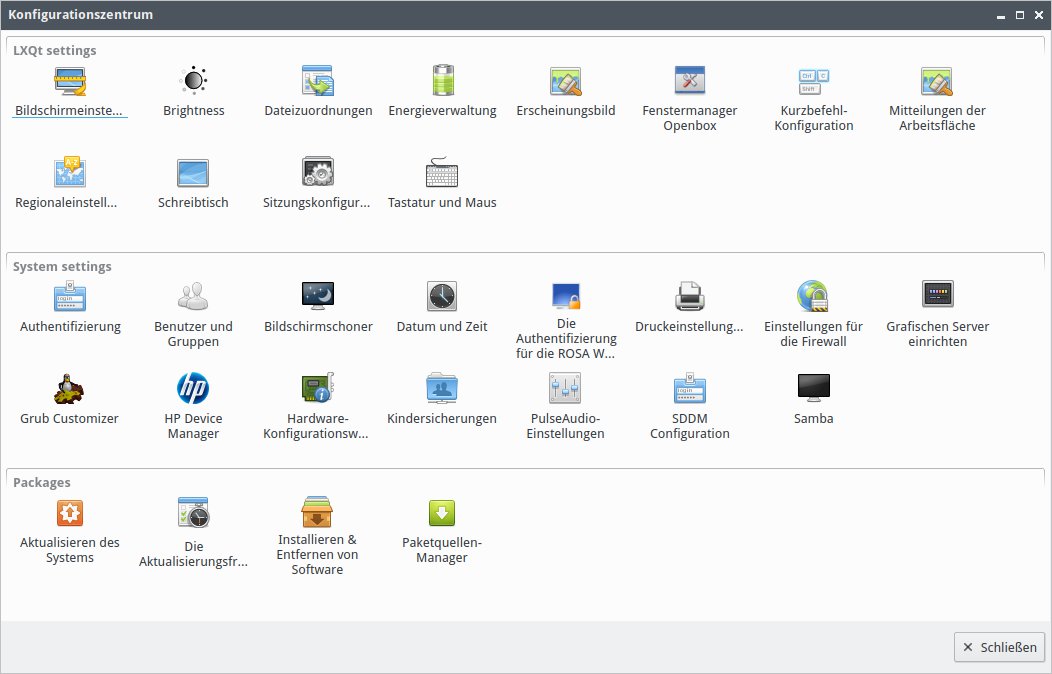
Abbildung 5: Alles unter einem Dach: das Konfigurationszentrum von ROSA R10 LXQt.
Software
Die Distribution verfügt schon in der Grundeinstellung über zahlreiche Software-Repositories, auch von Drittanbietern. Dabei nutzt ROSA das RPM-Paketformat. Als grafisches Installationswerkzeug kommt ein ursprünglich von Mandrake entwickeltes Tool namens Rpmdrake zum Einsatz (Abbildung 6).
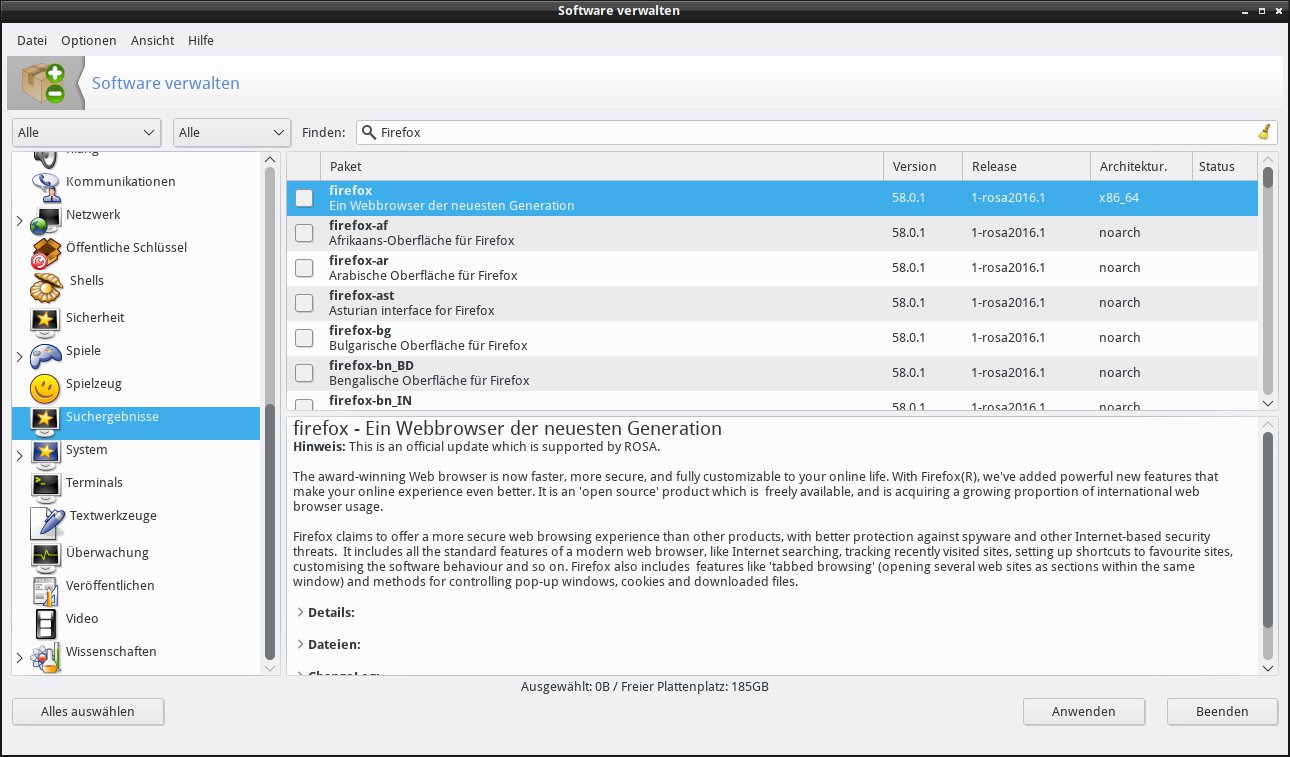
Abbildung 6: Der von Mandriva stammende Rpmdrake bildet die Grundlage für die Paketverwaltung von ROSA.
Dessen Weiterentwicklung bildet auch unter PCLinuxOS, Mageia und OpenMandriva nach wie vor die Basis der grafischen Softwareinstallation. Hinzu kommt eine frei konfigurierbare Systemaktualisierung und ein Paketquellenmanager. Diese Applikationen finden Sie alle unter Einstellungen | LXQt-Systemeinstellungen.
Ähnlich wie in Q4OS, jedoch nicht ganz so komfortabel, nutzen Sie auch in ROSA andere Arbeitsumgebungen. Die Entwickler integrierten dazu – wie auch für einige komplexere Dienste, wie das Einrichten eines Druckservers – Metapakete in das Software-Repository. Deren Name beginnt stets mit der Bezeichnung task; Sie installieren im Falle der Arbeitsumgebungen die komplette Oberfläche inklusive aller Abhängigkeiten und Zusatzprogramme.
In der Paketverwaltung finden Sie Metapakete für Gnome, KDE 4 SC, KDE Plasma 5, LXDE, Enlightenment und Maté. Nach dem Anklicken eines der Metapakete führt die Softwareverwaltung alle Abhängigkeiten auf und fragt nach, ob Sie die Pakete installieren möchten. Nach einer entsprechenden Bestätigung packt die Routine alles Notwendige auf den Massenspeicher und konfiguriert das System neu. Nach einem Ab- und erneuten Anmelden finden Sie im Anmeldebildschirm oben links ein Auswahlfeld mit den vorhandenen Desktops.
Beim ersten Start einer neuen Arbeitsumgebung gilt es, diese in einigen wenigen Schritten zu konfigurieren. Je nach Konfiguration stehen allerdings nicht alle Programme in jeder Arbeitsumgebung zur Verfügung, meist lassen sich die fehlenden aber in den Menüs manuell einfügen. Anders als Q4OS bietet ROSA die verschiedenen Desktops bereits in deutscher Lokalisierung an, sodass es keiner manuellen Nachinstallation bedarf.
Im Betrieb
In der Praxis zeichnet sich die LXQt-Variante von ROSA zwar nicht durch einen extrem ressourcenschonenden Betrieb aus, wie etwa AntiX, erleichtert dafür aber für Umsteiger von anderen Betriebssystemen und Linux-Neuankömmlingen den Einstieg. Die ordentlich bestückten Menüs und die nahezu lückenlose Lokalisierung zeichnen ein gutes Bild. Ebenso fallen die Ergonomie und Bedienbarkeit nicht durch unangenehme Überraschungen aus dem Rahmen, alle Konfigurationselemente fasst die Distribution sinnvoll zusammen.
Damit das System auch auf älteren Computern zügig läuft, empfiehlt sich ein Arbeitsspeicher von mindestens 1 GByte. Da die Distribution in der 32-Bit-Variante auch mit Einkern-Prozessoren gut zurechtkommt und eine hervorragende Hardwareerkennung mitbringt, eignet sich das Mandriva-Derivat vor allem auch für ältere Laptops, die häufig keine Standardkomponenten verwenden.
Fazit
Die besprochenen Distributionen geben alle eine gute Figur auf betagteren Systemen ab, setzen jedoch individuelle Schwerpunkte. Während AntiX konsequent am wenigsten Ressourcen beansprucht und sich daher auch für zwanzig Jahre alte Hardware eignet, wendet sich Bodhi Linux eher an Nutzer mit ästhetischen Ansprüchen: Der Moksha-Desktop wertet durch sein interessantes Aussehen, den sehr geringen Ressourcenbedarf und die enorme Konfigurierbarkeit das System auf. Allerdings erfordert er etwas Einarbeitung und eignet sich daher nur bedingt für Umsteiger von anderen Systemen.
Linux Lite gibt im Testfeld die “graue Maus” unter den Probanden und empfiehlt sich als recht ordentliches Allround-System auch für Einsteiger. Q4OS kommt mit einigen interessanten Alleinstellungsmerkmalen und spricht insbesondere solche Anwender an, die öfter einmal eine andere Oberfläche ausprobieren möchten. ROSA Desktop Fresh R10 mit dem rasanten LXQt-Desktop orientiert sich an seinen größeren Brüdern und bringt als grundsolider Allrounder mit exzellenter Ergonomie und Bedienbarkeit eine vollwertige Arbeitsumgebung auch auf alte Hardware.
Infos
- Q4OS: https://q4os.org
- Trinity-Desktop: https://www.trinitydesktop.org/
- ROSA Desktop Fresh LXQt R10: http://en.rosalinux.com/2017/12/26/rosa-r10-lxqt-is-here/
- ROSA Linux: http://en.rosalinux.com/downloads/





